Как использовать шагомер в iPhone 13
Ранее мы рассказывали, что многие опции, которые имеются в приложении “Здоровье”, работают даже без фитнес-браслета или Apple Watch. В частности, без этих гаджетов можно пользоваться шагомером, который следит сколько вы в течение дня совершили шагов. Причем для этого вам даже не нужно включать GPS. Во всех Айфонах, начиная с версии iPhone 5s имеется сопроцессор. Предлагаем далее разобраться как использовать iPhone 13 в качестве шагомера.

Как включить шагомер
Шагомер действительно полезная опция, благодаря которой вы хотя бы ради любопытства сможете узнавать сколько за день прошли шагов. Причем, приложение “Здоровье” учитывает даже сколько этажей вы прошли по лестнице. Но самое главное, что оно ведет статистику, показывает рекорды и т.д. В общем, шагомер всячески стимулирует больше ходить и следить за своей подвижностью. Поэтому, рекомендуем его включить, даже если вы не занимаетесь специально фитнесом
Для активации данной опции нужно выполнить всего несколько действий:
- Откройте настройки смартфона и перейдите в раздел “Конфиденциальность”.
- Перейдите в подменю “Движение и фитнес”.
- Активируйте ползунки “Отслеживание фитнеса” и “Здоровье”.
После этих действий смартфон начнет считать ваши шаги. Теперь, главное, не забывайте его всегда брать с собой, особенно, когда ходите пешком.

Как просмотреть статистику
Чтобы узнать, сколько вы прошли шагов, откройте приложение “Здоровье” и выполните такие действия:
- Откройте вкладку “Обзор”.
- Тапните по разделу “Активность”.
В результате откроется окно, где вы увидите количество пройденных за сутки шагов, а также расстояние, которое преодолели во время бега или ходьбы. Здесь же будет показано количество потраченных вами калорий. Тапнув по интересующему блоку, к примру, “Шаги”, вы можете просмотреть статистику за неделю, месяц или даже год.

Для удобства вы можете добавить интересующие блоки активности в избранное и затем просматривать их во вкладке “Сводка”. Для этого выполните такие действия:
- Перейдите во вкладку “Сводка”.
- Коснитесь ссылки “Изменить”.
- Отметьте звездочками все блоки, которые хотите видеть во вкладке “Сводка”.
Теперь вернитесь в корень вкладки “Сводка”, где появятся все блоки, которые вы выделили. Таким образом вы сможете контролировать свою активность. Единственное, рекомендуем отключать шагомер в ситуациях, когда вам важно добиться от смартфона как можно большей автономности, к примеру, в поездке. Однако, если батарея на вашем смартфоне не сильно изношена, шагомер не сильно отразится на времени работы устройства.
Если же батарея изношена, обращайтесь в СЦ iFix. Опытные специалисты смогут не только оперативно заменить АКБ, но и выполнить любой ремонт iPhone 13 в сжатые сроки и по приемлемой цене.
Напоследок отметим, что в Apple Store существует множество сторонних приложений, которые тоже подсчитывают шаги. К таким относится:
- Runkeeper;
- Шагомер и счетчик калорий;
- Шагомер++.
Вы можете, при желании, использовать любое из этих приложений. Однако, как показывает практика, возможностей фирменного приложения Apple более чем достаточно. Причем в большинстве случаев оно может заменить даже фитнес браслет. Приобретать последний имеет смысл лишь в том случае, если вам нужно следить за пульсом. Смартфон, разумеется, этого делать не может.
Управление медданными на iPhone, iPad и Apple Watch
Вы можете настроить приложения и аксессуары для отправки данных в приложение «Здоровье», вводить данные самостоятельно и изменять приоритет данных из этих источников.
Как вручную добавить данные в приложение «Здоровье»
Приложение «Здоровье» автоматически считает ваши шаги, расстояния прогулок и пробежек. А если у вас есть часы Apple Watch, оно автоматически отслеживает все данные о вашей активности. Если вы уже пользуетесь другим приложением для отслеживания вашего самочувствия, попробуйте вручную добавить сведения из этого приложения в «Здоровье», чтобы просматривать всю информацию на одном экране.
Внесение информации о состоянии своего здоровья
- Откройте приложение «Здоровье» на iPhone или iPad.
- Если вы используете iPhone, перейдите на вкладку «Обзор». На iPad нажмите
 , чтобы открыть боковую панель.
 - Нажмите категорию, например «Активность».
- Нажмите подкатегорию, например «Шаги».
- Нажмите «Добавить данные» в верхнем правом углу.
- Нажмите дату, время и данные для этого показателя.
- По завершении ввода нажмите «Добавить».

Добавление информации из других приложений
- Откройте приложение «Здоровье» на iPhone или iPad.
- Если вы используете iPhone, нажмите фотографию профиля в правом верхнем углу
 . Если вы используете iPad, нажмите «Профиль» в левом верхнем углу.
 - В разделе «Конфиденциальность» нажмите «Приложения и службы». Здесь отображаются уже имеющиеся приложения, совместимые с приложением «Здоровье». Если приложения нет в списке, возможно, оно несовместимо.

- Нажмите приложение и включите категории здоровья, которые оно должно отслеживать.
Также вам может потребоваться открыть приложение и изменить его настройки, чтобы разрешить обмен данными с приложением «Здоровье».

Просмотр информации, добавленной с Apple Watch
Если у вас есть устройство Apple Watch, сопряженное с iPhone, вы можете просматривать данные о своем здоровье и физической форме с Apple Watch в приложении «Здоровье» на устройствах iPhone и iPad.
- Чтобы просмотреть цели и данные о подвижности, упражнениях и разминке, откройте приложение «Здоровье» на устройстве iPhone или iPad. Если вы используете iPhone, нажмите вкладку «Обзор», а затем — «Активность». Если вы используете iPad, нажмите , чтобы открыть боковую панель, а затем нажмите «Активность».
- Чтобы просмотреть сведения о пульсе, откройте приложение «Здоровье» на устройстве iPhone или iPad. Если вы используете iPhone, нажмите вкладку «Обзор», а затем — «Сердце». Если вы используете iPad, нажмите , чтобы открыть боковую панель, а затем нажмите «Сердце». Дополнительные сведения о точности и ограничениях измерения пульса см. в этой статье.
- Чтобы просмотреть данные приложения «Осознанность», откройте приложение «Здоровье» на устройстве iPhone или iPad. Если вы используете iPhone, перейдите на вкладку «Обзор», а затем — «Ментальное здоровье». Если вы используете iPad, нажмите , чтобы открыть боковую панель, а затем нажмите «Ментальное здоровье». Узнайте подробности о приложении «Осознанность».
- Другие приложения на часах Apple Watch также могут считывать и записывать данные в приложении «Здоровье». Управлять ими можно прямо на часах Apple Watch: перейдите в меню «Настройки» > «Здоровье» > «Приложения».
Если приложение «Здоровье» не отслеживает шаги или другие данные, выполните следующие действия.

- Откройте приложение «Здоровье» на iPhone или iPad.
- Выберите свой профиль и нажмите «Устройства».
- Нажмите часы Apple Watch.
- Выберите «Настройки конфиденциальности» и убедитесь, что параметр «Отслеживание фитнеса» включен.

Удаление введенной информации
Если при добавлении сведений о состоянии здоровья вы ввели неверные данные, запись можно удалить.
- Откройте приложение «Здоровье» на устройстве iPhone или iPad.
- На iPhone нажмите «Обзор». На iPad нажмите , чтобы открыть боковую панель.
- Нажмите категорию, например «Активность».
- Нажмите подкатегорию, например «Шаги».
- Прокрутите экран вниз до раздела «Параметры», а затем нажмите «Все данные».
- Нажмите «Правка» в правом верхнем углу.
- Нажмите кнопку «Удалить» рядом с записью, которую требуется удалить. Вы также можете нажать «Удалить все», чтобы удалить все записи.
Обработка данных из нескольких источников в приложении «Здоровье»
Приложение «Здоровье» собирает исходные данные из различных источников, например количество шагов с iPhone и данные об активности с Apple Watch, а затем упорядочивает их по источникам. По умолчанию они приоритизируются следующим образом.
- Данные о здоровье, которые были введены вручную.
- Данные с iPhone, iPad и Apple Watch.
- Данные из приложений и с устройств Bluetooth.
При добавлении нового источника данных он появится над списком других приложений и устройств, которые передают сведения в приложение «Здоровье». Вы можете в любое время изменить порядок отображения источников.
Просмотр источников данных
Чтобы узнать, какие устройства и приложения обновляют определенные категории данных в приложении «Здоровье», выполните следующие действия.
- Откройте приложение «Здоровье» на iPhone или iPad.
- Если вы используете iPhone, перейдите на вкладку «Обзор». На iPad нажмите , чтобы открыть боковую панель.
- Нажмите категорию, например «Активность». Если не отображается категория, смахните вниз, чтобы открыть строку поиска, затем введите категорию.
- Нажмите подкатегорию, например «Шаги».
- Прокрутите экран вниз и выберите «Источники данных и доступ». Отобразятся только те источники, данные из которых соответствуют выбранному типу.
Чтобы увидеть все источники данных в приложении «Здоровье», выполните следующие действия.
- Откройте приложение «Здоровье» на iPhone или iPad.
- Если вы используете iPhone, нажмите фотографию профиля в правом верхнем углу . Если вы используете iPad, нажмите «Профиль» в левом верхнем углу.
- Прокрутите экран вниз до раздела «Конфиденциальность», а затем нажмите «Приложения и службы» или «Устройства».
Установка приоритета для источников данных
Для выбора источников, которые приложение «Здоровье» будет использовать в первую очередь, выполните следующие действия.
- Откройте приложение «Здоровье» на устройстве iPhone или iPad.
- Если вы используете iPhone, перейдите на вкладку «Обзор». На iPad коснитесь , чтобы открыть боковое меню.
- Нажмите категорию, затем выберите подкатегорию.
- Прокрутите экран вниз и выберите «Источники данных и доступ».
- Нажмите «Править».
- Нажмите и удерживайте кнопку изменения порядка
 рядом с источником данных и переместите его выше или ниже в списке.
- Чтобы отключить источник данных и прекратить поступление данных соответствующей категории, нажмите флажок рядом с этим источником.
- Нажмите «Готово».
Если из разных источников поступают данные одного и того же типа, то источник, расположенный выше в списке, будет иметь приоритет над теми, которые находятся ниже. По умолчанию все новые приложения или устройства автоматически добавляются в начало списка, выше iPhone или iPad.
Резервное копирование данных приложения «Здоровье»
Данные приложения «Здоровье» хранятся в iCloud и шифруются при передаче между iCloud и вашим устройством, а также во время хранения в iCloud. Для сквозного шифрования требуется iOS 12 или более поздняя версия и двухфакторная аутентификация. Чтобы прекратить хранение данных приложения «Здоровье» в iCloud, выберите «Настройки» > [ваше имя] > iCloud и отключите «Здоровье».
Резервные копии медицинских данных с устройств, использующих функцию «Семейная настройка», также отправляются непосредственно в iCloud. Узнайте, как настроить Apple Watch для члена семьи.
Если вы не используете службу iCloud, то можете сохранить данные из приложения «Здоровье» в зашифрованных резервных копиях, сделанных на компьютере.
Всеми данными, которые вы создали или собрали о себе, управляете только вы. Кроме того, они защищены паролем, когда iPhone заблокирован. При удалении приложения «Здоровье» ваши медицинские данные остаются на iPhone. Дополнительные сведения приведены в статье Удаление встроенных приложения Apple с устройства.
Подробнее о функциях приложения «Здоровье»
- Настройка и использование приложения «Здоровье» на устройстве iPhone или iPad.
- Настройте раздел «Медкарта» в приложении «Здоровье» для доступа к важным медицинским данным.
- Отслеживайте свой сон с помощью Apple Watch и используйте функцию «Сон» на iPhone.
- В iOS 11.3 и более поздних версиях можно просматривать записи о состоянии здоровья из разных учреждений прямо на iPhone. Добавьте записи о состоянии своего здоровья и просмотрите список поддерживаемых учреждений.
Информация о продуктах, произведенных не компанией Apple, или о независимых веб-сайтах, неподконтрольных и не тестируемых компанией Apple, не носит рекомендательного или одобрительного характера. Компания Apple не несет никакой ответственности за выбор, функциональность и использование веб-сайтов или продукции сторонних производителей. Компания Apple также не несет ответственности за точность или достоверность данных, размещенных на веб-сайтах сторонних производителей. Обратитесь к поставщику за дополнительной информацией.
Включение и использование бесплатного шагомера на iPhone
Фитнес-гаджеты набирают популярность: умные устройства следят за фазами сна и считают пульс, помогают выбрать уровень нагрузки для поддержания себя в форме. Однако можно обойтись и без специальных устройств — следить за физической активностью позволяет бесплатный шагомер Айфона.
Поддерживаемые устройства
Бесплатный шагомер устанавливается в телефоны Apple, начиная с модели iPhone 5S и версии iOS 8. Приобретение дополнительных аксессуаров не требуется: для измерений используется только гироскоп. К тому же в этих устройствах используется сопроцессор M, который следит за активностью и заодно обеспечивает энергоэффективность. Без него телефон разряжался бы намного быстрее, тратя ресурсы на работу датчиков.
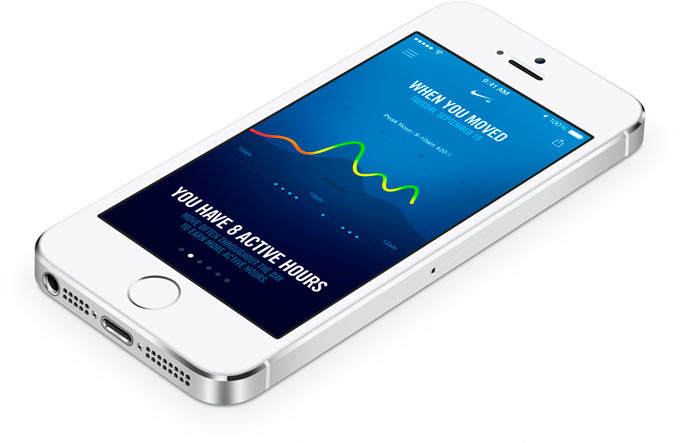
Если у вас iPhone 4S или 5, то бесплатный шагомер вы в нем не найдете.
Придется скачивать и устанавливать приложения от сторонних разработчиков. В них для точности измерений используются гироскоп и GPS, так что батарея смартфона стремительно теряет заряд. Но чего только не сделаешь ради здоровья.
Скачать и установить такие приложения можно бесплатно в App Store. С их работой мы познакомимся ниже, а пока подробнее рассмотрим, как работает бесплатный встроенный шагомер Айфона.
Включение шагомера
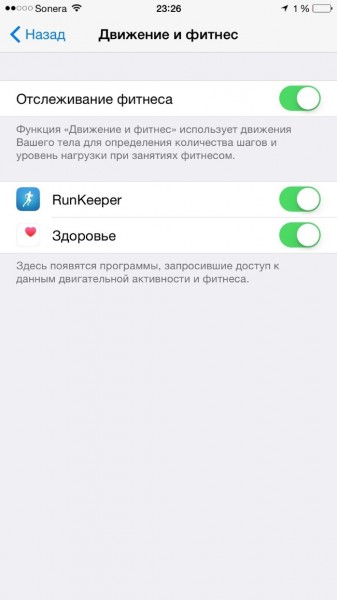
Функция отслеживания активирована по умолчанию, однако многие пользователи отключают её для экономии заряда батареи.
Чтобы убедиться, шагомер работает:
- Откройте приложение Настройки.
- Перейдите в раздел «Конфиденциальность».
- Откройте подраздел «Движение и фитнес».
- Передвиньте переключатель «Отслеживание фитнеса» в положение «Включено».
- Разрешите приложению «Здоровье» доступ к данным датчиков.
Шагомер работает и следит за вашей активностью, но чтобы увидеть конкретные значения, необходимо запустить приложение «Здоровье». В разделе «Медданные» перейдите на вкладку «Активность». Внутри вы увидите информацию о своей активности за день, неделю, год. Чтобы получить детализированный отчет по часам и дням, нажмите на график оранжевого цвета. Результат каждого показателя можно сохранить в избранном. Например, чтобы быстро переходить к количеству шагов за сутки, откройте соответствующий график и переместите ползунок «В Избранное» в активное положение.
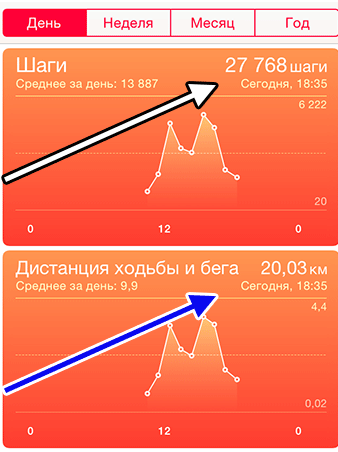
Для полноценного использования возможностей приложения «Здоровье» можно подключить к iPhone пульсометр. Кроме того, медданные могут собираться с Apple Watch.
Сведения о состоянии здоровья и физической активности сохраняются в резервную копию при создании бэкапа в iCloud, так что прогресс не будет утерян даже после сброса настроек или покупки другого iPhone.
Сторонние приложения
Если вас не устраивают возможности, которые предлагает встроенное приложение «Здоровье», используйте сторонний софт. Он при работе может использовать сопроцессор M7, гироскоп или GPS — источник информации обычно указывается в описании фитнес-приложения.
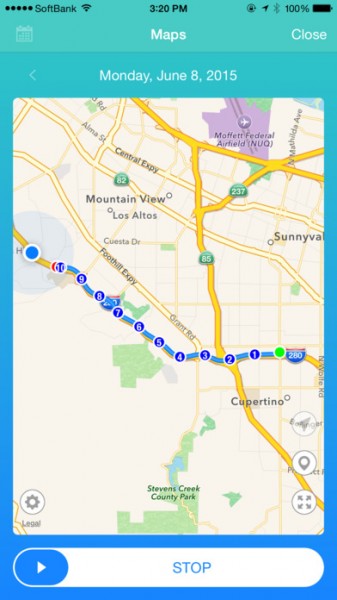
Одной из лучших программ для отслеживания физической активности является Moves. Приложение умеет отличать пробежку от поездки на велосипеде, выстраивая маршрут с остановками владельца устройства. Графики с разными видами активности отображаются в едином потоке и выделяются разными цветами.
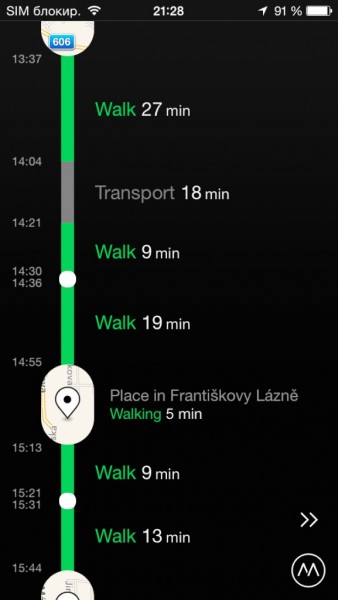
Еще одно весьма полезное приложение называется Walker M7. Оно работает только на устройствах с сопроцессором M7 и демонстрирует хорошие результаты. Walker M7 умеет отличать ходьбу от бега, измерять кровяное давление, отслеживать маршрут, считать сожженные калории. Информация носит оценочный характер и не является на 100% точной, но позволяет составить более или менее объективную картину физической активности.
Несмотря на последние разработки, ошибки в измерениях продолжают появляться. Поэтому следите не только за показаниями шагомера, но и за собственными ощущениями.
-
Информация была полезной?
Не забывайте читать комментарии, там тоже много полезной информации. Если на ваш вопрос нет ответа, а на более поздние комментарии есть ответ, значит ответ на ваш вопрос содержится в статье, уважайте чужое время.
Вам также может быть интересно

Лучшие игры для детей до 4 лет на Айфон и Айпад

Лучшие гонки на Айфон
Добавить комментарий Отменить ответ
Для отправки комментария вам необходимо авторизоваться.
Как включить Шагомер в iPhone
Экосистема, которую выстроила Apple вокруг своих устройств и сервисов, включает в себя и заботу о здоровье. Встроенные в iPhone опции позволяют отслеживать физическую активность, вносить и корректировать информацию об индивидуальных параметрах владельца. В статье подробно остановимся на самой используемой функции программы «Здоровье» — отслеживании дневной активности. Рассмотрим, как включить шагомер в Айфоне и как его откалибровать.

Модели с шагомером
В ранее выпущенных моделях для подсчета шагов использовалась функция GPS, что усложняло точное определение числа пройденных шагов. Начиная с iPhone 5s используется сопроцессор с алгоритмами анализа движения смартфона. Таким образом, можно включить шагомер на Айфоне 5 с iOS 8 и всех следующих моделях. Встроенный шагомер присутствует в стандартной конфигурации iPhone X, XS, XR, iPhone 7 и 8.

Включение
По умолчанию функция отслеживания включена, но для экономии заряда ее иногда отключают. Чтобы восстановить подсчет шагов и снова включить шагомер на Айфоне 6 или других моделях:

- Зайдите в «Настройки».
- Выберите пункт «Конфиденциальность».
- Нажмите «Движение и фитнес».
- В открывшемся окне передвиньте ползунок «Отслеживание фитнеса» в положение «Включено».
- В списке приложений ниже разрешите доступ программе «Здоровье».
Как пользоваться
Итак, мы разобрались с тем, как включить шагомер в «Здоровье» на Айфоне. Теперь узнаем, где найти сведения о пройденных шагах:
- Запустите программу «Здоровье».
- Откройте «Медданные».
- В разделе «Активность» статистика по расстоянию, числу шагов, на сколько этажей поднялись по лестнице.
При нажатии на саму панель откроется подробный график с историей активности. В нем отображается информация по дням, неделям, месяцам и годам использования приложения. На этом же экране доступно добавление панели в раздел «Избранное», чтобы не прокручивать экран активностей до нужного пункта. Также здесь возможно подключение в качестве источников измерений фитнес-браслетов или других шагомеров.

Калибровка
интересное
Для того чтобы повысить точность шагомера, настроим его с помощью специального сервиса калибровки в iOS. Для правильного расчета расстояния установите любое спортивное приложение (например, Runtastic). Далее нужно сделать следующее:

- В настройках гаджета выберите пункт «Конфиденциальность».
- Зайдите в «Службы геолокации».
- Далее «Системные службы».
- В открывшемся списке активируйте строчку «Калибровка учета движения».
- Если запустить в программе раздел «Ходьба», алгоритм подсчета подстроится под вашу манеру ходьбы и будет точно определять количество пройденных шагов.
Сторонние приложения-шагомеры
Компания Apple разрешает доступ к системным службам, которые собирают данные о физической активности владельца. Таким образом, вы можете установить любое приложение подсчета шагов. Рассмотрим некоторые в этом разделе.

Stepz

Одна из самых популярных программ-шагомеров. Stepz получает данные напрямую с сопроцессора смартфона и предоставляет их пользователю в удобном виде. Цветная шкала на главном экране наглядно покажет достижения за неделю, предупредит о недостатке активности или «похвалит» за выполнение нормы. В разделе статистики на графике отображаются средние значения пройденных шагов, расстояние в километрах и прочая полезная информация.
Runkeeper

Спортивное приложение с широкими возможностями. Кроме стандартного подсчета шагов и построения разнообразных графиков, Runkeeper позволяет делиться достижениями в соцсетях, получать аудиосоветы и инструкции от встроенного тренера. Можно делать снимки во время тренировок и многое другое. Runkeeper распространяется бесплатно, но ряд функций подключаются только по подписке.
Pacer

Еще один простой шагомер. Среди функций выделим наличие рекомендаций по активному образу жизни, подсчет потраченных калорий, уровень и период активности в течение дня. У Pacer два встроенных фитнес-плана: прогулка для потери веса и достижение 10 тысяч шагов. Кроме этого, можно составить личный план активности.