Почему не работает микрофон в стиме
Изменить язык
Полная версия
© Valve Corporation. Все права защищены. Все торговые марки являются собственностью соответствующих владельцев в США и других странах. Политика конфиденциальности | Правовая информация | Соглашение подписчика Steam | Возврат средств

Установить Steam
© 2024 Valve Corporation. Все права защищены. Все торговые марки являются собственностью соответствующих владельцев в США и других странах.
Почему не работает микрофон в стиме
© Valve Corporation. Все права защищены. Все торговые марки являются собственностью соответствующих владельцев в США и других странах. Политика конфиденциальности | Правовая информация | Соглашение подписчика Steam | Возврат средств
Установить Steam
Все обсуждения > Форумы Steam > Русскоязычный Форум > Подробности темы

Тема закрыта
29 июл. 2013 в 1:51
Не работает микрофон в играх
Доброго времени суток
Проблема такова, не работает микрофон.
Микрофон видит и ( проверка ) показывает что он работает, микрофон точно рабочий так как я при помощи него общаюсь по скайпу.
Пробовал в L4D2 и CS-GO ставил авто определение и на клавиши без результата, переустанавливал стим и игры тоже не помогло.
Спасибо .
Сообщения 1 – 15 из 18
29 июл. 2013 в 2:54
Автор сообщения: Geckon
Проверяй все настройки связанные с микрофоном. В стиме, в игре. Аудиодрайверы могут кое-где не срабатывать. Пробуй разные варианты. Для полной картины поменяй микрофон, сравни как они работают. Некоторые почему то не хотят работать в играх.
Настройки я менял и проверял где только можно. микрофон отлично работает в скайп или ред-колл а тут 0 реакции хотя если зайти в настройки ( микрофона ) в стим и ( жму кнопку проверки ) звук идет, а на авто или на клавише не работает.
Как настроить микрофон в стиме?

Где настройки микрофона в Steam Обновление Стим 2018г.
КАК ПРАВИЛЬНО НАСТРОИТЬ МИКРОФОН В CS:GO (Видео-урок)
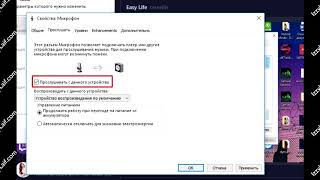
�� Windows 10 не работает микрофон Steam
как настроить микрофон в стим
Не работает микрофон в CS:GO: решаем проблему со звуком
Коммуникация в Counter Strike — важный элемент командной игры, что отличает её от одиночных шутеров. Микрофон — средство связи с тиммейтами, поэтому важно уметь пофиксить любые проблемы, возникшие с ним. О возможных проблемах и их решениях пойдет речь в данной статье.
Сложности могут возникать с самим устройством, с операционной системой либо с игрой. Важно локализовать проблему, и от этого будет зависеть способ её устранения.
Включения микрофона кнопкой
Бывает, что устройство не активируется при нажатии клавиши K. Возможно, проблема кроется в настройках игры. Открываем Counter Strike, кликаем на настройки → Звук. В опции “Активации микрофона” в выпадающем меню должно стоять значение “Клавишей”
Необязательно, чтобы кнопкой активации была “K”. Чтобы выставить собственную клавишу, следует перейти в раздел настроек “Клавиатура и мышь”, вкладка “Общее” опция “Использовать микрофон”. Выбираем любой вариант, который не используется в игре и ставим её в настройках.
Устройство ввода звука
При обновлении или переустановке игры могут сбиваться настройки звука. В частности стоит проверить, что выбрано верное средство воспроизведения(наушники или отдельный микрофон). В разделе “Звук” находим опцию “Устройство воспроизведения” и выбираем нужное.
Микрофон отключен
На современных звуковых устройствах присутствует кнопка отключения микрофона. Обычно присутствует индикатор, уведомляющий об этом.
Отсутствие звука в игре
В Counter Strike довольно легко полностью убрать звуки, достаточно одной строки в консоли. Чтобы проверить их наличие пропишем активирующую команду voice_enable 1.
Переустановка CS:GO
Самый популярный способ решения любых неполадок у геймеров — реинсталляция игры, в данном случае это также может помочь
- Открываем Steam
- Находим Counter Strike в библиотеке
- Нажимаем правой кнопкой мыши, находим вкладку “Управление”
- Кликаем на “Удалить с устройства
Далее устанавливаем игру. Проблема может быть в критическом обновлении, не отобразившемся в магазине, но без которого нельзя продолжить.
Настройки компьютера
Выше были рассмотрены все случаи нарушения работы звука в КС, далее поговорим о неполадках непосредственно с микрофоном.