Как установить в Фотошоп новый узор
В этом уроке Фотошопа рассматриваем, как устанавливать новые узоры (patterns).
Версия Photoshop: Photoshop CC (2017)
Сложность: Низкая
Дата: 08.02.2012
Обновлено: 18.09.2017

Примечание
После того, как был скачан архив с кистями, разархивируйте его.
Во многих операционных системах есть встроенные «средства работы с архивами», используйте их, если они у вас есть.
Если архиватора нет, рекомендую бесплатный и мощный – 7-zip.
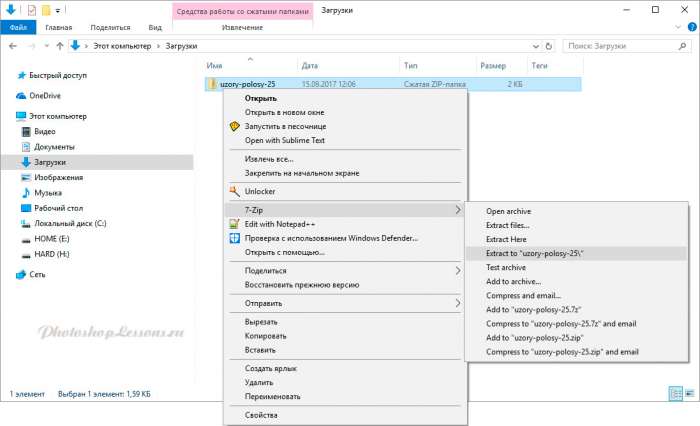
Теперь доступен файл в нужном формате — .PAT (Pattern File)
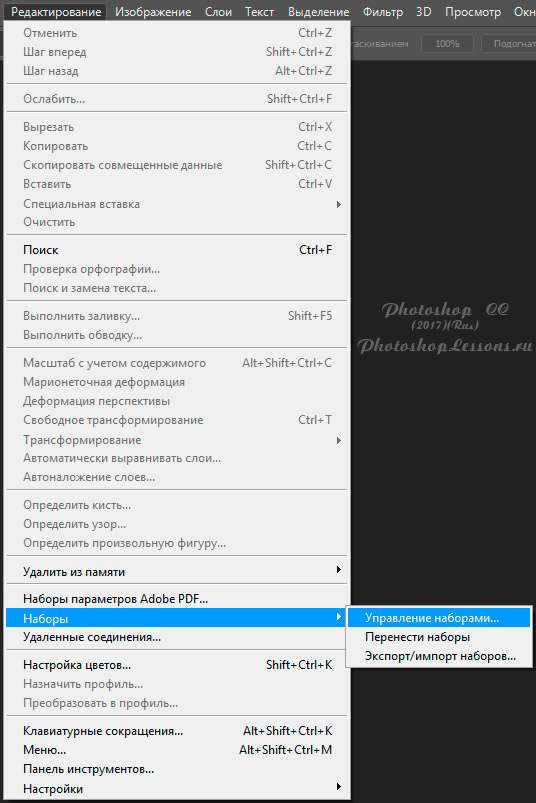
Переходим в Фотошоп.
Выбираем в верхнем меню «Редактирование — Наборы — Управление наборами» (Edit — Presets — Preset Manager).
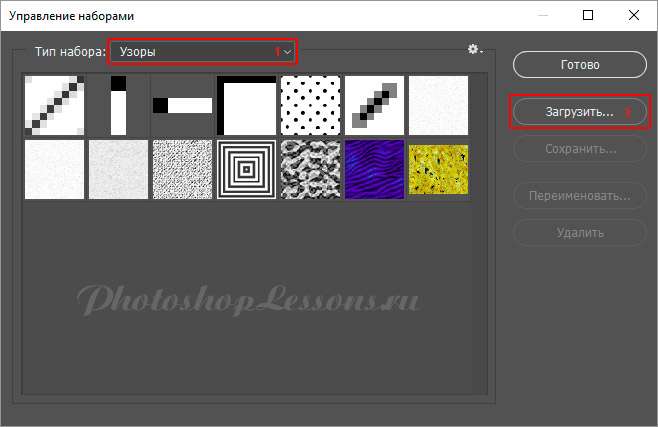
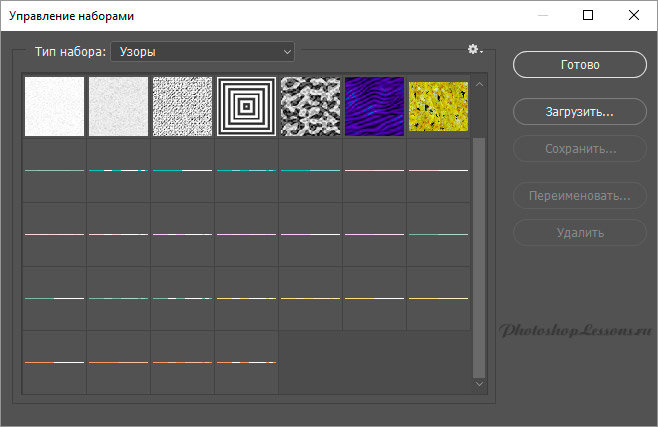
В окне «Управление наборами» (Preset Manager) выбираем «Тип набора» (Preset Type) — «Узоры» (Patterns) и нажимаем «Загрузить» (Load).
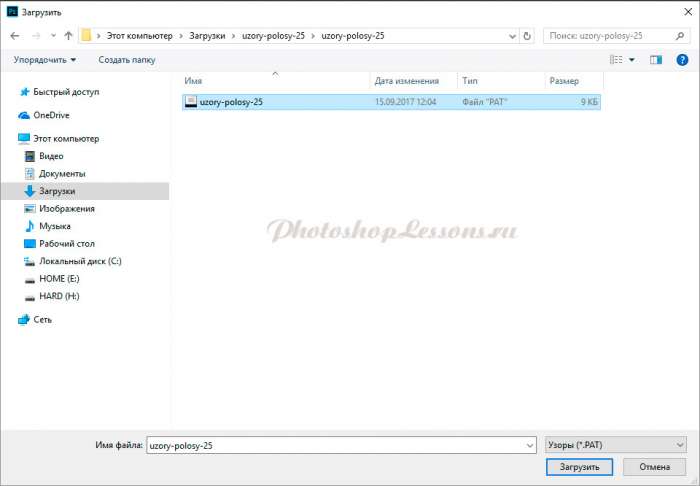
Далее указываем путь к файлу с узорами.
В этом примере папка и файл с узорами находятся по адресу:
«Компьютер» — «Загрузки» — «Папка с узорами» — «Файл с узорами»
«C:\Users\ИмяЮзера\Downloads» (Windows)
Выбираем файл с наборами узоров, нажимаем «Загрузить» (Load).
После загрузки Фотошоп добавляет узоры в свой набор.

Другие материалы по теме:
Узоры (Patterns) Photoshop: полное руководство
Узоры (Patterns, паттерны) Photoshop необходимы для включения повторяющихся элементов в Ваш дизайн. Узоры просты в создании и использовании, но могут иметь большое значение в композициях. В этом руководстве мы рассмотрим создание, применение и управление узоров Photoshop на практических примерах.
Что такое узор Photoshop?
Узор в Photoshop — это многократно повторяемое изображение, как кафельная плитка. Использование шаблонов может ускорить рабочий процесс путем замены больших сложных объектов повторяющимися изображениями. Кроме того, они не только помогут сэкономит Вам время, но и создадут интересные элементы дизайна в Вашей работе.
Вы можете сделать свои собственные паттерны, использовать предустановленные, которые поставляются с Photoshop, или загрузить и установить бесплатные библиотеки паттернов из интернета, коих там имеется великое множество.
В этом руководстве мы будем говорить о:
- Изучение предустановленных узоров с инструментом «Управление наборами» (Preset Manager)
- Применение узоров Photoshop с использованием трех различных методов
- Создание пользовательского узора
- Создание и применение диагонального узора из линий (для практики)
- Установка библиотеки узоров
- Создание шаблона библиотеки
Предустановленные узоры в менеджере наборов
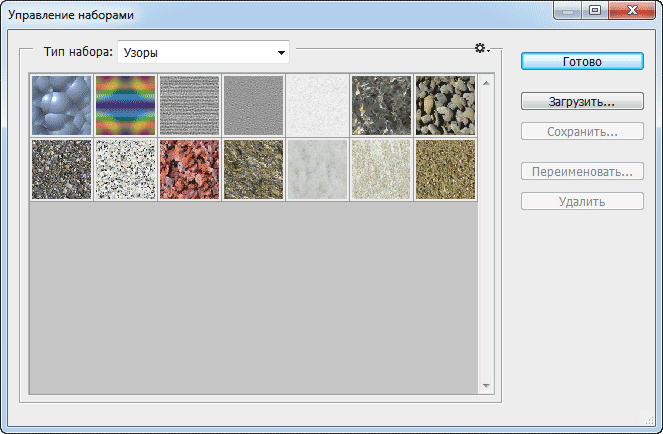
Вы найдёте узоры, предустановленные Photohop, в окне управления наборами (Preset Manager), открывается оно через Редактирование —> Наборы —> Управление наборами или Edit —> Presets —> Preset Manager (Редактирование —> Управление наборами или Edit —> Preset Manager в ранних версиях). По умолчанию, в окне отображаются наборы кистей, нам необходимо переключиться на «Узоры» (Patterns):
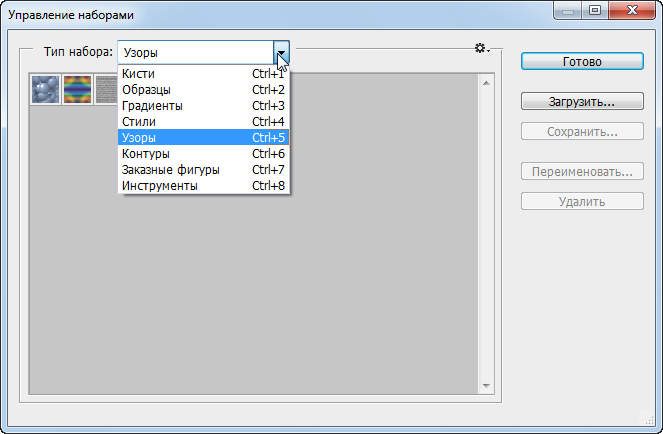
По умолчанию представлено всего лишь несколько моделей, чтобы их было больше, нам необходимо загрузить их из встроенных библиотеки Photoshop. Библиотека узоров (Pattern Library) представляет собой набор из одной или более моделей и имеет расширение файла PAT.
Чтобы загрузить библиотеку, которые поставляются в комплекте с Photoshop, нажмите на иконки шестерёнки (треугольника в ранних версиях) справа, Это откроет Вам меню предустановленных наборов:
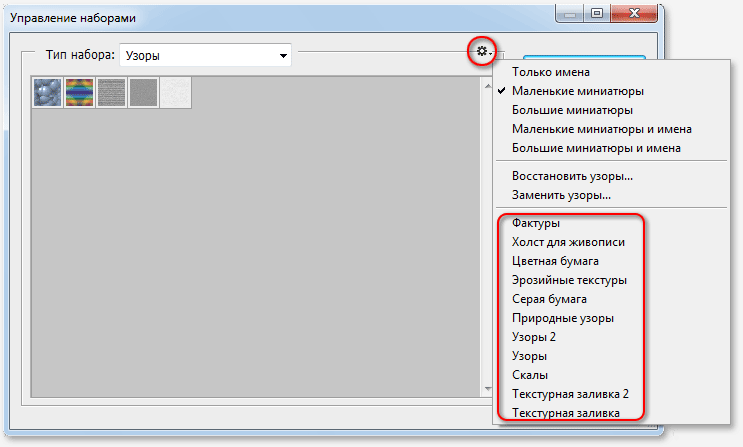
Выберите один из наборов из раздела, который я обвёл красной рамкой, например, «Скалы» (Rock Patterns).
При выборе шаблона для загрузки, вам будет задан вопрос, хотите ли Вы заменить существующие модели, или добавить к ним. Нажмите на кнопку «Добавить» (Append):
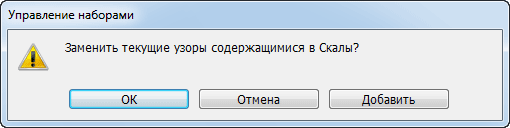
Это действие добавит набор к текущим образцам вместо их замены. Кроме того, для удобства выбора, можете увеличить миниатюры образцов, кликнув по пункту «Большие миниатюры» (Large Thumbnail):
Применение узоров Photoshop
Теперь мы можем использовать узоры из набора «Скалы». Давайте рассмотрим способы их применения.
Инструмент «Заливка» (Fill, Shift+F5): заливка узором выделенной области
Самый простой способ применения узора — это выделить область, которую необходимо заполнить вашим рисунком, а затем с помощью команды Редактирование —> Выполнить заливку (Edit —> Fill) залить выделение.
Например, вы можете использовать инструмент «Прямоугольная область» (Rectangular Marquee Tool), чтобы создать выделение где-либо на холсте, пройти о вкладке Редактирование —> Выполнить заливку, откроется диалоговое окно «Заполнить» (Fill), в окне в разделе «Использовать» (Use) выбираете пункт «Регулярный» (Pattern), затем кликаете по цветному квадратику, выбираете узор из тех, которые мы загрузили в менеджере, нажимаете ОК:
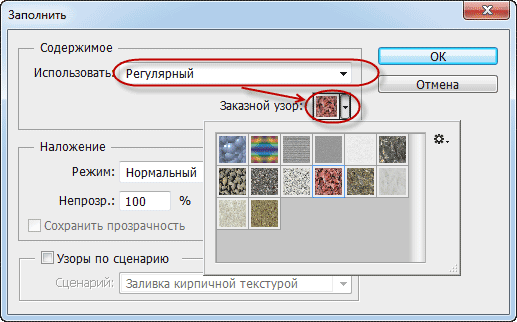
Команда «Заливка» (Fill) является самым простым способом нанесения узора на весь холст или его часть, кроме того, Вы можете использовать её на отдельном слое, а это означает, что вы можете вносить изменения в этот слое, не затрагивая другие слои.
Стиль слоя «Наложение узора» (Pattern Overlay)
Подробно работа с этим стилем слоя описывается здесь.
Если Вы хотите применить узор ко всем непрозрачным пикселям слоя, воспользуйтесь этим способом.
Откройте диалоговое окно этого стиля слоя, выберите узор и примените стиль, подробнее читайте здесь:
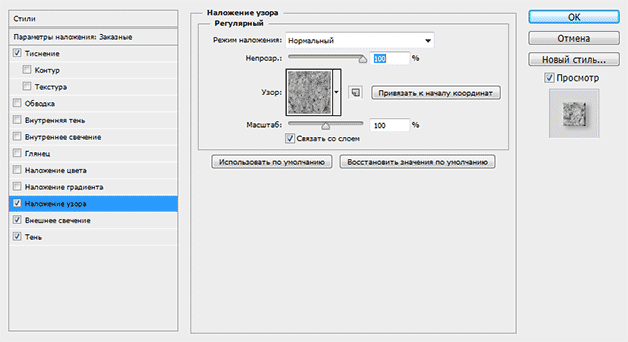
Этот метод даёт больше гибкости в настройках, вы можете легко скрывать, удалять, масштабировать, менять режим наложения, регулировать непрозрачность и т.д.
Совет: чтобы отрегулировать положение вашего узора на холсте, при открытом диалоговом окне редактирования стиля слоя наведите курсор на документ, нажмите и удерживайте левую клавишу мыши и перетаскивайте узор по холсту.
Инструменты рисования
Кроме этого, узоры на холст можно накладывать с помощью инструментов «Узорный штамп» (Pattern Stamp Tool) и «Заливка» (Paint Bucket Tool).
Данные инструменты следует применять в том случае, если вы хотите нанести узор на определённые области.
Инструменты рисования также вам больше контроля, что особенно проявляется при использовании графического планшета.
Тем не менее, работа этими инструментами займет гораздо больше времени, чем применения стиля слоя или заливки. Кроме того, при использовании «Узорного штампа» результаты могут быть непредсказуемыми.
Сводная таблица: применение узоров Photoshop:
- Простота в использовании
- Может находиться на отдельном слое, которым Вы можете манипулировать независимо от других слоёв
- Отлично подходит для заполнения больших площадей
- Зависит от инструментов выделения Photroshop, а, значит, возможны трудности с заливкой некоторых объектов
- Легко наносится на сложные объекты и формы
- Имеет множество вариантов нанесения, Вы можете настроить такие параметры, как непрозрачность, масштаб и режим наложения
- Возможность перемещать узор по холсту курсором мыши
- Находится на одном и том же слое с объектом нанесения, а значит, любые изменения влияют на слой
- Лучшая управляемость и контроль
- Может быть сделана на отдельном слое, которым вы можете манипулировать независимо от других слоёв
- Отлично подходит для нерегулярного применения шаблонов
- Результаты можно смотреть в процессе нанесения
- Займет более длительное время и требует навыков при применении узора по сравнению с другими методами
- Результаты могут получиться неожиданные и нежелательные
Как создать собственный пользовательский узор Photoshop
Создать собственный узор совсем не сложно, если знаешь базовые принципы.
Для начала, нужно понять, что основа узора — это всегда прямоугольник. Даже если это круг на прозрачном фоне, всё-равно картинка будет рассматриваться как прямоугольник.
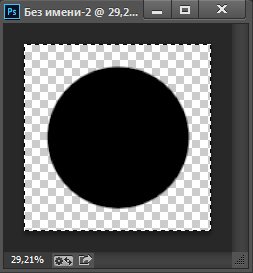
За основу для узора будет взят не только чёрный круг, но и весь холст, иными словами, картинка будет рассмотрена, как прямоугольник
Я продемонстрирую создание узора на примере. Создаю документ размером 40 на 40 пикселей и рисую в центре чёрный круг диаметром примерно 30 пикселей:
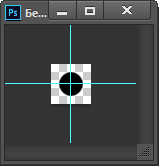
Чтобы создать узор на основе этого изображения, надо пройти по вкладке Редактирование —> Определить узор (Edit —> Define Pattern), после чего откроется диалоговое окно, где нужно задать имя:
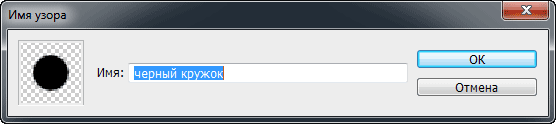
Всё, узор сохранён в стеке. Если мы сейчас откроем менеджер наборов, мы его увидим:

Далее создадим документ, к примеру, 640 на 480 пикселей с белым фоном и нанесём на него это узор с помощью инструмента «Заливка». Нажимаем Ctrl+F5, открывается диалоговое окно, где выбираем «Регулярный» (Pattern), а затем наш узор:
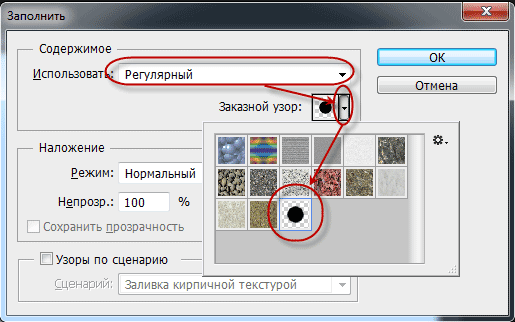
Нажимаем ОК. Вот, что получилось:
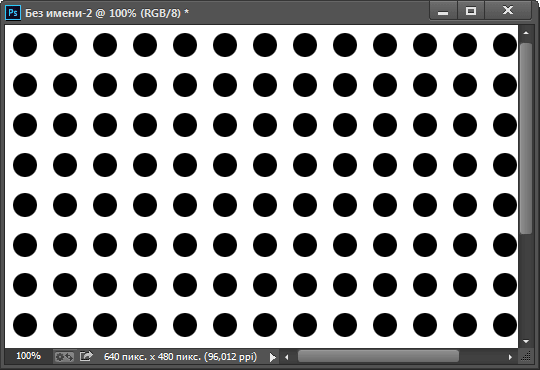
Как видите, документ залит повторяющимися кружками, а между кружками имеется расстояние, как я и писал выше. Но это я сделал для примера, с помощью такого узора ничего интересного не сваять.
Создание собственного узора
Давайте сделаем собственный диагональный узор, с помощью которого придадим оригинальный дизайн логотипу сайта. Вот какой логотип получился у меня:

Но, т.к. материал получится очень длинным, я вынес урок по созданию собственного узора и применению его для создания логотипа сайта в отдельный материал.
Сохранение собственного узора
Сейчас наш новый узор находится в стеке программы Photoshop, если мы удалим его из стека, мы удалим его насовсем. Целесообразно будет сохранить узор на компьютере для дальнейшего по электронной почте, опубликовать в интернете и т.п.
Сделать это очень просто. Надо открыть диалоговое окно менеджера управления наборами и кликнуть мышкой по нужному узору. Если Вам необходимо сохранить несколько узоров, зажмите клавишу Ctrl и кликните по нужным. Вокруг выбранных узоров появится тонкая синяя рамка. При этом станет активной кнопка «Сохранить…» (Save Set…). Вам осталось лишь нажать на неё и выбрать папку для сохранения на Вашем компьютере.

Загрузка узоров в Photoshop
Для начала надо скачать набор узоров (файл .pat) и сохранить его на компьютере. Затем заходим в менеджер узоров и нажимаем кнопку «Загрузить» (Load):

Откроется стандартное окно Windows`а для выбора папки, выбираете папку, где сохранили набор и дважды кликаете по сохранённому файлу.
Откроется окно с вопросом, хотите ли Вы заменить набор или добавить к имеющемуся в стеке, или заменить (ОК или Append), выбираете:
Узоры из набора добавятся в стек.
Как нанести узор или рисунок на одежду
Мы нанесем узор на одежду модели так, чтобы он соответствовал всем контурам. После этого сделаем так, чтобы узоры и рисунки можно было менять просто и быстро.
Обновлено: 2023-06-19 18:50:31 Вадим Дворников автор материала
Подготовка: создание нового узора
Мы будем использовать клетчатый узор:
- Откройте узор
- Перейдите в меню Редактирование> Изменить> Определить узор
- Дайте ему название.

Шаг 1: Размещение узора
- Кликните по иконке «Создать корректирующий слой или слой-заливку» в палитре слоев и выберите пункт « Узор» . Затем выберите нужный образец.
- Дважды кликните по узору в палитре слоев. После этого откроется окно « Заливка узором» . Измените масштаб на 20%.
- Кликните правой кнопкой мыши по имени слоя и выберите пункт « Преобразовать в смарт-объект» .

Шаг 2: Размещение узора
- Поместите узор в нужное положение. Воспользуйтесь клавиатурной комбинацией Ctrl + T для активации режима свободной трансформации. Перетащите угловые точки, растягивая и вращая узор.
- Создайте выделение вокруг рубашки модели. Я уже создал выделение в палитре контуров. Используйте Ctrl + клик левой кнопкой мыши, чтобы загрузить выделение.
- При активном выделении кликните по иконке « Добавить слой-маску» в палитре слоев. После этого будет создана маска слоя.
- Уменьшите непрозрачность примерно до 30%, чтобы видеть, что происходит во время работы.

Шаг 3: Впишите текстуру в форму
Это можно сделать с помощью « Карты смещения». Она подходит для того, чтобы вписать что-то в пределы формы. Но у нее есть два недостатка.
- Карта смещения деформирует все в одинаковых пропорциях.
- Она будет работать только со сплошным цветом.
- Выберите Фильтр> Пластика . Два инструмента, которые мы будем использовать: « Заморозить» и « Деформация» .
- Инструмент « Заморозить» защищает от применения фильтра пластики. Закрасьте область от правого верхнего угла до края первого сгиба. Используя большую кисть, сместите узор вверх, чтобы он немного ушел за края маски.
- Закрасьте область до края сгиба.
- Сместите узор с помощью инструмента « Деформация».
- Сглаживайте и сморщивайте узор таким образом, чтобы он соответствовал всем изгибам.

Шаг 4: Наложение узора
Нажмите « OK», чтобы применить пластику. Измените режим наложения слоя на « Умножение» . Теперь узор деформируется и соответствует краям рубашки.
Если вы видите области, на которых просматривается старая текстура, исправьте это в маске слоя.

Создайте новый слой поверх остальных слоев и залейте его 50% серым. Задайте режим наложения « Перекрытие» . Обработайте края с помощью инструментов « Осветление» и « Затемнение» , чтобы добавить тени для большей реалистичности.
Шаг 5. Изменение узоров и текстур
- Дважды кликните по смарт-объекту.
- Смарт-объект откроется в новом окне.
- Добавьте другой узор или рисунок. Сохраните файл.
- Вернитесь к исходному изображению, и вы увидите, что к нему применен новый узор со всеми операциями редактирования, которые мы проделали ранее.

Я надеюсь, что вы нашли это руководство полезным.
Добавление и создание узоров в Photoshop
«Фотошоп» заметно облегчает отрисовку сложных графических элементов, вроде узоров (паттернов). Местная библиотека предлагает несколько уже готовых вариантов на выбор. Также у пользователя есть возможность загрузить дополнительные наборы, либо создать свои.
- 1 Что это за элемент
- 2 Установленные варианты
- 3 Можно ли создать и добавить свой
- 4 Скачивание готовых элементов
- 5 Правила применения
- 5.1 Инструмент Заливка
- 5.2 Наложение узора
- 5.3 Штамп
Что это за элемент
Здесь мы имеем многократно повторяющееся на определённом участке изображение – мозаику из одинаковых элементов. Применение паттернов позволяет ускорить процесс вёрстки проекта за счёт замены сложных одиночных объектов многочисленными простыми элементами. Благодаря им можно получить весьма интересный результат.
Установленные варианты
Для открытия библиотеки узоров Photoshop необходимо вызвать одноимённую панель. Выбираем пункт меню «Окно» и кликаем по строчке «Узоры». Соответствующая вкладка появится в правой части интерфейса. По щелчку на ней высветится список всех доступных к использованию элементов.
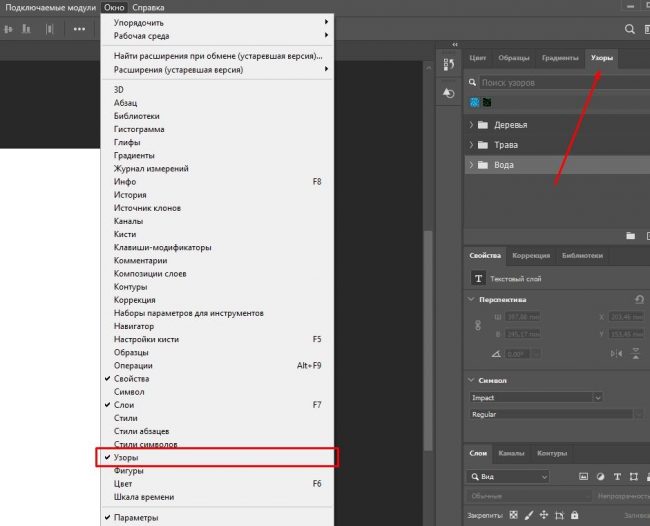
Элементы по умолчанию:
- деревья – 4 шт;
- трава – 3 шт;
- вода – 3 шт.
Выбор весьма скромный, но всегда есть возможность создать свой собственный набор, либо скачать уже готовый вариант из Сети.
Можно ли создать и добавить свой
В Adobe Photoshop для этого есть всё необходимое. В первую очередь следует уточнить, что база узора – это всегда прямоугольник. В нём может находиться всё что угодно: круг, ромб, кривые, прямые, какие-то изображения и прочее. Но вся эта геометрия с картинками всегда заключается в прямоугольник.
Пример создания элемента:
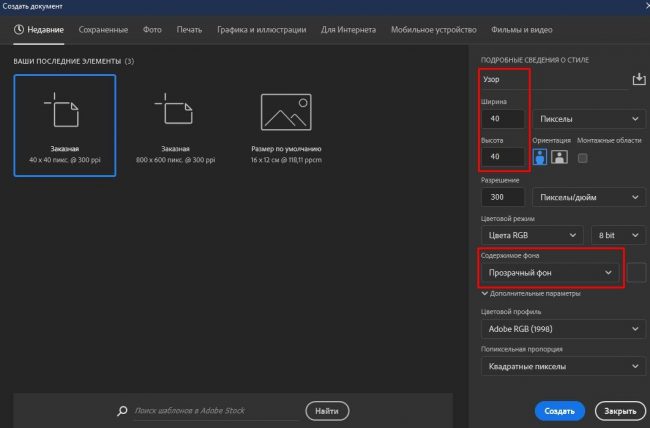
- Открываем новый документ и определяем его размеры – 40 х 40 рх. Фон – прозрачный.
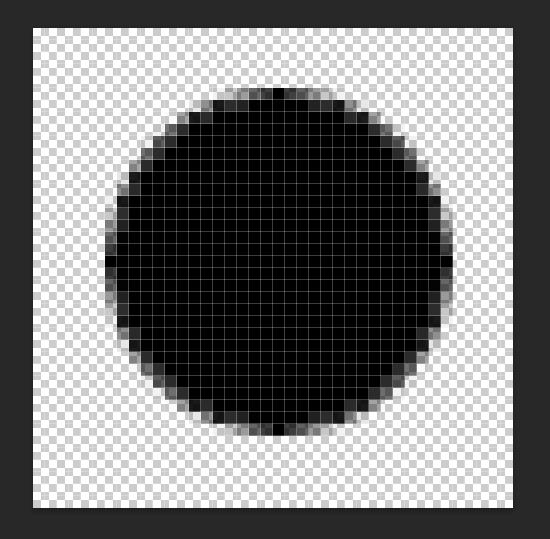
- Рисуем в центре прямоугольника чёрный круг.
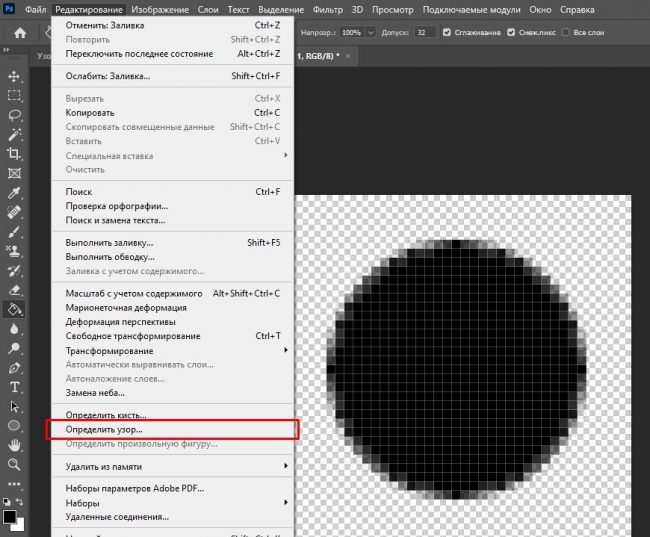
- Создаём на основе полученного изображения элемент. Открываем пункт меню «Редактирование» и кликаем по строчке «Определить узор».
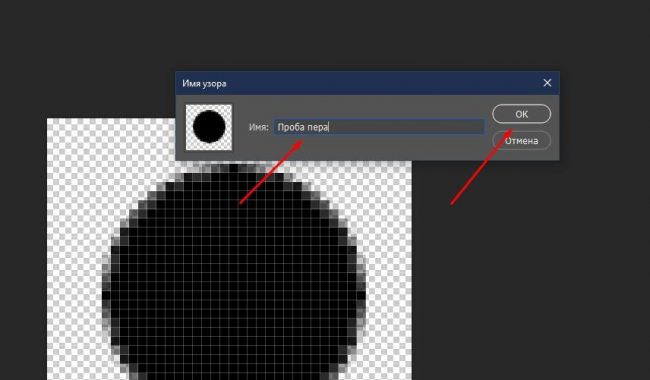
- В появившемся диалоговом окне присваиваем произвольное имя элементу.
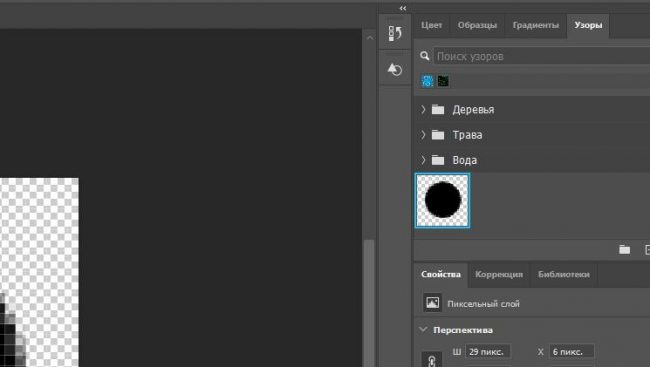
- Проверяем наличие заготовки в панели «Узор».
Вместо чёрного круга в п.2 может быть любое изображение. Чаще всего художники с дизайнерами останавливаются на текстурах: плитка, камни, песок, пузыри, вода и т.п.
Необходимо понимать, что конечный результат применения узора представляет собой мозаику на холсте. Рассмотреть на ней детали очень сложно, поэтому выбирать в качестве основы набор из каких-то сложных элементов не стоит. Они попросту растворятся на фоне общей картины.
Скачивание готовых элементов
Уже готовые наборы можно найти на официальном форуме Adobe в разделе Patterns. Большинство узоров распространяются на платной основе. Здесь же можно ознакомиться с бесплатными вариантами, но они слишком просты и не представляют сколь-нибудь значимой художественной ценности.
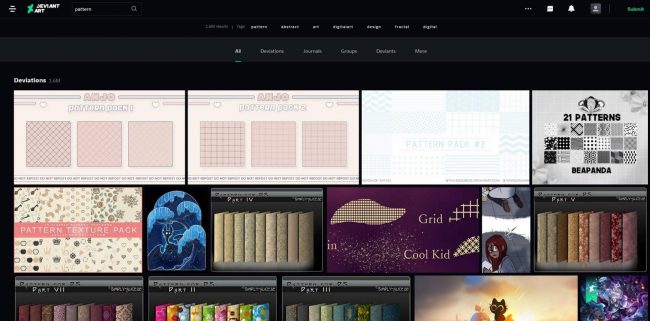
Имеет смысл посетить самую крупную онлайн-галерею DeviantArt. Это портал, где собираются фотографы, писатели и иллюстраторы со всего мира. Каждому участнику предоставляется возможность публиковать свои произведения.
В отличие от форума Adobe DeviantArt предлагает заметно больший выбор готовых элементов. Ознакомиться с наборами можно по адресу: deviantart.com/search?q=pattern. Ресурс англоязычный, но в силу простоты интерфейса разобраться что к чему не составит труда даже тем, кто не владеет английским.
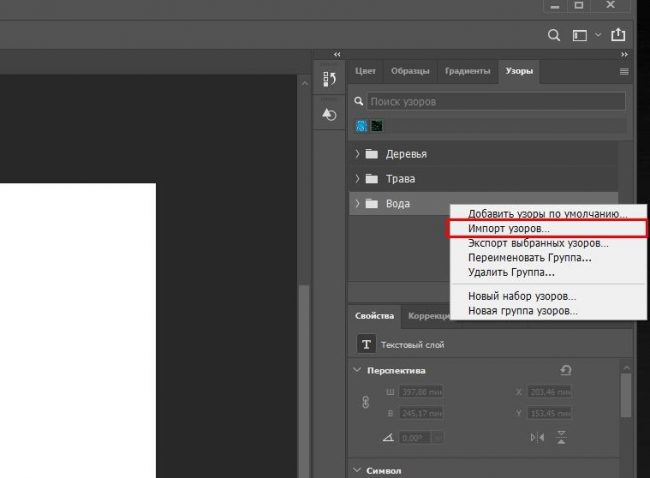
Для загрузки скаченного набора следует активировать панель «Узоры» через меню «Окно». Затем необходимо кликнуть по любой группе, вызвать контекстное меню правой клавишей мыши и нажать на строчку «Импорт».
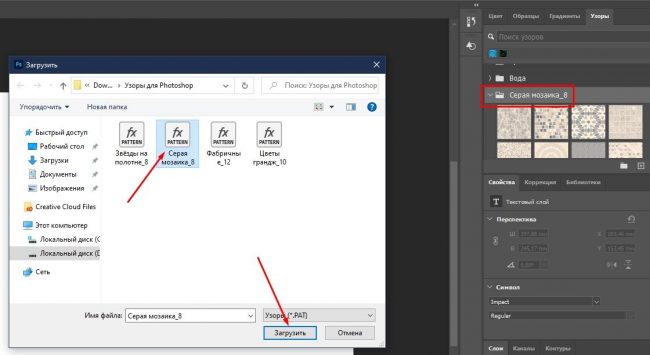
В появившемся диалоговом окне следует выбрать нужный набор с расширением *.pat и щёлкнуть по кнопке «Загрузить». Новые элементы добавятся к списку. Название группы будет соответствовать имени загруженного файла.
Для справки! В ряде случаев после загрузки узоры отображаются некорректно. Основная причина – конфликт версий: файл был создан в одной из прошлых модификаций Photoshop.
Правила применения
Выбор того или иного метода зависит от поставленных перед художником задач. Рассмотрим три самых распространённых сценария работы с узорами.
Инструмент Заливка
Это наиболее простой, а вместе с тем удобный способ создания мозаики из элементов. Всё что нужно – это выделить целевую область и заполнить её элементами.
Пример использования метода заливки:
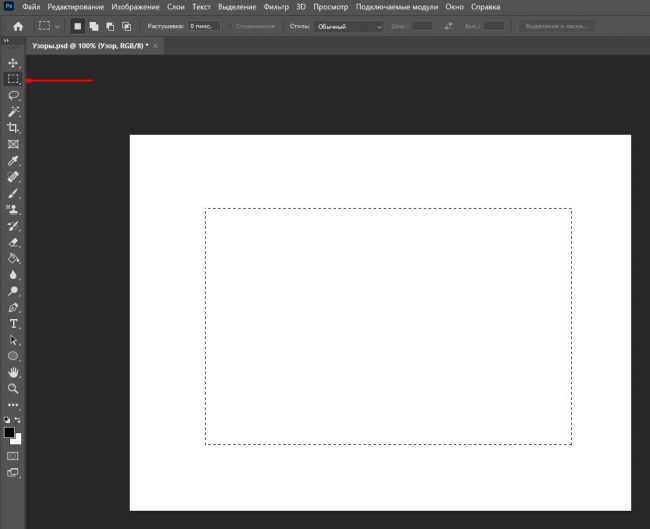
- Активируем инструмент «Прямоугольная область» в левой панели и обозначаем зону с произвольным периметром.
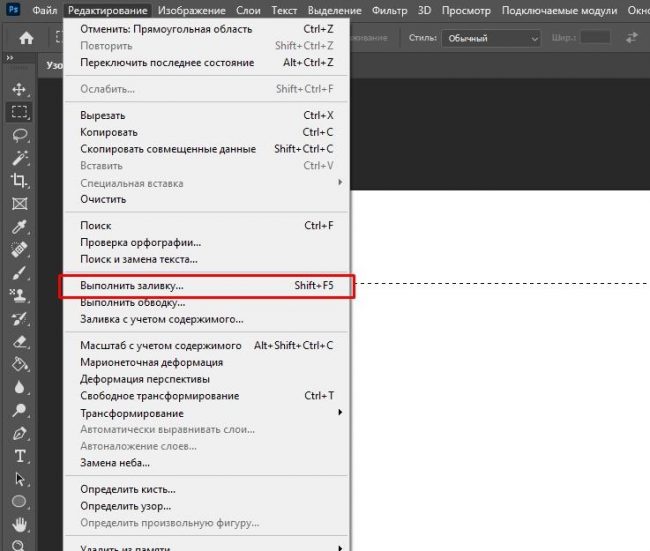
- Открываем пункт меню «Редактирование» и кликаем по строчке «Выполнить заливку».
- В открывшемся окне в блоке «Содержимое» выбираем «Узор» и определяемся с элементом.
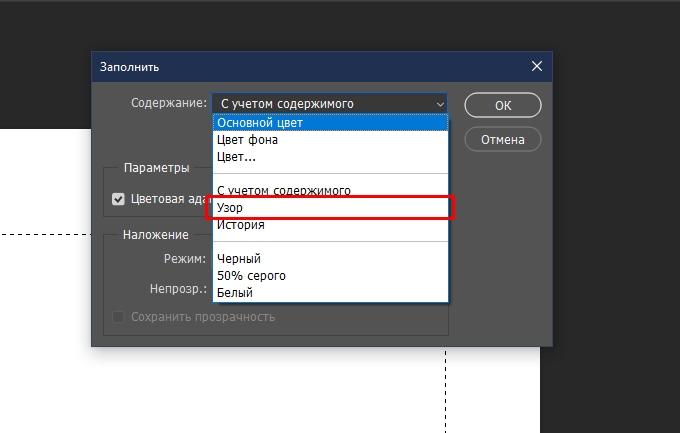
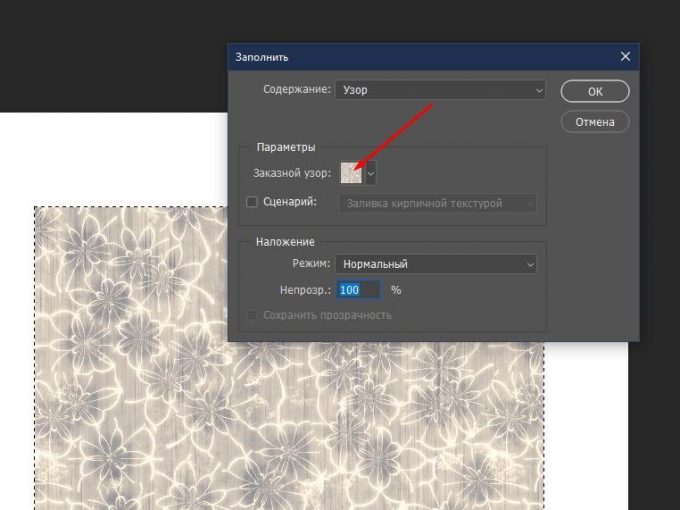
- Жмём ОК.
В диалоговом окне «Заполнить» можно выбрать дополнительный сценарий, вроде текстурирования, а также наложить эффекты и настроить параметры непрозрачности.
Наложение узора
В этом случае нам понадобится создать стиль слоя, после чего скорректировать эффект наложения. Это более гибкий по части настроек метод в отличие от той же заливки.
Наложение узора:
- Создаём новый слой, нажатием на значок «+».
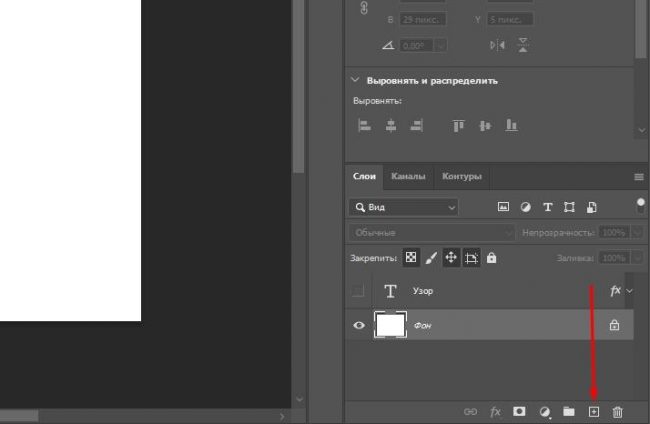
- Добавляем любой объект. В нашем случае это текст.
- Кликаем по иконке «Стиль слоя».
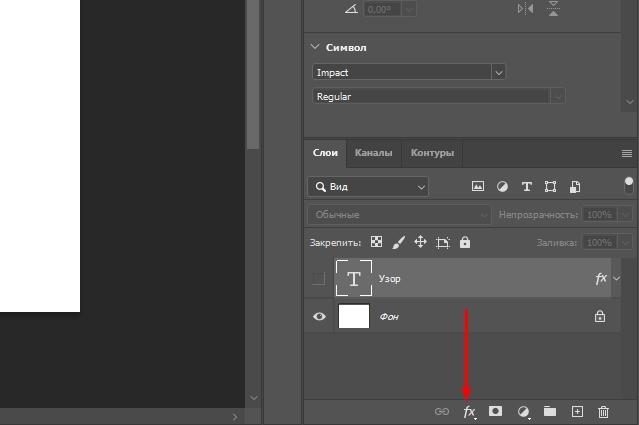
- В представленном списке щёлкаем по «Наложение узора».

- В появившемся диалоговом окне выбираем элемент и жмём ОК.
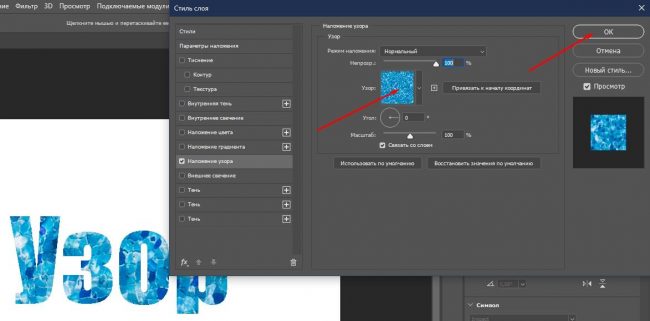
При необходимости можно скорректировать дополнительные параметры: наложить эффект, поменять угол, масштаб и т.д.
Штамп
Инструмент «Узорный штамп» придётся кстати, когда появляется необходимость заполнить мозаикой какую-то отдельную область на холсте. Метод достаточно трудоёмкий и занимает гораздо больше времени чем два предыдущих. К тому же результат может оказаться непредсказуемым.
Использование «Узорного штампа»:
- Кликаем на инструменте «Штамп» в левой части интерфейса.
- Вызываем контекстное меню и щёлкаем по строчке «Узорный».
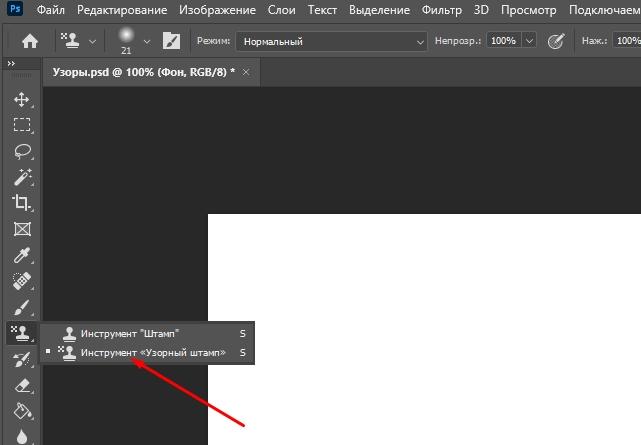
- В верхней части интерфейса определяемся с элементом.

- Закрашиваем нужные области.
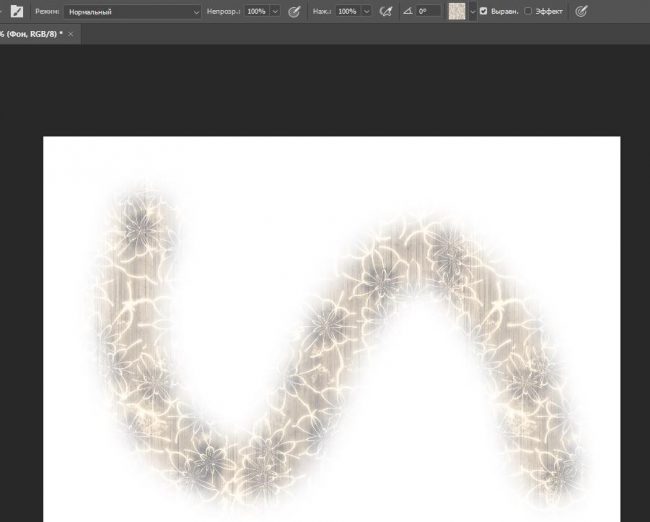
В меню инструмента можно настроить размер кисти, задать процент непрозрачности, выбрать эффект к наложению и откорректировать другие параметры.
Дополнительно об узорах в видео:
Инструмент «Узоры» открывают широкие возможности для экспериментов. Помимо перебора самих элементов можно поиграть со стилями наложения и эффектами. Также никто не мешает комбинировать инструмент, к примеру, с градиентом.