Как выделить текст цветом в Word
Если вы хотите выделить важный текст в документе Microsoft Word, чтобы читатель не пропустил его, вы можете использовать инструмент Word Цвет выделения текста. Вы также можете искать выделенный цветом текст в документе. Эта инструкция расскажет как это всё делать.
Как выделить цветом текст в Word
Вы можете легко выделить определённый текст в Microsoft Word. Для этого откройте документ Word, содержащий текст, который вы хотите выделить. Вам нужно будет выделить текст, щёлкнув и перетащив курсор на текст.
Как только вы выделите текст, над выделенным текстом появится всплывающее меню. Щёлкните стрелку вниз рядом со значком «Цвет выделения текста», чтобы отобразить раскрывающееся меню с несколькими цветами на выбор. Вы также можете найти эту опцию в группе «Шрифт» на вкладке «Главная».
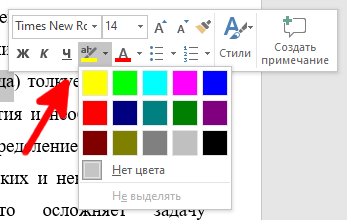
Щёлкните цвет выделения, чтобы применить его к тексту. Следите за тем, чтобы текст и фон оставались достаточно контрастными и не заставляли напрягать зрение при чтении.
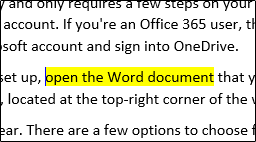
Вы также можете последовательно выделять текст в нескольких частях документа. Для этого выберите Цвет выделения в группе «Шрифт» вкладки «Главная» перед тем, как выбрать текст, который нужно выделить.
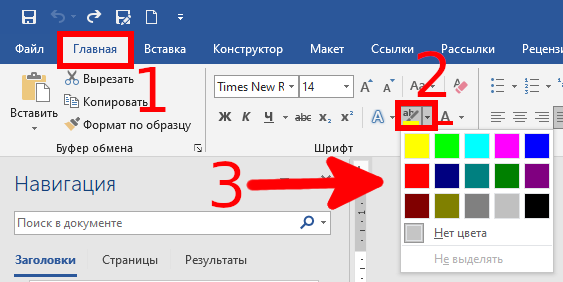
После того как вы выберете цвет выделения, ваш курсор станет маркером. Теперь вы можете постоянно выделять текст по всему документу.
Нажмите клавишу «Esc» на клавиатуре, чтобы выйти из режима выделения.
Удаление выделения из текста в документе Word
Вы также можете удалить выделение текста в документе Microsoft Word. Для этого щёлкните и перетащите указатель мыши на выделенный текст, чтобы выделить его. Если ваш документ Word содержит много выделенного текста и вы хотите удалить все выделения, вы можете нажать Ctrl+a, чтобы выделить весь текст в документе.
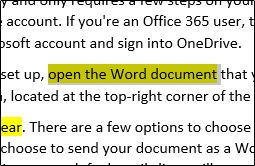
Затем щёлкните значок «Цвет выделения текста» в группе «Шрифт» вкладки «Главная» и выберите «Без цвета» в раскрывающемся меню.

Теперь выделение текста удалено.
Поиск выделенного цветом текста в Word
Если ваш документ Microsoft Word длинный и вы хотите быстро найти выделенный текст, вы можете использовать функцию расширенного поиска.
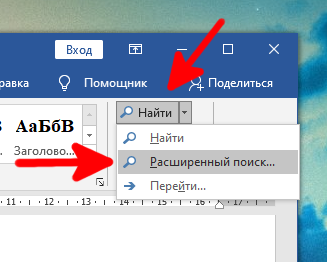
Откройте документ Word, содержащий выделенный цветом текст, и нажмите стрелку вниз рядом с «Найти» в группе «Редактирование» на вкладке «Главная». Затем нажмите «Расширенный поиск» в раскрывающемся меню.
Появится окно «Найти и заменить». На вкладке «Найти» выберите вариант «Больше>>».

В разделе «Найти» выберите вариант «Формат». Затем в раскрывающемся меню нажмите «Выделение цветом».
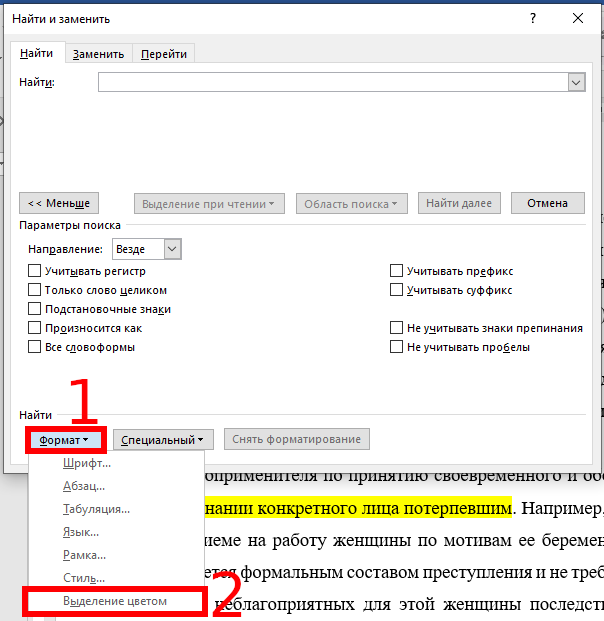
Теперь вы можете найти каждый экземпляр выделенного текста, нажав кнопку «Найти далее».
Выделение текста цветом при правильном использовании позволяет читателю быстро извлечь важную информацию из документа Microsoft Word без необходимости читать текст целиком. Не используйте выделение цветом бездумно, поскольку выделение неважных фрагментов не только лишает выделение цвета функции привлечения внимания к важнейшей информации, но и делает весь текст трудным для восприятия.
Связанные статьи:
- Как использовать подстановочные символы и регулярные выражения при поиске и замене в Word (59.4%)
- Как в Microsoft Word сделать массовую замену или удаление текста (59.4%)
- Как убрать лишние пробелы в Microsoft Word (59.4%)
- Все лучшие горячие клавиши Microsoft Word (52.9%)
- Как изменить настройки вставки по умолчанию в Microsoft Word (52.9%)
- Как искать видео на YouTube по хэштегу (RANDOM — 9.4%)
Как поменять цвет выделение текста в Microsoft office Word
В каких настройках искать, выделение установить по умолчанию.
Лучший ответ

Сервис — Параметры
Остальные ответы


Правой мышкой на столе и свойства ну дальше нарисовано
Цвет выделенного фрагмента текста сменить не могу. Он чёрный, а надо голубой или светлый оттенок
Похожие вопросы
Выделение текста
PowerPoint для Microsoft 365 PowerPoint для Microsoft 365 для Mac PowerPoint для Интернета PowerPoint 2021 PowerPoint 2021 для Mac PowerPoint 2019 PowerPoint 2019 для Mac PowerPoint 2016 PowerPoint 2016 для Mac Еще. Меньше
Выделение текста вPowerPoint 2019 и более новых версиях позволяет пометить текст желтым цветом или другим цветом выделения. (Эта функция доступна как в Windows, так и в macOS, и она доступна в браузере в Веб-приложение PowerPoint.)


Если вы не видите кнопку Цвет выделения текста на вкладке Главная на ленте, ознакомьтесь с требованиями ниже.
Выделение фрагмента текста
- Выделите фрагмент текста, который требуется выделить цветом.
- На вкладке Главная щелкните стрелку рядом с элементом Цвет выделения текста.
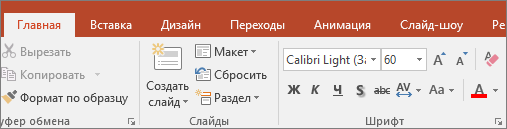
- Выберите цвет. Текст будет выделен этим цветом.
Выделение нескольких несмежных фрагментов текста
- Если текст не выделен на слайде, на вкладке Главная щелкните стрелку рядом с элементом Цвет выделения текста.
- Выберите нужный цвет, а затем наведите указатель мыши на область текста. Указатель мыши меняется на маркер.
 .
. - Выделите каждую часть текста, которую нужно выделить.
- Завершив выделение, нажмите клавишу ESC на клавиатуре, чтобы отключить выделение.
Удаление выделения
- Выберите выделенный текст.
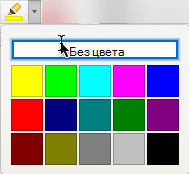
- На вкладке Главная щелкните стрелку рядом с полем Цвет выделения текстаи нажмите кнопку Нет цвета.
Другие способы выделения
Вот два других способа выделить что-то на экране во время презентации:
- Превратите мышь в лазерную указку, чтобы привлечь внимание к чему-то на слайде
- Увеличите часть слайда на экране при использовании режима докладчика
Требования к выделению текста
Относится к:
PowerPoint для Microsoft 365 Текущий канал: версия 1606 или более поздняя
Semi-Annual Enterprise Channel: версия 1701 или более поздняя
PowerPoint 2021
PowerPoint 2019
Найти свою версию Office
Если вы не видите кнопку Цвет выделения текста на вкладке Главная на ленте, ознакомьтесь с требованиями ниже.
Выделение фрагмента текста
- Выделите фрагмент текста, который требуется выделить цветом.
- На вкладке Главная щелкните стрелку рядом с элементом Цвет выделения текста
 .
. 
- Выберите цвет. Текст будет выделен этим цветом.
Выделение нескольких несмежных фрагментов текста
- Если текст не выделен на слайде, на вкладке Главная щелкните стрелку рядом с элементом Цвет выделения текста.
- Выберите нужный цвет, а затем наведите указатель мыши на область текста. Указатель мыши меняется на маркер.
 .
. - Выделите каждую часть текста, которую нужно выделить.
- Завершив выделение, нажмите клавишу ESC на клавиатуре, чтобы отключить выделение.
Удаление выделения
- Выберите выделенный текст.
- На вкладке Главная щелкните стрелку рядом с полем Цвет выделения текстаи нажмите кнопку Нет цвета.
Еще один способ выделить
Требования к выделению текста
Относится к:
PowerPoint для Microsoft 365 для Mac Версия 16.10 или более поздняя
PowerPoint 2021 для Mac
PowerPoint 2019 для Mac
Найти свою версию Office
Mac OS X 10.10 или более поздняя версия
Выделение текста
- Выделите фрагмент текста, который требуется выделить цветом.
- На вкладке Главная щелкните стрелку рядом с элементом Цвет выделения текста
 .
. 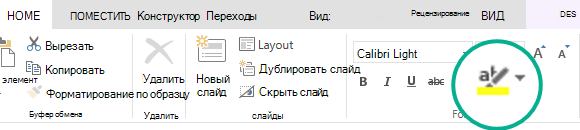
- Выберите цвет. Текст будет выделен этим цветом.
2 полезных метода замены цвета выделения в документе Word
Иногда вы можете выделить разное содержимое разными цветами. Но в отличие от цвета шрифта, вы не можете использовать «Найти и заменить», чтобы найти тексты с определенным цветом выделения и заменить его другим.

Поэтому нам понадобятся некоторые обходные пути. Ниже приведены 2 способа, доступные для разных случаев.
Способ 1: заменить все цвета выделения одним и тем же
Цвет выделения, связанный с диалоговым окном «Найти и заменить», является текущим цветом, выбранным на значке выделения.
- Прежде всего, на вкладке «Главная» и в группе «Шрифт» нажмите кнопку раскрывающегося списка в команде «Цвет выделения текста». Выберите цвет, на который вы хотите изменить все цвета выделения. Например, здесь мы выбираем «Ярко-зеленый».

- Затем нажмите «Ctrl + H», чтобы вызвать диалоговое окно «Найти и заменить».
- Поместите курсор в текстовое поле «Найти что».
- Нажмите «Дополнительно», чтобы открыть дополнительные параметры, и нажмите «Формат».
- И выберите «Выделить».

- Затем поместите курсор в поле «Заменить на» и повторите шаги 4 и 5.
- Наконец, нажмите «Заменить все».

Теперь вы заменили все цвета выделения на ярко-зеленый.
Способ 2: заменить определенный цвет выделения другим
Для выполнения этой задачи требуется макрос.

- Первый и первыйost, нажмите «Alt + F11», чтобы открыть редактор VBA.
- Затем нажмите «Обычный» проект в левом столбце.
- Затем нажмите вкладку «Вставить» в строке меню.
- И выберите «Модуль» в этом раскрывающемся меню.
- Откройте новый модуль двойным щелчком мыши.
- Теперь вставьте следующие коды:
Sub ReplaceOneHighlightColorToAnother() Dim strFindColor As String Dim strReplaceColor As String Dim objDoc As Document Dim objRange As Range Application.ScreenUpdating = False Set objDoc = ActiveDocument strFindColor = InputBox("Укажите цвет (введите значение):", "Укажите цвет выделения" ) strReplaceColor = InputBox("Укажите новый цвет (введите значение):", "Новый цвет выделения") With Selection .HomeKey Unit:=wdStory With Selection.Find .Highlight = True Do While .Execute If Selection.Range.HighlightColorIndex = strFindColor, затем установите objRange = Selection.Range objRange.HighlightColorIndex = strReplaceColor Selection.Collapse wdCollapseEnd End If Loop End With End With Application.ScreenUpdating = True End Sub
- Затем нажмите кнопку «Выполнить» или нажмите «F5».

- Затем в поле «Укажите цвет выделения» введите значение, представляющее цвет, который необходимо заменить. Чтобы получить соответствующее значение определенного цвета, вы можете перейти по этой ссылке: https://docs.microsoft.com/en-us/office/vba/api/Word.WdColorIndex

- Например, если мы хотим заменить желтый цвет ярко-зеленым, мы вводим «7» в поле «Указать цвет выделения» и нажимаем «ОК».

- Затем в поле «Новый цвет выделения» введите значение нового цвета и нажмите «ОК».

Вот возможный результат замены желтого на ярко-зеленый.
Избегайте катастрофы с потерей данных
Word — отличный помощник в нашей повседневной работе. Поэтому нетрудно представить, какую катастрофу он может принести, когда рухнет. Чтобы не потерять важные данные, вы можете получить Исправление слова инструмент заранее. Имея под рукой такую утилиту, можно не беспокоиться о потере данных.