Как скинуть книги и PDF с компьютера на iPhone и iPad
Если вы привыкли читать электронные книги на своем iPhone или iPad, необязательно покупать библиотеку книг из официального магазина App Store. Можно просто скачать ее на свой компьютер, а затем перенести книгу с компьютера на iPhone. В этой статье мы подробно расскажем вам, как скачать книги и файлы PDF на айфон 6/6s/7/7 Plus X/8/8 Plus с компьютера.
Как перенести файлы с компьютера на iPhone
Кроме фото и видео, пользователю может понадобиться скопировать PDF документы или скачать электронные книги с компьютера на iPhone. Чтобы не искать сложных путей, мы знаем самый простой способ, как это можно осуществить – с помощью программы Tenorshare iCareFone. Перед тем, как вы будете скачивать книгу с компьютера на айфон, сначала загрузите ее на свой ПК. Сам процесс переноса с компьютера на iPhone очень простой и занимает минимум вашего времени.
Как скопировать книги и PDF на айфон с компьютера?
1. Скачайте с официального сайта программу Tenorshare iCareFone. Установите ее на ваш компьютер. Затем запустите.
2. Подключите ваш iPhone или iPad, на который необходимо скопировать книгу или PDF файл, с помощью кабеля USB. Программа Tenorshare iCareFone распознает ваше устройство.

3. В нижнем меню выбирают раздел «Управление». Перед вами откроется окно, где необходимо выбрать тип данных, который мы будем переносить с компьютера на iPhone/iPad. Нажмите на Книги.
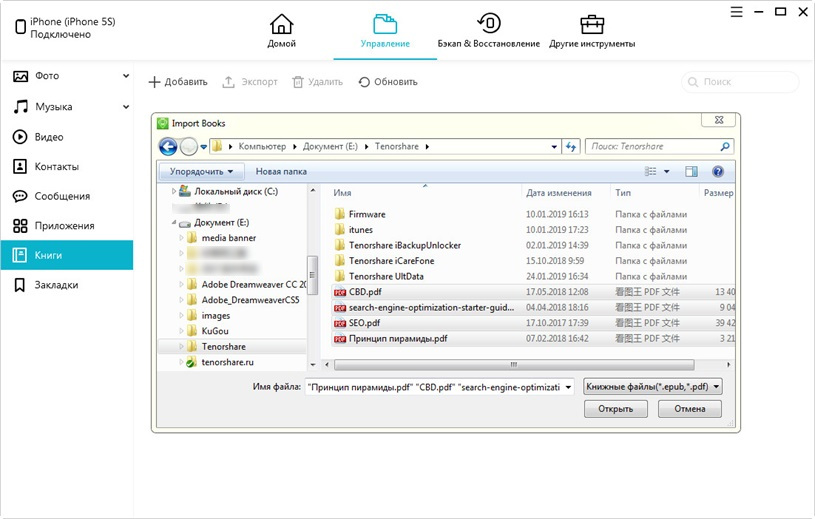
4. В открывшемся окне нужно нажать на кнопку «Импорт» в верхней панели. Вам будет предложено выбрать книгу или файл в формате PDF. Указываем его и нажимаем «Открыть».
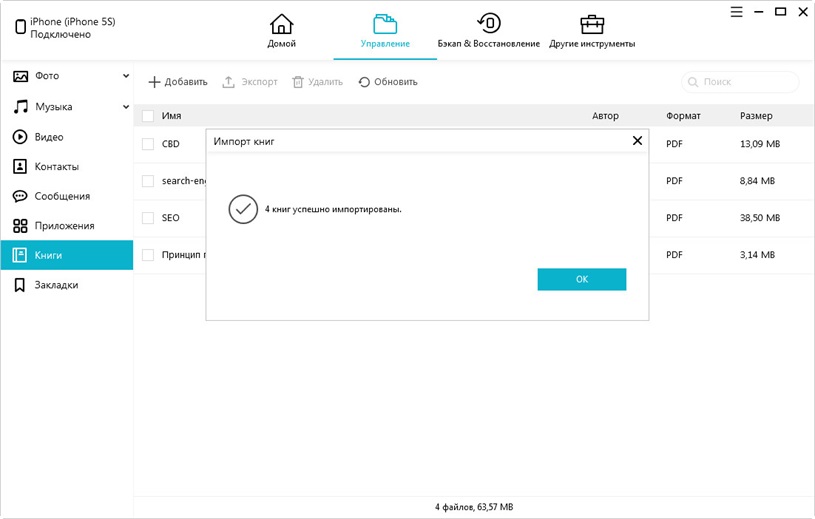
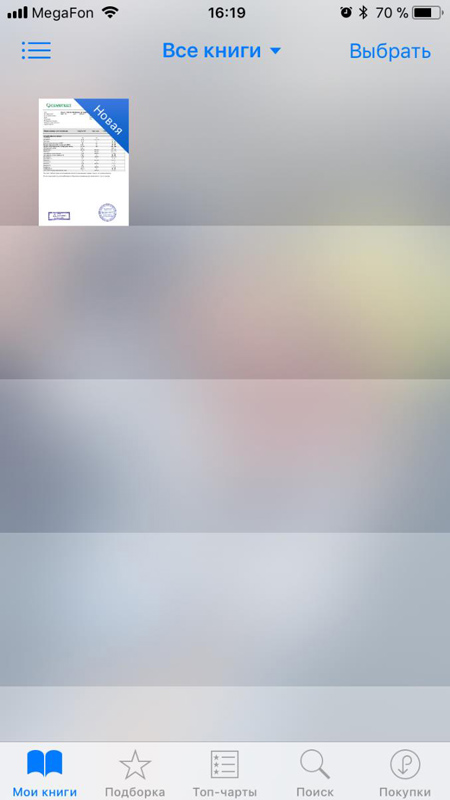
5. Теперь выбранный файл в вашей библиотеке iBooks на мобильном устройстве. Можете отключить ваш iPhone/iPad от компьютера и проверить его наличие на устройстве. Для этого откройте на вашем iPhone приложение iBooks и зайдите во вкладку «Мои книги». Готово!
Программа Tenorshare iCareFone позволяет переносить и копировать различные типы данных, в том числе видео, фото, музыку и т.д. Импорт и экспорт осуществляется в разделе «Управление». Также здесь удобно управлять контактами. Кроме этого в утилите предусмотрены другие полезные функции: блокировка рекламы в приложениях, исправление некоторых системных ошибок и зависаний, очистка ненужных файлов (кэш, куки, временные файлы) на устройстве.
Скачать программу Tenorshare iCareFone можно бесплатно. Но есть и платная версия утилиты, где сняты все ограничения и расширен функционал.
Обновление 2019-07-25 / Обновление для Перенести iPhone данные
Как перенести на компьютер книги с iPad
iPad является одним из лучших планшетов на рынке. Он многофункционален, отточен в плане дизайна и имеет закрытую операционную систему, благодаря чему удалось уменьшить количество ошибок в программном коде. В этой небольшой статье мы рассмотрим вопрос, как перенести книги с iPad на компьютер, и как можно осуществить перенос других видов файлов, контактов и заметок.
Что потребуется для переноса данных
Для того чтобы перенести книгу с компьютера на iPad или наоборот, необходимо скачать Apple iTunes и получить Apple ID. После подтверждения учетной записи алгоритм будет следующий:
- Подключить планшет.
- Запустится iTunes.
- Во вкладке надо найти свое устройство, выбрать необходимые файлы для синхронизации и нажать «Синхронизация». Удобнее всего таким способом переносить фото, видео и книги.
- Можно выбрать параметры синхронизации через меню «Обзор».
Неопытные пользователи, которые пытаются в первый раз перенести книги из iTunes в iPad, могут столкнуться с проблемой, когда операция не получается. Тогда надо отключить планшет от компьютера, перезагрузить его и попробовать снова. Если попытки не увенчиваются успехом, стоит попробовать переустановить iTunes.
Переносим без синхронизации
Теперь рассмотрим, как сделать перенос игры с компьютера на iPad без синхронизации:
Читайте также
- Необходимо подключить планшет.
- Снова запустить iTunes.
- После этого во вкладке «Общие файлы» надо найти программу или игру и переместить ее в область справа.
Таким образом можно совершать перенос документов и других типов файлов.
Переносим контакты и заметки
Теперь коснемся еще одного важного вопроса: как перенести контакты с iPhone на iPad. Для этого лучше всего воспользоваться облачным хранилищем данных.
Чтобы сделать это, надо на iPhone перейти в настройки, далее выбрать iCloud, строку «Хранилище и копии» и запустить копирование в iCloud. После этого надо будет подключить телефон к источнику питания и включить беспроводной интернет.
Так же можно создать резервную копию всех данных, чтобы иметь возможность восстановить их из iCloud при необходимости.
Многие озадачиваются вопросом, как перенести заметки с iPad на iPhone. Сделать это можно через облачный сервис, следуя описанному выше алгоритму.
Как перенести заметки с iPhone: Видео
Похожие записи:
- Синхронизация iPad с ПК через iTunes
- Способы перекинуть видео с iPad на компьютер
- Как легко и просто скачать фотографии с iPad на компьютер
- Как быстро закачать игру на iPad через компьютер
Как добавить книгу на iPad
Вы интересуетесь новыми литературными шедеврами, а книжные магазины огорчают ростом цен на любимые детективы или романы? Если у вас есть планшетный компьютер от Apple, то самое время совместить нужды и возможности. Еще раздумываете над тем, как скачать книгу на iPad? Это быстро и несложно, а инструкция для скачивания – в нашей статье.
Ограничения от Apple
Развитие технологий в мире мобильных гаджетов, особенно iPad, активно продвигается вперед. Сегодня такой девайс приобретают не просто чтобы хвастаться друзьям, а для пользования новыми возможностями. Среди них – доступ к мировой библиотеке, любимым фильмам и популярной музыке.
Ведь это так удобно – иметь в нужный момент под рукой необходимый документ. Пользователь «яблочного» девайса может выбрать подходящую читалку среди огромного ассортимента приложений с интересным дизайном.
Часть владельцы iPad сталкиваются с трудностями при скачивании определенных файлов. Политика компании Apple такова, что на устройствах разработана файловая система закрытого типа. Поэтому внешние файлы на устройство просто так загрузить нельзя.
Прежде чем перейдем к алгоритму, как закачать книгу на iPad, нужно загрузить необходимое программное обеспечение. Для беспроблемного добавления файлов на ваш iPad понадобится скачать и затем установить программу от корпорации Apple – iTunes. Утилита не требует оплаты при загрузке.
Читайте также
Установка iTunes
Для того чтобы скачать программу, воспользуйтесь этой ссылкой. Жмите кнопку с названием «Загрузить». Загрузка файла с программой должна начаться.
После окончания скачивания файла с программой iTunes начинайте ее запуск. Все инструкции будут появляться на экране по мере надобности.
Скачивание файлов на планшет
Удобно читать на iPad через программу iBooks. Это стандартное приложение, которым поддерживаются форматы PDF, TXT, ePub. Оптимален для чтения на iPad, естественно, ePub. В интернете можно легко найти множество сайтов, предлагающих пользователям произведения в этом формате.
Вот последовательность действий, чтобы загрузить книгу на iPad:
- Выполните запуск программы iTunes.
- Просмотрите боковое меню. Вам необходим пункт «Книги». Кликом откройте его. В нем содержится список всех файлов, которые были загружены ранее на ваше устройство. Если вы впервые намерены что-либо скачать, то в списке ничего не будет.
- Перетащите в нужную область все предварительно скачанные файлы таким же образом, как если бы операция проходила между двумя папками на компьютере. Вы можете перетащить неограниченное количество книг.
- Затем файлы будут добавлены в медиатеку.
Осталось всего лишь провести синхронизацию устройств, то есть добавить книгу на iPad через iTunes. Вы фактически сбрасываете файлы на девайс.
Процесс синхронизации устройств
Выполните подключение персонального гаджета к компьютеру или ноутбуку с установленным iTunes, воспользовавшись USB-кабелем для iPad. Боковое меню iTunes содержит ваше устройство. Нажмите кнопку «Синхронизировать», отмеченную на скриншоте. После завершения синхронизации новый файл останется в гаджете.
Остался вопрос, как с iPad на iPad перенести книги? Если у двух устройств одна учетная запись, просто войдите в нее на втором iPadе. Вы увидите полный доступ к тем же книгам, что были загружены ранее на первом гаджете.
iPad ePub Transfer — перенос электронных книг ePub и PDF на iPad
Без сомнения, электронные книги постепенно заменили книги, чтобы стать наиболее распространенными материалами для чтения. И есть множество людей, которые любят читать свои электронные книги TXT / HTML / PDF / EPUB на iPad / iPhone / Android телефоне и других портативных устройствах вместо компьютера. Таким образом, электронные книги TXT, HTML, PDF и EPUB часто нужно открывать и читать на iPad, iPhone или других портативных устройствах. Как правило, TXT и HTML легко открывать, но как добавить книги ePub и PDF с компьютера на iPad? Здесь мы рекомендуем два способа передачи файлов ePub и PDF с вашего компьютера на iPad. Один использует iTunes для размещения ePub и PDF на iPad, другой — приложение для передачи ePub / PDF на iPad, FoneTrans для загрузки PDF или ePub-файлов на iPad с ПК / Mac. Затем вы можете использовать iBooks на своем iPad для чтения книг EPUB и PDF.
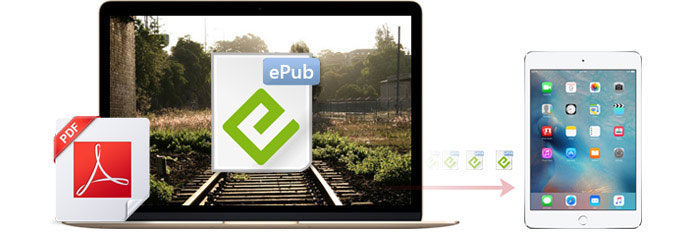
- Метод первый: как перенести книги PDF / ePub с компьютера на iPad через iTunes
- Способ второй: как перенести файлы ePub / PDF на iPad с iPad Передача ePub (без iTunes)
Метод первый: как перенести книги PDF / ePub с компьютера на iPad через iTunes
Являясь посредником между устройствами iOS и ПК / Mac, iTunes является хорошим выбором для переноса книг в формате PDF и EPUB на iPad.
- Инструменты, которые вам нужны:
- 1. iTunes на компьютере, который вы авторизовали для синхронизации с устройствами iOS.
- 2. USB-кабель
Как добавить файлы ePub и PDF с помощью iTunes
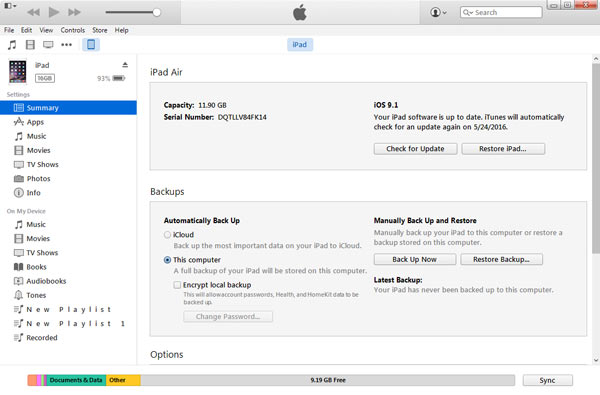
Шаг 1 Откройте iTunes на компьютере и подключите его к iPad.
Запустите iTunes на авторизованном компьютере и подключите iPad к компьютеру через USB-кабель. Затем вы увидите значок вашего iPad в верхней левой строке меню. Нажмите значок вашего iPad.
Иногда iTunes может не обнаружить ваш iPad. На этом этапе вам нужно решить проблему, чтобы iTunes распознает iPad.
Шаг 2 Добавить файл PDF или ePub в iTunes
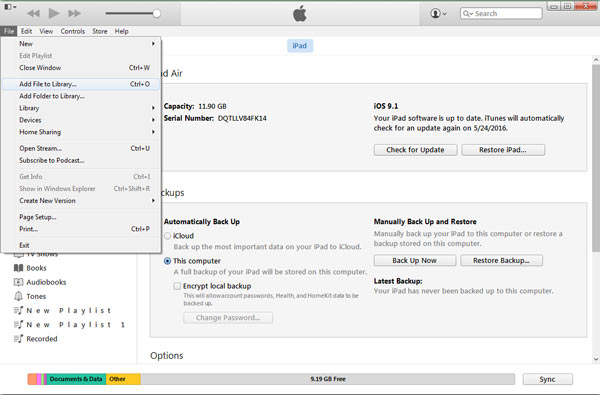
Выберите «Файл»> «Добавить файл в библиотеку», затем вы можете перенести файл ePub / PDF в библиотеку iTunes.
Шаг 3 Переносите ePub и PDF книги на iPad
После передачи файлов ePub и PDF в iTunes нажмите «Синхронизировать книги» в разделе «Книги» в «Настройках», чтобы выбрать все книги или электронные книги ePub и PDF, которые вы только что перенесли. Затем нажмите «Применить» в правом нижнем списке, чтобы загрузить файлы ePub и PDF с компьютера на iPad.
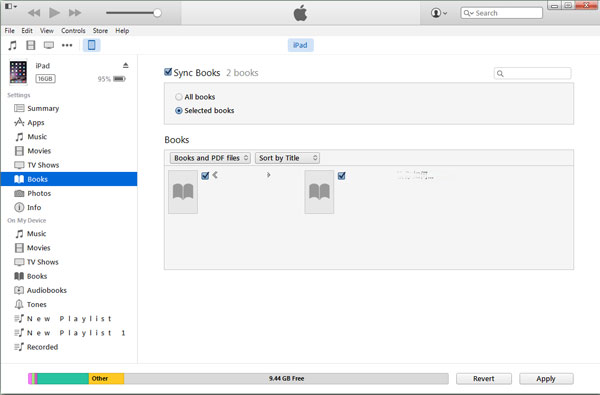
Теперь вы можете с легкостью сохранять книги ePub и PDF на iPad с помощью iTunes. И наслаждайтесь электронными книгами ePub и PDF в iBooks и других читателях.
Способ второй: как перенести файлы ePub / PDF на iPad с помощью FoneTrans (без iTunes)
Большинство любителей электронных книг любят книги EPUB и PDF, потому что их можно открывать и читать в большинстве программ для чтения электронных книг, таких как Kindle, iBooks, Adobe Reader и т. Д. Это действительно простой способ использовать iTunes для импорта ePub / PDF на iPad. для чтения удобно. Но если вы хотите перенести файл ePub или PDF с iPhone на iPad, что вы можете сделать?
Здесь FoneTrans приходит. Он помогает вам не только копировать файлы ePub и PDF с компьютера на iPad / iPhone / iPod, но и переносить электронные книги ePub и PDF между устройствами iOS. Просто следуйте статье ниже, чтобы скопировать файлы ePub и PDF с компьютера на iPad с помощью мощного приложения для передачи.
- Aiseesoft FoneTrans — это профессиональный инструмент синхронизации iPhone для передачи всех типов данных iOS между устройствами iOS, перемещения данных с iPhone на Mac / iTunes и синхронизации данных с Mac на iPhone.
- Синхронизируйте фотографии, музыку, плейлист и т. Д. С iPhone в iTunes напрямую.
- Перенос контактов, календаря, фотографий и т. Д. С iPhone на компьютер (Windows PC и Mac).
- Перенос данных с компьютера на iPhone.
- Совместим с iPhone, iPad и iPod с iOS.
Как получить файл ePub / PDF на iPad с помощью FoneTrans
Шаг 1 Установите и откройте перенос ePub / PDF и подключитесь к iPad.
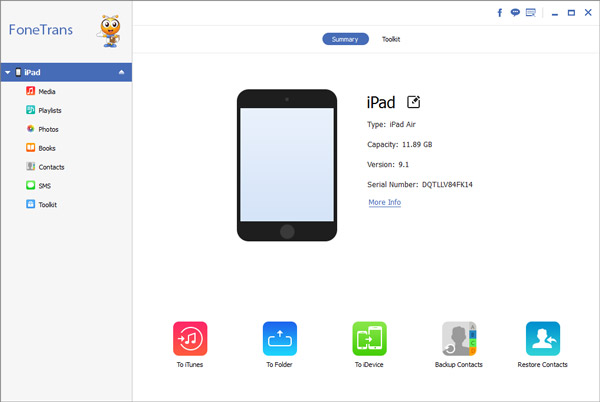
После загрузки этого приложения установите и запустите его на своем компьютере и подключите iPad к компьютеру. Тогда передача ePub на iPad автоматически распознает ваш iPad.
Шаг 2 Нажмите «Книги» в программе загрузки ePub / PDF.
Когда ваш iPad отображается в этом программном обеспечении, нажмите «Книги» в левом меню.
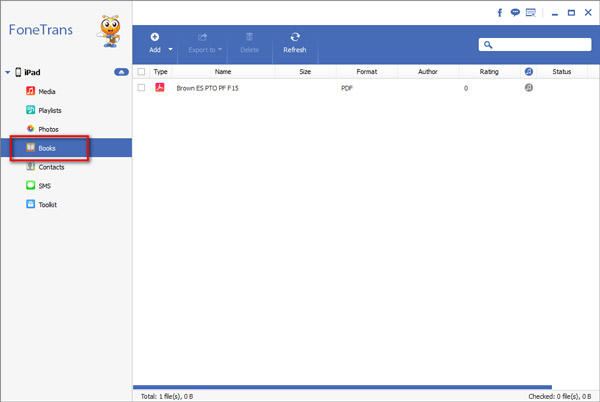
Шаг 3 Добавить файл ePub / PDF с компьютера на iPad.
Найдя «Книги», нажмите «Добавить элемент» или «Добавить»> «Добавить файл (ы)», после чего вы сможете свободно переносить книги ePub / PDF со своего компьютера на iPad. И вы увидите файлы ePub и PDF в окне.
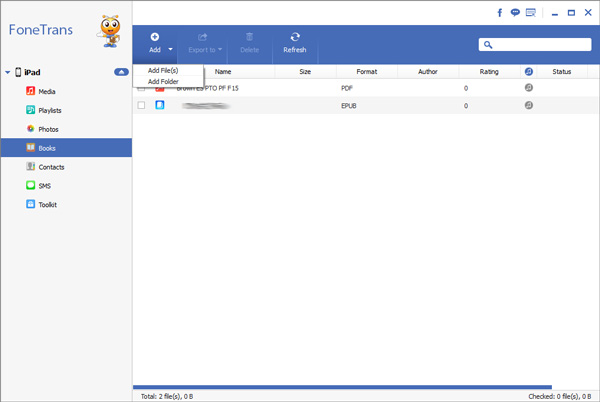
После завершения передачи вы можете просматривать и читать свои книги PDF и ePub с помощью программы чтения файлов ePub или программы чтения PDF для iPad. Кроме того, вы также можете нажать «Экспортировать в», чтобы экспортировать выбранные книги ePub и файл PDF с iPad на компьютер напрямую с помощью этого iPad ePub Transfer. Кроме того, это программное обеспечение может помочь пользователям переносить книги ePub и PDF с iPad на другие портативные устройства Apple (iPod touch, iPhone, iPad).
Когда вы чувствуете себя скучно в долгом путешествии, вы можете перенести видео на iPad для просмотра.
Что вы думаете об этом посте.
Рейтинг: 4.8 / 5 (на основе голосов 66)
29 июня 2018 г. 10:34 / Обновлено Луиза Уайт в Передача данных iOS
Более Чтение

Оставьте свой комментарий и присоединяйтесь к нашему обсуждению
Главная Передача данных iOS Передача iPad ePub

Авторские права © 2024 Aiseesoft Studio. Все права защищены.