Как сделать красную строку в ворде
Это на уроках русского языка первую строчку нового абзаца принято называть красной строкой. При настройке начала абзаца в Word(е) вы встретите слово Отступ.
Сразу предупредим – есть способы правильные, и не очень. Например, делать отступы с помощью знаков пробела – неверно.
И не думайте, что ваши «пробелы» не видны. Если включить непечатаемые символы, они проявятся и покажут, что текст набирал не очень грамотный пользователь:
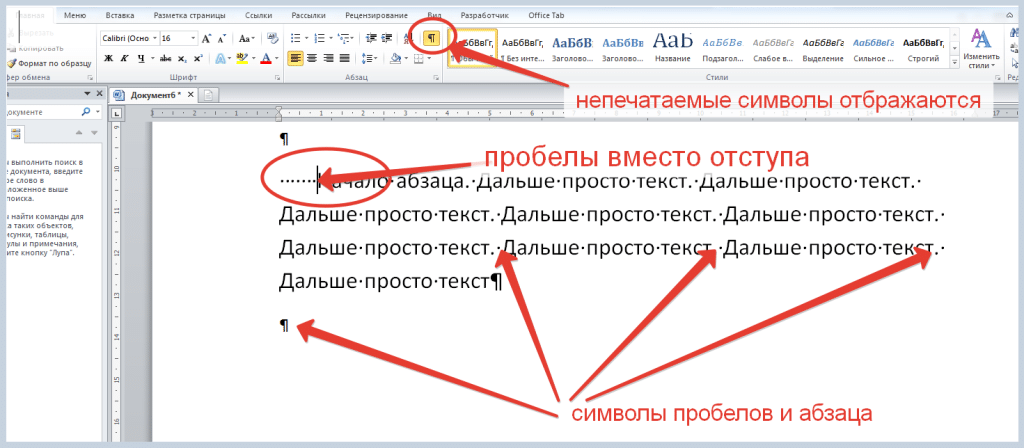
Конечно, если вы собираетесь использовать текст только один раз в том варианте, как набрали, не меняя форматы — такой вариант еще приемлем. Но наша задача сегодня выяснить, какие существуют способы грамотного оформления отступов.
Способов, программа Word предлагает несколько. И мы сегодня расскажем, как правильно сделать красную строку в ворде.
Первый способ. С помощью клавиши Tab
Клавиша находится в левой части клавиатуры (крайняя в третьем ряду сверху, рядом с буквой Й).
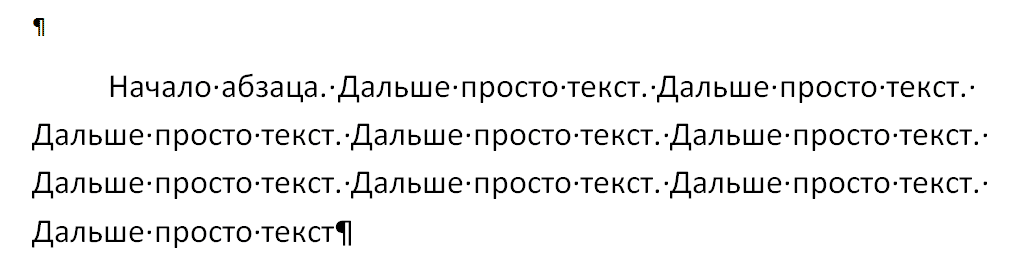
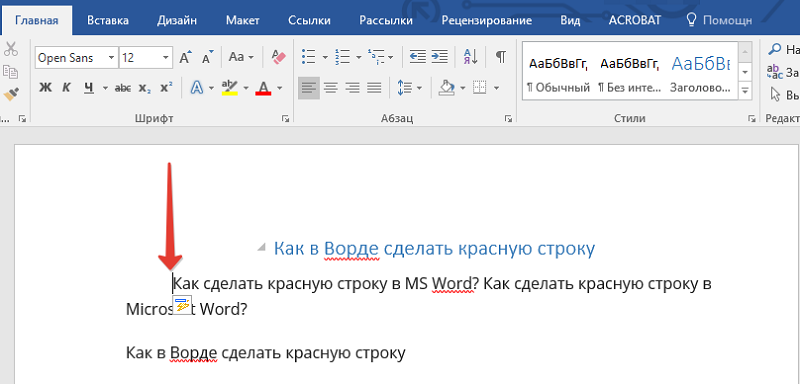
Ставим курсор на начало первой строки, нажимаем клавишу Tab. Отступ готов.
И если подсмотреть, как его установили (включить непечатаемые символы) – никаких пробелов мы не увидим:
Способ второй. Устанавливаем красную строку с помощью линейки
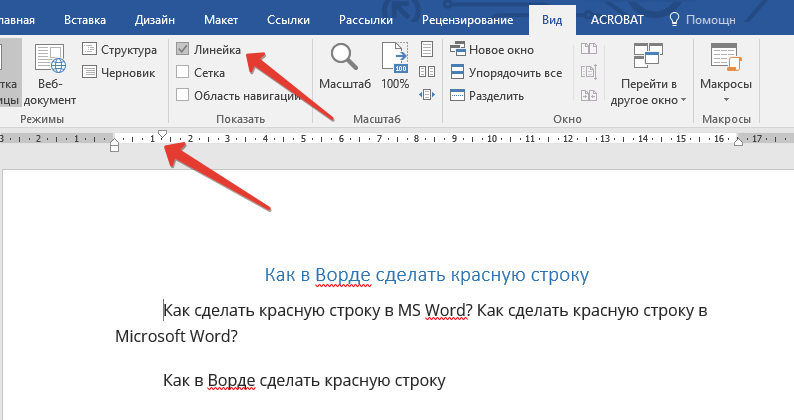
Горизонтальная линейка располагается над рабочей областью.

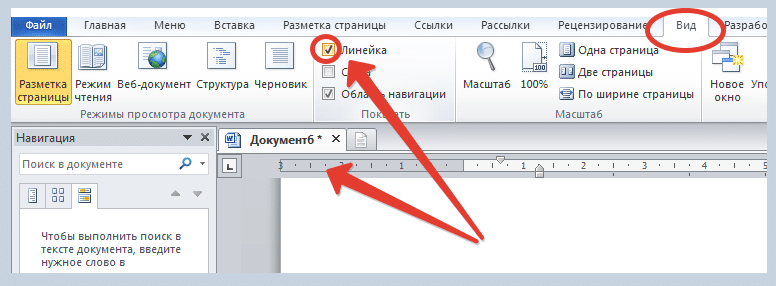
Если она не видна, откроем ее с помощью следующих действий:
- Открываем вкладку Вид.
- Находим пункт Линейка.
- Устанавливаем галочку.
Часть линейки серого цвета показывает ширину поля, а белого – рабочую область. Кроме шкалы, вы можете увидеть 2 маркера. Маркер первой строки треугольной формы, находится выше. Маркер основных строк состоит из квадрата и треугольника.
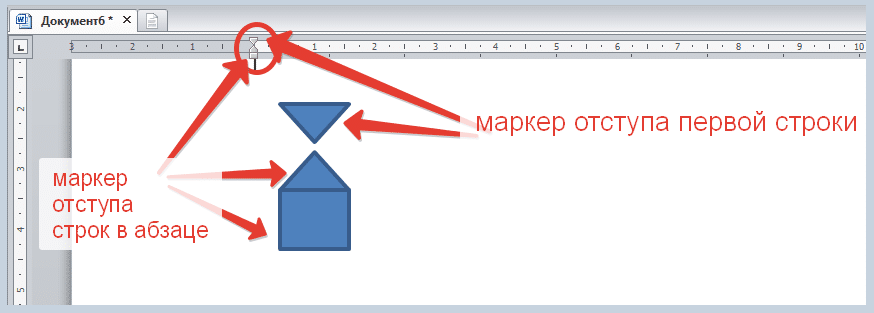
Если двигать маркер отступа первой строки – можно установить необходимое расстояние для красной строки.
Если двигать второй маркер за треугольник – можно поменять расстояние основных строк от начала листа. А если этот маркер двигать за квадрат – синхронно передвинутся оба маркера.
Осталось только подхватить мышкой верхний и установить нужный отступ.
Способ третий. Самый точный. Используем диалоговое окно
Предыдущий вариант очень удобен, но если нам надо точнее установить расстояния, воспользуемся настройками в окне Абзац.
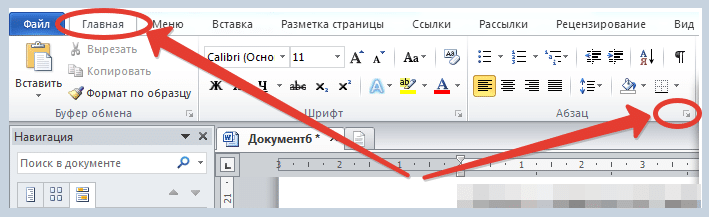
Открываем окно панели Абзац (стрелочка в нижнем правом углу):
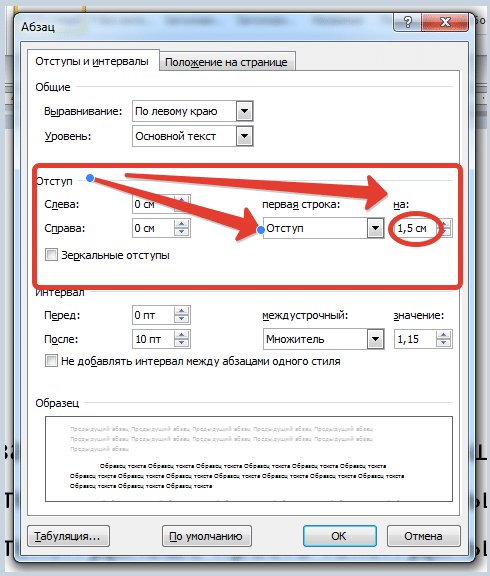
Находим в окне группу элементов, устанавливающие параметры Отступа.
Устанавливаем на первую строку Отступ (не путаем с Выступом), указываем точное расстояние:
Получаем нужный результат.
На этом наш рассказ закончен. Надеемся, теперь у вас не возникнет вопроса, как сделать красную строку в ворде. Выбирайте, самый удобный для себя способ. Постарайтесь реже использовать пробелы. И оформляйте свои тексты правильно.
Как изменить размер отступа красной строки в word
При оформлении разнообразных документов в Microsoft Word приходится прибегать к их форматированию. Например, может понадобиться поменять величину отступа красной строки.
Статьи по теме:
- Как изменить размер отступа красной строки в word
- Как сделать отступ текста
- Как уменьшить расстояние между абзацами в Word
Зачем в тексте абзацы
Абзац (или красная строка) – это структурный элемент, являющийся логически законченным и включающий в себя микротему основного текста. Это необходимый элемент любого документа, помогающий тексту не слиться в единое целое, а иметь логически оформленную структуру. С точки зрения компьютерных программ, абзац – это любой текст, заканчивающийся нажатием клавиши enter.
Правила изменения ширины абзаца
Поменять ширину абзацного отступа в документе формата Word возможно двумя способами. Во-первых, можно выделить текст левой кнопкой мыши, затем правой кнопкой нажать по выделенному тексту. В открывшемся окне выбрать «Абзац», затем «Табуляция». Вы можете увидеть при этом, что по умолчанию абзацный отступ равен 1,25 см. Если абзац должен быть другого размера, то необходимо ввести данные и сохранить изменения. Теперь отступ будет таким, какой нужен. Это способ, при котором абзац будет выставлен точно до миллиметра.
Второй способ изменения красной строки реализуется при помощи инструмента «линейка», находящегося на панели инструментов. Линейка располагается слева и сверху, однако она может быть скрыта. Для активации инструмента нажмите левой кнопкой мыши в правом верхнем углу на небольшой квадрат – появится шкала с делениями и маркером на ней.
При наведении на маркер, или бегунок, горизонтальной линейки вы увидите всплывающие подсказки «отступ слева», «выступ» и «отступ первой строки». Вам нужен для изменения ширины абзаца отступ первой строки. Закрепляете курсор мыши около первой строки, нажимаете левой кнопкой мыши на маркер вверху, где появляется надпись «отступ первой строки», и при помощи линейки выставляете нужный размер. Если текст уже набран, а абзацев еще нет, то нужно выделить весь текст полностью, затем опять же воспользоваться бегунком. Абзацы нужного размера появятся по всему тексту. Это скорее визуальный способ формирования абзаца, менее точный по сравнению с предыдущим.
Абзацный отступ может быть положительным, нулевым (при выравнивании текста по центру) и отрицательным, когда первая строка выступает ближе к левому краю листа. Абзацные отступы в документах формата Word измеряются в сантиметрах.
Необходимо знать
Важно запомнить, что абзацные отступы ни в коем случае нельзя делать клавишей «пробел». В этом случае при дальнейшем форматировании возникнут проблемы, так как строки могут «съезжатьс». Правильное оформление абзацев впоследствии сэкономит время при перестройке документа.
- Как в MS Word 2013 настроить «абзацный отступ»?
Совет полезен?
Статьи по теме:
- Как сделать красную строку в ворде
- Как уменьшить расстояние между строк word
- Как увеличить расстояние между строками
Добавить комментарий к статье
Похожие советы
- Как сделать полуторный интервал в Word
- Как изменить межстрочный интервал word
- Как уменьшить интервал между абзацами
- Как убрать красную строку
- Как сделать межстрочные интервалы
- Как форматировать документ
- Как изменить расстояние между строками
- Как отформатировать текст в Word
- Как выровнять содержание
- Что такое форматирование документа
- Как сделать абзац
- Как отформатировать страницу
- Как изменить междустрочный интервал
- Как изменить интервал между словами
- Как выделить абзац
- Как убрать пробелы между абзацами
- Как установить межстрочный интервал
- Как убрать висячие строки
- Как изменить расстояние между строчками
- Как сделать интервал полуторный
- Как отформатировать текст
- Как сделать текст читаемым
Новые советы от КакПросто
Рекомендованная статья
Как происходит заражение компьютера вирусом
Наиболее слабое звено в цепи компьютерной безопасности — это сам пользователь. Наличие установленного на компьютере.
Как сделать красную строку в ворде 2013
Наш рейтинг 4,9
 Кол-во оценок: 32918
© 2014—2023 HostiMan — хостинг-провайдер №1
Способы настройки красной строки в Microsoft Word
Word – одно из самых популярных приложений для набора текста. Именно документы в его расширениях .docx и .doc принимаются разными ведомствами и компаниями. Чтобы сдать рукопись в издательство, курсовую в институт или отчёт руководству, нужно уверенно владеть данной программой. В этой статье мы расскажем, как выставить отступы перед началом каждого нового параграфа.

Абзац в Word с помощью единичного отступа одной клавишей
Начнём с самого простого варианта, как сделать красную строку с равномерными отступами в Word.
- Когда вы готовы перейти к написанию нового параграфа, кликните по клавише Enter, а затем Tab.
- Курсор сдвинется вправо, но если вам это покажется недостаточным, повторите ещё раз – только запомните количество нажатий, чтобы расстояние было одинаковым.
Добавить красные строки со своими собственными настройками отступа можно через верхнее меню: «Главная» — «Абзац» — «Табуляция» (строки со стрелочками вправо и влево). Возле самого названия раздела есть крохотный серый квадратик с указателем вниз – он открывает расширенные параметры.
Совсем не обязательно отступать каждый раз отдельно. Выделите готовый текст без определённых расстояний, потом откройте расширенные настройки и задайте нужные – они применятся к написанному.
Как можно сделать абзац линейкой
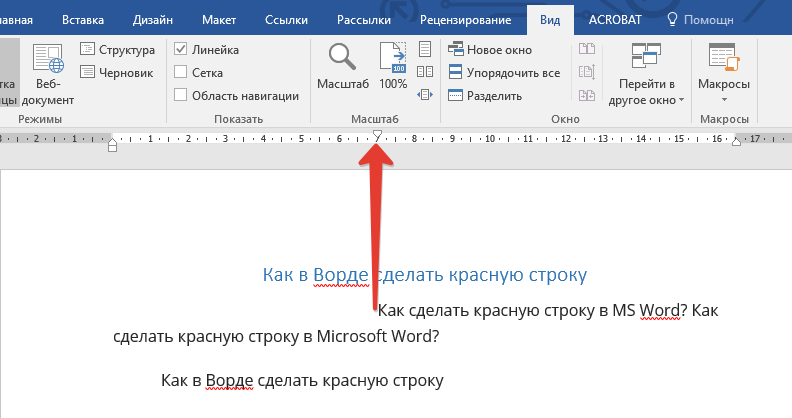
Абзацные отступы можно сделать также «Линейкой» — это ещё один полезный инструмент в Word. Если вы нажмете «Вид» — «Линейка» — «Показать», то увидите сверху документа шкалу с делениями и маркерами. Для установки красной строки сделайте следующее:
- Выделите текст мышкой или комбинацией Ctrl+A (но в этом случае под выделение попадет также заголовок, будьте внимательны).
- Сдвиньте левый маркер вправо, чтобы изменить отступ.
Создание абзаца с помощью настроек
Теперь разберем подробнее, как сделать красную строку с помощью раздела «Абзац»:
- в Word 2010 и 2016, находясь на «Главной», нужно найти третий столбец меню и нажать маленькую серую стрелочку;
- в Word 2007 – сначала открыть «Формат», а там уже найти «Абзац».
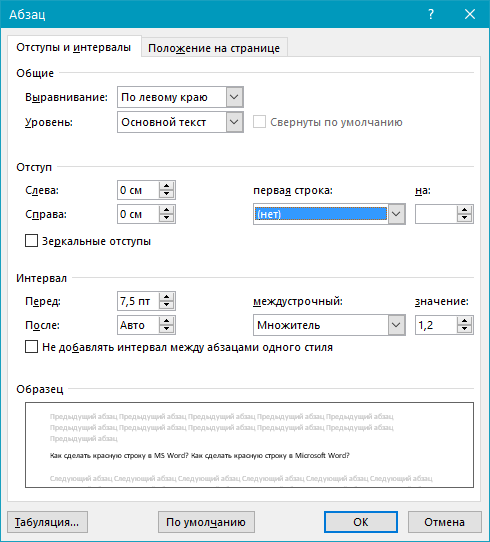
Перед вами появится окно настройки. Выберите справа поле «Первая строка» и укажите в нём размер красной строки, который будет применяться ко всему тексту автоматически. Если вы пишете документ по образцу или чьим-то требованиям, то обычно в инструкции указываются необходимые параметры абзаца, если нет, то просто поставьте какое-нибудь число больше единицы, например, 1,5.
Тут же можно убрать разрывы между верхней и текущей строкой, которые неизбежно появляются, когда вы делаете абзацы нажатием Enter. Просто установите галочку напротив надписи «Не добавлять интервал». Здесь же находится и управление отступами для всего текста. Как их настроить, тоже посмотрите в образце к вашему документу. Кто-то требует для левого края 3 см., а для правого — 1,5, кто-то останавливается на меньшем расстоянии.
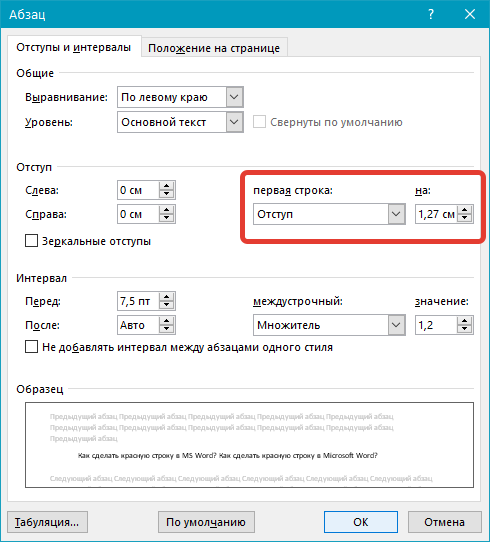
Теперь каждый абзац по умолчанию будет таким, как вы указали в этом разделе.
Контекстное меню — быстрый способ сделать абзац в Word
Если кликнуть ПКМ в открытом документе, то появится небольшое меню с моментальными настройками. Как воспользоваться им, чтобы сделать абзац в Word:
- Начните с выделения нужного фрагмента или отметьте всё написанное.
- Щёлкните дополнительной кнопкой манипулятора.
- Найдите «Абзац» и в открывшемся окне выставьте параметры для красной строки.
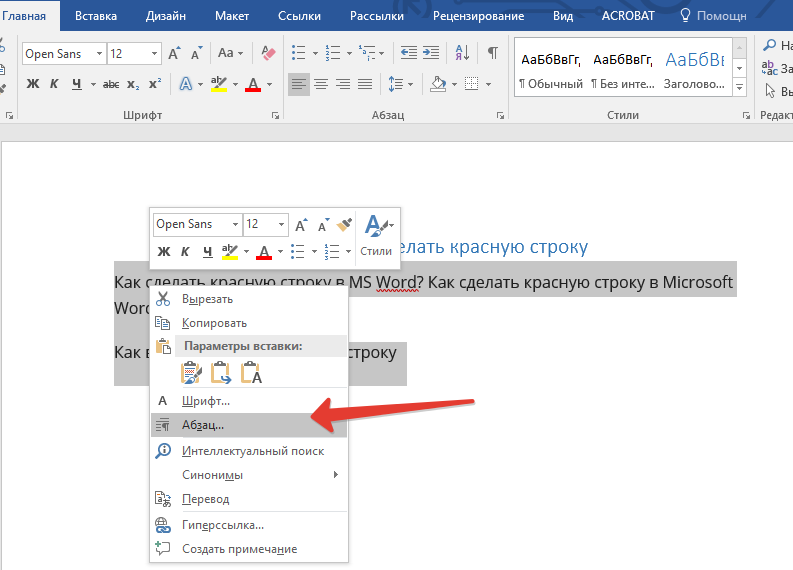
Благодаря данному меню можно также поставить в нужные стилистические рамки скопированный кусок текста из другого источника. Оно само появится при вставке.
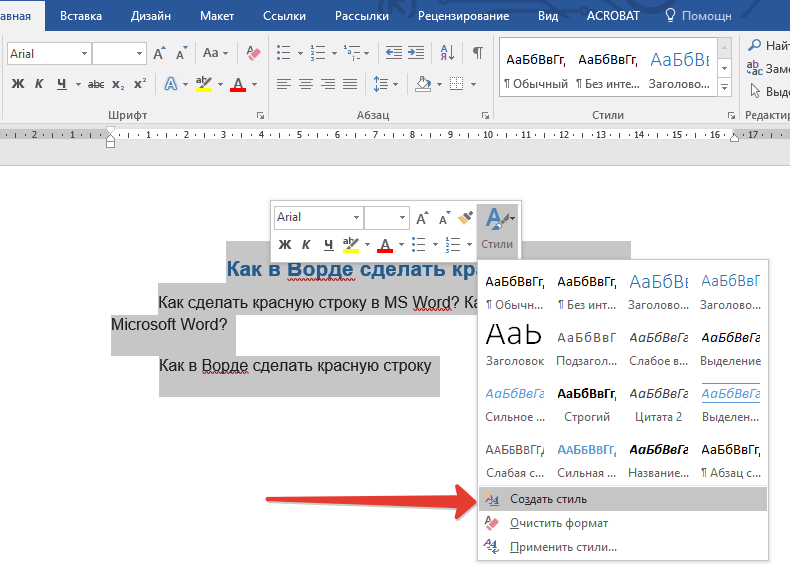
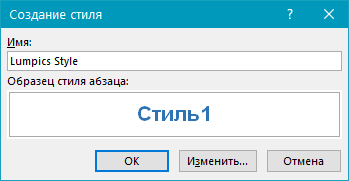
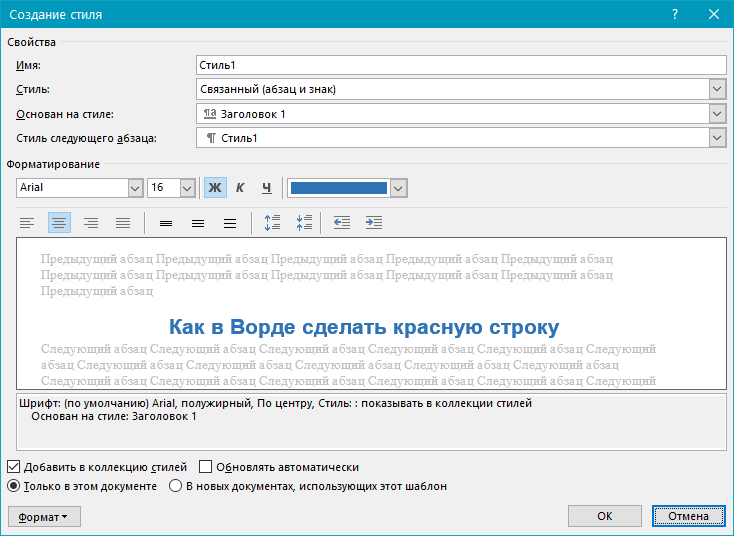
Создание собственного стиля
Сделать отступы можно также через меню стилей. Это особенно полезно, если вам предстоит написание ряда документов с одинаковыми параметрами. Чтобы не настраивать каждый раз, сделайте следующее:
- Обратите внимание на правый край панели инструментов, где представлены образцы букв и заголовки.
- Кликните по пункту «Обычный» ПКМ.
- Нажмите «Изменить».
- В самом низу нажмите «Формат», а в нём перейдите к разделу «Абзац».
- Вы снова увидите знакомое окошко, где нужно задать расстояние для первой строки.
- Сохраните изменения.
Иногда в процессе написания случаются накладки: после вставок/удалений, добавления картинок или таблиц, форматирование нарушается, и красные строки получаются неодинаковыми. Как их выровнять:
- Отделите все параграфы клавишей Enter (проверьте, чтобы было только одно нажатие).
- Выделите текст.
- Откройте раздел «Абзац» и заново укажите расстояние отступа.
Как убрать абзац
Варианты того, как убрать установленные абзацы в Word, зависят от пути их создания. Как убрать красную строку:
- Если вы добивались нужного расстояния, кликая Tab, то убрать его можно клавишей Backspace. На ней иногда нет названия – просто нарисована длинная стрелка, обычно ею вы стираете написанные буквы.
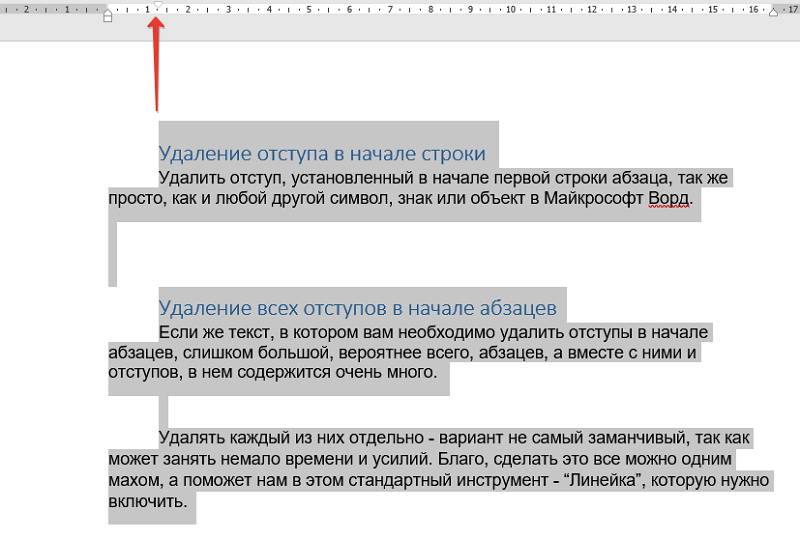
- Если вы пользовались «Линейкой», то оттащите маркер влево (при выделенном тексте).
- И, наконец, зайдите в раздел «Абзац» и вместо числового значения для первой строки выберите из списка слово «Нет».
- В «Стилях» вы снова нажимаете «Изменить» — «Формат» — «Абзац» и тоже ставите «Нет» для первой строки, а затем сохраняете настройки.
Собственно говоря, никаких сложностей возникнуть не должно, всё очень просто. Какой из методов вам кажется наиболее удобным в работе и почему? Напишите об этом в комментариях.