Удаление
Запустить средство удаления ESET Endpoint Security for macOS можно двумя способами:
• Вставьте установочный CD/DVD-диск с программой ESET Endpoint Security for macOS в дисковод, откройте его на рабочем столе или в окне Finder и дважды щелкните элемент Удалить .
• Откройте установочный файл ESET Endpoint Security for macOS ( .dmg ) и дважды щелкните элемент Удалить .
• Запустите программу Finder , откройте папку Приложения на жестком диске, щелкните, удерживая клавишу CTRL, значок ESET Endpoint Security for macOS , а затем выберите команду Показать содержимое пакета . Откройте папку Contents > Helpers и дважды щелкните значок Uninstaller .
База знаний
Чтобы самостоятельно удалить сторонний антивирус стандартными средствами Microsoft Windows, выполните следующие действия:
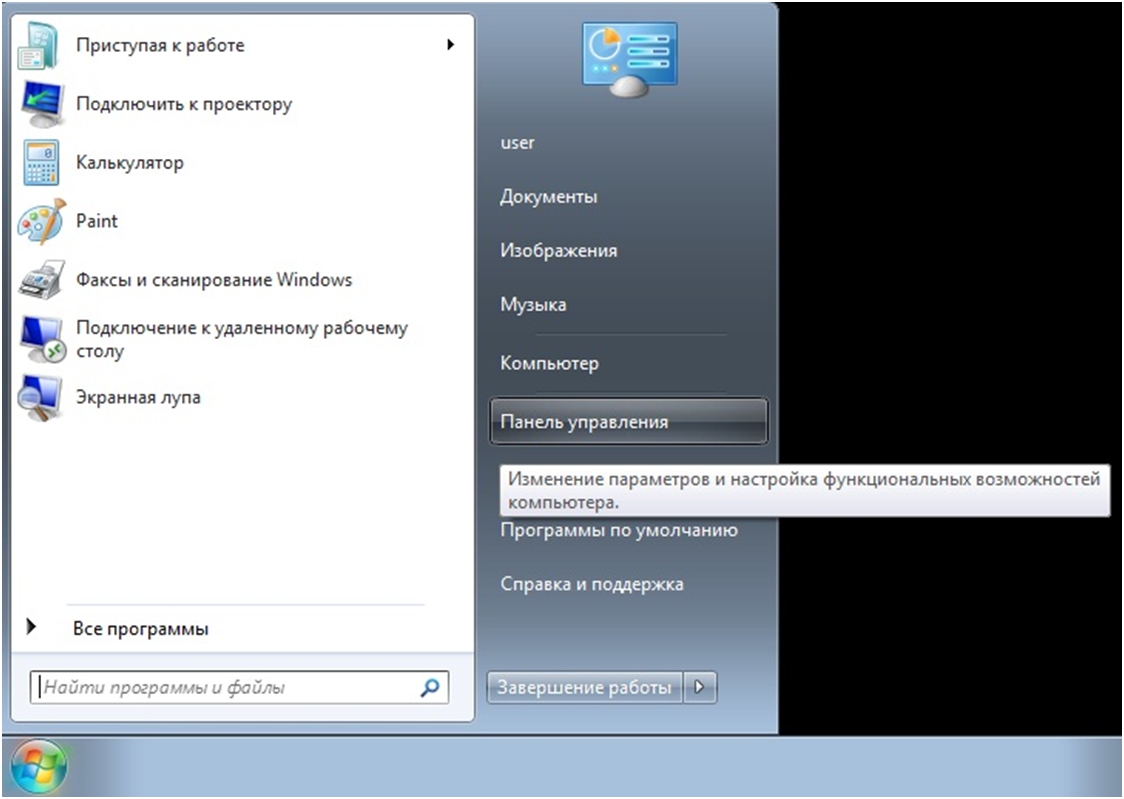
1. В левом нижнем углу экрана нажмите на кнопку «Пуск»;
2. Выберите пункт меню «Панель управления»;
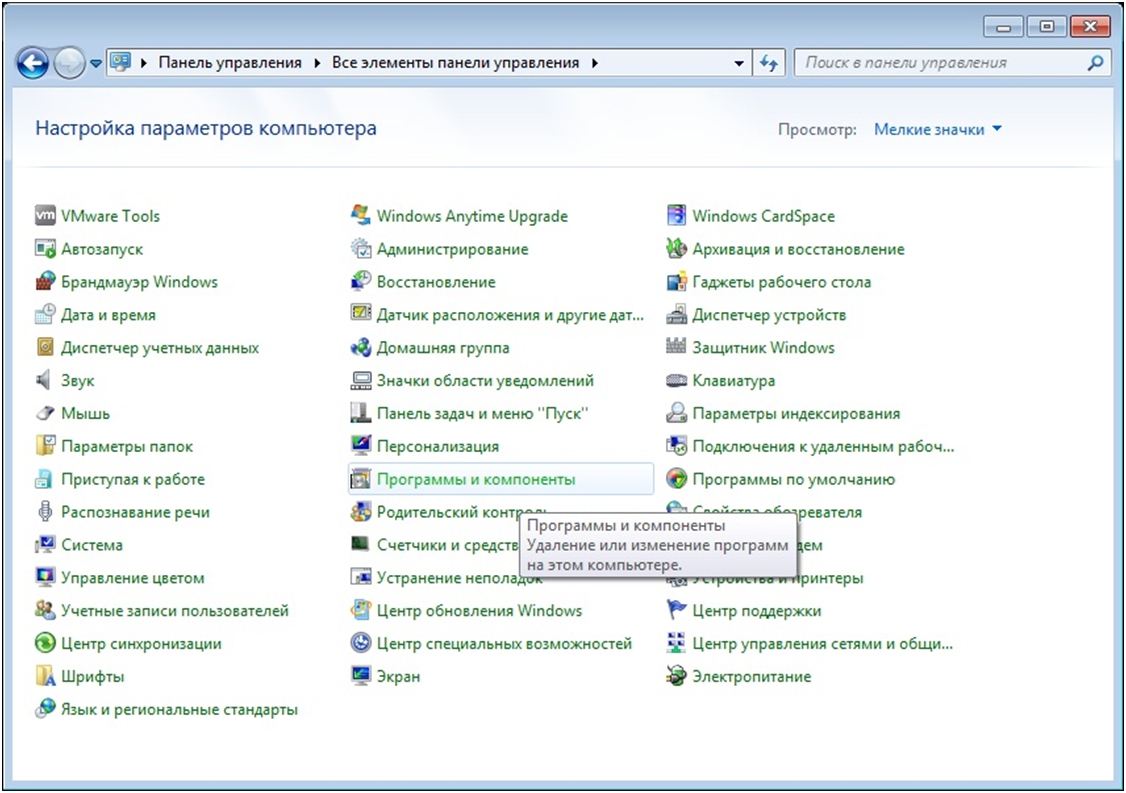
3. В окне «Панель управления» выберите раздел «Программы и компоненты» (или раздел «Программы», а затем – «Программы и компоненты»);
4. В окне «Программы и компоненты» выберите программу, которую необходимо удалить;
5. Дважды нажмите левой кнопкой мыши на имя программы;
6. Подтвердите, что Вы действительно хотите удалить программу и начнется удаление стороннего антивируса с Вашего компьютера.
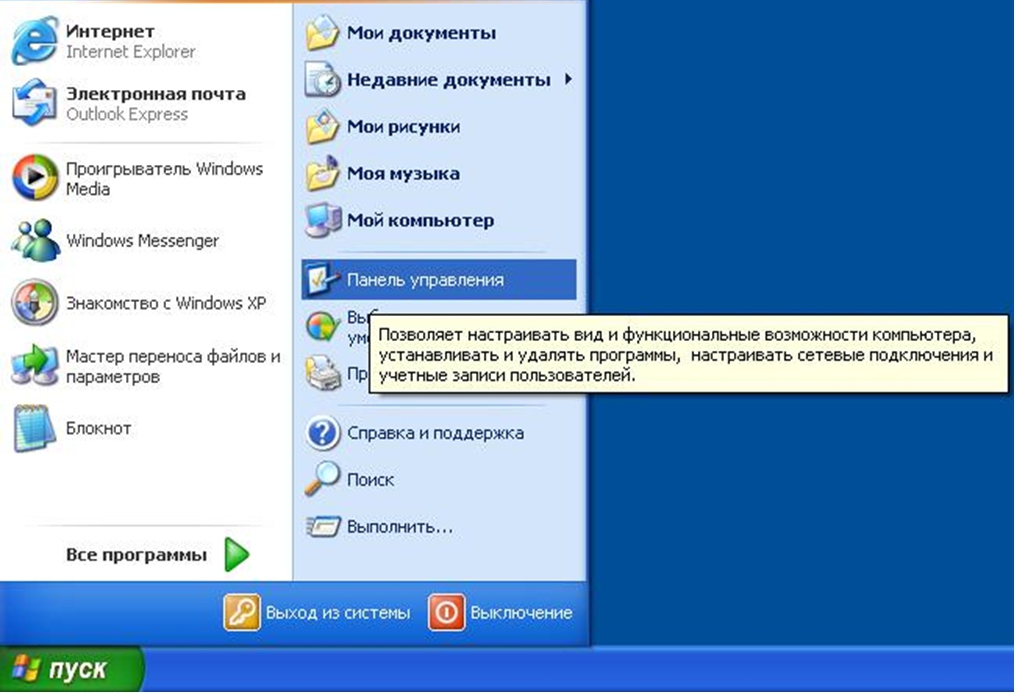
1. В левом нижнем углу экрана нажмите на кнопку «Пуск»;
2. Выберите пункт меню «Панель управления»;
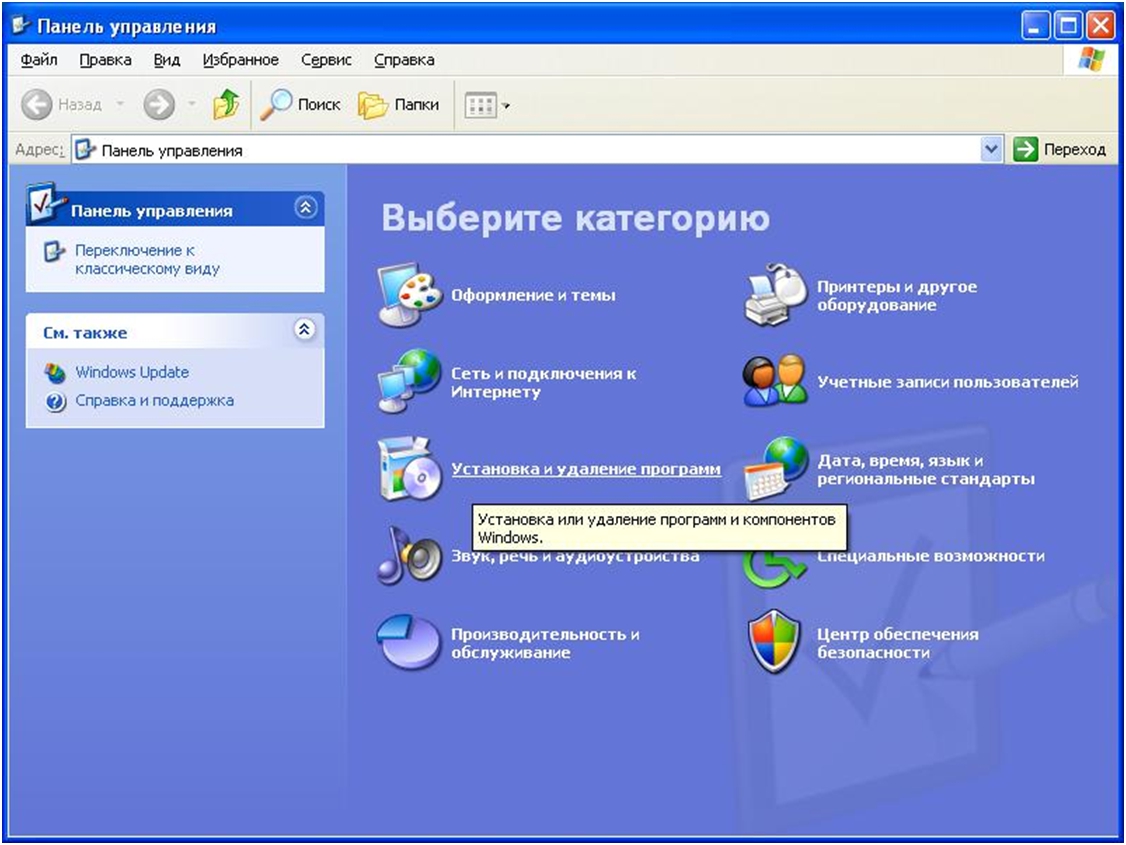
3. В окне «Панель управления» выберите раздел «Установка и удаление программ»;
4. В окне «Установка и удаление программ» выберите программу, которую необходимо удалить;
5. Нажмите на кнопку «Удалить» (или на кнопку «Изменить»);
6. Начнется удаление стороннего антивируса с Вашего компьютера.
При удалении стороннего антивируса стандартными средствами Microsoft Windows в системе могут остаться некоторые папки и файлы, поэтому необходимо проверить папку «Program Files». Если в папке находятся папки и файлы стороннего антивируса, то их тоже необходимо удалить.
В некоторых случаях после удаления стороннего антивируса стандартными средствами и перезагрузки компьютера, в системном реестре операционной системы могут остаться записи, по причине которых невозможно установить антивирус ESET NOD32.
«Мастер установки», запускаемый в процессе установки антивируса ESET NOD32 производит проверку на наличие сторонних антивирусов. Записи в системном реестре распознаются «Мастером установки» как наличие в системе полноценного антивируса, однако в то же время продукт был удален ранее. В результате «Мастер установки» запрашивает удалить сторонний антивирус вручную и прерывает установку.
Для разрешения этой ситуации воспользуйтесь специальной утилитой удаления стороннего антивируса, чтобы полностью удалить продукт с вашего компьютера:
Компания ESET не берет на себя ответственность за результат работы данной утилиты, так как этот программный продукт предоставляется разработчиком стороннего антивируса. Мы настоятельно рекомендуем при использовании специальной утилиты для удаления стороннего антивируса обратиться за помощью к специалистам.
Если Вам нужна помощь в удалении стороннего антивируса, то Вы можете обратиться в нашу бесплатную техническую поддержку:
+7 (495) 981-01-57 (для звонков из Москвы)
(бесплатно по всей России)
8-10-800-200-01-57-1 (бесплатно для стран: Белоруссия, Казахстан, Кыргызстан, Молдавия, Таджикистан, Узбекистан)
Как удалить с компьютера ESET NOD32 Antivirus/Smart/Internet Security?
Инструкция по использованию деинсталлятора антивирусных продуктов ESET NOD32 | Утилита ESET Uninstaller
Удаление ESET NOD32 на Windows XP и Windows Vista
 |
Использование деинсталлятора ESET может привести к сбросу настроек подключения к Интернету |
- Скачайте программу ESET Uninstaller (1,03 Мб) и сохраните на рабочем столе.
- Загрузите компьютер в Безопасном режиме.
- Запустите ESET Uninstaller. Если деинсталлятор не запускается отключите режим самозащиты (модуль Self-defence) в Вашем продукте ESET и снова перезагрузите ПК в безопасном режиме. После этого запустите деинсталлятор с параметром /nosafemode Для просмотра всех возможных пользовательских параметров запуска деинсталлятора введите в командную строку команду ESETUninstaller.exe /help
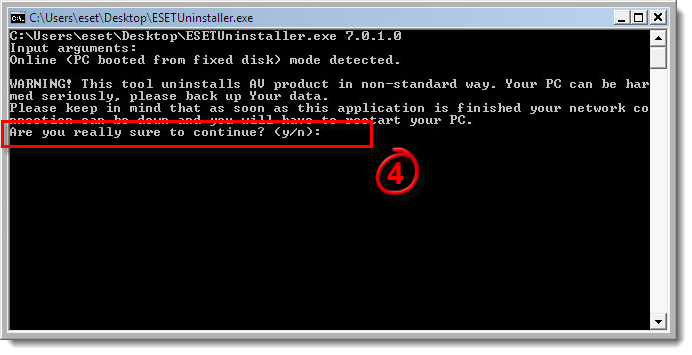
- После запуска деинсталлятора появится запрос на продолжение. Прочтите предупреждение и нажмите Y.
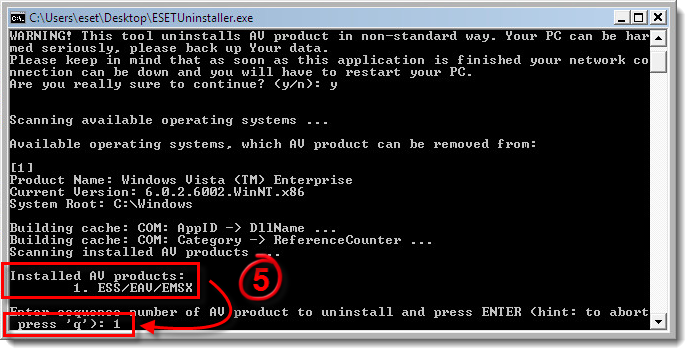
Деинсталлятор выведет список установленных антивирусных продуктов. Введите номер продукта (как правило, 1) и нажмите клавишу Enter.
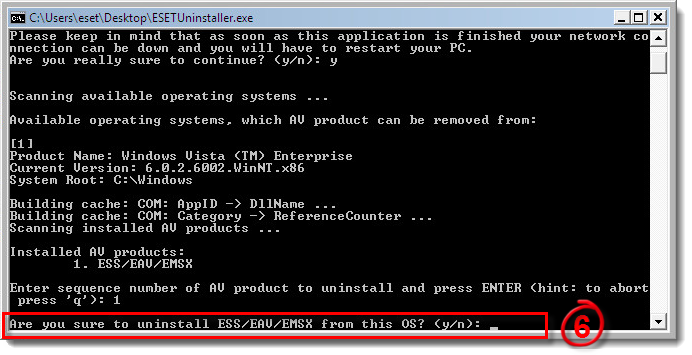
Введите Y для подтверждения выбора.
Как только деинсталлятор закончит работу, нажмите любую клавишу на клавиатуре и перезагрузите компьютер в обычном режиме.
Удаление ESET NOD32 на Windows 7 и Windows 8
Деинсталлятор выведет список установленных антивирусных продуктов. Введите номер продукта (как правило, 1) и нажмите клавишу Enter.
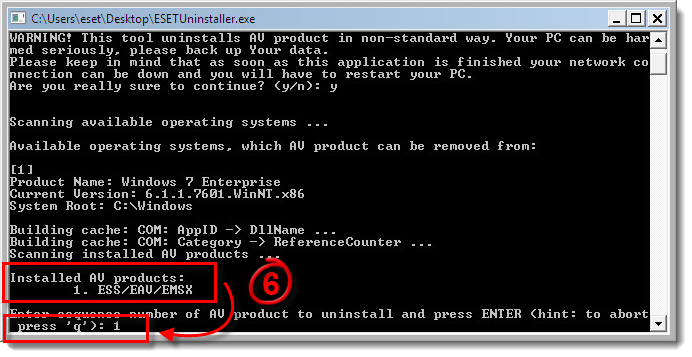
Проверьте какой продукт ESET и из какой операционной системы Вы удаляете и, если всё верно, введите Y для подтверждения выбора.

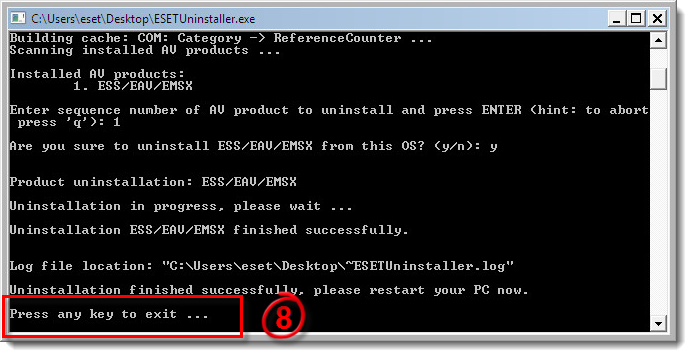
Как только деинсталлятор закончит работу, нажмите любую клавишу на клавиатуре и перезагрузите компьютер в обычном режиме.
- Нажмите Пуск
 Правый клик по пункту Мой компьютерСвойства
- Для Windows XP: выберите пункт Диспетчер устройств
- Для Windows Vista и Windows 7: в открывшемся окне выберите пункт Диспетчер устройств из меню слева.
- В окне Диспетчера устройств выберите ВидПоказать скрытые устройства

Выберите ehdrv и нажмите кнопку УдалитьКак удалить антивирус ESET с компьютера
Откройте панель управления Windows и выберите меню «Удаление программ», Установка и удаление программ» или «Программы и компоненты». Найдите в списке продукты ESET и удалите их, следуя указаниям в окне Мастера удаления.

Если ESET NOD32 или ESET Smart Security защищён паролем, то появится запрос на ввод пароля:

Если вы не помните установленный пароль, удаление антивируса не будет возможно стандартным способом: для удаления понадобится утилита ESET Uninstaller, о которой написано ниже.

Если введён правильный пароль, или не был установлен, будут предложены варианты восстановления или удаления антивируса. Нажмите «Удалить» для полного удаления ESET из системы:

Если вам будет предложено указать причину удаления антивируса, отметьте её и нажмите «Далее». Результат ответа не повлияет на дальнейший процесс деинсталляции:

Подтвердите удаления продукта:

Дождитесь завершения удаления антивируса — это может занять несколько минут:

Когда удаление будет завершено, нажмите кнопку «Готово»:

После завершения работы утилиты, подтвердите перезагрузку компьютера:

Удаление антивируса ESET утилитой ESET Uninstaller
Если ESET нет в списке установленных программ, удаление ESET не запускается или появляется ошибка при удалении, используйте утилиту удаления ESET Uninstaller. Эта утилита поддерживает удаление большинства персональных и серверных продуктов ESET, версий 5 и выше:
- ESET NOD32 Smart Security
- ESET NOD32 Antivirus
- ESET NOD32 Internet Security
- ESET NOD32 Smart Security Premium
- ESET Endpoint Security
- ESET Endpoint Antivirus
- ESET File Security for Microsoft Windows Server
- ESET Mail Security for Microsoft Exchange
- ESET Security for Microsoft SharePoint Server
- ESET Mail Security for IBM Domino
Предупреждение: Использование утилиты ESET Uninstaller может сбросить ваши настройки сети Windows. Если вы будете использовать утилиту, чтобы удалить ESET Mail Security for Microsoft Exchange Server для Server 2008, то вам будет необходимо переустановить драйверы сетевой карты.
Скопируйте утилиту «ESETUninstaller.exe» на рабочий стол.
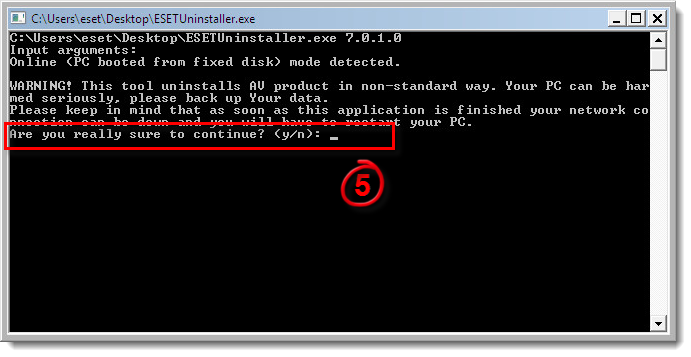
Перезагрузите компьютер в Безопасный режим Windows и запустите утилиту. При запуске, появится предупреждение ,о возможном сбросе настроек сети Windows в процессе работы утилиты. Нажмите клавишу Y, для подтверждения запуска утилиты:
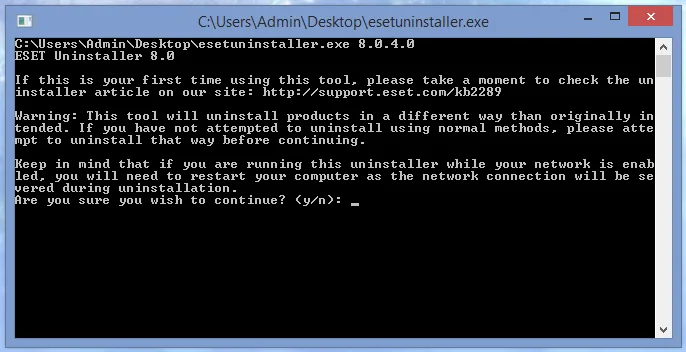
Примечание: Если утилита будет запущена не в «Безопасном режиме», то появится ошибка «ERROR! Your computer is running in an unsafe mode».

Утилита просканирует систему и покажет найденные программы ESET в пронумерованном списке. Выберите из списка установку ESET, которую вы хотите удалить, введя её номер и нажав ENTER. Обычно, утилита находит одну установку продукта ESET, которая будет в списке под номером 1:

Нажмите клавишу Y, для подтверждения удаления. После успешного удаления, внизу появится надпись «Press any key to exit»:


После закрытий окна утилиты, перезагрузите компьютер.
Дополнительные команды: Введите ESETUninstaller.exe /help для просмотра доступных команд. Используйте параметр /mode=offline для поиска ESET на загрузочных носителях или /mode=online для поиска на жестких дисках, если утилита не обнаруживает их автоматически. Используйте параметр /force для автоматического удаления всех найденных продуктов ESET без запросов.
Например, для автоматического удаления всех продуктов ESET с перезагрузкой системы, используйте команду: ESETUninstaller.exe /force /reboot
Полный список команд представлен на скриншоте ниже:

Полезные ссылки
- Обзор и тестирование ESET NOD32 Antivirus 10
- Новое поколение ESET NOD32 на защите банковских операций
- ESET NOD32 поддерживает Windows 10
- Обзор ESET NOD32 Antivirus 9 — Оценка Softpedia
- Антивирусный загрузочный диск
- ESET SysInspector — инструмент для диагностики проблем в системе
- Руководство пользователя ESET NOD32 Антивирус 10 [онлайн, русский]