Как удалить файл открытый в другой программе
Если вы увидели сообщение системы «невозможно удалить файл, поскольку он открыт в другой программе» — не беспокойтесь.
Все возможно. Приведу несколько вариантов как в таких ситуациях удалять файлы. В первую очередь обратите внимание на следующее.
В 90% таких случаев файл, который вы собираетесь удалить, действительно открыт другой программе и его просто нужно, закрыть.
Иногда это ошибка системы. Вы все закрыли, но по ее мнению — нет. Тогда просто перезагрузите свой ПК повторите попытку опять.
Кстати, есть очень простой способ решить вашу проблему — это перезапустить проводник. Как это делать, я уже описал раньше, поэтому повторять здесь не буду — вот описание.
Как найти файл который открыт в другой программе
Если имя файла вам известно, то найти его в программе (там где он открыт) не сложно. Первым делом посмотрите на панели задач и в трее.

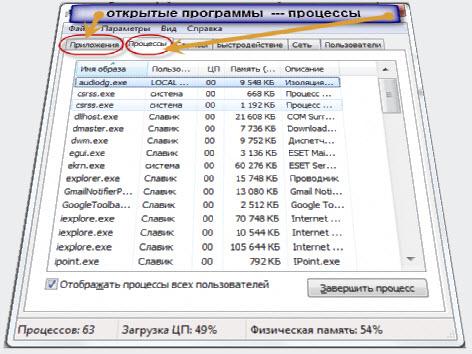
Если приложение, в котором открыт ваш файл, не обнаружите – нажмите одновременно три клавиши «Ctrl+Shift+Esc» (запустится диспетчер задач).
Вам откроется окно, где можно увидеть/закрыть приложения и процессы, а после этого спокойно удалить то, что раньше было невозможно.
Деинсталлятор удаления файлов открытых в других программах
Если описанные выше варианты удаления файлов, которые открыты в других программах, положительного результате не принесли – воспользуйтесь бесплатным деинсталлятором, созданным специально для таких целей – «Unlocker»
После установки (скачать можно с оф. сайта: emptyloop.com/unlocker/#download) нажмите на приложение которое хотите удалить правой кнопкой тачпада / мыши.
После этого вам откроется вкладка, в которой будет строка «Unlocker» — нажмите.
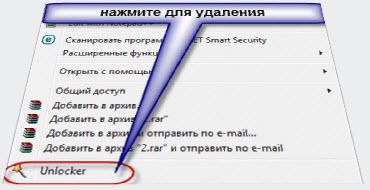
Подождите несколько секунд. Всплывет маленькое окно. В нем кликните на опцию «нет действия», выберите «удалить» и нажмите «ОК».
Обычно в таких случаях приходит уведомление, что полное удаление будет осуществлено при следующем запуске компьютера.
Это конечно не единственная программа, но из бесплатных аналогов самая жесткая – уничтожает безвозвратно все.
Поэтому прежде чем воспользоваться ее услугами, обязательно поинтересуйтесь, а не повредит ли это систему вашего компьютера – впоследствии возможности все восстановить, как было раньше может не получиться. Успехов – не переусердствуйте.
Можно ли удалить файл, если он открыт в проводнике Windows
Если файл открыт в проводнике, как его удалить? Используемый объект в Windows нельзя переместить, переименовать, изменить или стереть. Для начала его надо закрыть и завершить связанные с ним процессы. Ещё или ещё вариант — отключить сам проводник.
Существует несколько способов удаления файла, если он занят Проводником Windows.
Самое простое
Для начала попробуйте несколько простых способов.
- Перезагрузите компьютер. Тогда «проблемный» файл закроется. Но если связанная с ним программа находится в автозагрузке и запускается автоматически, убрать его не получится.
- Перезапустите ПК в безопасном режиме.
- Если объект является частью какой-то утилиты, попробуйте её закрыть или вовсе стереть.
- Если в гостевой «учётке» запрещено удаление, зайдите в учётную запись, в которой есть права администратора.
- Проверьте систему антивирусом. Иногда вредоносное программное обеспечение «блокирует» файлы.
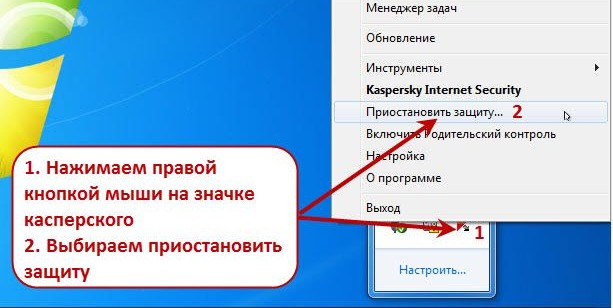
- Или, наоборот, виноват сам антивирус. Он не позволяет ничего стирать из проводника. Временно отключите защиту.
Диспетчер задач
Зависший элемент может отсутствовать на панели задач. Вы не увидите его, даже если он открыт. Но не надо перезагружать компьютер. В Windows 7, 8 и 10 есть служба, в которой можно просмотреть и выборочно отключить запущенные программы. Вот как закрыть файл в проводнике:
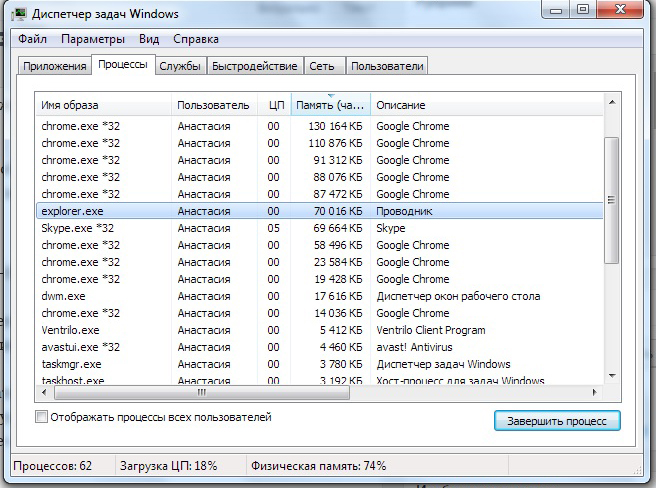
- Нажмите Ctrl+Shift+Esc или Ctrl+Alt+Delete.
- Появится Диспетчер задач.
- На вкладке «Приложения» найдите объект, от которого не можете избавиться, или связанную с ним утилиту.
- Выделите этот пункт.
- Кликните на «Снять задачу».
- Попробуйте стереть не удаляющийся элемент.
Программа может быть «спрятана» в фоновых процессах. Это значит, что её не видно, но при этом она работает и используется системой. И как удалить элемент, не перезапуская ПК? Поможет всё тот же Диспетчер задач.
- Откройте его и перейдите в раздел «Процессы».
- Найдите там процесс приложения. Обычно его название — это имя исполняемого файла.
- Щёлкните на него и нажмите «Завершить».
- Если не знаете, что это за программа и за что она отвечает, лучше не рискуйте. Вы можете случайно отключить системный процесс.
Управление компьютером
В Windows 7 и других версиях ОС Win есть ещё одна полезная функция. Вот как с её помощью закрыть файл в проводнике:
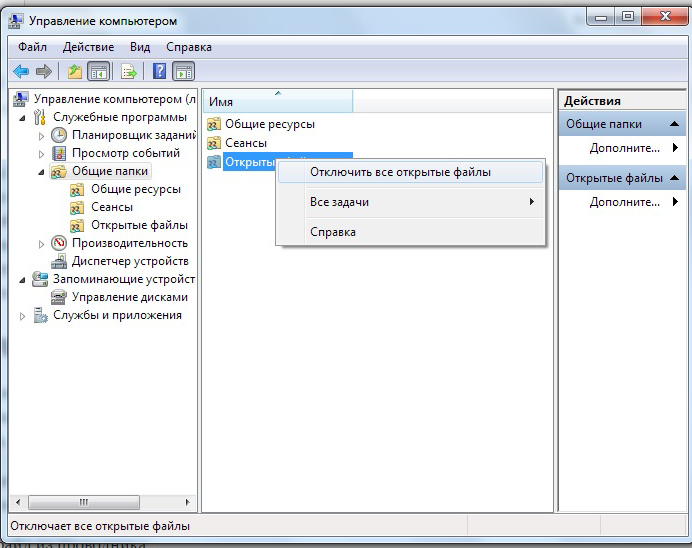
- Перейдите в Пуск — Программы — Администрирование.
- Найдите там службу «Управление компьютером» и кликните на неё.
- В левом столбце будет список в виде иерархии. Разверните «Общие папки».
- Правой кнопкой мыши щёлкните по каталогу «Открытые файлы».
- Вам нужен пункт «Отключить все».
- Можете зайти в эту директорию и выбрать конкретный объект.
Закрыть проводник
Убирать использующиеся файлы бессмысленно. У вас не получится их стереть, пока они активны. Но необязательно искать их «Диспетчере», чтобы закрыть. Можно отключить сам проводник. А лучше — перезапустить его.
Если что-то сделать неправильно, возникнут ошибки. Это всё же системная служба, а не пользовательская программа. Не стоит её закрывать, если вы планируете ещё поработать на компьютере.
Вот как удалить файл из проводника:
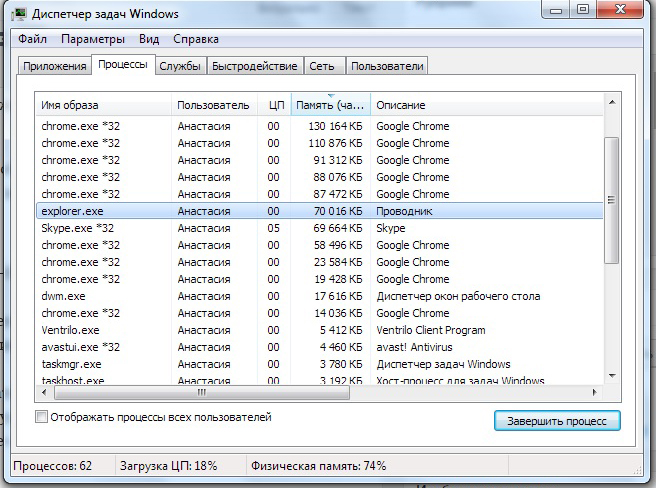
- Запустите «Диспетчер задач» (сочетание клавиш Ctrl+Shift+Esc или Ctrl+Alt+Del).
- Закладка «Процессы».
- Найдите строку «explorer.exe». Не перепутайте с «ixplere» — это браузер Internet Explorer.
- «Explorer.exe» — служба, которая отвечает за проводник в Windows 7–10. Чтобы её деактивировать, нажмите на «Завершить».
- Если вы отключите этот процесс, не сможете пользоваться файловой системой. Придётся перезагружать компьютер. Чтобы заново запустить службу, перейдите в меню «Файл — Новая задача» в появившемся поле для ввода напишите «explorer.exe».
- Спокойно удаляйте то, что хотели.
Можно сделать и по-другому:
- Зайдите в «Пуск».
- Зажмите клавиши Ctrl+Shift и кликните правой кнопкой мыши по любому свободному месту. Не по логотипу, а именно в той области, где находится список ярлыков.
- В контекстном меню выберите «Выход из Проводника».
Чтобы запустить его:
- Снова зажмите Ctrl+Shift.
- Клик правой кнопкой мыши по «Пуск». На этот раз по самому значку, а не по области «внутри» главного меню.
- Строчка «Открыть проводник».
Сторонние программы
Разблокировать объекты можно при помощи специального софта. После этого вы сможете их стереть. С такими утилитами очень просто работать. У них понятный интерфейс и минимальный набор опций. Сами они компактные, весят мало и не требуют ресурсов. Вы быстро разберётесь, как закрыть файл в проводнике Windows 7.
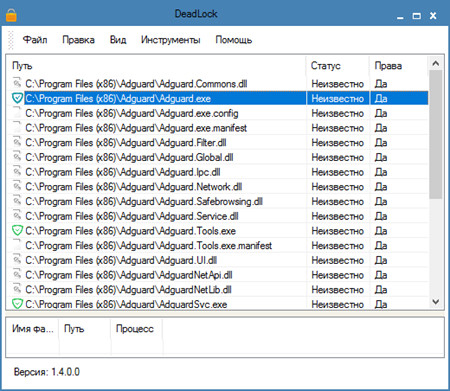
DeadLock
- Найдите в интернете, скачайте, установите и запустите.
- Перед вами будет окно со строкой меню и пустой таблицей. В ней будет информация о выбранных элементах.
- Команда «Файл — Открыть».
- Укажите путь к объекту, который хотите стереть. Он появится в рабочей области программы-анлокера.
- Кликните по нему правой кнопкой мыши.
- Выберите «Разблокировать».
- В колонке «Статус» должна быть надпись «Удачно разблокировано».
- После этого вы сможете удалить элемент.
Unlocker
Установите эту утилиту, и она появится в контекстном меню. Щёлкните правой кнопкой мыши по любой иконке — там будет пункт «Unlocker». При его выборе откроется диалоговое окно. Там указан путь к файлу и к программе, которая по умолчанию его обрабатывает. Если это музыкальный трек, то в столбце «Обработка» будет медиаплеер. Если это картинка — будет графический редактор или средство просмотра изображений.
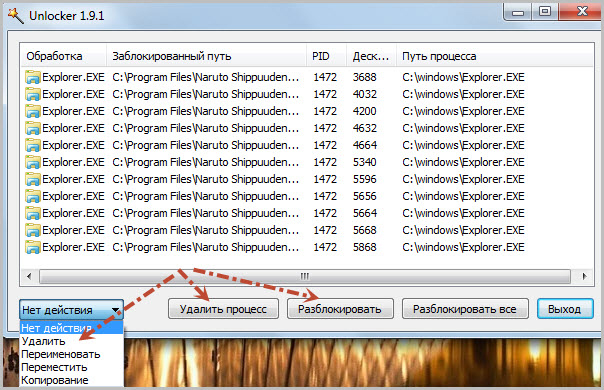
Чтобы избавиться от объекта, в выпадающем списке (он слева снизу) выберите «Удалить». Ещё можно переместить, разблокировать или сменить имя. Анлокер бесплатен.
Перед тем как удалить файл, отключите связанные с ним процессы. Если он открыт в какой-то программе, стереть его вы не сможете. Можно закрыть его через Диспетчер задач или воспользоваться «утилитами-анлокерами».
Как удалить файлы, которые не удаляются (простой способ)
Если файл не удаляется, значит на это есть причина. Это может быть системный файл или же его использует какая-либо программа. Есть несколько простых способов решить эту проблему. От средств самой операционной системы до сторонних программ.
Закройте программы
Закройте проводник Windows
Перезагрузите компьютер
Воспользуйтесь специальными программами
Закройте программы
Закройте проводник Windows
Перезагрузите компьютер
Воспользуйтесь специальными программами
Часто, работая за компьютером, можно столкнуться с тем, что определенный файл невозможно удалить. При этом, как правило, выскакивают уведомления. Их нужно прочитать, чтобы примерно понять, почему же файл не хочет отправляться в корзину. Важно понять, что если файл не удаляется, это не просто так. Вероятно, это системный файл или же его использует какая-либо программа.
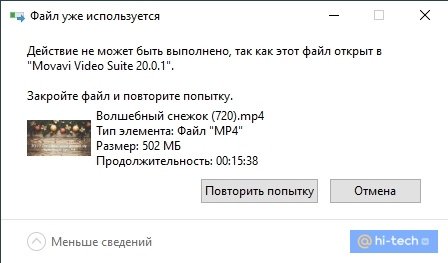
Кроме того, убедитесь, что у вас есть необходимые для удаления файла права. Если вы работаете под учетной записью пользователя, а не администратора, то причина может быть именно в отсутствии прав на изменение и удаление файлов. Так или иначе, все же есть несколько простых способов решить эту проблему. От средств самой операционной системы до сторонних программ.
Закройте программы
Чтобы удалить файл, который используется какой-либо программой или процессом, очевидно, нужно эту программу закрыть. Сделать это можно как обычным способом, если вы работали в программе и забыли ее закрыть, так и через диспетчер задач. Нажмите клавиши Ctrl + Alt + Del и вызовите диспетчер задач. Также это можно сделать, кликнув правой кнопкой мыши на панели задач. Далее, найдите процесс, который занимает файл и завершите его.
Закройте проводник Windows
Файл может быть занять и проводником (explorer). В таком случае придется закрыть сам проводник. Не просто нажать на крестик в углу окна, а завершить процесс. Найдите проводник в диспетчере задач и нажмите Del или кликните правой кнопкой мыши и выберите «Снять задачу».
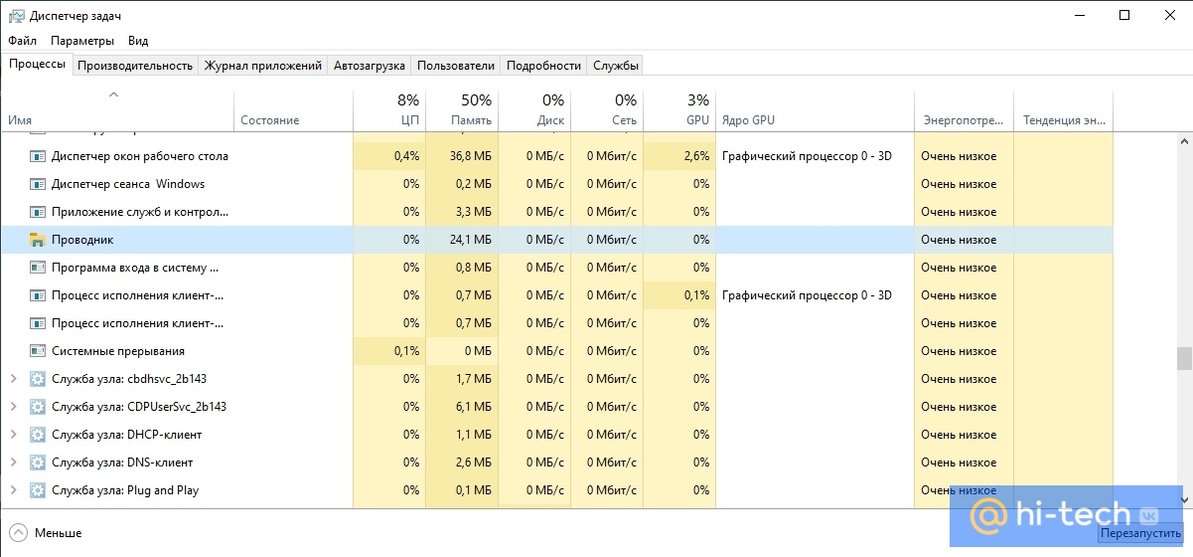
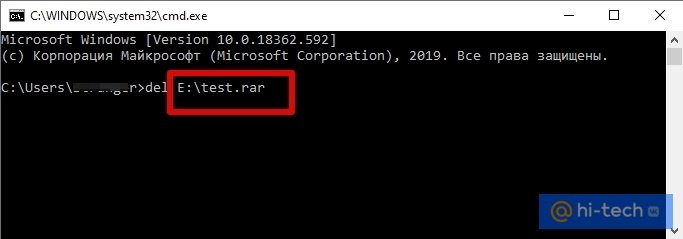
Когда вы завершите процесс, то привычный интерфейс пропадет. Теперь, чтобы удалить файл нужно сделать это при помощи командной строки. Вызвать ее можно через окно диспетчера задач. Выберите меню «Файл», «Новая задача» и введите CMD. Откроется окно с черным фоном. Введите вручную команду, указав полный путь к файлу, например, del E:\test.rar.
Далее, запустите повторно проводник через меню «Новая задача». Для этого в строке наберите explorer.
Перезагрузите компьютер
Иногда может помочь и простая перезагрузка. Вероятно, система уже не будет использовать файл при следующем запуске. Если вышеописанные способы не помогли, то попробуйте простую перезагрузку.
Воспользуйтесь специальными программами
Популярную некогда программу для разблокировки файлов Unlocker мы рекомендовать не можем. Скачать программу с официального сайта больше нельзя, он определяется как вредоносный и даже если игнорировать предупреждения, при попытке загрузить файл программы сайт выдает ошибку. Если хотите, можете поискать старые версии программы в репозиториях, но делайте это на свой страх и риск.
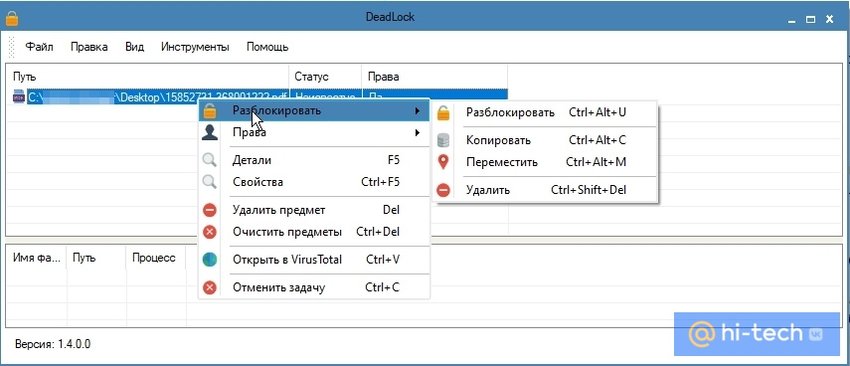
Лучше воспользоваться альтернативами вроде File Assassin или DeadLock. У последней есть русский интерфейс, поэтому ее мы и рекомендуем. Просто добавьте файл и затем разблокируйте его в программе.
Это тоже интересно:
- Как быстро раскрасить старую черно-белую фотографию
- 3 бесплатных способа отредактировать PDF-файл
Что делать, если с компьютера не удаляется файл или папка: простое решение
Как правило, такое бывает, когда вы только что закончили работу в программе или с документом, а он по-прежнему занят каким‑то системным процессом.
Одна из самых частых проблем, с которой сталкиваются начинающие ПК-юзеры – не удаляется той или иной файл, или папка, которые нужно-таки удалить.
Как правило, такое бывает, когда вы закончили работу в программе или с документом, а он по-прежнему занят каким‑то системным процессом. При этом выскакивает надоедливая ошибка «Действие не может быть выполнено, так как этот файл открыт в [. ]».
Удаление файла без дополнительных программ
Когда файл занят другим процессом и вы никак не можете его удалить, в ошибке говорится, каким именно процессом он занят – это может быть медиаплеер, торрент-клиент или какая-либо другая программа.
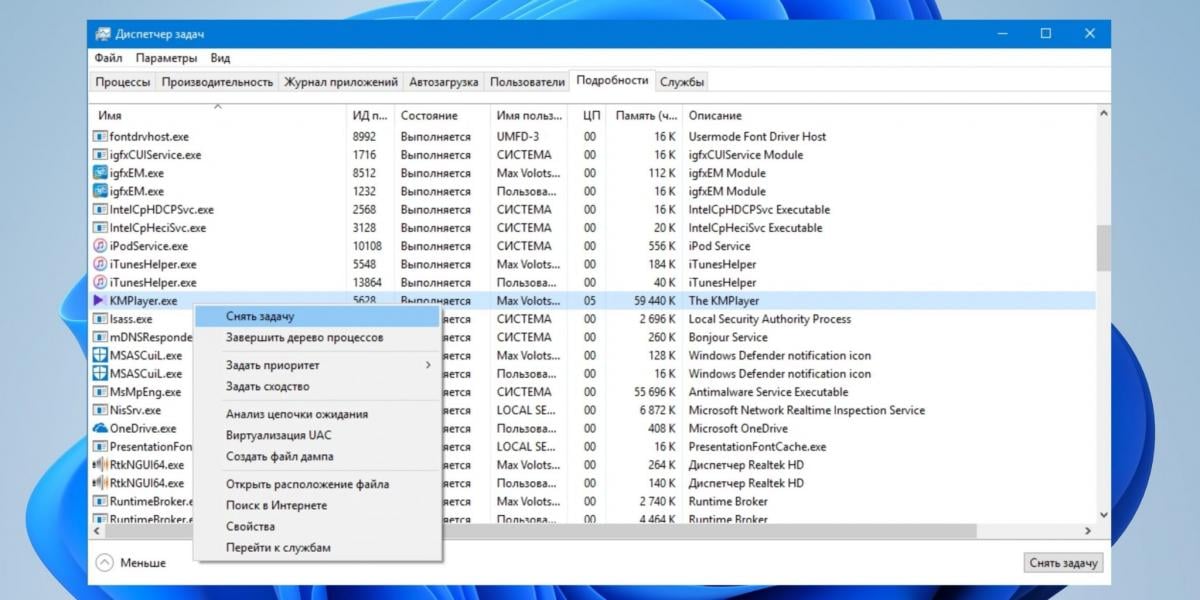
Чтобы узнать наверняка, запустите «Диспетчер задач» (Ctrl + Shift + Esc), найдите процесс, который использует ваш файл или документ, кликните по нему правой кнопкой мыши и выберите «Снять задачу».
Например, если вам не удается удалить файл или папку с фильмом, убедитесь, что медиаплеер через который вы его запускали (в нашем случае KMPlayer), закрыт.
Специальной утилитой
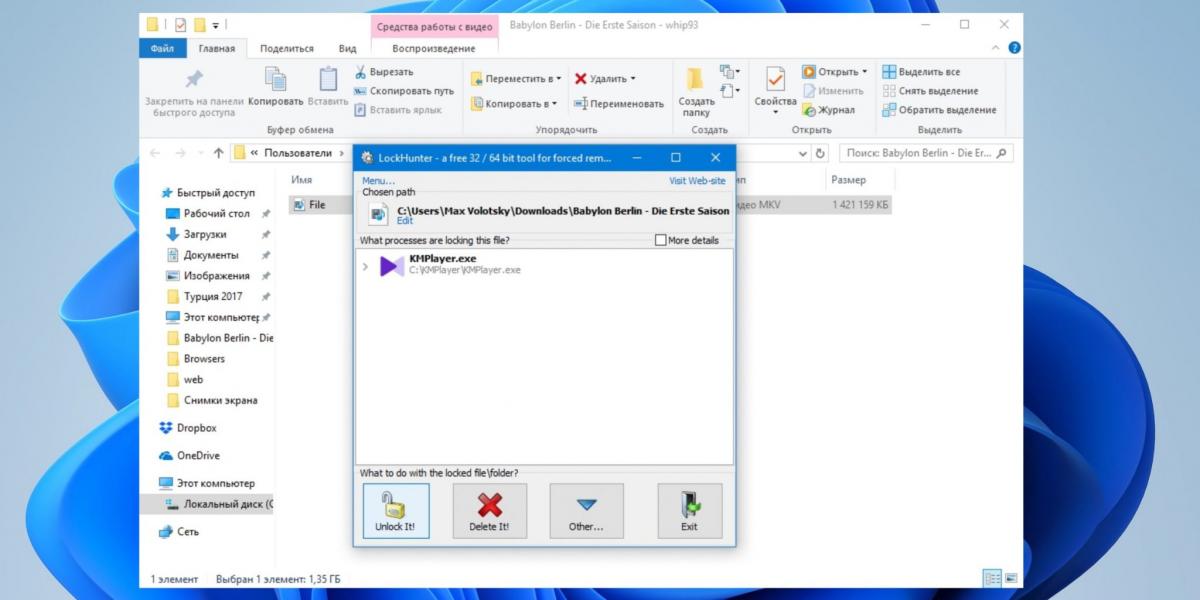
Среди софта, который предназначен для разблокировки файлов, самым популярным считаются LockHunter и Unlocker.
Они обе распространяются бесплатно, а их принцип работы заключается в автоматическом выявлении фоновых процессов, которые используют неудаляющийся файл и их подальшем устранении.
Если выбивает ошибку, что вам отказано в доступе
Иногда удалить файл не получается по причине отсутствия у пользователя администраторских прав. В таких случаях Windows сообщает, что в доступе отказано. Как правило, эта причина распространяется на игровой контент, скачанный из интернета (в частности репаки).
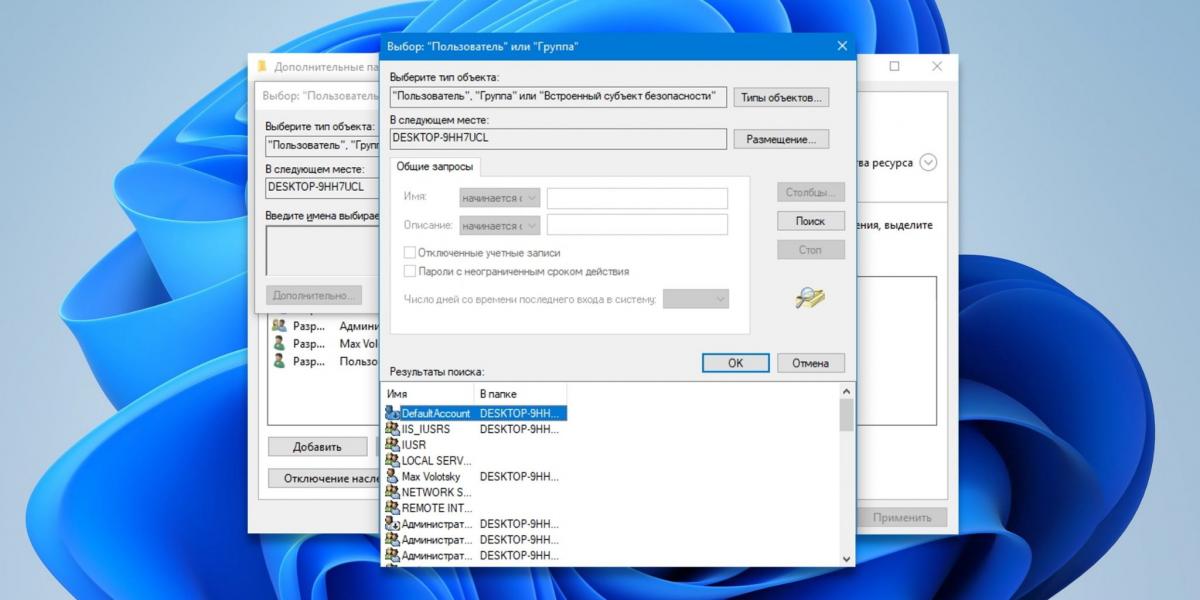
Чтобы решить проблему, нужно изменить владельца файла. Для этого, кликните ПКМ по неудаляющемуся файлу, далее «Свойства» → «Безопасность» → «Дополнительно». Возле пункта «Владелец» нажмите «Изменить», затем «Дополнительно» и «Поиск». Выберите в списке текущую учетную запись → ОК.
Ранее УНИАН рассказывал, какие файлы и папки можно удалить на диске С, не сломав при этом компьютер. Эта заметка в первую очередь пригодится владельцам ультрабуков с малым объемом памяти.
Также делились советами, что делать со старой USB-флешкой. У этих мини-накопителей есть гораздо больше возможностей, чем могло показаться изначально.
Вас также могут заинтересовать новости:
- Как быстро и навсегда избавиться от надоедливых уведомлений на Android
- Как сделать так, чтобы iPhone всегда оставался в режиме энергосбережения: инструкция
- Какой антивирус поставить в 2022 году: пятерка лучших бесплатных решений