Имя psql не распознано как имя командлета
pg_dumpall [ параметр-подключения . ] [ параметр . ]
Описание
Утилита pg_dumpall предназначена для записи ( « выгрузки » ) всех баз данных кластера PostgreSQL в один файл в формате скрипта. Этот файл содержит команды SQL , так что передав его на вход psql , можно восстановить все базы данных. Чтобы его сформировать, pg_dumpall вызывает для каждой базы данных в кластере pg_dump и дополнительно выгружает глобальные объекты, общие для всех баз данных. (Утилита pg_dump не сохраняет эти объекты.) В настоящее время, к таким объектам относятся группы, пользователи и табличные пространства, а также такие свойства, как права доступа, которые применяются к базам данных в целом.
Так как утилита pg_dumpall читает таблицы из всех баз данных, для получения полного содержимого баз запускать её, как правило, нужно от имени суперпользователя. Чтобы впоследствии выполнить сохранённый скрипт, также необходимо иметь права суперпользователя, позволяющие создавать пользователей, группы и собственно базы данных.
Генерируемый SQL-скрипт записывается в стандартное устройство вывода. Чтобы перенаправить его в файл, воспользуйтесь параметром -f / —file или операторами оболочки.
Утилите pg_dumpall требуется подключаться к серверу PostgreSQL несколько раз (к каждой базе по отдельности). Если вы проходите проверку подлинности по паролю, вам придётся каждый раз вводить пароль. Чтобы избежать этого, удобно иметь файл ~/.pgpass . За дополнительными сведениями обратитесь к Разделу 33.15.
Параметры
Параметры командной строки для управления содержимым и форматом вывода.
-a
—data-only
Выгружать только данные, без схемы (определений данных). -c
—clean
Добавить команды SQL для удаления (DROP) баз данных перед командами, создающими их. В дополнение к ним добавляются команды DROP для ролей и табличных пространств. -f имя_файла
—file= имя_файла
Направить вывод в указанный файл. Если этот параметр опущен, скрипт записывается в стандартный вывод. -g
—globals-only
Выгружать только глобальные объекты (роли и табличные пространства), без баз данных. -o
—oids
Выгружать идентификаторы объектов ( OID s) вместе с данными таблиц. Используйте этот параметр, если в приложении есть ссылки на OID , например во внешних ключах. В противном случае, этот параметр лучше не использовать. -O
—no-owner
Не генерировать команды, устанавливающие владение объектами, как в исходной базе данных. По умолчанию, pg_dumpall генерирует команды ALTER OWNER или SET SESSION AUTHORIZATION , восстанавливающие исходных владельцев для создаваемых элементов схемы. Однако выполнить эти команды сможет только суперпользователь (или пользователь, владеющий всеми объектами, создаваемыми скриптом). Чтобы получить скрипт, который сможет восстановить любой пользователь (но при этом он станет владельцем всех объектов), используется -O . -r
—roles-only
Выгружать только роли, без баз данных и табличных пространств. -s
—schema-only
Выгружать только определения объектов (схемы), без данных. -S имя_пользователя
—superuser= имя_пользователя
Указать суперпользователя, который будет использоваться для отключения триггеров. Параметр имеет значение только вместе с —disable-triggers . Обычно его лучше не использовать, а запускать полученный скрипт от имени суперпользователя. -t
—tablespaces-only
Выгружать только табличные пространства, без баз данных и ролей. -v
—verbose
Включить режим подробных сообщений. В этом режиме pg_dumpall записывает в выходной файл время начала/завершения выгрузки, а в стандартный канал ошибок — сообщения о процессе. При этом подробные сообщения будет также выводить pg_dump . -V
—version
Сообщить версию pg_dumpall и завершиться. -x
—no-privileges
—no-acl
Не выгружать права доступа (команды GRANT/REVOKE). —binary-upgrade
Этот параметр предназначен для утилит обновления сервера. Использование для иных целей не рекомендуется и не поддерживается. Поведение параметра может быть изменено в последующих версиях без предварительного уведомления. —column-inserts
—attribute-inserts
Выгружать данные в виде команд INSERT с явно задаваемыми именами столбцов ( INSERT INTO таблица ( столбец , . ) VALUES . ). При этом восстановление будет очень медленным; в основном это применяется для выгрузки данных, которые затем будут загружаться не в PostgreSQL . —disable-dollar-quoting
Этот параметр запрещает заключать в доллары тело функций, что оставляет возможность только заключать их в кавычки, применяя стандартный синтаксис SQL. —disable-triggers
Этот параметр действует только при выгрузке одних данных. С ним pg_dumpall добавляет команды, отключающие триггеры в целевых таблицах на время загрузки данных. Используйте его, если в ваших таблицах определены проверки ссылочной целостности или другие триггеры, которые вы не хотели бы выполнять в процессе загрузки данных.
В настоящее время команды, генерируемые с параметром —disable-triggers , должны исполняться от имени суперпользователя. Таким образом, необходимо также передавать флаг -S , либо при восстановлении выполнять скрипт от имени суперпользователя. —if-exists
Использовать условные команды (т. е. добавлять предложение IF EXISTS ) при очистке базы данных и других объектов. Этот параметр принимается, только если также указан параметр —clean . —inserts
Выгружать данные в виде команд INSERT , а не COPY . При этом восстановление значительно замедлится; в основном это применяется для выгрузки данных, которые затем будут загружаться не в PostgreSQL . Заметьте, что восстановление может вовсе не выполниться при изменении порядка столбцов в таблицах. В этом смысле параметр —column-inserts безопаснее, но восстановление будет ещё медленнее. —lock-wait-timeout= время_ожидания
Не ждать бесконечно получения разделяемых блокировок таблиц в начале процедуры выгрузки. Вместо этого выдать ошибку, если не удастся заблокировать таблицы за указанное время_ожидания . Это время можно задать в любом из форматов, принимаемых командой SET statement_timeout . Допустимые значения зависят от версии сервера, выгружающего данные, но количество миллисекунд в виде целого числа принимают все версии, начиная с 7.3. Более ранние версии игнорируют этот параметр. —no-publications
Не выгружать публикации. —no-role-passwords
Не выгружать пароли ролей. При восстановлении все роли получат пароль NULL и не смогут пройти проверку подлинности, пока им не будут назначены пароли. Так как значения паролей не нужны, когда используется это указание, информация о ролях считывается из системного представления pg_roles , а не из pg_authid . Таким образом, данный вариант может быть также полезен, если доступ к pg_authid ограничен политикой безопасности. —no-security-labels
Не выгружать метки безопасности. —no-subscriptions
Не выгружать подписки. —no-sync
По умолчанию pg_dumpall ждёт, пока все файлы не будут надёжно записаны на диск. С данным параметром pg_dumpall завершается немедленно, то есть выполняется быстрее, но в случае неожиданного сбоя операционной системы выгруженные данные могут оказаться испорченными. Вообще этот параметр предназначен прежде всего для тестирования, для производственной среды он не подходит. —no-tablespaces
Не выводить команды, создающие или выбирающие табличные пространства для объектов. С этим параметром все объекты будут созданы в пространстве по умолчанию, установленном во время восстановления. —no-unlogged-table-data
Не выгружать содержимое нежурналируемых таблиц. Этот параметр не влияет на то, как выгружаются определения этих таблиц (схема); он отключает только выгрузку данных из них. —quote-all-identifiers
Принудительно экранировать все идентификаторы. Этот параметр рекомендуется при выгрузке базы, когда основная версия сервера PostgreSQL , с которого выгружается база, отличается от версии pg_dumpall , или когда выгруженная копия предназначена для загрузки на сервере с другой основной версией. По умолчанию pg_dumpall экранирует только те идентификаторы, которые являются зарезервированными словами в собственной основной версии. Иногда это приводит к проблемам совместимости с серверами других версий, в которых множество зарезервированных слов может быть несколько другим. Применение параметра —quote-all-identifiers предотвращает подобные проблемы, ценой ухудшения читаемости скрипта с выгруженными данными. —use-set-session-authorization
Выводить команды SET SESSION AUTHORIZATION , соответствующие стандарту, вместо ALTER OWNER , для назначения владельцев объектов. В результате выгруженный скрипт будет более стандартизированным, но может не восстановиться корректно, в зависимости от истории объектов. -?
—help
Показать справку по аргументам командной строки pg_dumpall и завершиться.
Далее описаны параметры управления подключением.
-d строка_подключения
—dbname= строка_подключения
Указывает параметры подключения к серверу в формате строки подключения; они будут переопределять любые одноимённые параметры, заданные в командной строке.
Этот параметр называется —dbname для согласованности с другими клиентскими приложениями, но так как pg_dumpall подключается не к одной базе данных, имя базы в строке подключения игнорируется. Чтобы указать имя базы данных, через подключение к которой будут выгружаться глобальные объекты и находиться другие выгружаемые базы, воспользуйтесь параметром -l . -h сервер
—host= сервер
Указывает имя компьютера, на котором работает сервер баз данных. Если значение начинается с косой черты, оно определяет каталог Unix-сокета. Значение по умолчанию берётся из переменной окружения PGHOST , если она установлена. В противном случае выполняется подключение к Unix-сокету. -l имя_бд
—database= имя_бд
Задаёт имя базы данных, через подключение к которой будут выгружаться глобальные объекты и находиться другие выгружаемые базы. По умолчанию используется база postgres , а в случае её отсутствия — template1 . -p порт
—port= порт
Указывает TCP-порт или расширение файла локального Unix-сокета, через который сервер принимает подключения. Значение по умолчанию определяется переменной окружения PGPORT , если она установлена, либо числом, заданным при компиляции. -U имя_пользователя
—username= имя_пользователя
Имя пользователя, под которым производится подключение. -w
—no-password
Не выдавать запрос на ввод пароля. Если сервер требует аутентификацию по паролю и пароль не доступен с помощью других средств, таких как файл .pgpass , попытка соединения не удастся. Этот параметр может быть полезен в пакетных заданиях и скриптах, где нет пользователя, который вводит пароль. -W
—password
Принудительно запрашивать пароль перед подключением к базе данных.
Это несущественный параметр, так как pg_dumpall запрашивает пароль автоматически, если сервер проверяет подлинность по паролю. Однако чтобы понять это, pg_dumpall лишний раз подключается к серверу. Поэтому иногда имеет смысл ввести -W , чтобы исключить эту ненужную попытку подключения.
Заметьте, что пароль будет запрашиваться повторно для выгрузки каждой базы данных. Поэтому обычно лучше настроить файл ~/.pgpass , и не вводить пароль каждый раз вручную. —role= имя роли
Задаёт имя роли, которая будет осуществлять выгрузку. Получив это имя, pg_dumpall выполнит SET ROLE имя_роли после подключения к базе данных. Это полезно, когда проходящий проверку пользователь (указанный в -U ) не имеет прав, необходимых для pg_dumpall , но может переключиться на роль, наделённую этими правами. В некоторых окружениях правила запрещают подключаться к серверу непосредственно суперпользователю, и этот параметр позволяет выполнить выгрузку, не нарушая их.
Переменные окружения
PGHOST
PGOPTIONS
PGPORT
PGUSER
Параметры подключения по умолчанию
Эта утилита, как и большинство других утилит PostgreSQL , также использует переменные среды, поддерживаемые libpq (см. Раздел 33.14).
Замечания
Так как pg_dumpall внутри себя вызывает pg_dump , часть диагностических сообщений будет относиться к pg_dump .
После восстановления имеет смысл запустить ANALYZE для каждой базы данных, чтобы оптимизатор получил актуальную статистику. Также можно запустить анализ для всех баз данных, выполнив команду vacuumdb -a -z .
При использовании pg_dumpall требуется, чтобы все необходимые каталоги табличных пространств существовали до восстановления; в противном случае создание баз данных в нестандартном размещении завершится ошибкой.
Примеры
Выгрузка всех баз данных:
$pg_dumpall > db.out
Загрузить базы данных из этого файла можно так:
$psql -f db.out postgres
(К какой базе данных вы подключаетесь, здесь не важно, так как скрипт, созданный утилитой pg_dumpall , будет содержать все команды, требующиеся для создания сохранённых баз данных и подключения к ним.)
См. также
Обратитесь к описанию pg_dump , чтобы узнать об условиях, при которых могут возникнуть проблемы.
| Пред. | Наверх | След. |
| pg_dump | Начало | pg_isready |
Краткое руководство. Создание базы данных в службе «База данных Azure для PostgreSQL — отдельный сервер» с помощью Azure PowerShell

Область применения: отдельный сервер Базы данных Azure для PostgreSQL
База данных Azure для PostgreSQL — один сервер находится на пути прекращения поддержки. Настоятельно рекомендуется выполнить обновление до База данных Azure для PostgreSQL — гибкий сервер. Дополнительные сведения о переходе на База данных Azure для PostgreSQL — гибкий сервер см. в статье Что происходит с База данных Azure для PostgreSQL отдельным сервером?
В этом кратком руководстве показано, как создать сервер Базы данных Azure для PostgreSQL в группе ресурсов Azure с помощью Azure PowerShell. С помощью Azure PowerShell можно создавать и администрировать ресурсы Azure интерактивно или с помощью скриптов.
Предварительные требования
Если у вас еще нет подписки Azure, создайте бесплатную учетную запись Azure, прежде чем начинать работу.
Если вы решили использовать PowerShell локально, для работы с этой статьей установите модуль PowerShell Az и подключитесь к учетной записи Azure с помощью командлета Connect-AzAccount. См. сведения об установке модуля Azure PowerShell.
Так как модуль Az.PostgreSql PowerShell предоставляется в режиме предварительной версии, его нужно установить отдельно от модуля Az с помощью команды Install-Module -Name Az.PostgreSql -AllowPrerelease . Как только модуль Az.PostgreSql PowerShell станет общедоступным, он будет включен в один из будущих выпусков Az PowerShell и встроен в Azure Cloud Shell.
Если вы впервые используете службу «База данных Azure для PostgreSQL», зарегистрируйте поставщик ресурсов Microsoft.DBforPostgreSQL.
Register-AzResourceProvider -ProviderNamespace Microsoft.DBforPostgreSQL Azure Cloud Shell
В Azure есть Azure Cloud Shell, интерактивная оболочка среды, с которой можно работать в браузере. Для работы со службами Azure можно использовать Bash или PowerShell с Cloud Shell. Для запуска кода из этой статьи можно использовать предварительно установленные команды Cloud Shell. Ничего дополнительного в локальной среде устанавливать не нужно.
Начало работы с Azure Cloud Shell
| Параметр | Пример и ссылка |
|---|---|
| Нажмите кнопку Попробовать в правом верхнем углу блока кода или команд. При нажатии кнопки Попробовать код или команда не копируется в Cloud Shell автоматически. |  |
| Чтобы открыть Cloud Shell в браузере, перейдите по адресу https://shell.azure.com или нажмите кнопку Запуск Cloud Shell. |  |
| Нажмите кнопку Cloud Shell в строке меню в правом верхнем углу окна портала Azure. |  |
Чтобы использовать Azure Cloud Shell:
- Запустите Cloud Shell.
- Нажмите кнопку Копировать в блоке кода (или блоке команд), чтобы скопировать код или команду.
- Вставьте код или команду в окно сеанса Cloud Shell, нажав клавиши CTRL+SHIFT+V в Windows и Linux или CMD+SHIFT+V в macOS.
- Нажмите клавишу ВВОД, чтобы выполнить код или команду.
Если вы используете несколько подписок Azure, выберите ту, за ресурсы в которой будут выставляться счета. Выберите идентификатор требуемой подписки с помощью командлета Set-AzContext.
Set-AzContext -SubscriptionId 00000000-0000-0000-0000-000000000000 Создание группы ресурсов
Создайте группу ресурсов Azure с помощью командлета New-AzResourceGroup. Группа ресурсов — это логический контейнер, в котором ресурсы Azure развертываются и администрируются как группа.
В следующем примере создается группа ресурсов с именем myresourcegroup в регионе Западная часть США.
New-AzResourceGroup -Name myresourcegroup -Location westus Создание сервера Базы данных Azure для PostgreSQL
Создайте сервер Базы данных Azure для PostgreSQL с помощью командлета New-AzPostgreSqlServer . Сервер может управлять несколькими базами данных. Как правило, для каждого проекта и для каждого пользователя используется отдельная база данных.
В следующей таблице приводится список часто используемых параметров и примеры значений для командлета New-AzPostgreSqlServer .
| Параметр | Пример значения | Описание |
|---|---|---|
| Имя | mydemoserver | Выберите глобально уникальное в Azure имя для сервера Базы данных Azure для PostgreSQL. Имя сервера может содержать только буквы, цифры и дефис (-). Все символы в верхнем регистре при создании будут автоматически преобразованы в нижний регистр. Его длина должна составлять от 3 до 63 символов. |
| ResourceGroupName | myresourcegroup | Укажите имя группы ресурсов Azure. |
| Sku | GP_Gen5_2 | Имя номера SKU. В сокращенной записи соответствует схеме ценовая-категория_поколение-вычислительных-ресурсов_число-виртуальных-ядер. Под этой таблицей приведены дополнительные сведения о параметре SKU. |
| BackupRetentionDay | 7 | Срок хранения резервной копии. Указывается в днях. Можно указать от 7 до 35 дней. |
| GeoRedundantBackup | Активировано | Позволяет включить или отключить создание геоизбыточных резервных копий для этого сервера. Это значение нельзя использовать для серверов ценовой категории «Базовый», а также изменять после создания сервера. Допустимые значения: Enabled, Disabled. |
| Расположение | westus | Регион Azure для сервера. |
| SslEnforcement | Активировано | Позволяет включить или отключить SSL для этого сервера. Допустимые значения: Enabled, Disabled. |
| StorageInMb | 51 200 | Объем хранилища сервера (в мегабайтах). StorageInMb имеет минимальное значение 5120 МБ, которое увеличивается на 1024 МБ. См. сведения об ограничениях размера хранилища в описании ценовых категорий Базы данных Azure для PostgreSQL. |
| Версия | 9,6 | Основной номер версии PostgreSQL. |
| AdministratorUserName | myadmin | Имя для входа администратора. Не может иметь значение azure_superuser, admin, administrator, root, guest или public. |
| AdministratorLoginPassword | Пароль администратора в виде защищенной строки. Пароль должен содержать от 8 до 128 символов. Пароль должен содержать символы из таких трех категорий: прописные латинские буквы, строчные латинские буквы, цифры и небуквенно-цифровые знаки. |
Значение параметра Sku соответствует формату ценовая-категория_поколение-вычислительных-ресурсов_количество-виртуальных-ядер, как показано в примерах ниже.
- -Sku B_Gen5_1 — «Базовый», поколение 5, 1 виртуальное ядро; Это номер SKU наименьший по размеру из доступных.
- -Sku GP_Gen5_32 — «Общего назначения», поколение 5, 32 виртуальных ядра;
- -Sku MO_Gen5_2 — «Оптимизированная для операций в памяти», поколение 5, 2 виртуальных ядра.
См. сведения о допустимых значениях SKU по регионам и ценовым категориям в описании ценовых категорий Базы данных Azure для PostgreSQL.
В следующем примере в регионе Западная часть США создается сервер PostgreSQL с именем mydemoserver в группе ресурсов myresourcegroup с администратором сервера с именем myadmin. Это сервер 5-го поколения ценовой категории «Общего назначения» с двумя виртуальными ядрами и геоизбыточным резервным копированием. Запишите пароль, указанный в первой строке примера, так как это пароль для учетной записи администратора сервера PostgreSQL.
Имя сервера сопоставляется с DNS-именем и должно быть глобально уникальным в Azure.
$Password = Read-Host -Prompt 'Please enter your password' -AsSecureString New-AzPostgreSqlServer -Name mydemoserver -ResourceGroupName myresourcegroup -Sku GP_Gen5_2 -GeoRedundantBackup Enabled -Location westus -AdministratorUsername myadmin -AdministratorLoginPassword $Password Используйте ценовую категорию «Базовый», если для вашей рабочей нагрузки не требуется большое количество вычислительных ресурсов и операций ввода-вывода.
Серверы, созданные в ценовой категории «Базовый», не удастся позже масштабировать до ценовых категорий «Общего назначения» или «Оптимизировано для памяти» и к ним нельзя применить георепликацию.
Настройка правила брандмауэра
Создайте правило брандмауэра для сервера Базы данных Azure для PostgreSQL, используя командлет New-AzPostgreSqlFirewallRule . Правило брандмауэра на уровне сервера позволяет внешним приложениям, таким как средство командной строки psql или PostgreSQL Workbench, подключаться к серверу через брандмауэр Базы данных Azure для PostgreSQL.
В приведенном ниже примере создается правило брандмауэра с именем AllowMyIP, которое разрешает подключения с определенного IP-адреса (192.168.0.1). Замените его IP-адресом или диапазоном IP-адресов, которые применяются для того расположения, из которого вы подключаетесь.
New-AzPostgreSqlFirewallRule -Name AllowMyIP -ResourceGroupName myresourcegroup -ServerName mydemoserver -StartIPAddress 192.168.0.1 -EndIPAddress 192.168.0.1 Подключения к Базе данных Azure для PostgreSQL используют порт 5432. Если вы пытаетесь подключиться из корпоративной сети, исходящий трафик через порт 5432 может быть запрещен. В таком случае вы сможете подключиться к серверу, только если ИТ-отдел откроет для вас порт 5432.
Получение сведений о подключении
Чтобы подключиться к серверу, необходимо указать сведения об узле и учетные данные для доступа. Чтобы получить сведения о подключении, используйте следующий пример. Запишите значения FullyQualifiedDomainName и AdministratorLogin.
Get-AzPostgreSqlServer -Name mydemoserver -ResourceGroupName myresourcegroup | Select-Object -Property FullyQualifiedDomainName, AdministratorLogin FullyQualifiedDomainName AdministratorLogin ------------------------ ------------------ mydemoserver.postgres.database.azure.com myadmin Подключение к базе данных PostgreSQL с помощью psql
Если на клиентском компьютере установлено PostgreSQL, вы можете использовать локальный экземпляр psql, чтобы подключиться к серверу Azure PostgreSQL. Вы можете также получить доступ к предустановленной версии средства командной строки psql из Azure Cloud Shell, нажав кнопку Попробовать в примере кода в этой статье. Azure Cloud Shell также можно открыть, нажав кнопку >_ на панели инструментов вверху справа на портале Azure или перейдя по адресу shell.azure.com.
-
Подключитесь к серверу Azure PostgreSQL с помощью служебной программы командной строки psql .
psql --host= --port= --username= --dbname=
Например, следующая команда устанавливает подключение к базе данных по умолчанию postgres на сервере PostgreSQL mydemoserver.postgres.database.azure.com , используя учетные данные для доступа. Введите , указанный при появлении запроса на ввод пароля.
psql --host=mydemoserver.postgres.database.azure.com --port=5432 --username=myadmin@mydemoserver --dbname=postgres Совет Если вы предпочитаете использовать URL-путь для подключения к Postgres, закодируйте с помощью URL-адреса знак @ в имени пользователя с использованием %40 . Например, строка подключения для psql будет выглядеть так: psql postgresql://myadmin%40mydemoserver@mydemoserver.postgres.database.azure.com:5432/postgres .
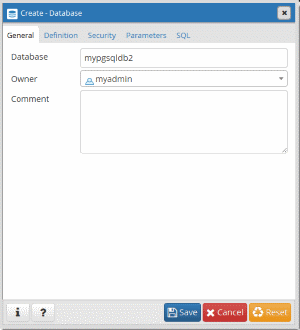
CREATE DATABASE mypgsqldb; \c mypgsqldb Подключение к серверу PostgreSQL с помощью pgAdmin
pgAdmin — это средство с открытым кодом, которое используется с PostgreSQL. Средство PgAdmin можно установить с веб-сайта pgAdmin. Ваша версия pgAdmin может отличаться от используемой в этом кратком руководстве. Если вам требуются дополнительные инструкции, ознакомьтесь с документацией по pgAdmin.
- Откройте приложение pgAdmin на клиентском компьютере.
- На панели инструментов выберите Object (Объект), наведите указатель мыши на пункт Create (Создать) и выберите Server (Сервер).
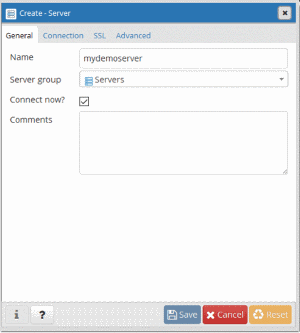
- На вкладке General (Общее) в диалоговом окне Create — Server (Создание сервера) введите уникальное понятное имя сервера, например mydemoserver.
- На вкладке Connection (Подключение) в диалоговом окне Create — Server (Создание сервера) заполните таблицу настроек.
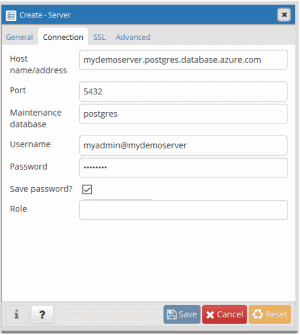
| параметр pgAdmin | Значение | Описание |
|---|---|---|
| Имя узла и адрес | Имя сервера | Значение имени сервера, которое вы использовали раньше при создании базы данных Azure для сервера PostgreSQL. Наш пример сервера — mydemoserver.postgres.database.azure.com. Используйте полное доменное имя (*.postgres.database.azure.com), как показано в примере. Если вы не помните имя своего сервера, выполните действия из предыдущего раздела, чтобы получить сведения о подключении. |
| Порт | 5432 | Порт, используемый при подключении к базе данных Azure для сервера PostgreSQL. |
| База данных обслуживания | postgres | Имя базы данных по умолчанию, созданное системой. |
| Имя пользователя | Имя для входа администратора сервера | Имя для входа администратора сервера, которое вы использовали раньше при создании базы данных Azure для сервера PostgreSQL. Если вы не помните имя пользователя, выполните действия из предыдущего раздела, чтобы получить сведения о подключении. Формат: имя пользователя@имя сервера. |
| Пароль | Ваш пароль администратора | Пароль, выбранный при создании сервера во время работы с этим руководством. |
| Роль | Не указывайте | Указывать роль на этом шаге не нужно. Оставьте поле пустым. |
| Режим SSL | Require (Требовать) | На вкладке pgAdmin SSL можно настроить режим TLS или SSL. По умолчанию все серверы службы «База данных Azure для PostgreSQL» создаются с включенным применением TLS. Чтобы отключить применение TLS, см. раздел Настройка принудительного применения TLS. |
Очистка ресурсов
Если созданные в этом кратком руководстве ресурсы не нужны вам для другого руководства, их можно удалить с помощью команды из следующего примера.
Следующий пример удаляет указанную группу ресурсов и все содержащиеся в ней ресурсы. Если в указанной группе ресурсов существуют другие ресурсы, кроме созданных для этого краткого руководства, они также будут удалены.
Remove-AzResourceGroup -Name myresourcegroup Чтобы удалить только тот сервер, который вы создали с помощью этого краткого руководства, но сохранить группу ресурсов, используйте командлет Remove-AzPostgreSqlServer .
Remove-AzPostgreSqlServer -Name mydemoserver -ResourceGroupName myresourcegroup Установка и базовая настройка PostgreSQL в Windows 10

30.08.2022

itpro

Windows 10, Windows Server 2016

комментариев 14
PostgreSQL — это бесплатная объектно-реляционная СУБД с мощным функционалом, который позволяет конкурировать с платными базами данных, такими как Microsoft SQL, Oracle. PostgreSQL поддерживает пользовательские данные, функции, операции, домены и индексы. В данной статье мы рассмотрим установку и краткий обзор по управлению базой данных PostgreSQL. Мы установим СУБД PostgreSQL в Windows 10, создадим новую базу, добавим в неё таблицы и настроим доступа для пользователей. Также мы рассмотрим основы управления PostgreSQL с помощью SQL shell и визуальной системы управления PgAdmin. Надеюсь эта статья станет хорошей отправной точкой для обучения работы с PostgreSQL и использованию ее в разработке и тестовых проектах.
Установка PostgreSQL 11 в Windows 10
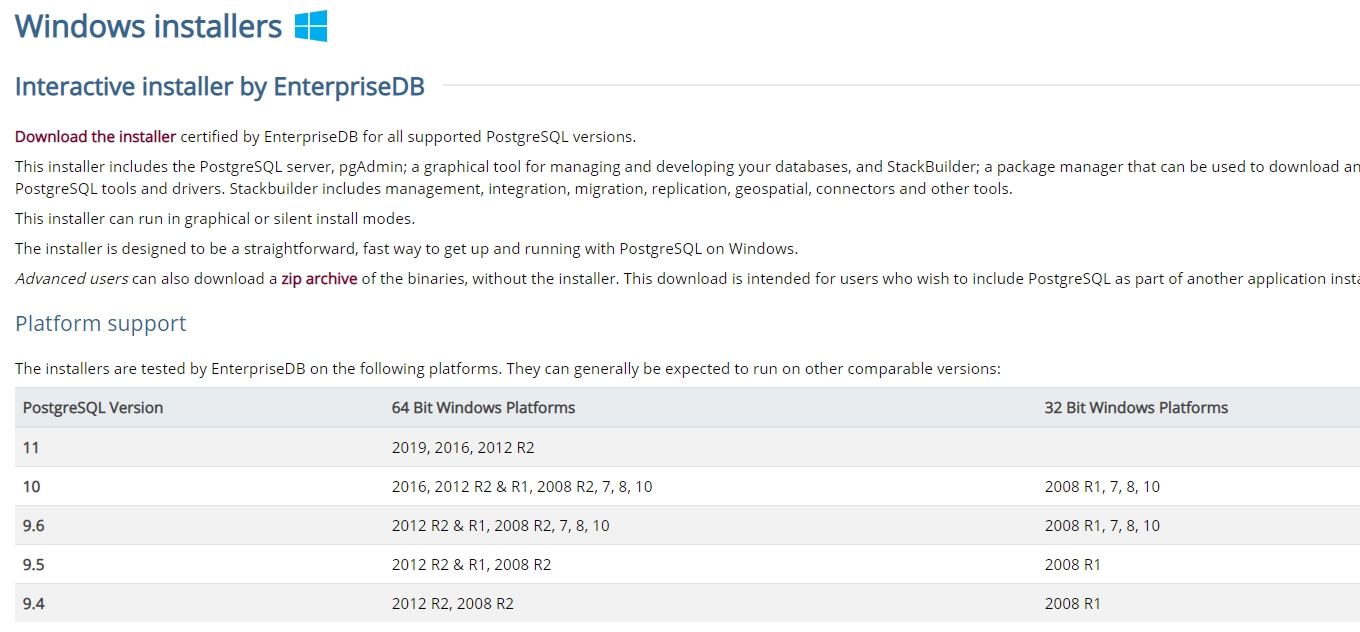
Для установки PostgreSQL перейдите на сайт https://www.postgresql.org и скачайте последнюю версию дистрибутива для Windows, на сегодняшний день это версия PostgreSQL 11 (в 11 версии PostgreSQL поддерживаются только 64-х битные редакции Windows). После загрузки запустите инсталлятор.
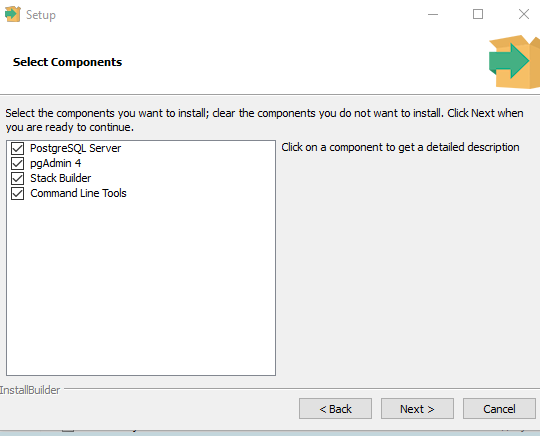
В процессе установки установите галочки на пунктах:
- PostgreSQL Server – сам сервер СУБД
- PgAdmin 4 – визуальный редактор SQL
- Stack Builder – дополнительные инструменты для разработки (возможно вам они понадобятся в будущем)
- Command Line Tools – инструменты командной строки
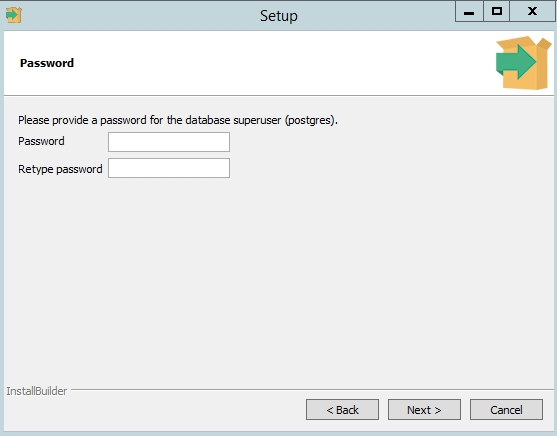
Установите пароль для пользователя postgres (он создается по умолчанию и имеет права суперпользователя).
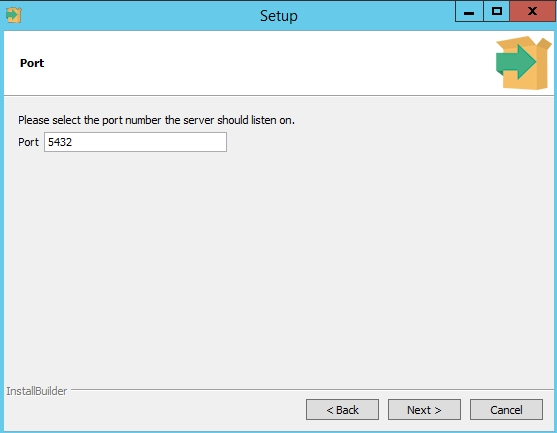
По умолчание СУБД слушает на порту 5432, который нужно будет добавить в исключения в правилах фаерволла.
Нажимаете Далее, Далее, на этом установка PostgreSQL завершена.
Доступ к PostgreSQL по сети, правила файерволла
Чтобы разрешить сетевой доступ к вашему экземпляру PostgreSQL с других компьютеров, вам нужно создать правила в файерволе. Вы можете создать правило через командную строку или PowerShell.
Запустите командную строку от имени администратора. Введите команду:
netsh advfirewall firewall add rule name=»Postgre Port» dir=in action=allow protocol=TCP localport=5432
- Где rule name – имя правила
- Localport – разрешенный порт
Либо вы можете создать правило, разрешающее TCP/IP доступ к экземпляру PostgreSQL на порту 5432 с помощью PowerShell:
New-NetFirewallRule -Name ‘POSTGRESQL-In-TCP’ -DisplayName ‘PostgreSQL (TCP-In)’ -Direction Inbound -Enabled True -Protocol TCP -LocalPort 5432
После применения команды в брандмауэре Windows появится новое разрешающее правило для порта Postgres.
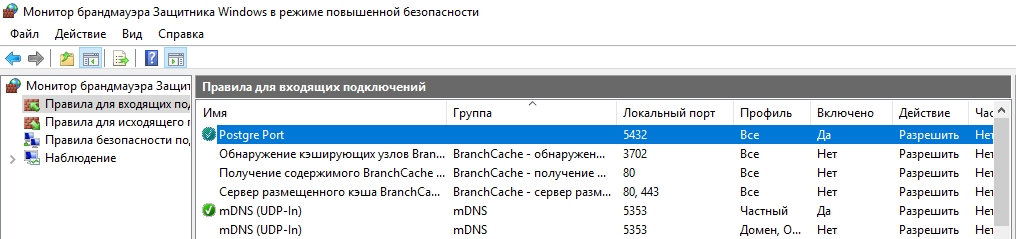
Совет. Для изменения порта в установленной PostgreSQL отредактируйте файл postgresql.conf по пути C:\Program Files\PostgreSQL\11\data.
Измените значение в пункте port = 5432 . Перезапустите службу сервера postgresql-x64-11 после изменений. Можно перезапустить службу с помощью PowerShell:
Restart-Service -Name postgresql-x64-11

Более подробно о настройке параметров в конфигурационном файле postgresql.conf с помощью тюнеров смотрите в статье.
Утилиты управления PostgreSQL через командную строку
Рассмотрим управление и основные операции, которые можно выполнять с PostgreSQL через командную строку с помощью нескольких утилит. Основные инструменты управления PostgreSQL находятся в папке bin, потому все команды будем выполнять из данного каталога.
-
Запустите командную строку.
Совет. Перед запуском СУБД, смените кодировку для нормального отображения в русской Windows 10. В командной строке выполните: chcp 1251

Основные команды PostgreSQL:
- Проверка установленной версии СУБД: psql –V
- Для создания новой базы данных воспользуйтесь утилитой createdb: createdb -U postgres testdb (где postgres суперпользователь, testdb новая база данных)Введите пароль суперпользователя.

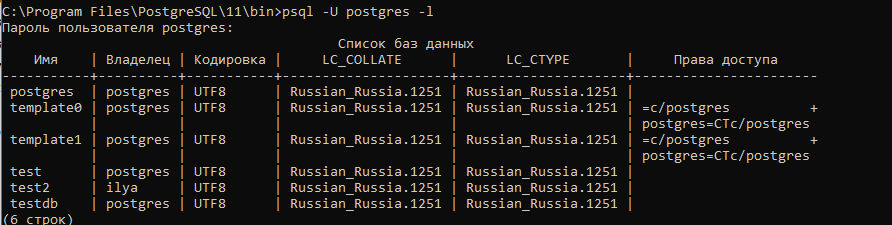
- Проверить список активных баз: Psql -U postgres –l (пароль)
- С помощью инструмента createuser cоздадим нового пользователя: createuser –U postgres operator (где operator -имя нового пользователя)

- Предоставим пользователю привилегии суперпользователя (на практике этого делать не надо). Запустите интерактивную командную оболочку управления PostgreSQL (shell): psql –U postgres . С помощью SQL команды ALTER ROLE предоставим нужные права нашему пользователю: ALTER ROLE operator SUPERUSER CREATEROLE CREATEDB; . Мы предоставили пользователю права суперпользователя, права на создание ролей и баз данных.
- Для выводы списка пользователей и ролей в СУБД выполните команду: \du

PgAdmin: Визуальный редактор для PostgresSQL
Редактор PgAdmin служит для упрощения управления базой данных PostgresSQL в понятном визуальном режиме.
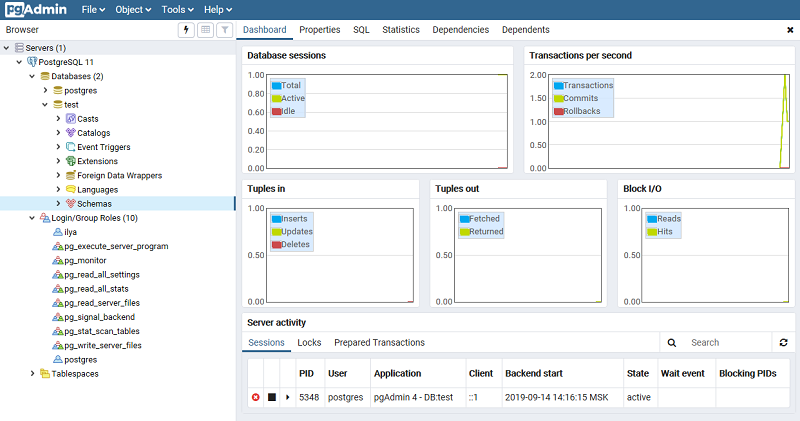
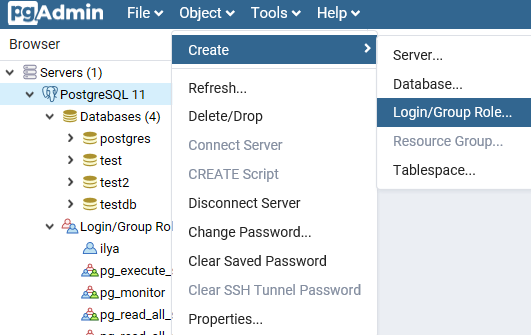
По умолчанию все созданные базы хранятся в каталоге base по пути C:\Program Files\PostgreSQL\11\data\base.
Для каждой БД существует подкаталог внутри PGDATA/base, названный по OID базы данных в pg_database. Этот подкаталог по умолчанию является местом хранения файлов базы данных; в частности, там хранятся её системные каталоги. Каждая таблица и индекс хранятся в отдельном файле.
Для резервного копирования и восстановления лучше использовать инструмент Backup в панели инструментов Tools. Для автоматизации бэкапа PostgreSQL из командной строки используйте утилиту pg_dump.exe.
Query Tool: использование SQL запросов в PostgreSQL
Для написания SQL запросов в удобном графическом редакторе используется встроенный в pgAdmin инструмент Query Tool. Например, вы хотите создать новую таблицу в базе данных через инструмент Query Tool.
- Выберите базу данных, в панели Tools откройте Query Tool
- Создадим таблицу сотрудников:
CREATE TABLE employee
(
Id SERIAL PRIMARY KEY,
FirstName CHARACTER VARYING(30),
LastName CHARACTER VARYING(30),
Email CHARACTER VARYING(30),
Age INTEGER
);
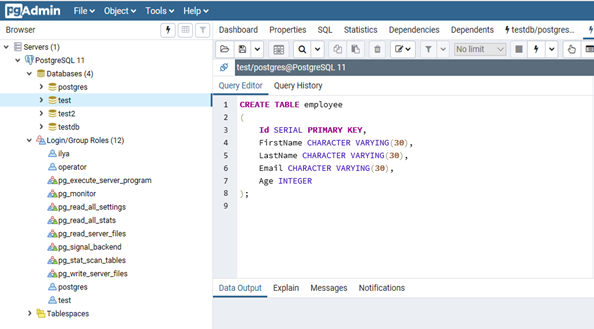
Id — номер сотрудника, которому присвоен ключ SERIAL. Данная строка будет хранить числовое значение 1, 2, 3 и т.д., которое для каждой новой строки будет автоматически увеличиваться на единицу. В следующих строках записаны имя, фамилия сотрудника и его электронный адрес, которые имеют тип CHARACTER VARYING(30), то есть представляют строку длиной не более 30 символов. В строке — Age записан возраст, имеет тип INTEGER, т.к. хранит числа.
После того, как написали код SQL запроса в Query Tool, нажмите клавишу F5 и в базе будет создана новая таблица employee.
Для заполнения полей в свойствах таблицы выберите таблицу employee в разделе Schemas -> Tables. Откройте меню Object инструмент View/Edit Data.
Здесь вы можете заполнить данные в таблице.
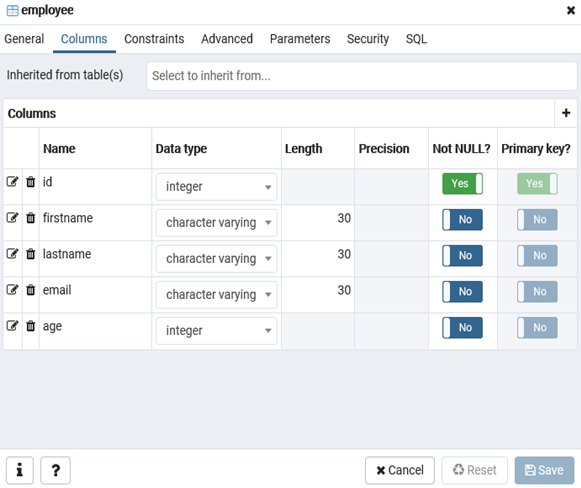
После заполнения данных выполним инструментом Query простой запрос на выборку:
select Age from employee;
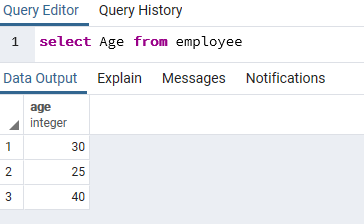
 Предыдущая статья Следующая статья
Имя psql не распознано как имя командлета
pg_ctl — инициализировать, запустить, остановить или управлять сервером PostgreSQL
Синтаксис
pg_ctl init[db] [ -s ] [ -D каталог_данных ] [ -o параметры-initdb ]
pg_ctl start [ -w ] [ -t секунды ] [ -s ] [ -D каталог_данных ] [ -l имя_файла ] [ -o параметры ] [ -p путь ] [ -c ]
pg_ctl stop [ -W ] [ -t секунды ] [ -s ] [ -D каталог_данных ] [ -m s[mart] | f[ast] | i[mmediate] ]
pg_ctl restart [ -w ] [ -t секунды ] [ -s ] [ -D каталог_данных ] [ -c ] [ -m s[mart] | f[ast] | i[mmediate] ] [ -o параметры ]
pg_ctl reload [ -s ] [ -D каталог_данных ]
pg_ctl status [ -D каталог_данных ]
pg_ctl promote [ -s ] [ -D каталог_данных ]
pg_ctl kill имя_сигнала ид_процесса
pg_ctl register [ -N имя_службы ] [ -U имя_пользователя ] [ -P пароль ] [ -D каталог_данных ] [ -S a[uto] | d[emand] ] [ -w ] [ -t секунды ] [ -s ] [ -o параметры ]
pg_ctl unregister [ -N имя_службы ]
Описание
pg_ctl — это утилита для начальной инициализации, запуска, остановки, повторного запуска и управления кластером баз данных PostgreSQL ( postgres ). Сервер можно стартовать в ручном режиме, но pg_ctl реализует задачи направления вывода в журнал и отсоединения от терминала и группы процессов, а также предоставляет удобный интерфейс остановки кластера.
Для инициализации нового кластера PostgreSQL используются режимы init или initdb . Кластер — это коллекция баз данных под управлением единого сервера. По факту вызывается команда initdb . За подробностями обратитесь к initdb .
Сервер запускается в режиме start . Процесс работает в фоновом режиме, а стандартный ввод связывается с /dev/null (или nul под управлением Windows). По умолчанию в Unix-подобных системах вывод и ошибки сервера пишутся в устройство стандартного вывода (не ошибок) pg_ctl . Вывод pg_ctl следует перенаправить в файл или процесс, например, приложение ротации журналов rotatelogs ; в ином случае postgres будет писать вывод в управляющий терминал (в фоновом режиме) и останется в группе процессов оболочки. В Windows сообщения и ошибки сервера по умолчанию перенаправляются в терминал. Это поведение можно изменить и направить вывод сервера в файл, добавив ключ -l . Мы рекомендуем использовать ключ -l или перенаправлять вывод.
В режиме stop сервер, работающий в указанном каталоге данных, останавливается. Параметр -m позволяет выбрать три различных режима остановки. Режим « Smart » запрещает новые подключения, а затем ожидает отключения всех существующих клиентов и завершения всех текущих процессов резервного копирования. Если сервер работает в режиме горячего резерва, восстановление и потоковая репликация будут прерваны, как только отключатся все клиенты. Режим « Fast » (выбираемый по умолчанию) не ожидает отключения клиентов и завершает все текущие процессы резервного копирования. Все активные транзакции откатываются, а клиенты принудительно отключаются, после чего сервер останавливается. Режим « Immediate » незамедлительно прерывает все серверные процессы, не выполняя процедуру штатной остановки. В результате при следующем запуске будет запущено восстановление после сбоя.
В режиме restart по сути выполняется остановка и последующий запуск сервера. Это позволяет изменить параметры командной строки postgres . Режим restart может не отработать, если при запуске сервера в командной строке задавались относительные пути.
Чтобы перечитать конфигурацию ( postgresql.conf , pg_hba.conf и т. д.), используется reload , при этом процесс postgres получает системный сигнал SIGHUP . Это позволяет применить изменения без полного рестарта сервера.
Чтобы проверить статус кластера, используется status . Если кластер запущен, то будет выведен PID процесса, а также команда с использованными при запуске аргументами. Если кластер остановлен, то процесс вернёт статус завершения 3. Если не указан каталог хранения данных, то процесс вернёт статус завершения 4.
Чтобы перевести резервный сервер в режим главного, используется promote . При этом сервер прекращает работу в режиме восстановления и начинает работать в режиме чтения-записи.
Чтобы послать сигнал процессу, используется kill . Это особенно применимо в среде Microsoft Windows , которая не имеет в оснастке команды kill . Чтобы посмотреть список доступных сигналов, обратитесь к справке —help .
Режим register предназначен для регистрации системной службы в Microsoft Windows . Параметр -S позволяет выбрать тип запуска службы, « auto » (запускать службу автоматически при загрузке системы) или « demand » (запускать службу по требованию).
Чтобы удалить зарегистрированную службу в Microsoft Windows , используется unregister . Эта операция отменяет действие команды register .
Параметры
-c
—core-file
Способствует сбросу дампа памяти процесса при крахе сервера на платформах, где это возможно, поднимая мягкие ограничения, задаваемые для файлов дампа. Это полезно при отладке и диагностике проблем, так как позволяет получить трассировку стека отказавшего процесса сервера. -D каталог_данных
—pgdata каталог_данных
Указывает размещение конфигурационных файлов кластера. Если не указано, используется значение переменной окружения PGDATA . -l имя_файла
—log имя_файла
Направляет вывод сообщений сервера в файл имя_файла . Файл создаётся, если он ещё не существует. При этом устанавливается umask 077, что предотвращает доступ других пользователей к этому файлу. -m режим
—mode режим
Задаёт режим остановки кластера. Значением режим может быть smart , fast или immediate , либо первая буква этих вариантов. По умолчанию выбирается режим fast . -o параметры
Указывает флаги, которые будут переданы непосредственно программе postgres ; несколько параметров складываются вместе.
Эти параметры обычно следует обрамлять одинарными или двойными кавычками, чтобы они передавались вместе как одна группа. -o параметры-initdb
Указывает флаги, которые будут переданы в initdb .
Эти параметры обычно следует обрамлять одинарными или двойными кавычками, чтобы они передавались вместе как одна группа. -p путь
Указывает размещение исполняемого файла postgres . По умолчанию задействуется исполняемый файл postgres из того же каталога, из которого запускался pg_ctl , а если это невозможно, из жёстко заданного каталога инсталляции. Применять этот параметр может понадобиться, только если вы делаете что-то необычное или получаете сообщения, что найти исполняемый файл postgres не удаётся.
В режиме init этот параметр аналогичным образом задаёт размещение исполняемого файла initdb . -s
—silent
Выводить лишь ошибки, без сообщений информационного характера. -t
—timeout
Максимальное время (в секундах) ожидания запуска или остановки сервера. По умолчанию принимается значение переменной среды PGCTLTIMEOUT или, если оно не задано, 60 секунд. -V
—version
Выводит версию pg_ctl и прерывает выполнение. -w
Ждать завершения запуска или остановки. Это вариант по умолчанию при остановке, но не при запуске. Ожидая запуска, pg_ctl постоянно пытается подключиться к серверу. Ожидая остановки, pg_ctl ждёт, пока сервер не удалит свой файл PID . Этот параметр позволяет ввести парольную фразу SSL при запуске. pg_ctl возвращает код завершения, сообщающий об успехе запуска или остановки. -W
Не ждать завершения запуска или остановки. Это вариант по умолчанию для режимов запуска и перезапуска. -?
—help
Вывести справку по команде pg_ctl и прервать выполнение.
Параметры, специфичные для Windows
Имя источника событий, с которым pg_ctl будет записывать в системный журнал события при запуске в виде службы Windows. Имя по умолчанию — PostgreSQL . Заметьте, что это влияет только на сообщения, которые выдаёт сам pg_ctl ; как только сервер запустится, он будет использовать источник событий, заданный в event_source. Если произойдёт ошибка при запуске сервера на ранней стадии, он также выдаст сообщение с источником по умолчанию PostgreSQL . -N имя_службы
Имя регистрируемой системной службы. Оно станет и собственно именем службы, и отображаемым именем. -P пароль
Пароль для пользователя, запускающего службу. -S тип-запуска
Тип запуска системной службы. Может принимать значения: auto , или demand , либо быть представлен первой буквой названия каждого приведённого значения. По умолчанию используется auto . -U имя_пользователя
Имя пользователя, от имени которого будут запущена служба. Для доменных пользователей необходимо использовать нотацию DOMAIN\username .
Переменные окружения
PGCTLTIMEOUT
Значение по умолчанию для максимального времени ожидания запуска или остановки сервера (в секундах). По умолчанию это время составляет 60 секунд. PGDATA
Размещение каталога хранения данных по умолчанию.
pg_ctl , как и большинство других утилит PostgreSQL , также использует переменные окружения, поддерживаемые libpq (см. Раздел 32.14). Другие переменные сервера описаны в postgres .
Файлы
postmaster.pid
Наличие файла в каталоге хранения данных помогает pg_ctl определить, работает ли сервер в настоящий момент. postmaster.opts
Если файл существует в каталоге хранения данных, то pg_ctl (при restart ) передаст его содержимое в качестве аргументов postgres , если не указаны иные значения в -o . Содержимое файла также отображается при вызове в режиме status .
Примеры
Запуск сервера
Для запуска сервера:
$pg_ctl start
Для запуска сервера с ожиданием готовности к приёму подключений:
$pg_ctl -w start
Чтобы запустить сервер с использованием порта 5433 и без fsync , выполните:
$pg_ctl -o "-F -p 5433" start
Остановка сервера
Для остановки сервера:
$pg_ctl stop
Параметр -m указывает режим остановки:
$pg_ctl stop -m fast
Повторный запуск сервера
Повторный запуск сервера производится аналогично остановке с дальнейшим его запуском, за исключением того, что pg_ctl использует аргументы, которые были переданы при предыдущем запуске кластера. В простейшем случае повторный запуск выглядит так:
$pg_ctl restart
Для повторного запуска сервера с ожиданием полной остановки и последующего запуска:
$pg_ctl -w restart
Для повторного запуска на порту 5433 с выключенным fsync после старта:
$pg_ctl -o "-F -p 5433" restart
Вывод состояния сервера
Ниже представлен примерный вывод pg_ctl :
$pg_ctl statuspg_ctl: server is running (PID: 13718) /usr/local/pgsql/bin/postgres "-D" "/usr/local/pgsql/data" "-p" "5433" "-B" "128"
Показанная командная строка будет использоваться в режиме перезапуска.
См. также
| Пред. | Наверх | След. |
| pg_controldata | Начало | pg_resetxlog |