Запрет на отображение сенсорной клавиатуры
Если вы не хотите использовать сенсорную клавиатуру в Windows 11, вот несколько способов предотвратить ее появление:
Скрытие кнопки сенсорной клавиатуры на панели задач
Если вы случайно нажимаете кнопку сенсорной клавиатуры на панели задач, если вы не хотите ее использовать, вот как ее скрыть:
- Щелкните правой кнопкой мыши (или нажмите и удерживайте) на панели задач, затем выберите Настройки панели задач чтобы отобразить контекстное меню.
- В разделе Значки панели задач установите для параметра Сенсорная клавиатура значение Никогда (или Если клавиатура не подключена, если вы хотите ее увидеть).
Запретить появление сенсорной клавиатуры, даже если нет подключенной клавиатуры
Если вы часто используете устройство в качестве планшета, вы можете не видеть сенсорную клавиатуру, даже если к ней нет подключенной клавиатуры:
- Выберите Пуск >Параметры >Время и язык >Ввод .
- Выберите Сенсорная клавиатура, чтобы развернуть этот раздел.
- Рядом с полем Показать сенсорную клавиатуру выберите Никогда.
Отправка отзыва с помощью Центра отзывов
Если сенсорная клавиатура запускается без необходимости в определенном приложении либо ситуации или если у вас есть предложения по улучшению сенсорной клавиатуры, отправьте нам отзыв с помощью Центра отзывов. Дополнительные сведения см. в статье Отправка отзывов в Майкрософт с помощью приложения «Центр отзывов».
Предупреждение: Мы заметили, что циркулирует информация о том, что отключение службы сенсорной клавиатуры и панели рукописного ввода является приемлемым методом отключения сенсорной клавиатуры. Такое отключение может вызвать проблемы с другими (потенциально не связанными) основными функциями Windows, поэтому оно не рекомендуется.
Чтобы повторно включить службу, если она была отключена:
- ВыберитеПуск , введите службы и выберитеСлужбы.
- В столбце Имящелкните правой кнопкой мыши (или нажмите и удерживайте)Службу сенсорной клавиатуры и панели рукописного ввода и выберитеСвойства.
- Измените Тип запуска на Автоматический и выберите Пуск.
- ВыберитеПрименить, затем ОК.
- Перезапустите устройство, чтобы изменение вступило в силу.
Примечание: Некоторые сторонние приложения могут отключать службу после ее повторного включения. В этом случае лучший способ выявить причину проблемы — выполнить чистую загрузку. Дополнительные сведения см. в разделе Выполнение чистой загрузки в Windows.
Если вы не хотите использовать сенсорную клавиатуру в Windows 10, вот несколько способов предотвратить ее появление:
Скрытие кнопки сенсорной клавиатуры на панели задач
Если вы случайно нажимаете кнопку сенсорной клавиатуры на панели задач, если вы не хотите ее использовать, вот как ее скрыть:
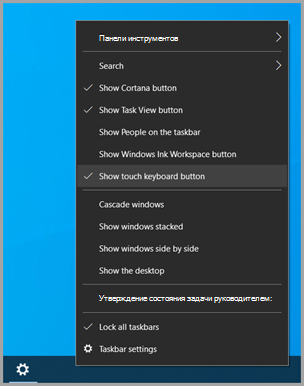
- Щелкните правой кнопкой мыши (или нажмите и удерживайте) на панели задач, чтобы отобразилось контекстное меню.
- Если выбран параметр Показать кнопку сенсорной клавиатуры, очистите выбор.
Запретите отображение сенсорной клавиатуры вне режима планшета
Если вы часто входите в режим планшета и выходите из него, настройте для Windows не отображать сенсорную клавиатуру вне данного режима.
- Нажмите кнопку Пуск и выберите Параметры >Устройства >Ввод с клавиатуры .
- Если в разделе Сенсорная клавиатура для параметра Показывать сенсорную клавиатуру, когда не используется режим планшета и не подключена клавиатура задано значение Вкл., измените его на Выкл..
Примечание: Если компьютер не поддерживает режим планшета, параметры сенсорной клавиатуры не отображаются.
Отправка отзыва с помощью Центра отзывов
Если сенсорная клавиатура запускается без необходимости в определенном приложении либо ситуации или если у вас есть предложения по улучшению сенсорной клавиатуры, отправьте нам отзыв с помощью Центра отзывов. Дополнительные сведения см. в статье Отправка отзывов в Майкрософт с помощью приложения «Центр отзывов».
Как включить экранную клавиатуру Windows 8 и Windows 7

В инструкции речь пойдет о том, как включить, а если ее нету в системе, там, где она должна быть — как установить экранную клавиатуру. Экранная клавиатура Windows 8.1 (8) и Windows 7 — это стандартная утилита, а поэтому в большинстве случаев, искать, где скачать экранную клавиатуру не стоит, если только вы не хотите установить какой-то альтернативный ее вариант. Покажу пару бесплатных альтернативных виртуальных клавиатур для Windows в конце статьи.
Для чего это может понадобиться? Например, у вас сенсорный экран ноутбука, что сегодня не редкость, вы переустановили Windows и не можете найти способ включения ввода с экрана или вдруг обычная клавиатура перестала работать. Считается также, что ввод с экранной клавиатуры более защищен от программ-шпионов, чем использование обычной. Ну и, если вы обнаружили в торговом центре рекламный сенсорный экран, на котором видите рабочий стол Windows — можно попробовать зайти в контакт.
Экранная клавиатура в Windows 8.1 и 8
Учитывая то, что Windows 8 изначально разрабатывалась с учетом сенсорных экранов, экранная клавиатура в ней присутствует всегда (если только у вас не урезанная «сборка»). Для ее запуска вы можете:
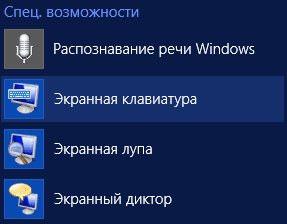
- Зайти в пункт «Все приложения» на начальном экране (кругла стрелка внизу слева в Windows 8.1). И в разделе «Специальные возможности» выбрать экранную клавиатуру.
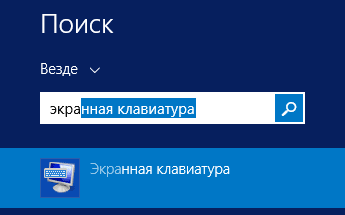
- А можно просто на начальном экране начать набирать слова «Экранная клавиатура», откроется окно поиска и в результатах вы увидите нужный пункт (правда, для этого должна быть и обычная клавиатура).
- Еще один способ — зайти в Панель управления и выбрать пункт «Специальные возможности», а там пункт «Включить экранную клавиатуру».
При условии, что этот компонент присутствует в системе (а должно быть именно так), он будет запущен.
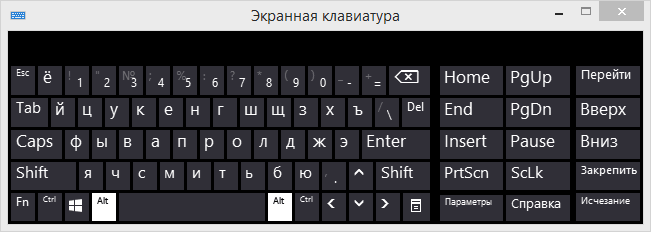
Дополнительно: если вам требуется, чтобы экранная клавиатура отображалась автоматически при входе в Windows, в том числе в окне ввода пароля, зайдите в «Специальные возможности» панели управления, выберите пункт «Использование компьютера без мыши или клавиатуры», отметьте пункт «Использовать экранную клавиатуру». После этого нажмите «Ок» и зайдите в пункт «Изменить параметры входа» (слева в меню), отметьте использование экранной клавиатуры при входе в систему.
Включаем экранную клавиатуру в Windows 7
Запуск экранной клавиатуры в Windows 7 не сильно отличается от уже описанного выше: все, что требуется — найти в Пуск — Программы — Стандартные — Специальные возможности экранную клавиатуру. Или использовать поле поиска в меню «Пуск».
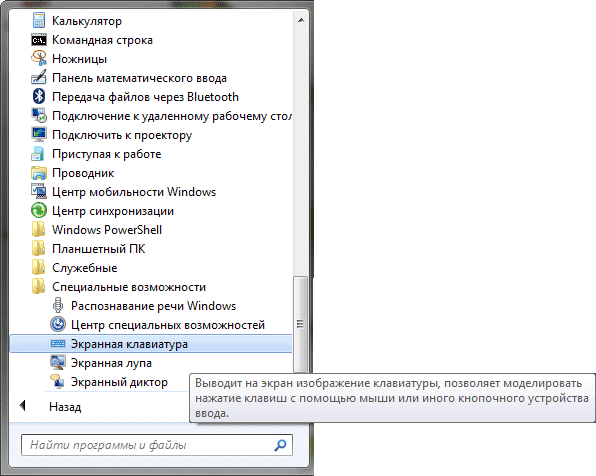
Однако, в Windows 7 экранной клавиатуры там может не оказаться. В этом случае попробуйте следующий вариант:
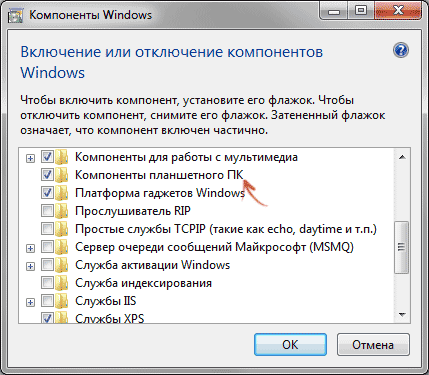
- Зайдите в Панель управления — Программы и компоненты. В меню слева выберите пункт «Список установленных компонентов Windows».
- В окне «Включение или отключение компонентов Windows» отметьте пункт «Компоненты планшетного ПК».
После установки указанного пункта, на вашем компьютере появится экранная клавиатура там, где ей полагается быть. Если вдруг такого пункта в списке компонентов попросту нет, то очень вероятно, что вам следует обновить операционную систему.
Примечание: если требуется использовать экранную клавиатуру при входе в Windows 7 (нужно, чтобы она запускалась автоматически), используйте способ, описанный в конце предыдущего раздела для Windows 8.1, он ничем не отличается.
Где скачать экранную клавиатуру для Windows компьютера
По ходу написания статьи я посмотрел, какие существуют альтернативные варианты экранных клавиатур для Windows. Задачей было найти простые и бесплатные.
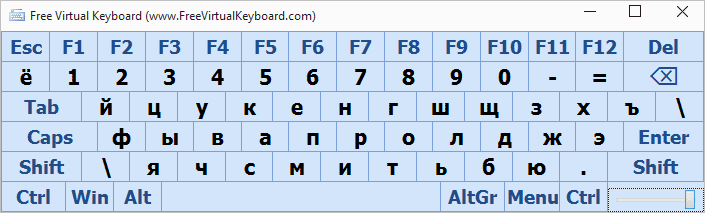
Больше всего мне понравился вариант Free Virtual Keyboard:
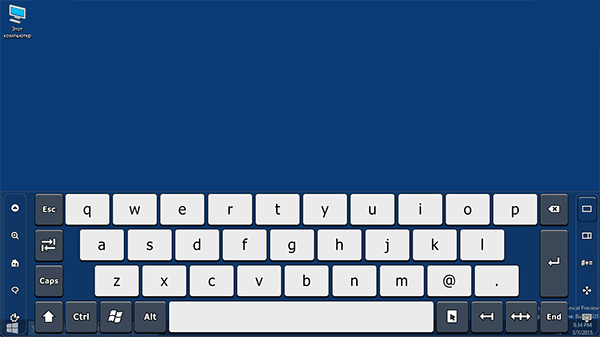
Второй продукт, на который можно обратить внимание, но не являющийся бесплатным — Touch It Virtual Keyboard. Возможности его действительно впечатляющие (включая создание собственных экранных клавиатур, интеграцию в систему и прочее), но по умолчанию нет русского языка (нужен словарь) и, как я уже написал, это платно.
А вдруг и это будет интересно:
- Лучшие бесплатные программы для Windows
- Как открыть Свойства системы Windows 11 и 10
- Как отключить или удалить Связь с телефоном в Windows 11 и 10
- Ошибка 0xc000001d при запуске игры или программы — как исправить?
- Ключ восстановления BitLocker в Windows — способы посмотреть
- User OOBE Broker — что это за процесс в Windows 11 и 10
- Windows 11
- Windows 10
- Android
- Загрузочная флешка
- Лечение вирусов
- Восстановление данных
- Установка с флешки
- Настройка роутера
- Всё про Windows
- В контакте
- Одноклассники
-
ваня 10.03.2015 в 13:10
- Dmitry 11.03.2015 в 08:38
- Dmitry 05.04.2015 в 13:06
Как отключить виртуальную клавиатуру в windows 8


Полезные советы

Если нужно проверить, не была ли нажата пользователем определённая клавиша клавиатуры во время выполнения длительной операции в консольном приложении, используется свойство Console.KeyAvailable(). Для примера напишем процедуру CheckEscapePressed(), которая будет проверять, не была ли нажата клавиша Escape:
Как отключить клавиатуру на ноутбуке 7 способами
Многим опытным юзерам не приходилось заморачиваться над отключением клавы.
Однако у блокировки клавиш есть немало причин:
- Включили мультик ребенку и не хотите, чтобы он что-то начудил в ноутбуке.
- На клавиатуру попала минералка или другая жидкость и теперь она ведет себя неадекватно.
- Решили подшутить над коллегой.
Как отключить клавиатуру на ноутбуке Windows 10
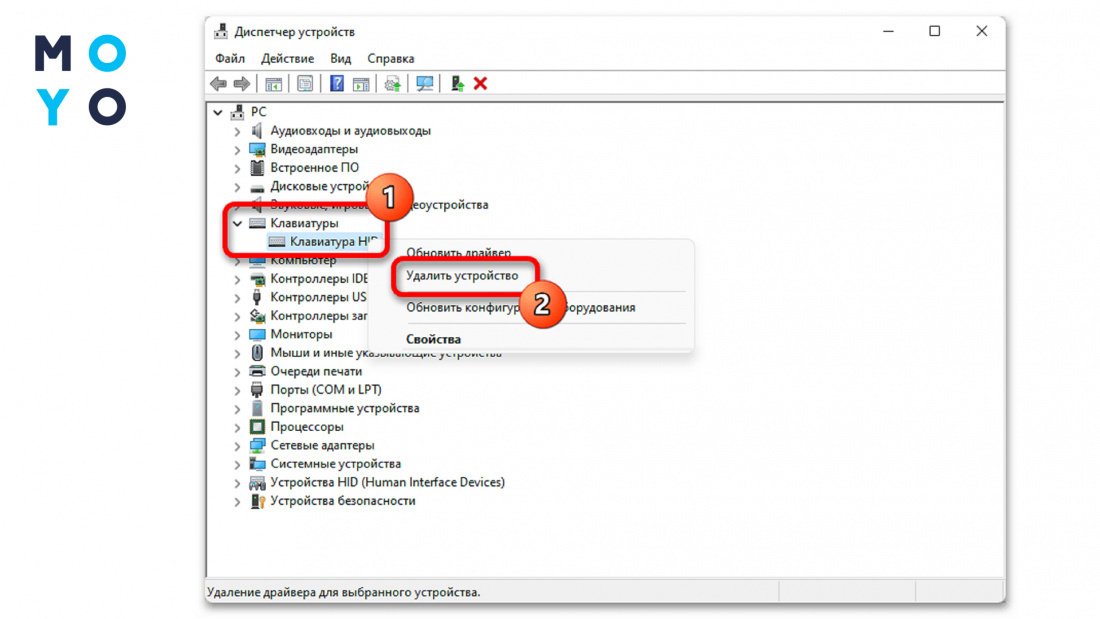
Наиболее логичный вариант из основанных на использовании функционала Винды заключается в блокировке клавы через «Диспетчер устройств». Алгоритм следующий:
- жмем правой по «Этот компьютер»;
- выбираем «Свойства» — «Диспетчер устройств»;
- раскрываем ветку с клавами;
- клацаем ПКМ по устройству ввода, и выбираем пунктик меню с удалением клавы.
Для вступления изменений в действие понадобится перезагрузка, но не спешите ребутить ноут, поскольку умная машинка попытается вернуть все на место. Чтобы этого не произошло:
- в свойствах ПК нажимаем Дополнительные параметры,
- выбираем «Оборудование»,
- переходим на Параметры установки,
- отключаем автоматическое скачивание софта для устройств.
Если через некоторое время нужно будет снова задействовать клаву, верните параметр, отвечающий за автоматическую установку драйверов в исходное положение.
Перед тем, как отключать клавиатуру на ноутбуке, работающем под Windows 10, учтите, что вместе с ней может перестать работать тачпад. Возможно, придется обходиться мышкой.
С помощью командной строки
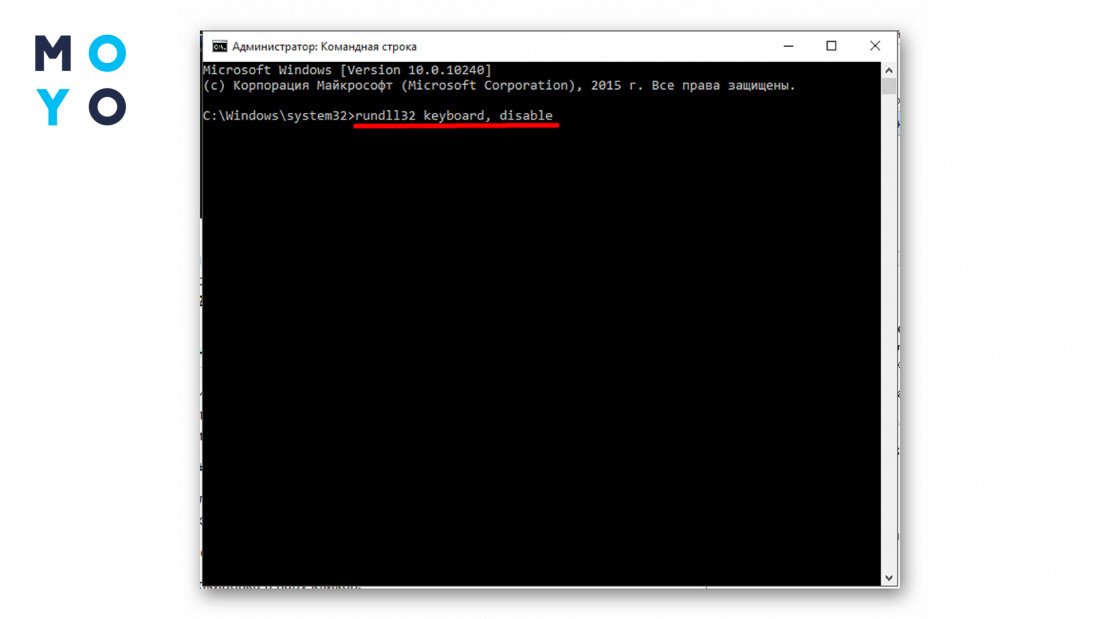
Команда rundll32 — немного рискованный метод в том плане, что для последующего включения придется задействовать экранную клавиатуру. Перед его использованием убедитесь, что на лэптопе мышиный ввод символов исправно запускается.
Для перехода к консоли в «Пуске» наберите cmd. Для отключения клавы введите 3 слова: rundll32 keyboard, disable. Вернуть все в исходное состояние поможет rundll32 keyboard, enable.
С помощью комбинации клавиш
В функционал большинства лэптопов входит отключение клавы нажатием комбинации клавиш. Это может быть, к примеру, тандем Fn с F6 или F11. Сочетание для отключения можно поискать в инструкции к лэптопу, или посмотрите, на какой из функциональных клавиш изображена перечеркнутая клава. Для включения устройства ввода нужно продублировать горячую комбинацию.
Если купили ноут с предустановленной Windows, а затем установили другую операционку, этот способ может не сработать.
Настройка групповых политик
В первом разделе статьи речь шла о том, как отключить в Диспетчере встроенную клавиатуру на ноутбуке. После удаления устройства ввода заходили в дополнительные параметры, чтобы клава не заработала после перезагрузки. Обеспечить устойчивый результат можно и с помощью групповых политик:
- Жмем Win+R, пишем gpedit.msc.
- Проклацываем: Админшаблоны — «Система» — Установка девайсов — Ограничения.
- Раскрываем пунктик, в котором можно запретить установку устройств, отсутствующих в описании других параметров.
- Активируем чекбокс «Включено».
Как отключить встроенную клавиатуру на ноутбуке с помощью спецпрограмм
Если приходится часто отключать клавиатуру, возможно, имеет смысл пользоваться специальным софтом. Есть несколько простых программок, которые дают возможность выключать/включать устройство ввода, пару раз кликнув мышкой или нажав комбинацию клавиш. Сравнительная табличка:
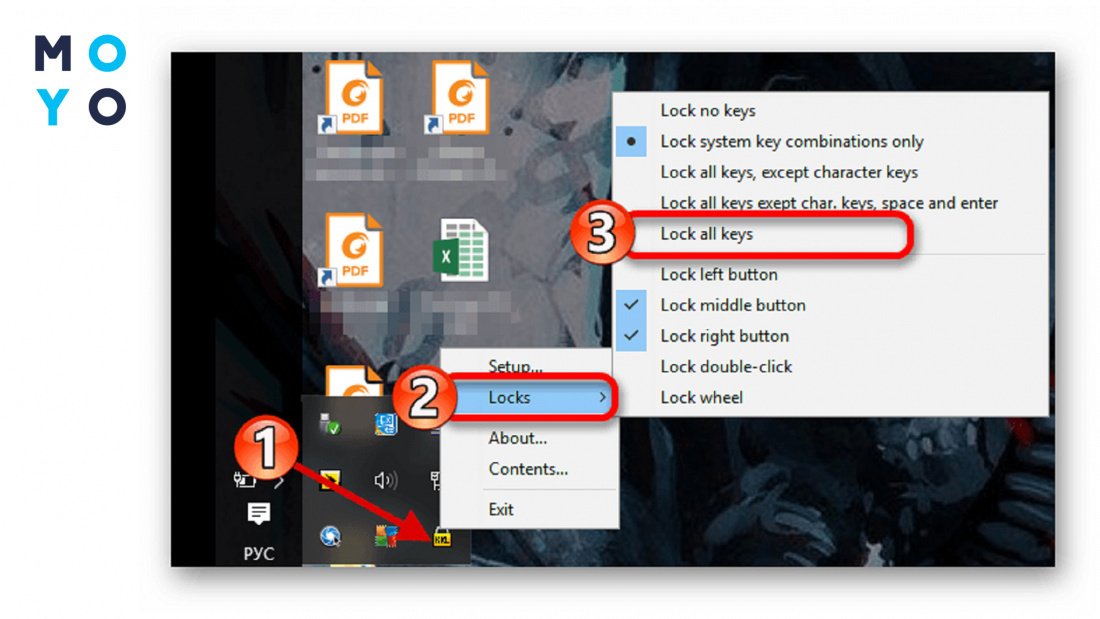
KidKeyLock
Довольно известная утилитка решает не только задачу отключения клавы: с помощью приложухи можно блокировать отдельные кнопки, их комбинации, ограничивать функциональность мышки. Несмотря на то, что есть портативная версия проги, имеет смысл подумать о полноценной установки софта. Утилита не занимает много места, инсталлируется в пару кликов. После установки появляется иконка в трее. Для отключения клавы кликаем Locks, а затем жмем Lock All keys. Для включения — Lock no keys.
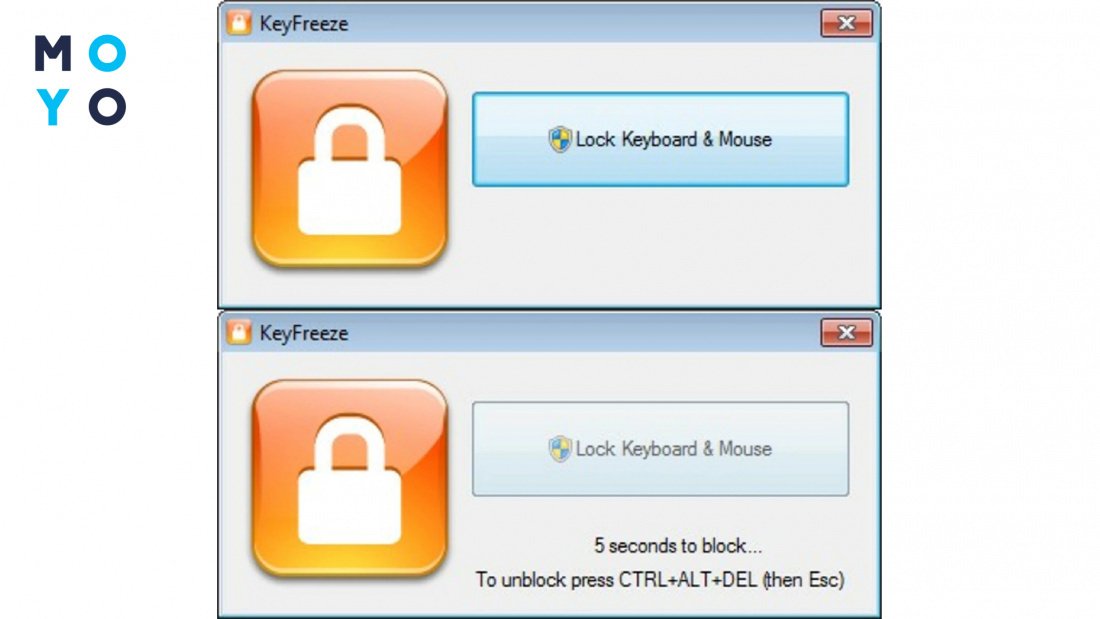
KeyFreeze
При запуске деликатной утилиты стартует обратный отсчет. Пользователь, случайно ее запустивший, имеет возможность отменить блокирование ввода символов. В настройках приложухи можно выбрать:
- «заморозку» кнопок/движения мыши;
- комбинацию для отключения/включения клавы;
- время обратного отсчета в секундах;
- время простоя, после которого запустится автоблокировка;
- демонстрацию информационных всплывающих окон;
- звуковое сопровождение и прочее.
Прога не вырубает клавиатуру намертво: пользователь может разблокировать ее с помощью Ctrl + Alt + F или похожей комбинацией, выбранной самостоятельно.
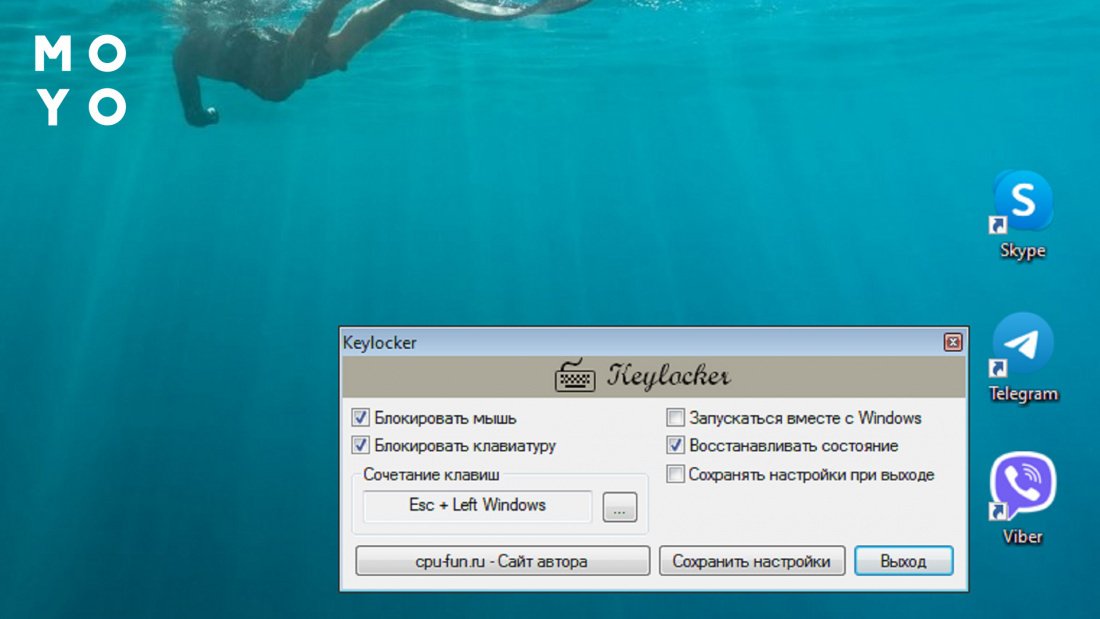
Keylocker
В плане функционала приложуха аналогична KeyFreeze. Ее преимущества:
- Возможность отдельного отключения мышки и клавиатуры.
- Выбор сочетания клавиш для отключения/включения. Управлять процессом можно с помощью одновременного нажатия не 3, а 2 кнопок.
- Автозагрузка при запуске Винды.
- Наличие портативной версии.
Аппаратное отключение
Рассмотрим, как выключить шлейфом клавиатуру на ноутбуке. Перед процедурой по возможности нужно извлечь аккумулятор. В одних ноутбуках можно отсоединить клавиатуру, оставив на месте переднюю панель, в других — нет:
- Первый вариант менее трудоемкий. Под корпусом ищем 1-3 винта, подписанные keyboard, kbd или с изображением клавы. Откручиваем их. Над верхом клавиатуры отщелкиваем зацепы. Аккуратно смещаем устройство ввода, освобождая от нижних зацепов. Опускаем защелки шлейфа и вытаскиваем его из разъема. В некоторых ноутах нужно начинать с нижней части клавы.
- Второй вариант сложнее, поскольку придется выкручивать больше винтов, рассоединять крепления по периметру нижней панели.
К аппаратному отсоединению имеет смысл прибегать, только если ноут не на гарантии и есть хотя бы небольшой опыт работы с компьютерным железом.
Корпус обычно вскрывают, когда хотят вырубить клавиатуру навсегда. Для временной блокировки это не самый лучший способ из-за рисков и трудоемкости. Если залили клаву водой, пивом или другим напитком, не ставьте на ней крест: после оказания ноуту первой помощи отнесите его в сервис или отремонтируйте самостоятельно. Тогда не придется отключать клавиши программными методами, пользоваться виртуальными кнопками и т.п.