Три способа как транспонировать таблицу в Excel
Понятие «транспонировать» почти не встречается в работе пользователей ПК. Но тем, кто работает с массивами, будь то матрицы в высшей математике или таблицы в Excel, приходится сталкиваться с этим явлением.
Транспонированием таблицы в Excel называется замена столбцов строками и наоборот. Иными словами – это поворот в двух плоскостях: горизонтальной и вертикальной. Транспонировать таблицы можно тремя способами.
Способ 1. Специальная вставка
Самый простой и универсальный путь. Рассмотрим сразу на примере. Имеем таблицу с ценой некоего товара за штуку и определенным его количеством. Шапка таблицы расположена горизонтально, а данные расположены вертикально соответственно. Стоимость рассчитана по формуле: цена*количество. Для наглядности примера подсветим шапку таблицы зеленым цветом.
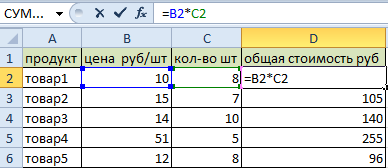
Нам нужно расположить данные таблицы горизонтально относительно вертикального расположения ее шапки.
Чтобы транспонировать таблицу, будем использовать команду СПЕЦИАЛЬНАЯ ВСТАВКА. Действуем по шагам:
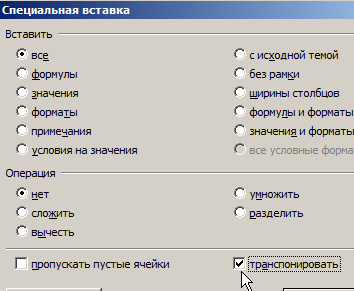
- Выделяем всю таблицу и копируем ее (CTRL+C).
- Ставим курсор в любом месте листа Excel и правой кнопкой вызываем меню.
- Кликаем по команде СПЕЦИАЛЬНАЯ ВСТАВКА.
- В появившемся окне ставим галочку возле пункта ТРАНСПОНИРОВАТЬ. Остальное оставляем как есть и жмем ОК.
В результате получили ту же таблицу, но с другим расположением строк и столбцов. Причем, заметим, что зеленым подсвечены ячейки с тем же содержанием. Формула стоимости тоже скопировалась и посчитала произведение цены и количества, но уже с учетом других ячеек. Теперь шапка таблицы расположена вертикально (что хорошо видно благодаря зеленому цвету шапки), а данные соответственно расположились горизонтально.
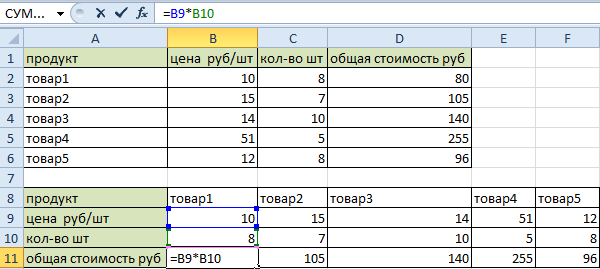
Аналогично можно транспонировать только значения, без наименований строк и столбцов. Для этого нужно выделить только массив со значениями и проделать те же действия с командой СПЕЦИАЛЬНАЯ ВСТАВКА.
Способ 2. Функция ТРАНСП в Excel
С появлением СПЕЦИАЛЬНОЙ ВСТАВКИ транспонирование таблицы при помощи команды ТРАНСП почти не используется по причине сложности и большего времени на операцию. Но функция ТРАНСП все же присутствует в Excel, поэтому научимся ею пользоваться.
Снова действует по этапам:
- Правильно выделяем диапазон для транспонирования таблицы. В данном примере исходной таблицы имеется 4 столбца и 6 строк. Соответственно мы должны выделить диапазон ячеек в котором будет 6 столбцов и 4 строки. Как показано на рисунке:
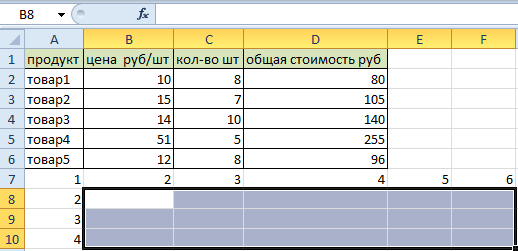
- Сразу заполняем активную ячейку так чтобы не снять выделенную область. Вводим следующую формулу:=ТРАНСП(A1:D6)
- Нажимаем CTRL+SHIFT+ENTER. Внимание! Функия ТРАНСП()работает тилько в массиве. Поэтому после ее ввода нужно обязательно нажать комбинацию горячих клавиш CTRL+SHIFT+ENTER для выполнения функции в массиве, а не просто ENTER.
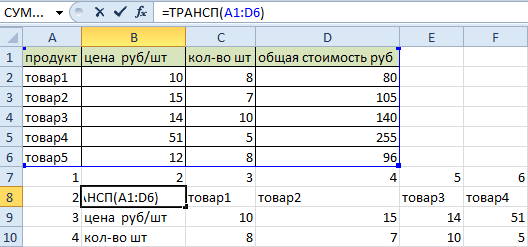
Обратите внимание, что формула не скопировалась. При нажатии на каждую ячейку становится видно, что эта таблица была транспонирована. К тому же все исходное форматирование утеряно. Придется выравнивать и подсвечивать снова. Так же стоит обратить внимание на то что транспонированная таблица привязанная к исходной. Измененные значения исходной таблице автоматически обновляются в транспонированной.
Способ 3. Сводная таблица
Те, кто тесно работает с Excel, знают, что сводная таблица многофункциональна. И одной из ее функций является возможность транспонирования. Правда, оно будет выглядеть немного иначе, чем в предыдущих примерах.
- Создадим сводную таблицу. Для этого выделим исходную таблицу и откроем пункт ВСТАВКА – СВОДНАЯ ТАБЛИЦА.
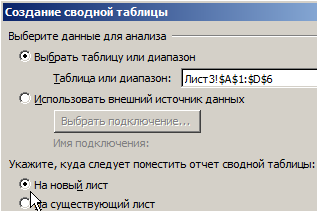
- Местом, где будет создана сводная таблица, выбираем новый лист.
- В получившемся макете сводных таблиц можем выбрать необходимые пункты и перенести их в нужные поля. Перенесем «продукт» в НАЗВАНИЯ СТОЛБЦОВ, а «цена за шт» в ЗНАЧЕНИЯ.
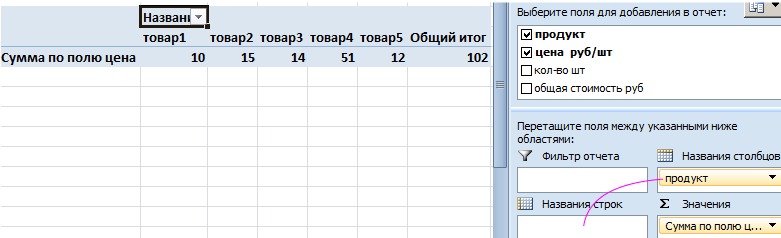
- Получили сводную таблицу по нужному нам полю. Также команда автоматически подсчитала общий итог.
- Можно убрать галочку у ЦЕНА ЗА ШТ и поставить галочку рядом с ОБЩАЯ СТОИМОСТЬ. И тогда получим сводную таблицу по стоимости товаров, а также опять общий итог.

Это достаточно своеобразный способ частичного транспонирования, позволяющий заменить столбцы на строки (наоборот – не получится) и дополнительно узнать общую сумму по заданному полю.
- Excel Formula Examples
- Создать таблицу
- Форматирование
- Функции Excel
- Формулы и диапазоны
- Фильтр и сортировка
- Диаграммы и графики
- Сводные таблицы
- Печать документов
- Базы данных и XML
- Возможности Excel
- Настройки параметры
- Уроки Excel
- Макросы VBA
- Скачать примеры
КАК В ВОРДЕ СДЕЛАТЬ ВЕРТИКАЛЬНЫЙ ТЕКСТ
Иногда в Ворде требуется сделать вертикальный текст, но это не так просто, как в программе Excel, которая обладает функцией «Формат ячеек» и может менять ориентацию текста на 360 градусов. Чтобы разобраться, как в Ворде сделать вертикальный текст необходимо рассмотреть возможности программы Word с использованием таблиц или надписей.

Создание вертикального текста в Ворде с помощью таблиц
Первый способ по созданию вертикального текста с помощью таблиц более предпочтителен и пользуется общепринятой популярностью. Данный способ позволяет располагать текст в ячейках таблицы, как горизонтально, так и вертикально.
Создаем таблицу, если возникают вопросы, как это сделать, смотрите в предыдущей статье: «Как в Ворде сделать таблицу». Будем использовать готовую матрицу таблицы – переходим на вкладку ВСТАВКА и нажимаем кнопку Таблица. Вносим данные в созданную таблицу, затем выделяем первую строку, после чего в меню появится РАБОТА С ТАБЛИЦАМИ, переходим в Макет и нажимаем Направление текста.

Существует и другой способ. Выделите любую строку таблицы, нажмите правой кнопкой мыши и выберите Направление текста…, далее появится диалоговое окно, в котором можно указать ориентацию текста в ячейки.

Результат изменения с горизонтального на вертикальное направление текста первой строки таблицы

Создание вертикального текста в Ворде с помощью надписей
Второй способ расположения вертикального текста в Ворде можно организовать с помощью надписи. Этот метод менее популярен, но имеет свое преимущество – применение настроек, как к объекту и соответственно можно расположить в любой части страницы документа. Для добавления надписи необходимо перейти во вкладку ВСТАВКА, нажать на кнопку Текстовое поле и выбрать Простая надпись. В документе отобразится добавленная надпись, текст которой необходимо перевернуть в вертикальное расположение. Для этого нажимаем на границу надписи два раза и выбираем вкладку СРЕДСТВА РИСОВАНИЯ, затем кнопку Направление текста.

Прочитав статью, как в Ворде сделать вертикальный текст, Вы можете самостоятельно использовать два способа и изменять ориентацию текста в вертикальное положение, когда это Вам необходимо.
Как сделать вертикальный список горизонтальным и наоборот горизонтальный вертикальным при помощи кнопки транспонировать в «Excel».
Конечно не каждый пользователь «Excel» часто встречается с потребностью «переворачивать» список из горизонтального положения в вертикальное, но пригодится опция транспонирования может каждому. Кроме того, опция транспонирования данных значительно расширяет возможности аналитического анализа, выполняемого в «экселе» и упрощает сильно работу с таблицами.
Транспонировать (англ. Transpose) — переставлять, перемещать.
Рассмотрим работу опции «транспонировать» на примере случайно придуманного списка овощей, хранящихся на овоще базе.
Список овощей расположен вертикально:
| Овощи |
| Томаты; |
| Свекла; |
| Огурцы; |
| Репа; |
| Редька черная; |
| Редька белая. |
Приведенный список требуется расположить горизонтально.
Пошаговые действия:
Шаг 1.

Выделить ячейки со списком;
Шаг 2.

Копировать ячейки сочетанием клавиш » ctrl»+»C» или вызвав правой кнопкой мыши контекстное меню и выбрав строчку «Копировать»;
Шаг 3.
Перенести курсор в начало предполагаемого горизонтального списка;
Шаг 4.

Вызвать меню специальной вставки и выбрать опцию «Транспонировать».
Скопированные ячейки из колонки (столбца) будут вставлены в строку горизонтально.
покупка
Как повернуть таблицу на 90 или 180 градусов в Excel?

В этой статье я расскажу о способах поворота стола на 90 или 180 градусов, как показано на скриншоте ниже.
Поверните таблицу на 180 градусов с помощью Kutools for Excel
Повернуть стол на 90 градусов
Чтобы повернуть стол на 90 градусов против часовой стрелки, выполните следующие действия:
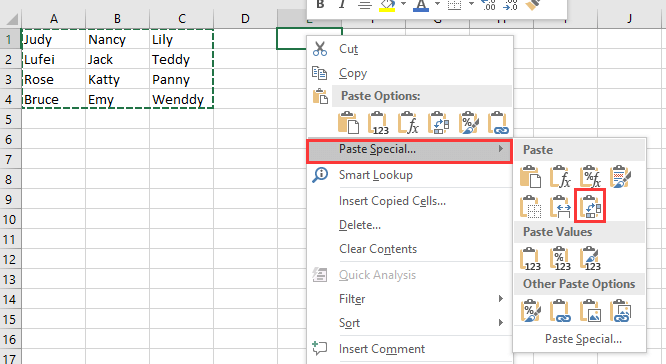
1. Выберите таблицу и нажмите Ctrl + C клавиши, чтобы скопировать данные таблицы, выберите пустую ячейку и щелкните правой кнопкой мыши, чтобы отобразить контекстное меню, а затем щелкните Специальная вставка > транспонировать. Смотрите скриншот:
 |
 |

2. Затем в следующем столбце транспонированной таблицы введите ряд чисел, как показано на скриншоте ниже.

3. Затем выберите данные, включая серию чисел, и нажмите Время > Сортировать. Смотрите скриншот:

4. в Сортировать диалоговом окне выберите столбец номера серии в Сортировать по: список и выберите Наши ценности и От наибольшего к наименьшему в следующих двух списках. Смотрите скриншот:

5. Нажмите OK, то таблица была повернута на 90 градусов против часовой стрелки, тогда вы можете удалить вспомогательный столбец. Смотрите скриншот:

Примечание: Если вы хотите повернуть таблицу на 90 градусов по часовой стрелке, просто сначала транспонируйте вставьте данные и добавьте вспомогательную строку под данными. Смотрите скриншот:

Затем в Сортировать диалоговое окно, нажмите Опции in Сортировать диалог и проверьте Сортировать слева направо in Параметры сортировки.

Затем продолжайте выбирать строку с номерами серий и сортировать данные От наибольшего к наименьшемуи нажмите OK. Смотрите скриншот:
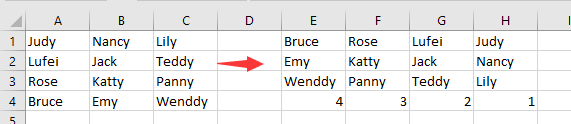
Стол повернут на 90 градусов по часовой стрелке.
Поверните таблицу на 180 градусов с помощью формулы
Если вы хотите повернуть таблицу на 180 градусов против часовой стрелки, вы можете определить имя и применить формулу.

1. Выберите таблицу, которую хотите использовать, перейдите к Имя поле, чтобы дать ему имя. Смотрите скриншот:
2. Создайте новый лист, выберите ячейку A1 на новом листе, введите эту формулу = СМЕЩЕНИЕ (myrng; СТРОКИ (myrng) -ROW (), COLUMNS (myrng) -COLUMN (),) , myrng — это имя диапазона, которое вы даете на шаге 1, нажмите Shift + Ctrl + Ввод ключи, а затем перетащите маркер заполнения над ячейками, чтобы заполнить все данные таблицы. Смотрите скриншот:
 |
 |
 |
Поверните таблицу на 180 градусов с помощью Kutools for Excel
Если у вас есть Kutools for Excel установлен, Отразить вертикальный диапазон и Отразить горизонтальный диапазон утилиты могут быстро перевернуть стол на 180 градусов.
После установки Kutools for Excel, сделайте следующее: (Бесплатная загрузка Kutools for Excel прямо сейчас!)
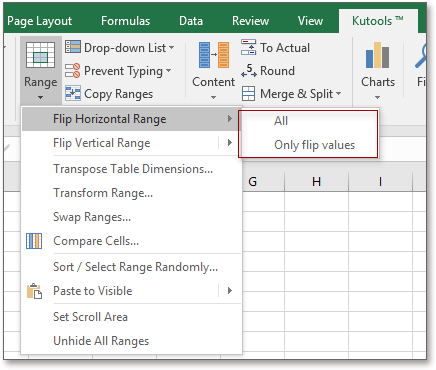
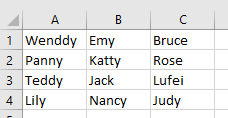
1. Выберите таблицу, которую хотите использовать, нажмите Кутулс > Диапазон > Отразить горизонтальный диапазон > Все or Только перевернуть значения. Смотрите скриншот:

2. Нажмите Кутулс > Диапазон > Отразить вертикальный диапазон > Все or Только перевернуть значения. Смотрите скриншот:
 |
|
 |