Как изменить значки приложений на iPhone
Через приложение «Ярлыки» вы можете создать команду, чтобы значок другого приложения был настроен так, как вы хотите. Смотрите сейчас!
Многие утверждают, что iPhone у него очень жесткая система с небольшими возможностями настройки — и это не совсем так. Для пользователей старого Twitter кто предпочитает значок синей птицы текущему X, это будет решением! Сегодня мы будем учить поменять иконки приложений на айфоне через встроенный в устройство инструмент. Посмотрите, как это легко!
Как настроить значки приложений на iPhone
Прежде чем мы начнем, имейте в виду, какие значки вы хотите заменить какими изображениями. Есть несколько источников вдохновения с доступными иконками, например, Flaticon, подлежит изучению. Если у вас есть художественные способности, вы также можете создать свою собственную иконку. Независимо от того, используете ли вы значок, созданный кем-то другим или свой собственный, процесс сохранения изображения упрощается, если вы делаете это через приложение «Фотографии» на своем устройстве.
Шаг 1: Найдите и откройте приложение с именем «Ярлыки“, который уже должен быть предустановлен на вашем устройстве. Если вы не сразу найдете его на главном экране, проведите пальцем влево, пока не дойдете до библиотеки приложений. Затем введите «Ярлыки» в верхней строке поиска. Если вы его не нашли, по какой-то причине он не установлен на вашем iPhone, то вы можете скачать его из магазина приложений бесплатно. Теперь откройте приложение «Ярлыки»;

Шаг 2: В приложении «Ярлыки» найдите и коснитесь значка «плюс» (+), расположенный в правом верхнем углу экрана. В верхней части экрана вы заметите, что новому ярлыку, который вы создаете, будет присвоено общее имя «Новый ярлык“. Мы предлагаем изменить его на более конкретное имя, например, имя соответствующего приложения, которое вы хотите изменить — здесь мы снова используем X как Twitter, поэтому давайте напишем «Twitter“. Нажмите стрелку рядом с этим именем и выберите «Переименовать«;

Шаг 3: Назвав ярлык, коснитесь «добавить действие” чуть ниже имени. Вы попадете на страницу, которая на первый взгляд может показаться немного сложной. Здесь вы просматриваете все возможности и действия, которые можно выполнить с этим приложением. Хотя было бы интересно изучить эту страницу и поэкспериментировать с некоторыми настройками, в настоящее время мы сосредоточены только на изменении значка приложения. Щелкните в «Поиск приложений и действий” (строка поиска вверху экрана);

Шаг 4: Введи это «открыть приложение” и выберите вариант с фиолетовым значком, который появится;

Шаг 5: Теперь нажмите на слово «Приложение», который чуть слабее рядом со словом «Открыть» в строке поиска;

Шаг 6: Вы видите список, содержащий приложения, установленные на вашем iPhone. Выберите тот, который вы хотите настроить. Имя этого приложения теперь будет рядом со словом «открытый«;

Шаг 7: Теперь обратите внимание на информационный значок, представленный знаком «i” внутри круга, расположенного внизу экрана. Коснитесь этого значка. Затем выберите вариант «Добавить на домашний экран«;

Шаг 8: Это предварительный просмотр как будет выглядеть ваша новая иконка — пока вы видите только набросок самого приложения «Ярлыки», мы все равно заменим его по вашему желанию;

Шаг 9: Щелкните значок слева от «Twitter» (здесь появится имя, которое вы выбрали ранее) и выберите значок, который хотите использовать. В нашем примере мы используем старый значок Twitter, чтобы «заменить» текущий X. Можно сразу сделать снимок, выбрать изображение из приложения «Фотографии» или даже получить изображение, сохраненное в «Файлах»;

Шаг 10: Если вы решили выбрать существующую фотографию, на изображении будет выделена ограниченная область, указывающая, какая часть фотографии будет использоваться в качестве значка. Вы можете перетаскивать изображение, чтобы настроить его, пока оно не будет выглядеть так, как вы хотите, в соответствии с выбранной областью. Когда будете готовы, нажмите «Выбирать” в правом нижнем углу;

Шаг 11: Ваш пользовательский значок будет виден. Если вы еще не назвали свой новый ярлык, вы можете сделать это сейчас, введя имя рядом с новым значком;

Шаг 12: Теперь, когда вы выбрали новый значок, коснитесь «Добавлять” в правом верхнем углу экрана. Когда вы это сделаете, вы должны увидеть свой новый ярлык с пользовательским значком на главном экране.

ПРИМЕЧАНИЕ: Представленная функция не заменяет оригинальное приложение; на самом деле мы создание ярлыка с новым значком нужного приложения. Итак, если вы не хотите, чтобы исходное приложение было видно, вы можете удалить его с главного экрана нажав и удерживая его, затем выбрав знак минус. Он по-прежнему будет в вашей библиотеке, но не будет отображаться на главном экране, как тот, который был выбран с помощью ярлыков.
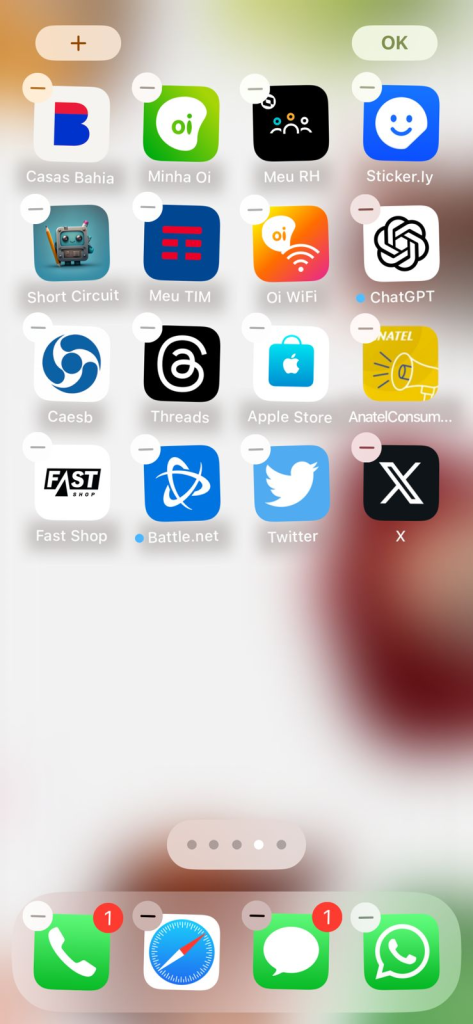
Также стоит помнить, что, поскольку это приложение работает через ярлык, всякий раз, когда вы используете его таким образом, вы будете уведомлен вверху, что это приложение было открыто ярлыком.

А вы, что вы думаете о наконечнике? скажи нам нас Комментировать!
См. также:
Как ПОМЕНЯТЬ ИКОНКИ НА АЙФОНЕ?Создаем свои иконки на iPhone.Ставим фото на иконки приложений.

Как поменять иконки на айфоне? В этом видео узнаете ответ на этот вопрос. Покажу как можно создать свои иконки,как ставить свои фото на иконки приложений на айфоне, как изменить #иконки приложений. И настоятельно советую Вам досмотреть видео, ибо есть свои нюансы. И вы больше не вернётесь к этому вопросу и сэкономите свое время. Тайм код: 00:42 Начало 01:00 Настраиваем английский язык 01:08 Первый шаг: загрузка фото 01:33 Зачем менять иконки? 01:52 Второй шаг: выбираем действие 02:20 Даем названием для иконки 02:31 Выбираем приложение 03:00 Третий шаг: сохраняем 03:08 Добавляем иконку 03:19 Проверяем на работоспособность Если видео понравился, ставьте свой королевский лайк. Если нет, ставьте дизлайк. #иконкинаайфоне #значкиайфона #иконкиайфона #стандартныеиконки #айфон #iOS13.4.1 —————————————————————————- Переходи по ссылке и подпишись на канал,чтобы не пропустить свежие, полезные видео: https://goo-gl.su/6m6FviX Лайфхаки для айфона: https://goo-gl.su/50uQvmda Фишки айфона: https://goo-gl.su/oLqx8DSt Обзоры на продукты Apple: https://goo-gl.su/0wnS2
Показать больше
Войдите , чтобы оставлять комментарии
iPhone: как сделать персонализированные иконки приложений
Как уже многие знают, в iPhone теперь можно персонализировать значки приложений. Сделать это можно при помощи встроенного приложения «Команды». По сути, вы не заменяете иконку приложения, а создаете новый значок, который и работает по принципу гиперссылки.
Прежде чем начать, лучше заранее найти значок для вашего нового ярлыка iPhone. Можете найти в интернете, а можно сделать самостоятельно.
- Откройте приложение «Команды»;
- Нажмите на «+» в верхнем правом углу;
- Нажимайте на стрелочку возле «Новая команда 1». По желанию, можете переименовать.



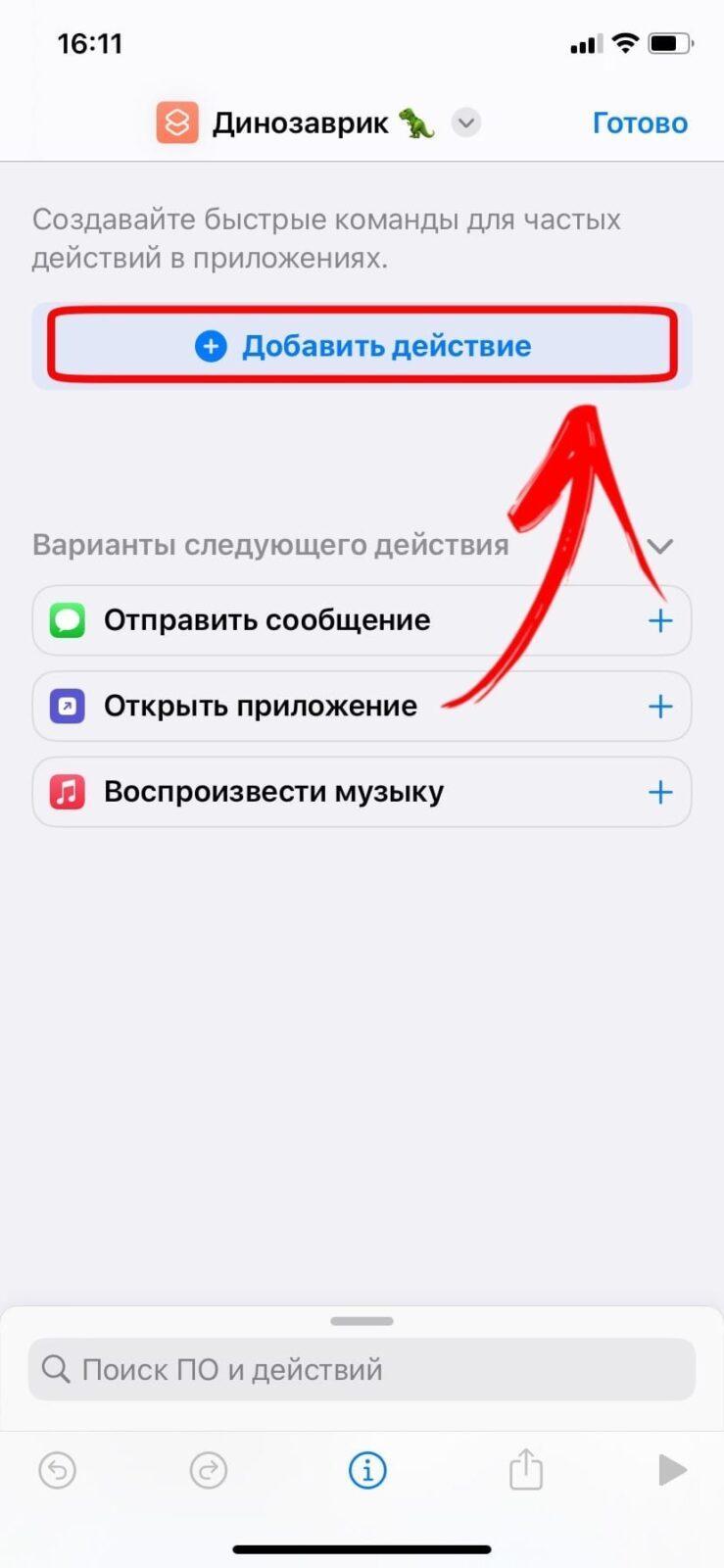
- Выбирайте «Добавить действие»;
- Вы окажетесь на странице, которая на первый взгляд может показаться немного запутанной. По сути, вы смотрите на все, что вы можете делать с помощью ярлыков;
- Введите «Открыть приложение» в строке поиска, а затем нажмите на появившуюся ссылку «Открыть приложение».
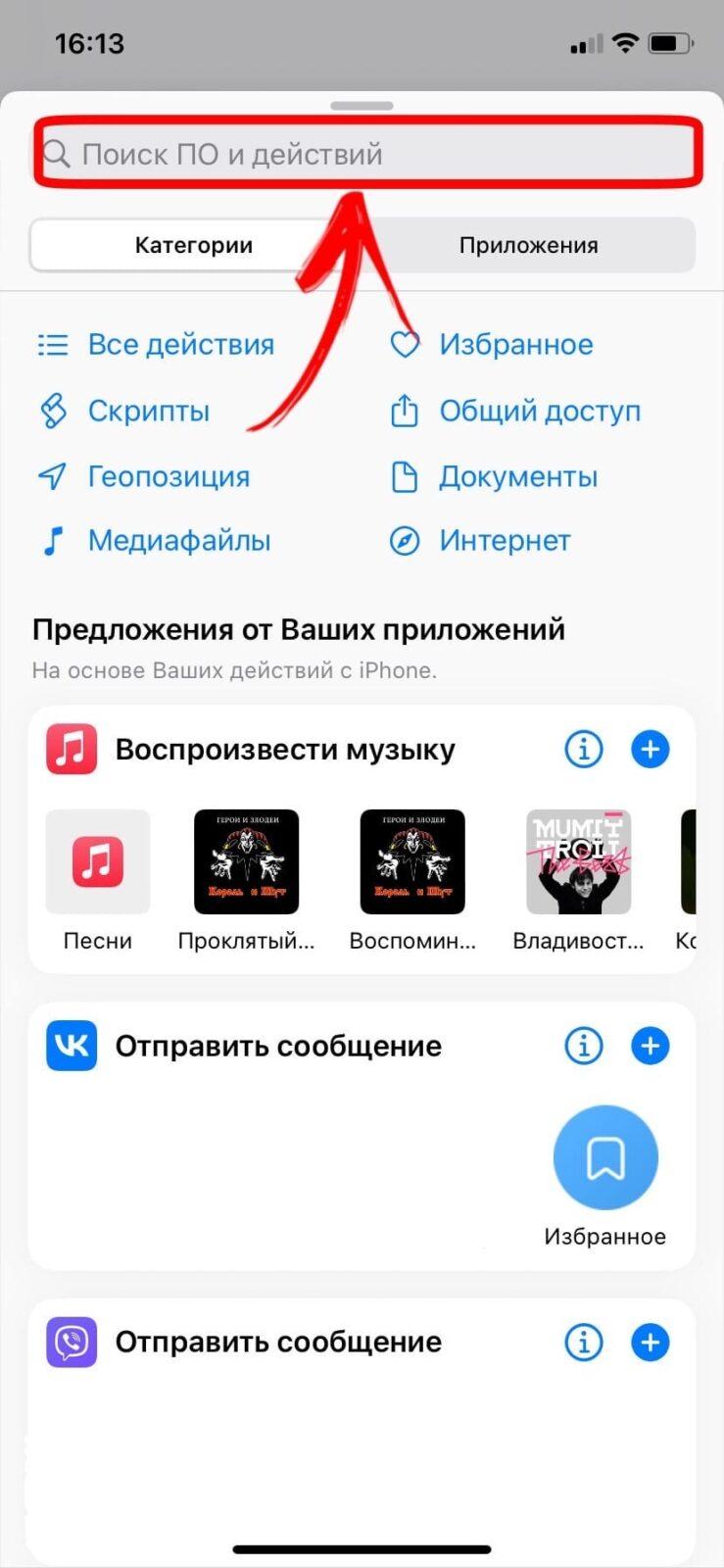
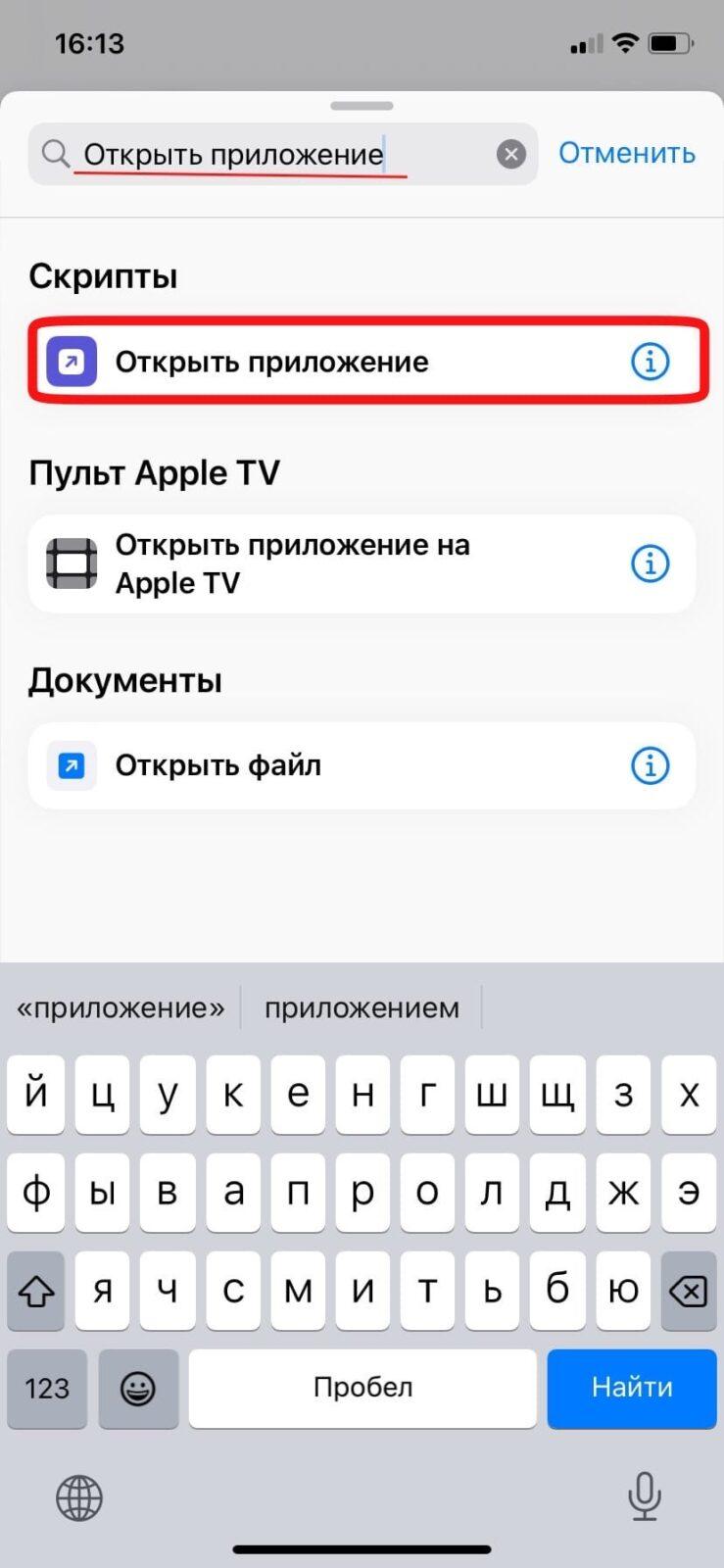
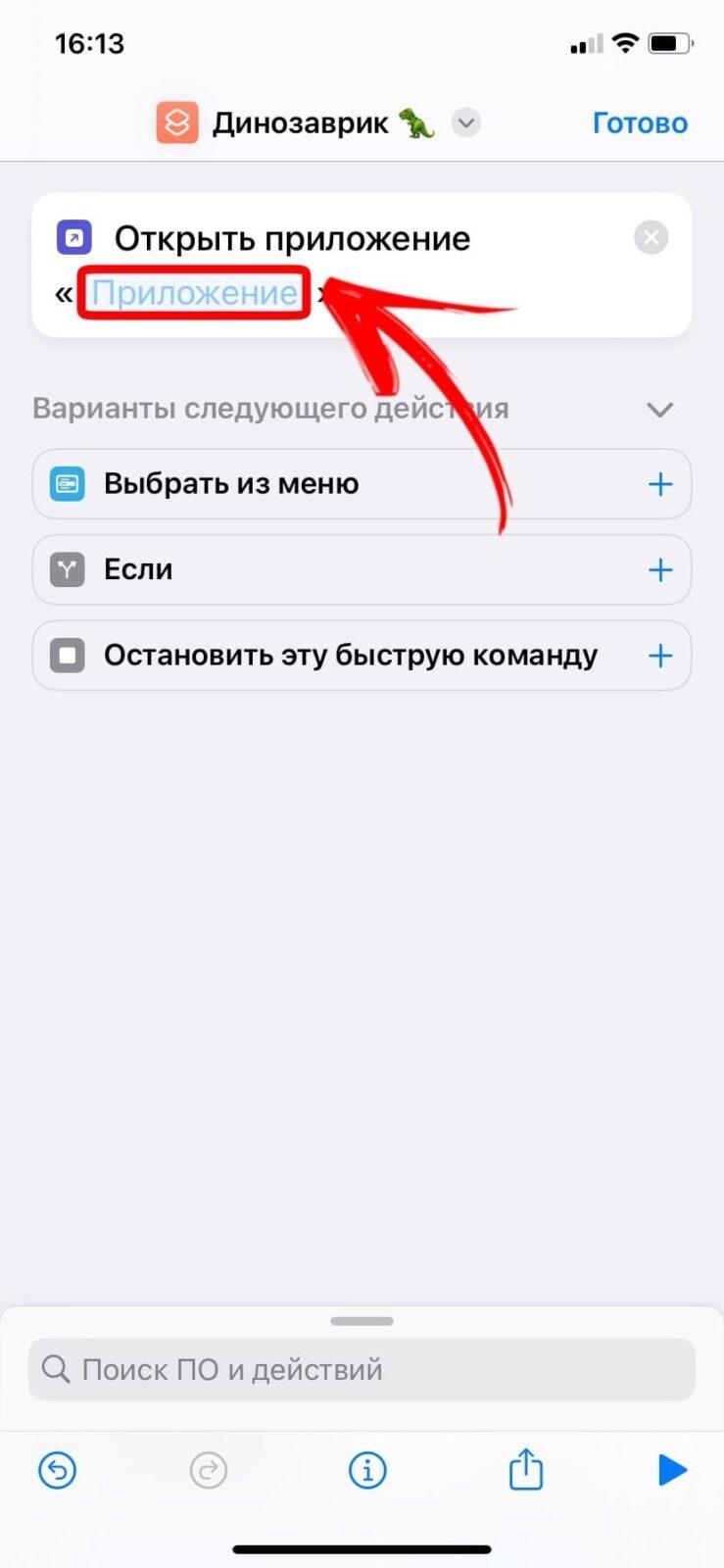
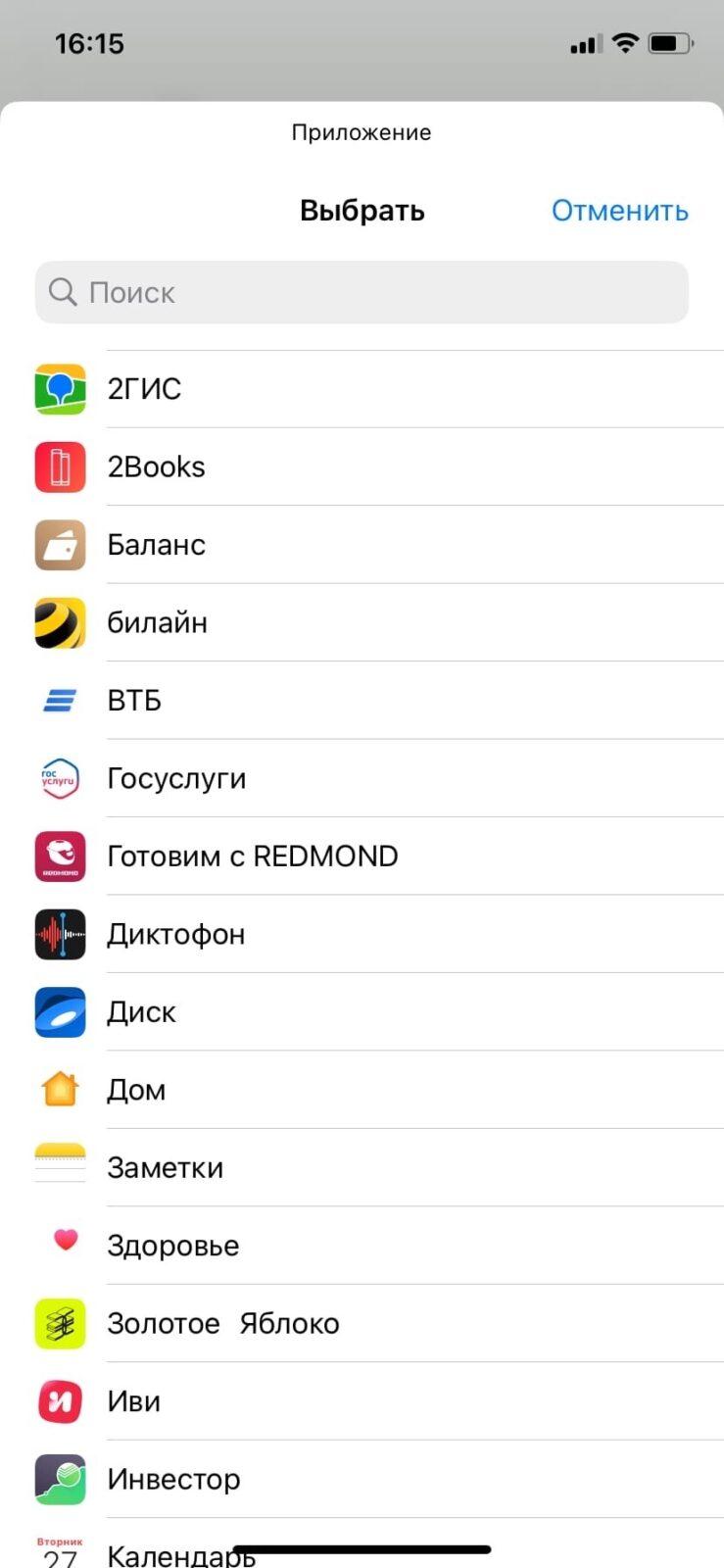
- Нажмите на голубое слово «Приложение» и выберите то, которое вас интересует;
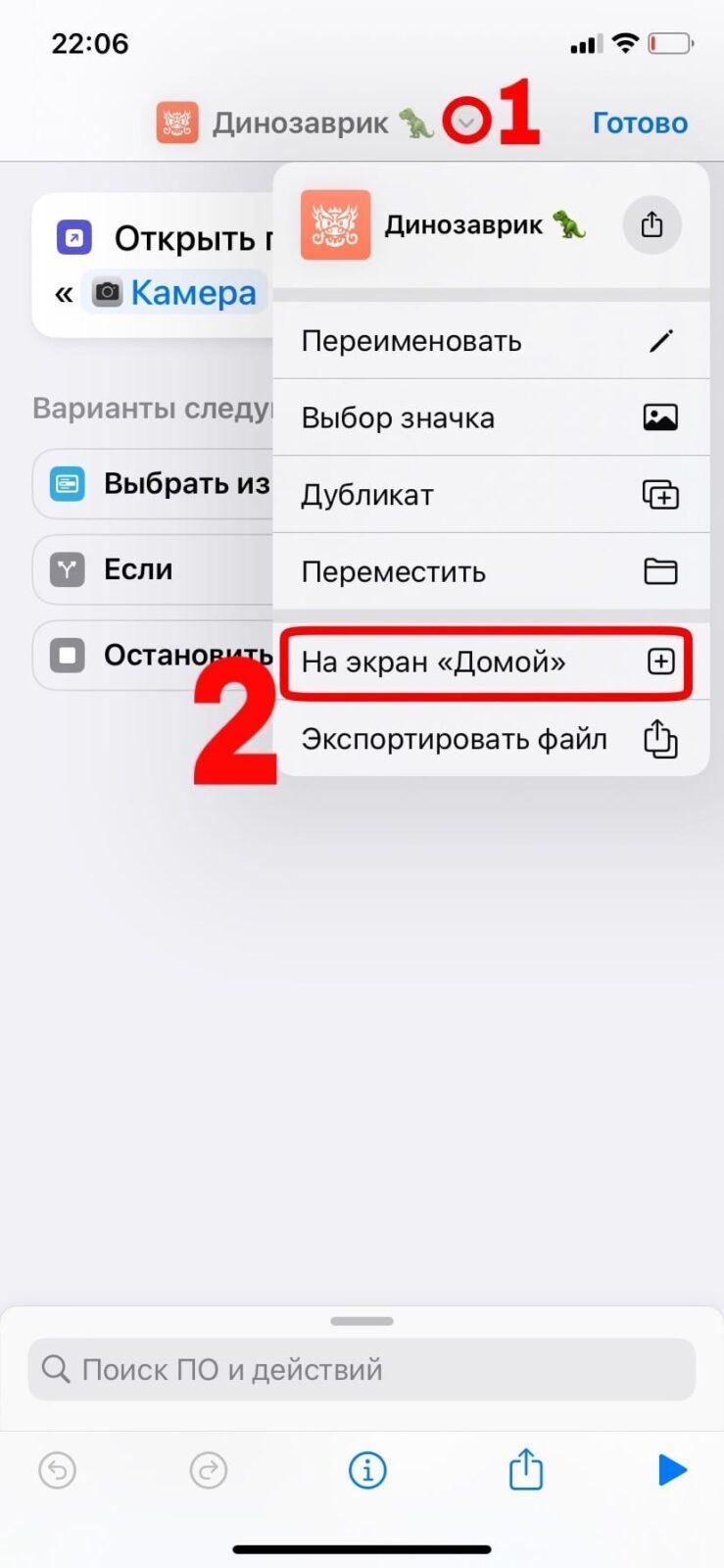
- После этого можете нажать «Готово» в верхнем правом углу, если вас устраивает минималистичный символ, который предлагается по умолчанию. Либо нажмите снова на стрелочку возле названия команды, а затем выберите кнопку «На экран «Домой»».
- Нажмите и удерживайте нижнюю иконку приложения и выберите один из трех вариантов;

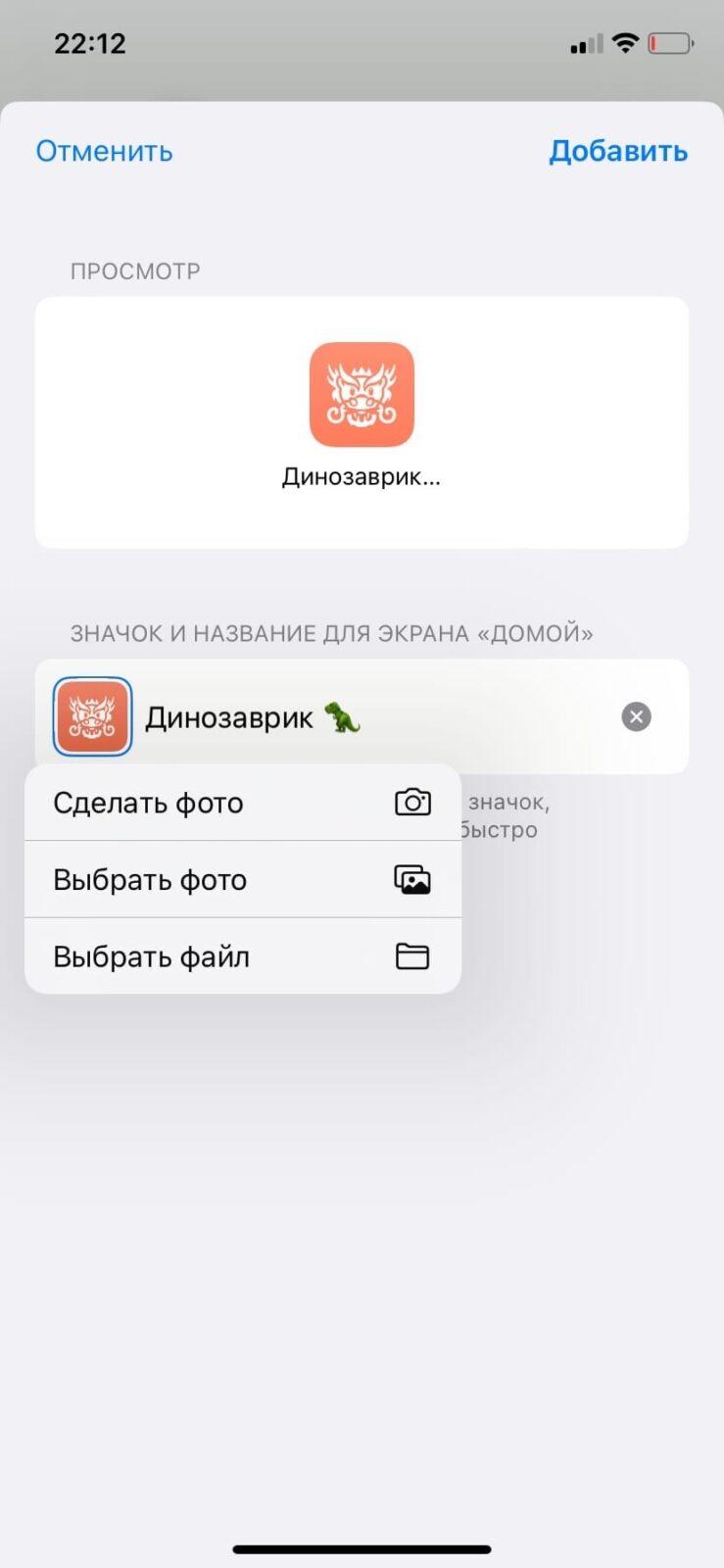

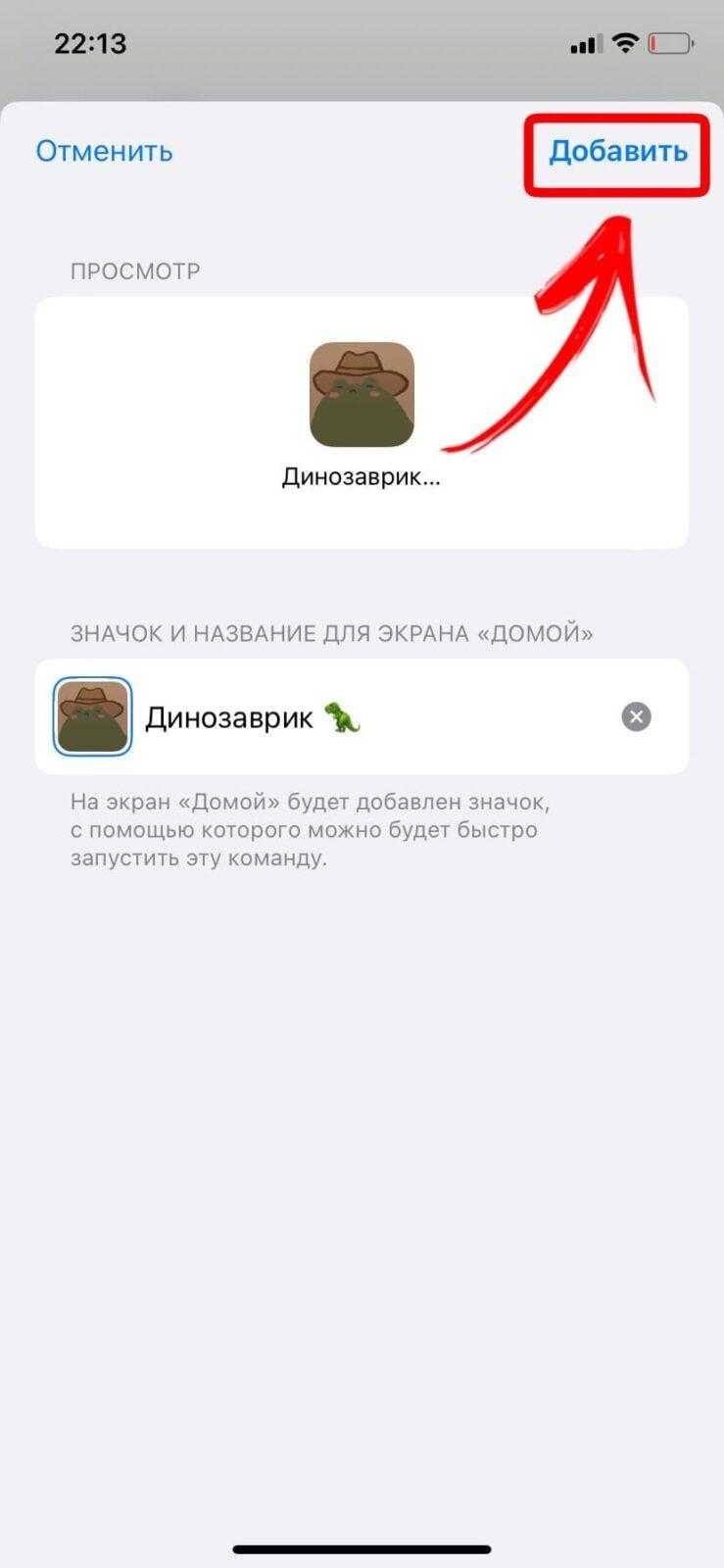
Мы уже на финишной прямой. Теперь, чтобы иконка сохранила свой великолепный вид на рабочем столе, просто нажимаем «Добавить» в верхнем правом углу и наслаждаемся проделанной работой. Вы великолепны!
Когда вы будите заходить в приложение, буквально на 1-2 секунды будет появляться оповещение, но я думаю, это не повредит общему впечатлению.
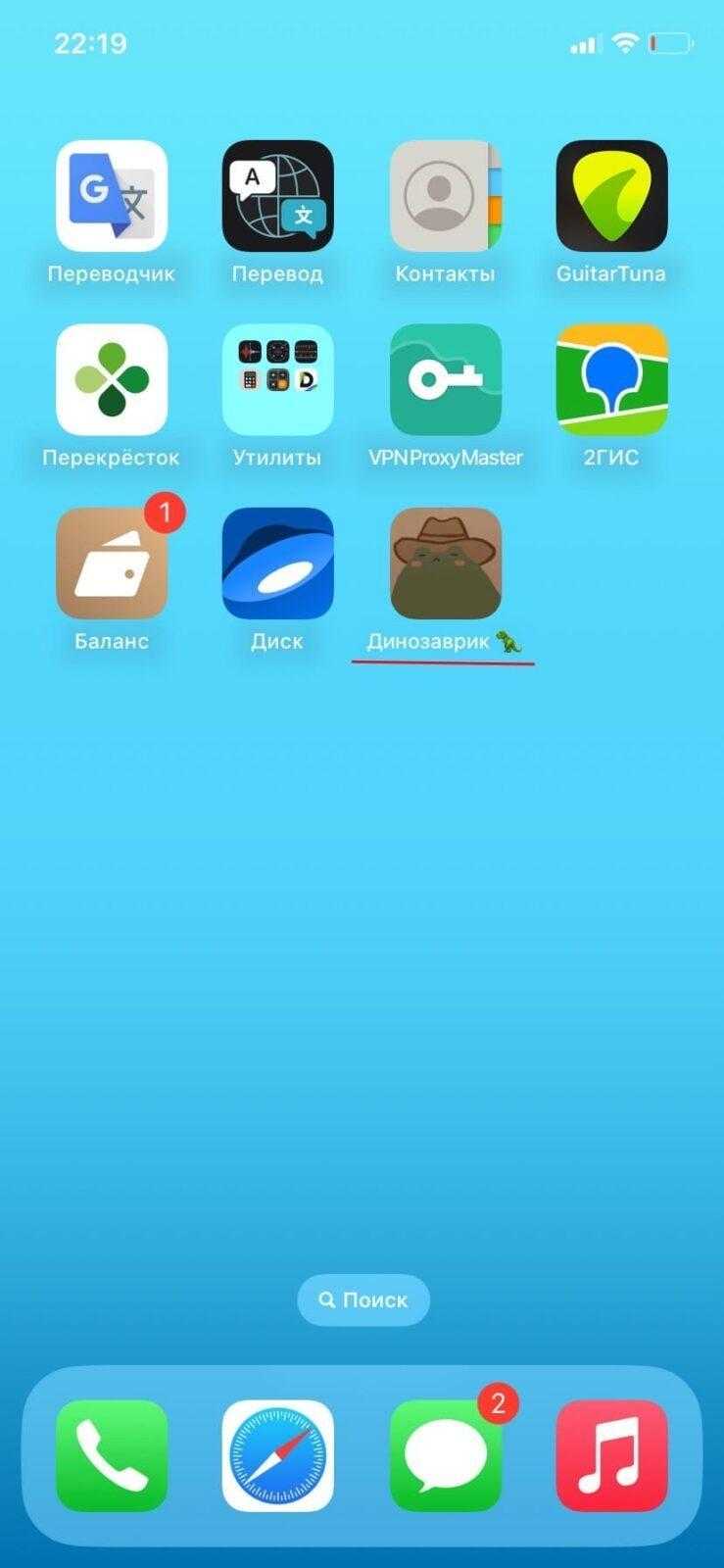
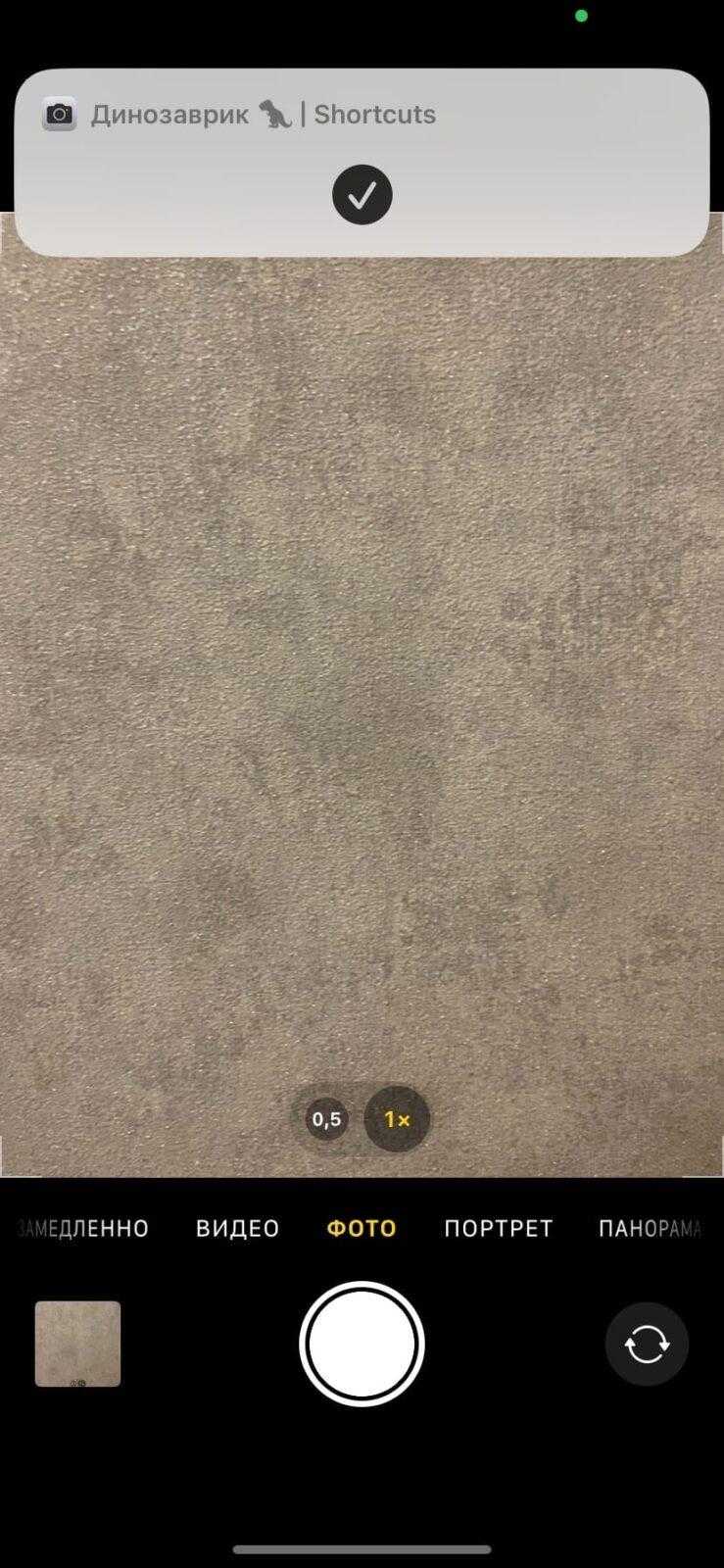
Приложение, которому мы сделали альтернативу, теперь можно удалить с главного экрана iPhone. Конечно, можно придерживаться более классических вариантов и называть команды так, как называются ваши приложения. И изображения подбирать соответствующие. Тут вас сдерживает только ваше желание и фантазия. У меня например, камера будет скрыта под ником «динозаврик» и фотографией лягушки-ковбоя ��
Как на iPhone поменять иконки без JailBreak: пошаговая инструкция
Устали от стандартного набора иконок и хотите сменить на более красивые? Ниже мы подробно рассмотрим, как на айфоне поменять иконки и что для этого потребуется.
Подробная инструкция
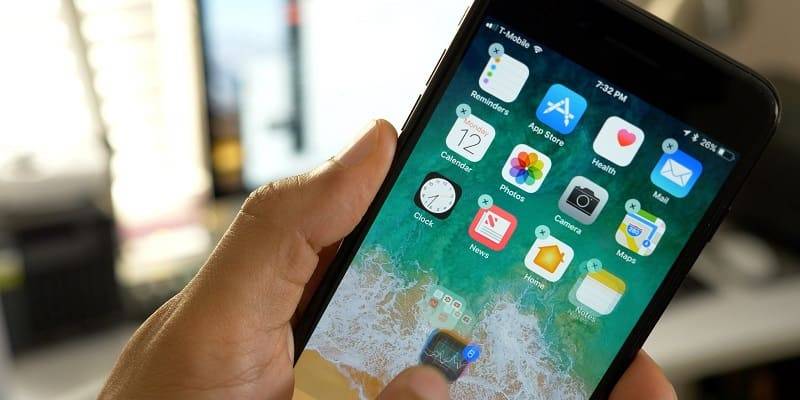
Для смены иконок мы воспользуемся программой «App Icons Free». Она создает ярлыки, которые ссылаются на приложения, и присваивает созданным ярлыкам новые иконки.
Способ немного громоздкий и не идеальный, но зато работает на всех iOS и что важно — не требует Jailbreak.
- Запустите «App Store» и введите в строке поиска «App Icon Free», установите приложение.
- Откройте установленную программу, пропустите обучающий курс.
- Выберите приложение, на котором вы хотите сменить иконку.
- «App Icon Free» предложит обширное количество иконок, выберите подходящую.
Как поменять иконку на свою
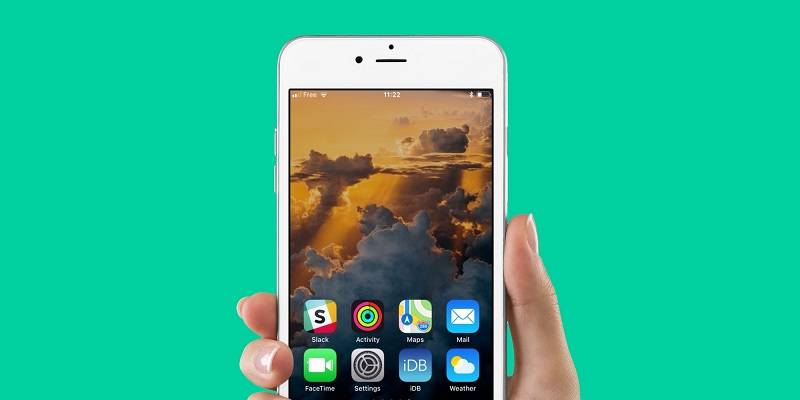
Если набор, предоставленный программой, вас не устраивает – вы легко можете создать собственную иконку.
Для этого вам нужно будет воспользоваться встроенным в «App Icon Free» инструментом «Icon Maker».
- Выберите приложение, на котором хотите сменить иконку.
- Используйте вкладки внизу экрана, чтобы воспользоваться эффектами и изменить фон.
- В разделе «Шкурки» можно найти стандартные фоновые рисунки.
- Используйте «Фото», чтобы сделать фотографию и использовать как фон для иконки.
- «Текст» — позволяет добавлять надпись на вашу иконку.

Сергей Семенов, 31 год Аналитик, журналист, редактор
Настоящий мобильный эксперт! Пишет простым и понятным языком полезные статьи и инструкции мобильной тематики, раздает направо и налево наиполезнейшие советы. Следит за разделом «Статьи и Лайфхаки».