Дуги
Для построения дуги задаются различные комбинации центра, начальной и конечной точек, радиуса, угла, длины хорды и направления.
По умолчанию дуги рисуются в направлении против часовой стрелки. Чтобы нарисовать дугу в направлении по часовой стрелке, необходимо перетаскивать курсор, удерживая нажатой клавишу CTRL.
Построение дуг по трем точкам
Имеется возможность построения дуги путем задания трех точек. В следующем примере начальная точка дуги совпадает с конечной точкой отрезка. Вторая точка дуги привязана к средней окружности.
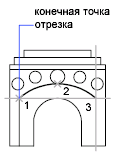

Выберите вкладку «Главная» > панель «Рисование» > раскрывающееся меню «Дуга» > «3 точки» . найти
Построение дуги по началу, центру и концу
Имея начальную точку, центр и третью точку, которая определяет конечную точку, можно построить дугу.
Расстояние между начальной точкой и центром определяет радиус. Конечная точка определяется линией из центра, проходящей через третью точку.
Различные параметры позволяют указать вначале начальную точку, а затем центральную, или наоборот.
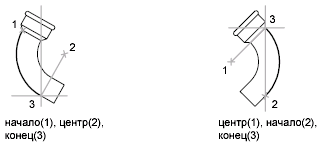

Выберите вкладку «Главная» > панель «Рисование» > раскрывающийся список «Дуга» > «Начало, центр, конец» . найти

Выберите вкладку «Главная» > панель «Рисование» > раскрывающийся список «Дуга» > «Центр, начало, конец» . найти
Построение дуги по началу, центру и углу
Построить дугу можно с помощью начальной точки, центральной точки и центрального угла.
Расстояние между начальной точкой и центром определяет радиус. Другой конец дуги определяется с помощью задания центрального угла, в котором в качестве вершины используется центр дуги.
Различные параметры позволяют указать вначале начальную точку, а затем центральную, или наоборот.
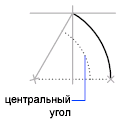
Положение конечной точки определяется центральным углом. Если же известны начало и конец, но неизвестен центр дуги, следует воспользоваться методом «Начало, конец, угол».
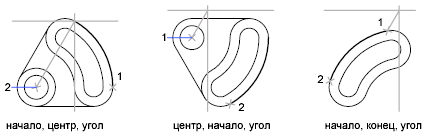

Выберите вкладку «Главная» > панель «Рисование» > раскрывающийся список «Дуга» > «Начало, центр, угол» . найти

Выберите вкладку «Главная» > панель «Рисование» > раскрывающийся список «Дуга» > «Центр, начало, угол» . найти

Выберите вкладку «Главная» > панель «Рисование» > раскрывающийся список «Дуга» > «Начало, конец, угол» . найти
Построение дуги по началу, центру и длине хорды
Построить арку можно с помощью начальной точки, центра и длины хорды.
Расстояние между начальной точкой и центром определяет радиус. Другой конец дуги определяется с помощью задания длины хорды между начальной и конечными точками дуги.
Различные параметры позволяют указать вначале начальную точку, а затем центральную, или наоборот.
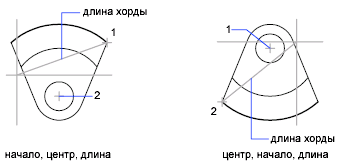
Длина хорды определяет центральный угол дуги.

Выберите вкладку «Главная» > панель «Рисование» > раскрывающийся список «Дуга» > «Начало, центр, длина» . найти

Выберите вкладку «Главная» > панель «Рисование» > раскрывающийся список «Дуга» > «Центр, начало, длина» . найти
Построение дуги по начальной точке, конечной точке и углу
Построить дугу можно с помощью начальной точки, конечной точки и центрального угла.
Центральный угол между конечными точками дуги определяет центр и радиус дуги.

Выберите вкладку «Главная» > панель «Рисование» > раскрывающийся список «Дуга» > «Начало, конец, угол» . найти
Построение дуги по началу, концу и направлению
Построить дугу можно, имея начальную точку, конечную точку и направление касательной в начальной точке.
Направление касательной можно задать с помощью указания точки на требуемой касательной линии или с помощью задания угла. Можно определить, какая конечная точка управляет касательной, изменив порядок, заданный для двух конечных точек.
Построение дуги по началу, концу и радиусу
Построить дугу можно с помощью начальной точки, конечной точки и радиуса.
Направление прогиба дуги определяется порядком задания ее конечных точек. Радиус можно задать с помощью ввода значения или с помощью указания точки на определенном расстоянии от центра.
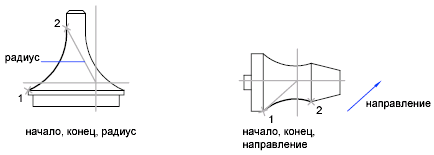

Выберите вкладку «Главная» > панель «Рисование» > раскрывающийся список «Дуга» > «Начало, конец, радиус» . найти

Выберите вкладку «Главная» > панель «Рисование» > раскрывающийся список «Дуга» > «Начало, конец, направление» . найти
Построение смежных касательных дуг и отрезков
Сразу после построения дуги можно приступить к созданию касательной к дуге в ее конечной точке. Далее потребуется задать только длину отрезка.
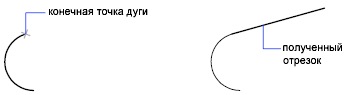
Сразу же после создания отрезка или дуги можно построить дугу, касательную в конечной точке. Для этого вызовите команду ДУГА и нажмите клавишу Enter в ответ на запрос «Начальная точка». От пользователя в данном случае требуется задать только конечную точку создаваемой дуги.
Понятия, связанные с данным
Задачи, связанные с данной
- Работа с кругами
- Работа с эллипсами
- Работа с дугами
Мультивыноска в Автокаде
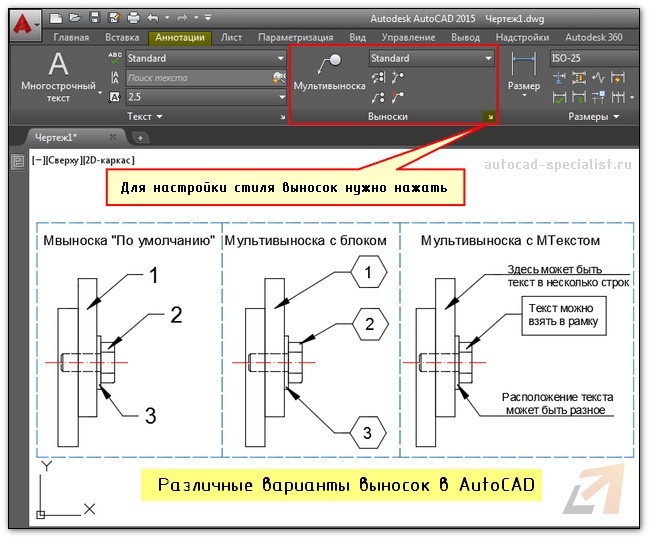
Выноска в Автокаде – обязательный элемент оформления чертежа. Чтобы не чертить ее вручную, рационально использовать команду «МВыноска». Она находится на вкладке «Аннотации», панель «Выноска». Мультивыноска сочетает в себе непосредственно саму выноску (состоящую из отрезков или сплайнов) и примечание, в виде многострочного текста или блока с атрибутами. Данный объект представляет собой единый цельный сложный примитив.
При оформлении чертежа особое внимание заслуживает стиль мультивыноски, который определяет ее внешний вид (см. рис.).
Как сделать выноску в Автокаде?
Воспользуйтесь командой «Мультивыноска» и укажите две точки в графическом пространстве, которые будут определять ее местоположение и размер. После чего введите необходимое примечание в виде цифр, букв и т.д. Для настройки стиля вызовите диспетчер стиля мультивыносок и нажмите «Редактировать» (или создать Новый…).
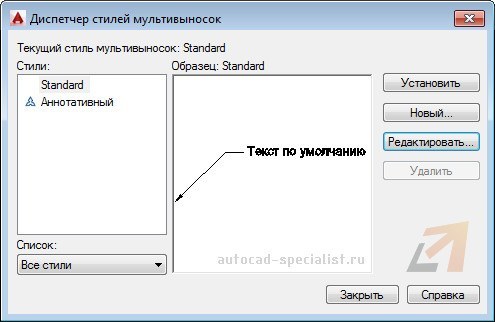
В появившемся диалоговом окне можно настроить формат и структуру выноски. В формате выноски можно выбрать следующие основные параметры:
- тип выноски: прямая или сплайн;
- цвет, тип линии и ее толщина;
- символ стрелки, определяющий ее внешний вид, значение размера.
Во вкладке «Структура выноски» есть важный параметр – величина полки. Варьируя данное значение, можно видеть, как будет меняться внешний вид объекта в миниатюре. Можно управлять масштабом мультивыноски.
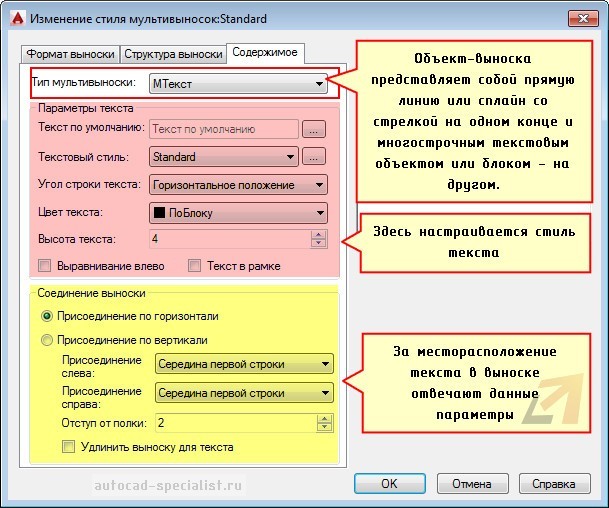
Во вкладке «Содержимое» можно настраивать тип мультивыноки: МТекст или Блок. Если выбран многострочный текст, то ниже отобразятся многочисленные параметры по его настройке. Особое внимание заслуживает «Соединение выноски», где в разделе Присоединение слева/справа можно настраивать местоположение текст.
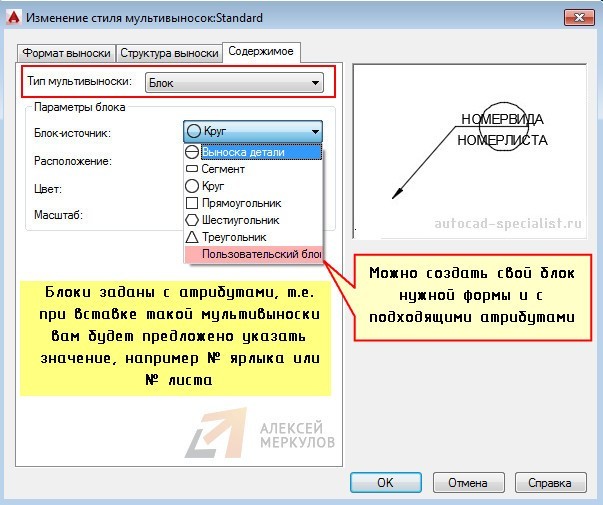
Если типом мультивыноски выбран «Блок», то настройки меняются. Вам предлагается выбрать блок-источник, определяющий графический вид примечания. Все блоки заданы с атрибутами, т.е. при вставке такой выноски вам будет предложено указать текстовое или цифровое значение (читать подробнее про атрибуты блока в AutoCAD). Также предусмотрена возможность создавать собственные блоки (пользовательские) для большей маневренности.
Таким образом, выноска в AutoCAD позволяет автоматизировать процесс оформления чертежей, а обширные настройки стиля делают мультивыноску универсальным инструментом.
Освойте профессию проектировщика
Научитесь быстрому черчению, освоите прикладное 3D, автоматизируете создание ведомостей и спецификаций.
Дуга в Автокад
За создание дуги в AutoCAD отвечает команда Дуга, которая может быть вызвана одним из следующих способов (начать построение дуги):
- построить дугу в Автокад можно из строки меню пункт Рисование — строка Дуга;
- нарисовать ее можно из вкладки «Главная» ленты инструментов — в группе инструментов Рисование — кнопка в Автокад Дуга;
- создать ее можно из панели инструментов Рисование — кнопка Дуга;
- непосредственно вызвать команду Дуга из командной строки, прописав наименование команды в командной строке Дуга.
В программе отсутствует возможность разорвать окружность в точке, поэтому многие представляют круг в видео двух дуг — полуокружностей. Такой прием используется в основном в трехмерном моделировании или в сложных криволинейных линиях (их сопряжениях).


Способы построения дуги в AutoCAD
Всего доступно 11 способов построения дуги, причем они разбиты на 5 следующих групп:
- 3 Точки — построение дуги в Автокад по 3 точкам (доступно по умолчанию).
- Начало, Центр, Конец (Угол, Длина).
- Начало, Конец, Угол (Направление, Радиус).
- Центр, Начало, Конец (Угол, Длина).
- Продолжение дуги Автокад.
По умолчанию доступ ко всем методам построения дуги в Автокад можно получить из строки меню пункт Рисование — строка Дуга с раскрывающемся списком способов построения, а также на вкладке Главная ленты инструментов — в группе инструментов Рисование — кнопка Дуга с вложенными кнопками методов построения дуги.
Примечание
Вы можете в программе создать вложенную панель инструментов Дуга в панели инструментов Рисование, содержащую все необходимые методы построения.
Рассмотрим часто используемые методы построения дуги в Автокад. Все способы построения дуги вы можете посмотреть в видеоуроке ниже.
Как построить дугу по 3 точкам (доступно по умолчанию)
Вызываем команду в Автокад Дуга. В командной строке появляется запрос:
Начальная точка дуги или [ Ц ентр]:
Зададим начальную точку щелчком мыши. Появится по умолчанию штриховая линия желтого цвета, которая будет тянуться от заданной начальной точки дуги до указателя-перекрестия. Программа отобразит запрос:
Вторая точка дуги или [ Ц ентр/ К онец]:
Зададим вторую/промежуточную точку дуги щелчком мыши. Отобразится предварительный вид дуги Автокад, которая продолжается от начальной точки через промежуточную точку к указателю-перекрестию. Штриховая линия желтого цвета будет тянуться от промежуточной точки до указателя-перекрестия. Система отобразит следующий запрос:
Конечная точка дуги:
Как только зададим конечную точку, в Автокад дуга будет построена, а выполнение команды завершится.
Построение дуги по радиусу и длине (AutoCAD).
Есть длина дуги и радиус, как можно построить дугу нужной длинны по заданному радиусу?
По хорде в командной — ARC — C — (указание исходных точек) — L — длина хорды.
Но нужно именно по длине дуги т.к. по хорде на 600мм выходит погрешность в 1мм, подскажите пожалуйста.
На сайте c 04.12.2007
Сообщений: 1512
гастарбайтер в Москве, а так я из Жопинска
дугу можно строить draw — arc-center-start-lenth
На сайте c 21.05.2008
Сообщений: 243
дугу можно строить draw — arc-center-start-lenth
В этом приёме предлагается ввести угол или длину хорды, хорда — расстояние между точками, а в наличии есть длина дуги и радиус, я вроде в 1 посте тоже самое написала. Похоже придется вспоминать геометрию
На сайте c 25.10.2009
Сообщений: 872
Сочи
есть у вас радиус, допустим 200 мм.
длина окружности 2пиr= 3,14*2*200=1256 мм.
Допустим, длина вашей дуги 500 мм.
1256 делим на 500- получаем 2,512 раз укладывается она в длину
и 360 градусов делим на 2,512 — получаем 143,31 градус — угол, который будет описывать эта дуга.
А по углу же наверное можно построить?
На сайте c 09.07.2011
Сообщений: 303
есть у вас радиус, допустим 200 мм.
длина окружности 2пиr= 3,14*2*200=1256 мм.
Допустим, длина вашей дуги 500 мм.
1256 делим на 500- получаем 2,512 раз укладывается она в длину
и 360 градусов делим на 2,512 — получаем 143,31 градус — угол, который будет описывать эта дуга.
А по углу же наверное можно построить?
Все намного проще.
Строишь дугу нужного радиуса и любой длины.
Потом команда lengthen (увеличить), потом опция «всего» (В), вводишь длину, далее курсором щелкаешь на том конце, который нужно обрезать или удлинить. Все.