Как преобразовать время в число в excel
Argument ‘Topic id’ is null or empty
Сейчас на форуме
© Николай Павлов, Planetaexcel, 2006-2023
info@planetaexcel.ru
Использование любых материалов сайта допускается строго с указанием прямой ссылки на источник, упоминанием названия сайта, имени автора и неизменности исходного текста и иллюстраций.
| ООО «Планета Эксел» ИНН 7735603520 ОГРН 1147746834949 |
ИП Павлов Николай Владимирович ИНН 633015842586 ОГРНИП 310633031600071 |
Преобразование времени
Предположим, что вы хотите узнать, сколько часов в 5,5 дней, сколько дней через 3,45 года и как точно будет проходить количество месяцев между датой начала и конечной датой.
Преобразовать единицы времени можно несколькими способами.
Преобразование между единицами времени
Для преобразования единицы времени в другую используйте функцию ПРЕОФОРМ.

Примечание: Для преобразований, в которые включается год, следует учесть, что год составляет 365,25 дня.
Преобразование стандартного формата времени в десятичной формат
Для преобразования из формата часы : минуты : секунды используйте функцию INT.
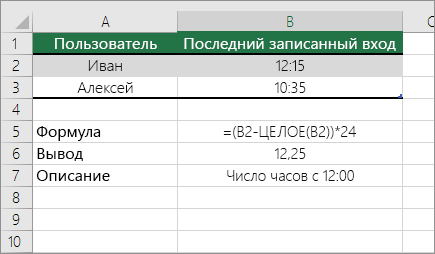
Преобразование десятичных форматов в стандартный формат времени
Чтобы преобразовать десятичной формат в часы: минуты : секунды, используйте оператор делетеля (/) вместе с функцией ТЕКСТ.
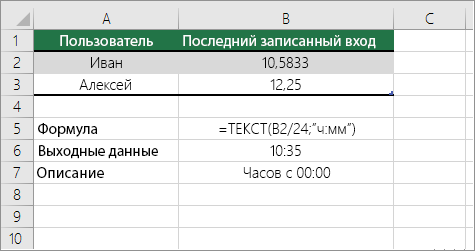
Примечание: Формат времени также можно применить без указания формата с помощью функции ТЕКСТ. Чтобы просмотреть число как время, выйдите из ячейки и на вкладке Главная в группе Число щелкните стрелку рядом с полем Числовом формате. Затем выберите Другие числовые форматы, в списке Категория выберите другой, а затем в поле Тип выберите пользовательский формат. Имейте в виду, что если вы используете как формат, примененный к функции ТЕКСТ, так и числовом формате, функция ТЕКСТ имеет приоритет.
Дополнительные сведения
Вы всегда можете задать вопрос эксперту в Excel Tech Community или получить поддержку в сообществах.
покупка
Как преобразовать время в целые часы или минуты в Excel?

Как правило, при преобразовании времени в десятичные часы или минуты с помощью формулы = ячейка * 24 или ячейка * 1440 результатом будут десятичные числа. Но иногда вы просто хотите преобразовать время в целые часы или минуты, как показано ниже, как вы можете решить эту проблему в Excel?
Преобразование времени в целые часы или минуты с помощью формулы
С помощью формулы INT вы можете преобразовать время в целые часы или минуты.
Выделите ячейку, в которую хотите поместить результат, выберите нужную формулу из ниже:
- Преобразовать в целые часы = ЦЕЛОЕ (A2 * 24)
- Преобразовать в целые минуты = ЦЕЛОЕ (A2 * 1440)

Затем нажмите Enter ключ для получения результата. При необходимости перетащите маркер заполнения вниз, чтобы заполнить ячейки формулой.
Преобразование времени в целые часы или минуты с помощью Kutools for Excel
Если у вас есть Kutools для Excel установлен, вы можете применить его Конвертировать время утилита для преобразования времени в десятичные числа, а затем используйте Круглые утилита для округления чисел в большую или меньшую сторону до целых.

1. Выберите время, которое вы хотите преобразовать, нажмите Кутулс > Содержание > Конвертировать время > Время до часов/Время до минут.
2. Появится диалоговое окно с напоминанием о количестве преобразованных ячеек, щелкните OK чтобы закрыть это. Затем, не снимая выделения с преобразованных ячеек, щелкните Кутулс > Круглые.
 |
 |
 |

3. в Раунд без формулы диалог, тип 0 в Десятичное число текстовое поле, выберите одну круглую форму Опция .

4. Нажмите Ok чтобы округлить все выбранное десятичное время до целых чисел.
Excel works!

Еще раз привет. Как обычно начну статью с того, что скажу — часто встречаюсь с каким-нибудь незнанием со стороны пользователей и сейчас расскажу об этом. Банально, но действительно так и приходят идеи о статье. Сегодня хочется написать отдельный текст про работу со временем в Excel. Как можно быстро обработать временные данные? Как перевести время в число в Excel? Как не запутаться в этом — читаем в тексте!

Время и число в Excel. =СЕГОДНЯ()
Сразу скажу что дата и время в Excel — это в первую очередь числовые данные. И только в определенном формате эти числа выглядят как время или дата.
Изначально у создателей Excel практически не было выбора как оформить временные и данные в табличном редакторе. Вопрос стоял в том, создать ли отдельный тип данных для времени/даты или преобразовать из числа в нужную форму отображения. Вопрос решился быстро и, как кажется, правильно.
Любое значение дата_время в Excel — это число преобразованное в нужный формат числа при помощи опции Формат ячеек!
Приведем пример. Вам нужно задать сегодняшнюю дату? Пожалуйста! Записываем функцию =СЕГОДНЯ() — без аргумента в скобках. Она возвращает сегодняшнее число. Как правило, сразу в этой ячейке будет дата в правильном формате.

Но что будет, если данные перевести в формат Числовой? Появиться число 42544,00.
Тоже самое будет и со временем в формате Время (см. на первой картинке), значение будет равно, например 21:00. Если сравнить значения чисел, то они будут идентичны.
Соответственно, как складывать и вычитать такие данные? Да как обычные числа! Если вы хотите, чтобы у вас в ячейке отображалось дата_время, просто сложите числа и задайте нужный формат. Как на примере:

Так же быть и с вычитанием данных друг из друга.
Теперь можно перейти к хитростям обработки дата_время.
Отделить дату от времени и наоборот в Excel
Предположим, что у вас уже есть числа в формате дата_время, например вы выгрузили их из учетной системы или вам их прислали по почте.
Во первых проверьте число ли это . Если да, то смело производите действия ниже. Если нет проследуйте инструкции в статье.
Воспользуйтесь формулой для определения времени из дата_время
=A:A-ЦЕЛОЕ(A:A)
Формула находит целое значение числа, что будет для нас датой и вычитает из общего значения — разница будет для нас временем, не забудьте перевести в полученные данные в формат времени.

Как перевести время в число в Excel? Функции ДЕНЬ, ЧАС, МИНУТЫ
Это тоже просто, если знаете хитрость. Очень и очень часто, нам удобнее использоваться формат 3,5 часа, чем 3:30. Т.е. перевод числа во временном формате в число, но с нужным значением. Для этого есть прекрасные функции Excel =ЧАС(), =МИНУТЫ().
Чтобы перевести время 3:30 в просто три с половиной часа, нам нужно воспользоваться формулой.
=ЧАС(A1)+МИНУТЫ(A1)/60
Как работает: мы находим количество полных часов функцией ЧАС, затем находим количество полных минут и делим их на 60, чтобы получить минут в часе. Готово!
Так же, как верно подсказали мне в комментариях, можно умножить 3:30 (в ячейке A1) на 24 — получится числовое значение времени.
Если необходимо подсчитать количество дней во времени (например 33:30:00) нужно воспользоваться функцией ДЕНЬ.
Важно! Не забудьте перевести ячейку в числовой формат, иначе после выполнения формулы, или в ячейке будет выдаваться 0:00:00
Это будет удобно при работе с большим объемом данных, вычислениями со временем или группировкой данных в сводной таблице
P.S. Как всегда прикладываю Время в число с примерами выполнения нашей задачки «как перевести время в число в Excel».
Похожие статьи
- 08.10.2015Как округлить число в Excel?Posted in Аналитика, Мат. функции
- 29.08.2015Отрицательное время в ExcelPosted in Дата_Время
- 25.07.2016Функция СЕГОДНЯ в Excel. Текущая дата в ячейкеPosted in Дата_Время
- 06.02.2017Функции ГОД, МЕСЯЦ, ДЕНЬ в ExcelPosted in Дата_Время
- 11.10.2016Как найти номер недели в Excel?Posted in Дата_Время, Поиск
- 11.11.2016Количество рабочих дней между датами в ExcelPosted in Дата_Время
- 25.10.2015Автофильтр в Excel. Расширенный фильтрPosted in Excel, Работа с текстом, Работа с ячейками
- 16.07.2015Примечание в Excel. Как редактировать примечанияPosted in Excel