В фотошопе заместо букв квадратики что делать?

Вот открываю фотошоп, а там одни квадратики что делать. Если нужно заменить шрифт скинте ссылку на него!
Танюшка Лукина
покупай лицуху или ставь нормальный кряк
Иван Иванов
слетел шрифт или же его изначально не было, если слетел — стоит прогу переустановить, возможно он входит в пакет самой проги
Otto Khatamov
системный шрифт полетел
Эдуард Петров
Попробуй сменить тему в компьютере _ персонализация .
Наталия Шамрова
попробуй поставь мой, высылаю
Попробуй скачать вот от сюда. там всё отлично работает и не требует кряки Скачать фотошоп бесплатно!
Почему в Photoshop квадратики вместо Русских букв?
На английском буквы нормальные, а на Русском то квадратики, то какие-то символы.
Я помню раньше что-то в настройках делал, и всё нормально становилось, а сейчас я забыл где, что делать.
Дополнен 6 лет назад
У ВСЕХ ШРИФТОВ ТАКАЯ ХРЕНЬ
Голосование за лучший ответ
Шрифт не поддерживает кириллицу
виктроп ПодъячевУченик (115) 6 лет назад
ТАК раньше было нормально
Dr.leftbehind ✪ Искусственный Интеллект (183152) Согласись, чудес то не бывает! Какой шрифт? Давай попробую.
значит шрифт не поддерживает кириллицу, только латиницу
виктроп ПодъячевУченик (115) 6 лет назад
ТАК раньше было нормально
Эта проблема встречается довольно часто и многие не знают, что делать и как с ней справится. Особенно те, кто только начинает работать в фотошопе. Но решить эту проблему можно быстро и безболезненно. )))
Для этого нужно зайти в Редактор реестра,
Пуск — Выполнить = Regedit
или на клавиатуре нажать одновременно
Win + R = Regedit
Далее идём по адресу —
HKEY_LOCAL_MACHINE — SYSTEM —
CurrentControlSet — Control — Nls — CodePage
В папке нужно исправить
1252 — cp_1252.nls
на такой вариант
cp_1251.nls
Теперь осталось только перезагрузить компьютер.
Всё, теперь русский шрифт в фотошопе будет писать буквами, а не квадратами.
Почему при печати текста на моем языке в строке набора появляются квадратики?
Исправление ошибки, связанной с отображением квадратиков при вводе текста надписей.
Описание проблемы
При вводе текста надписей не на английском языке вместо букв отображаются квадратики.
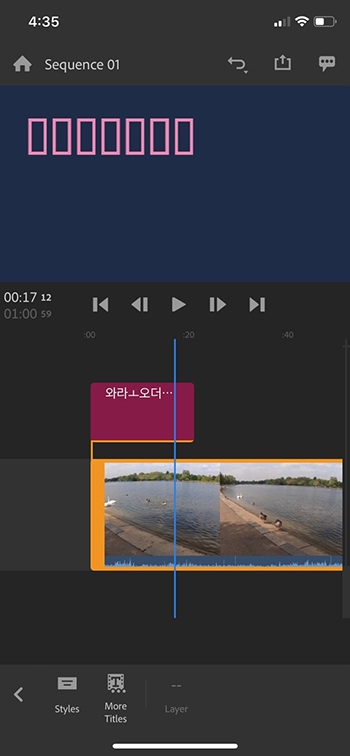
Когда это происходит?
«Квадратики» появляются из-за того, что шрифт надписей по умолчанию не содержит символы данного языка. В примере выше по умолчанию выбран шрифт Arial. Однако в шрифте Arial не поддерживаются введенные символы.
Как устранить эту проблему?
Если при вводе текста надписей появляются квадратики, рекомендуется выбрать шрифт, который поддерживает символы нужного языка.
Нажмите текст надписи на мобильном устройстве, планшете или компьютере.
Выберите слой на панели Заголовок и убедитесь, что выбран именно тот слой, на котором находится текст. Также можно выбрать текст прямо в окне предварительного просмотра.В любом случае убедитесь, что весь нужный текст выбран (подсвечен голубым).
Если вместо букв — иероглифы,
квадратики и цифры

Иногда после установки на компьютере некоторых приложений, их «русификации», обновления и т.д., в определенных окнах этих приложений, а также в окнах самой операционной системы, неправильно отображаются шрифты.
Как правило, это не сказывается на стабильности работы компьютера, однако создает кучу неудобств пользователям, поскольку в окнах вместо букв отображаются иероглифы, квадратики, цифры и прочие непонятные символы.
Зачастую работать на таком компьютере становится просто невозможно. Значительная часть пользователей решают проблему радикально — переустанавливают Windows. Хотя из сложившейся ситуации можно выйти гораздо проще.
Предложенный автором способ помогает не всегда, но в значительной части случаев он решает проблему.
Важно. Способ предусматривает внесение изменений в реестр Windows. Системный реестр — очень важный элемент операционной системы. Поэтому кроме указанных ниже параметров ничего в нем не изменяйте, если только Вы не уверены в правильности своих действий.
Решение проблемы
В реестре Windows нужно открыть ветку HKEY_LOCAL_MACHINE\SYSTEM\CurrentControlSet\Control\Nls\CodePage , найти в ней параметры » 1250 «, » 1252 » и » 1253 » и установить для каждого из них значение «c_1251.nls».
Сделать это можно несколькими способами:
Способ 1
1) открыть «Редактор реестра».
Для этого нужно нажать на клавиатуре кнопку «Windows» (обычно с изображением логотипа Windows, находится в нижнем ряду, слева, между кнопками Ctrl и Alt) и, удерживая ее, нажать кнопку «R» (в русской раскладке «К»). Появится окно запуска программ. В нем нужно написать regedit и нажать кнопку «ОК»;

2) последовательно открывая соответствующие папки в левой части «Редактора реестра», зайти в ветку HKEY_LOCAL_MACHINE\SYSTEM\CurrentControlSet\Control\Nls\CodePage. Это значит, что нужно открыть сначала папку «HKEY_LOCAL_MACHINE», в ней открыть папку «SYSTEM», в ней – «CurrentControlSet» и т.д.;
3) когда доберетесь до раздела «CodePage» и выделите его в левой части «Редактора реестра», в его правой части появится довольно большой список параметров. Нужно отыскать среди них параметры «1250», «1252» и «1253».
4) дважды щелкнуть мышкой по параметру «1250». Откроется окно «Изменение строкового параметра». В нем содержание поля «Значение» нужно изменить на «c_1251.nls» и нажать кнопку «ОК» (см.рис.).
Затем аналогичным образом изменить на «c_1251.nls» значение параметров «1252» и «1253».
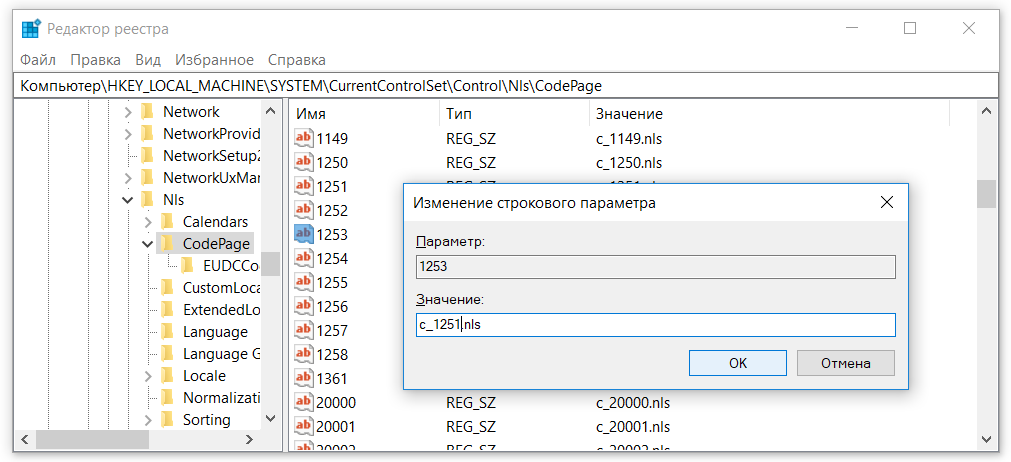
5) закрыть окно редактора реестра и перезагрузить компьютер. После перезагрузки проблема с неправильным отображением шрифтов должна исчезнуть.
Способ 2
Все указанные выше изменения в системный реестр можно внести немного проще, используя соответствующий REG-файл.
REG-файлы (их часто называют твиками реестра) — это такие специальные файлы, при открытии которых все предусмотренные в них изменения вносятся в реестр автоматически. Вам остается только подтвердить эти изменения и перезагрузить компьютер.
Открывать REG-файлы необходимо от имени администратора компьютера.
Подробнее об этом читайте здесь.
Чтобы получить архив с REG-файлом, осуществляющим описанные выше действия, нажмите сюда.
ПОДЕЛИТЬСЯ:

НАПИСАТЬ АВТОРУ
Похожие материалы

Как архивировать файлы. Распаковка архивов
Из этой статьи читатель узнает об эффективном и простом способе уменьшения размера файлов, позволяющем хранить на запоминающих устройствах (флешках, жестких дисках и др.) намного больше файлов без потери или ухудшения их содержания, экономить трафик и время при пересылке их через Интернет и т.д.
Речь пойдет об архивации файлов, а также о предназначенных для этого программах.

Как изменить ассоциации файлов
Операционная система Windows умеет автоматически определять тип каждого файла и открывать его при помощи подходящей программы. Пользователю достаточно лишь дважды щелкнуть по файлу левой кнопкой мышки.
Происходит это потому, что у каждого файла есть расширение, а в настойках операционной системы компьютера заложена некая схема взаимосвязей, в которой каждому расширению файла соответствует определенная программа, которую компьютер использует чтобы открывать такие файлы. Эта схема взаимосвязей типов расширений файлов и программ называется ассоциациями файлов.
Программа, при помощи которой компьютер автоматически открывает файлы определенного типа, называется программой по умолчанию.
Если пользователя не устаивает программа, используемая по умолчанию для какого-то типа файлов, ассоциации файлов можно изменить.

Автоматическая смена обоев рабочего стола
Рабочий стол — важная часть операционной системы Windows, занимающая почти все пространство экрана компьютера и находящаяся в поле нашего зрения значительную часть времени. Поэтому очень важно, чтобы его внешний вид вызывал позитивные эмоции. Достигается это во многом благодаря размещению на рабочем столе красивых фоновых изображений (обоев).
В статье речь пойдет о том, как настроить автоматическую смену фоновых изображений рабочего стола с определенной периодичностью.

Основы работы на персональном компьютере
Информация, изложенная в этой статье, предназначена для начинающих пользователей компьютера с минимальным уровнем подготовки и является обобщением нескольких других статтей нашего сайта. Это своего рода основа, без которой самостоятельно и быстро освоить компьютер будет достаточно сложно.
Из статьи читатель узнает, как на компьютере осуществлять основные операции с файлами и папками (создавать, переименовывать, копировать, переносить, удалять), научится работать с окнами Windows, овладеет навыками навигации в Windows, освоит умение использования компьютерной мышки.

Что такое хеш файла и как его узнать
Каждый файл имеет определенные идентифицирующие свойства: имя, расширение, размер и др. Но ни одно из этих свойств не является уникальным и не позволяет однозначно идентифицировать каждый файл. Например, может существовать несколько однотипных файлов одинакового размера и с одинаковыми именами, отличающихся при этом по содержанию.
Проблему уникальной идентификации решает так называемая хеш-сумма файла (в разговорной речи — просто хеш).

Как изменить иконку файла или папки
Иконки являются средством для визуального отображения файлов и папок в проводнике компьютера.
Подробнее о том, что такое иконка, как создать собственную иконку, как изменить иконку файла или папки читатель узнает из этой статьи.

ПОКАЗАТЬ ЕЩЕ