Защита от вредоносных программ отключена как убрать уведомление
Чтобы отключить уведомления о подключении устройств к сети, выполните следующие действия:
- Откройте главное окно программы.
- По значку сети в нижней части окна (
 или
или  или
или  , в зависимости от типа обнаруженной сети) перейдите в окно Устройства в моей сети .
 - В окне Устройства в моей сети напротив сети нажмите на кнопку
 и выберите пункт Отключить уведомления .
Программа больше не будет показывать вам уведомления, если к этой сети будут подключаться какие-либо устройства.
Также вы можете отключить уведомления для выбранной сети, когда программа показывает вам уведомление, что к этой сети подключается устройство. Для этого в окне уведомления нажмите на ссылку Отключить уведомления для этой сети .
Настройка уведомлений антивирусной программы Microsoft Defender, отображаемых на конечных точках
В Windows 10 и Windows 11 уведомления приложений об обнаружении и исправлении вредоносных программ являются более надежными, согласованными и краткими. Microsoft Defender уведомления антивирусной программы отображаются на конечных точках при завершении сканирования и обнаружении угроз. Уведомления следуют за запланированными и вручную активированными проверками. Эти уведомления также отображаются в Центре уведомлений, а сводка проверок и обнаружения угроз отображается через регулярные интервалы времени.
Если вы входите в группу безопасности организации, вы можете настроить отображение уведомлений на конечных точках, например уведомления, которые запрашивают перезагрузку системы или указывают на обнаруженную и исправленную угрозу.
Настройка уведомлений антивирусной программы с помощью групповая политика или приложения Безопасность Windows
Вы можете настроить отображение дополнительных уведомлений, таких как последние сводки по обнаружению угроз, в приложении Безопасность Windows и с помощью групповая политика.
В Windows 10 версии 1607 эта функция называлась расширенными уведомлениями и была настроена в разделеБезопасность &>Защитника Windowsпараметров> Windows. В параметрах групповая политика для всех версий Windows 10 и Windows 11 функция уведомлений называется Расширенные уведомления.
Отключение дополнительных уведомлений с помощью групповая политика
- На компьютере управления групповыми политиками откройте консоль управления групповыми политиками.
- Щелкните правой кнопкой мыши объект групповая политика, который требуется настроить, и выберите команду Изменить.
- В редакторе управления групповая политикаперейдите в раздел Конфигурация компьютера.
- Выберите Административные шаблоны.
- Разверните дерево, чтобы открыть компоненты> Windows Microsoft DefenderОтчеты оантивирусной программе>.
- Дважды щелкните Отключить расширенные уведомления и задайте для параметра значение Включено. После этого нажмите кнопку ОК. Это предотвратит появление дополнительных уведомлений.
Отключение дополнительных уведомлений не приведет к отключению критических уведомлений, таких как оповещения об обнаружении угроз и исправлении.
Отключение дополнительных уведомлений с помощью приложения Безопасность Windows
- Откройте приложение Безопасность Windows, щелкнув значок щита на панели задач или выполнив поиск в меню «Пуск» по запросу Безопасность.
- Выберите плитку Защита & от вирусов (или значок щита в левой строке меню), а затем выберите & Параметры защиты от вирусов.
- Прокрутите страницу до раздела Уведомления и выберите Изменить параметры уведомлений.
- Переместите переключатель в положение Выкл . или Включено , чтобы отключить или включить дополнительные уведомления.
Отключение дополнительных уведомлений не приведет к отключению критических уведомлений, таких как оповещения об обнаружении угроз и исправлении.
Настройка стандартных уведомлений на конечных точках с помощью групповая политика
Вы можете использовать групповая политика для:
- Отображение дополнительного настраиваемого текста в конечных точках, когда пользователю необходимо выполнить действие
- Скрытие всех уведомлений в конечных точках
- Скрытие уведомлений о перезагрузке в конечных точках
Скрытие уведомлений может быть полезно в ситуациях, когда вы не можете скрыть весь Microsoft Defender антивирусного интерфейса. Дополнительные сведения см. в разделе Запрет доступа пользователей к пользовательскому интерфейсу антивирусной программы Microsoft Defender или взаимодействия с ним. Скрытие уведомлений будет происходить только на конечных точках, в которых развернута политика. Уведомления, связанные с действиями, которые необходимо выполнить (например, перезагрузка), по-прежнему будут отображаться на панели мониторинга и отчетах Microsoft Configuration Manager Endpoint Protection.
Сведения о добавлении пользовательских контактных данных в уведомления конечных точек см. в статье Настройка приложения Безопасность Windows для организации.
Использование групповая политика для скрытия уведомлений
- На компьютере управления групповыми политиками откройте консоль управления групповыми политиками.
- Щелкните правой кнопкой мыши объект групповая политика, который требуется настроить, и выберите команду Изменить.
- В редакторе управления групповая политикаперейдите в раздел Конфигурация компьютера и выберите Административные шаблоны.
- Разверните дерево, чтобы открыть компоненты> Windows Microsoft Defenderинтерфейс антивирусного> клиента.
- Дважды щелкните Отключить все уведомления и задайте для параметра значение Включено.
- Нажмите кнопку ОК. Это предотвратит появление дополнительных уведомлений.
Использование групповая политика для скрытия уведомлений о перезагрузке
- На компьютере управления групповыми политиками откройте консоль управления групповыми политиками.
- Щелкните правой кнопкой мыши объект групповая политика, который требуется настроить, и выберите команду Изменить.
- В редакторе управления групповая политикаперейдите в раздел Конфигурация компьютера.
- Щелкните Административные шаблоны.
- Разверните дерево, чтобы открыть компоненты> Windows Microsoft Defenderинтерфейс антивирусного> клиента.
- Дважды щелкните Отключить уведомления о перезагрузке и задайте для параметра значение Включено.
- Нажмите кнопку ОК. Это предотвратит появление дополнительных уведомлений.
Если вам нужны сведения об антивирусной программе для других платформ, см.:
- Установка параметров Microsoft Defender для конечной точки в macOS
- Microsoft Defender для конечной точки на Mac
- Параметры антивирусной политики macOS для антивирусной программы Microsoft Defender для Intune
- Установите параметры Microsoft Defender для конечной точки в Linux.
- Microsoft Defender для конечной точки в Linux
- Настройка функций Defender для конечной точки на Android
- Настройка защитника Майкрософт для конечной точки на функциях iOS
Хотите узнать больше? Обратитесь к сообществу Майкрософт по безопасности в нашем техническом сообществе: Microsoft Defender для конечной точки технического сообщества.
Обратная связь
Были ли сведения на этой странице полезными?
Защита от вирусов и угроз и брандмауэр — как отключить уведомления в Windows 10
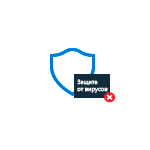
Если, настраивая Windows 10, вы отключали Защитник Windows, фильтр SmartScreen или соответствующие службы, а иногда и просто после установки стороннего антивируса, вы можете столкнуться с регулярными уведомлениями «Защита от вирусов и угроз» с дополнительной информацией, например «Включение защиты от вирусов. Защита от вирусов отключена». При отключении брандмауэра вам также сообщат о том, что он отключен и предложат снова его включить.
Отключение всех уведомлений о Защите от вирусов и угроз и Брандмауэра и защиты сети от Центра безопасности Windows 10
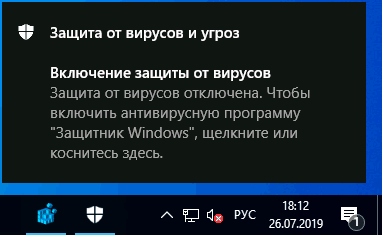
Самый исправно работающий на сегодняшний день способ отключить сообщения «Защита от вирусов и угроз» — использовать соответствующие параметры уведомлений центра безопасности защитника Windows 10 в реестре:
- Нажмите клавиши Win+R, введите regedit и нажмите Enter.
- Откроется редактор реестра. В нём перейдите к разделу
HKEY_LOCAL_MACHINE\SOFTWARE\Microsoft\Windows Defender Security Center\Notifications
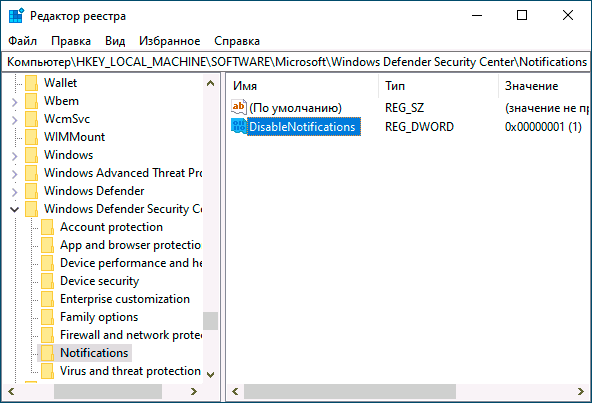
HKEY_LOCAL_MACHINE\SOFTWARE\Policies\Microsoft\Windows Defender Security Center\Notifications
Windows Registry Editor Version 5.00 [HKEY_LOCAL_MACHINE\SOFTWARE\Microsoft\Windows Defender Security Center\Notifications] "DisableNotifications"=dword:00000001 [HKEY_LOCAL_MACHINE\SOFTWARE\Policies\Microsoft\Windows Defender Security Center\Notifications] "DisableNotifications"=dword:00000001
Обычно, указанные параметры вступают в силу без перезагрузки вашего компьютера или ноутбука и уведомления о защите от вирусов и угроз больше не появляются.
Некоторые дополнительные уведомления о безопасности и обслуживании будут отключены, если:

- Зайти в Пуск — Параметры — Система — Уведомления и действия.
- Отключить уведомления для пункта «Центр безопасности и обслуживания».
Видео инструкция
Дополнительно, ранние версии Windows 10 (если не ошибаюсь, до 1803) поддерживали параметр реестра Enabled (DWORD) со значением 0 для отключения уведомлений о безопасности и обслуживании в разделе:
HKEY_CURRENT_USER\Software\Microsoft\Windows\CurrentVersion\Notifications\Settings\Windows.SystemToast.SecurityAndMaintenance
Однако, в актуальных версиях ОС этот параметр не работает тем образом, которым делал это ранее.
А вдруг и это будет интересно:
- Лучшие бесплатные программы для Windows
- Как открыть Свойства системы Windows 11 и 10
- Как отключить или удалить Связь с телефоном в Windows 11 и 10
- Ошибка 0xc000001d при запуске игры или программы — как исправить?
- Ключ восстановления BitLocker в Windows — способы посмотреть
- User OOBE Broker — что это за процесс в Windows 11 и 10
- Windows 11
- Windows 10
- Android
- Загрузочная флешка
- Лечение вирусов
- Восстановление данных
- Установка с флешки
- Настройка роутера
- Всё про Windows
- В контакте
- Одноклассники
-
Андрей 27.07.2019 в 23:12
- Dmitry 11.08.2019 в 18:24
Защита компьютера Mac от вредоносного ПО

В macOS есть множество функций, помогающих защитить Ваш Mac и Ваши личные данные от вредоносного программного обеспечения, или malware. Одним из способов распространения вредоносного ПО является его встраивание в безобидно выглядящие приложения.
Этот риск можно уменьшить, если использовать ПО, полученное только из надежных источников. Настройки «Конфиденциальность и безопасность» позволяют Вам указать источники ПО, установленного на Mac.

- На Mac выберите меню Apple
> «Системные настройки», затем нажмите «Конфиденциальность и безопасность» в боковом меню. (Возможно, потребуется прокрутить вниз.) Открыть настройки раздела «Конфиденциальность и безопасность»
- App Store. Разрешить только приложения, загруженные из Mac App Store. Это настройка с самой высокой степенью безопасности для защиты Вашей системы от вредоносного ПО. Все разработчики приложений, представленных в Mac App Store, идентифицированы Apple, и каждое приложение проходит проверку, прежде чем попадает в магазин. macOS проверяет приложение перед первым запуском, чтобы убедиться, что приложение не было изменено после предоставления его разработчиком. При возникновении проблем с приложением Apple удаляет его из Mac App Store.
- App Store и установленные разработчики. Разрешить приложения из Mac App Store и приложения установленных разработчиков. Установленные разработчики зарегистрированы в Apple и могут отправлять свои приложения в Apple для проверки безопасности. Если с приложением возникают проблемы, Apple может отозвать его авторизацию. macOS проверяет приложение перед первым запуском, чтобы убедиться, что приложение не было изменено после предоставления его разработчиком.
Помимо приложений, небезопасными могут быть также другие типы файлов. Скрипты, веб-архивы и архивы Java могут потенциально нанести вред системе. Конечно, не все такие файлы опасны, но при открытии любых загруженных файлов следует соблюдать осторожность. Когда Вы собираетесь впервые открыть такой файл, отображается предупреждение. Запуск приложения в обход настроек безопасности.