Ad объекты в автокаде что это
Создание нового DWG-файла со всеми расчлененными AD-объектами
Ввод команды: -exporttoautocad или aectoacad
Экспортировать параметры [ Формат / Внедрить / Тип внедрения / Обслуживание / Префикс / Суффикс / ? ] < Ввести для имени файла >: Ввести опцию или нажать ENTER , чтобы задать имя файла
Можно создать новую версию файла чертежа, в которой все AD-объекты будут расчленены и заменены базовыми объектами AutoCAD. В новой версии чертежа будет потеряна информация о пользовательских AD-объектах, однако в ней можно отобразить результирующие базовые объекты, а также получить к ним доступ из предыдущих версий AutoCAD, если активизаторы объектов для этих версий не доступны.
Примечание Любые последующие изменения, внесенные пользователем в этот новый файл чертежа, не влияют на исходный файл чертежа.
Ввести для имени файла
Создание нового файла чертежа с заданным именем.
Примечание Чтобы создать уникальное имя файла для чертежа и избежать перезаписи существующего файла чертежа, можно использовать опцию префикса.
Имя экспортируемого чертежа текущее>: Ввести имя файла
Определяет формат для результирующего файла чертежа.
Ввести формат файла [r14/2000/2004/2007] : Указать формат файла чертежа
Определяет способ обработки внешних ссылок при создании нового чертежа.
Внедрить внешние ссылки [Да/Нет] : Введите д или н
Все внешние ссылки внедряются в чертеж. Слияние слоев и других именованных объектов, зависящих от внешних ссылок, с чертежом.
Внешние ссылки обслуживаются как указатели на другие чертежи
Определяет способ обработки объектов, зависящих от внешних ссылок, при включенном параметре «Внедрить».
Тип внедрения [Внедрить/Вставить] : Ввести параметр
Сохраняет имена слоев и других объектов, зависящих от внешних ссылок, при внедрении внешних ссылок.
Слияние имен объектов, зависящих от внешних ссылок, с новым чертежом без включения имени исходного файла.
Определяет способ обработки блоков в пользовательских AD-объектах.
Поддерживать разрешенные свойства [Да/Нет] : Введите д или н
Расчленение всех вхождений блоков из пользовательских AD-объектов в базовые объекты AutoCAD. Результирующие базовые объекты вновь приобретают свои исходные свойства, а не свойства определений блока.
Отсутствие расчленения вхождений блоков в пользовательских AD-объектах. Свойства вхождений блоков определяются обычным способом, в зависимости от способа создания объектов в блоках и установок свойств слоев, в которые блоки вставлены.
Префикс, добавляемый к текущему имени файла чертежа.
Префикс имени файла <>: Ввести символы, добавляемые к началу текущего имени файла
Суффикс, добавляемый к текущему имени файла чертежа.
Суффикс имени файла <>: Ввести символы, добавляемые к концу имени файла
Выводит список текущих установок команды.
Формат файла: текущая установка
Внедрить внешние ссылки: текущая установка
Внедрить тип: текущая установка
Префикс имени файла: текущая установка
Суффикс имени файла: текущая установка
Классификация AD-объектов для экспорта
Использование определений классификаций позволяет назначить трёхмерным AD-объектам разные типы объектов. Это удобно, если требуется экспортировать объект в чертеж как нечто отличное для файла IFC. Например, можно построить формообразующий элемент и классифицировать его как определенный тип объекта.
При работе в среде AutoCAD MEP 2023 toolset любая классификация, примененная к объектам AutoCAD MEP toolset , игнорируется при экспорте, так как она экспортируется в связанные объекты IFC.
Файл чертежа с классификациями (который можно использовать для объектов при экспорте) находится в папке ProgramData\Autodesk\ACA \rus\Styles\IfcPropertySet_Definitions.dwg.
Понятия, связанные с данным
- Определения классификации
- Экспорт файлов чертежей в формат IFC
Задачи, связанные с данной
- Классификация 3D-объектов для экспорта
- Добавление классификаций стилей и объектов
Что такое AD объекты
при копировании в одном файле через ctrl+c ctrl+v постоянно выскакивает табличка с надписью что AD объекты разных версий и новые не будут сохранены,
че за хрень, как избавитьсЯ?
Просмотров: 22920
Регистрация: 18.12.2010
Сообщений: 5,039
Это про «Вертикальные решения»
Укажи в чём работаешь, откуда получен файл
Регистрация: 24.08.2006
Сообщений: 24
Автокад 2009, но раньше такого никогда не было.
Файл получен от знакомого архитектора и далеко не первый уже,
но данная проблем появилась только что.
Последний раз редактировалось Солидворкер, 11.03.2011 в 17:21 .
Регистрация: 18.12.2010
Сообщений: 5,039
Значит был файл сделанный в ВР, при копирование это распространяется как зараза
1. Пере сохранить в dxf
2. Отключить эти сообщения
Регистрация: 26.07.2007
Сообщений: 1,064
Полагаю что AD это Architectural Design, т.е. объекты Autocad Architecture.
Избавиться можно или экспортом из самой этой программы или применить ExplodeAllProxy и RemoveAllProxy от Александа Ривилиса — http://www.caduser.ru/forum/index.ph. D=44&TID=31852
Изменение параметров AD-редактора
Данная процедура позволяет задать параметры для управления отображением диагностических сообщений и подсказок, расположением диалоговых окон и средств просмотра на экране, а также сохранением свойств объектов при экспорте в файл AutoCAD или DXF.
Чтобы повысить производительность труда при работе с чертежами, можно ограничить количество точек захвата, характерных для определенных экранных представлений, и сократить время загрузки слоя в Диспетчере слоев.
Можно также задавать настройки для ручек цветопередачи и указывать, требуется ли отображение динамических размеров, когда ручки применяются для изменения геометрии объекта.
Задаваемые пользователем настройки AD-редактора сохраняются в реестре Windows®.

- Щелкните «Настройка» .
- Раскройте вкладку «AD-редактор».
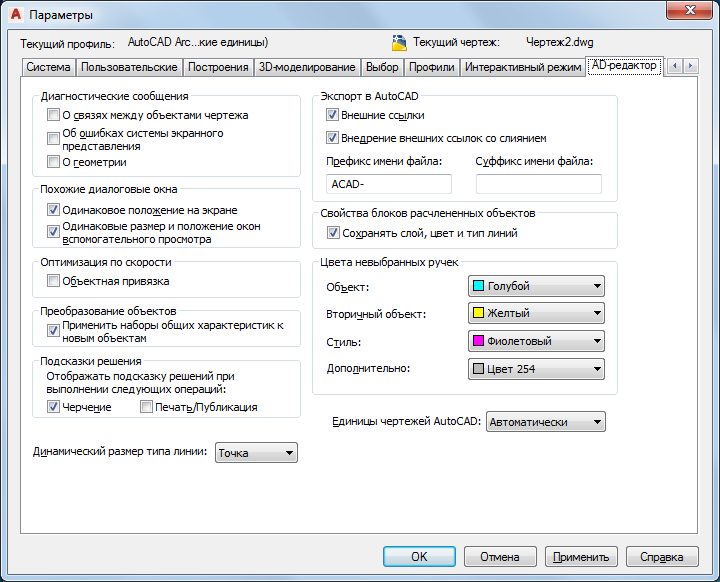
Задание стандартных параметров AD-редактора для текущего чертежа
| Если требуется . | то. |
|---|---|
| отобразить данные о соотношении между объектами в чертеже, | выберите «О связях между объектами чертежа». |
| отобразить ошибки системы отображения, | выберите «Об ошибках системы экранного представления». |
| отобразить геометрические параметры объекта, | выберите «Геометрию». |
| Если требуется. | то. |
|---|---|
| чтобы аналогичные диалоговые окна располагались на экране в одном и том же месте, | выберите «Одинаковое положение на экране». Некоторые диалоговые окна (например, содержащие свойства стилей) всегда отображаются в центре экрана, независимо от соответствующей установки. |
| чтобы просмотровые окна аналогичного назначения располагались на экране в одном и том же месте, | выберите «Одинаковые размер и положение окон вспомогательного просмотра». На некоторые просмотровые окна данная установка не распространяется. |