Не переключается с первого раза язык на Макбук эйр м1?
Здравствуйте! Странный вопрос, но измучался уже. На макбуке не переключается язык с первого раза, а иногда переключается без проблем сразу же. Чаще язык не меняется с первого раза, когда переключаешься между окнами/программами. Смена раскладки command+space. Конфликтов сочетания нет. Стоял пунто от яндекс, думал из за него. Выключил его, такая же ерунда. Может кто сталкивался с подобным.
- Вопрос задан более года назад
- 5651 просмотр
Комментировать
Решения вопроса 0
Ответы на вопрос 11
namelessnick @namelessnick
- открыть настройки
- открыть пункт клавиатура
- открыть раздел сочетание клавиш
- открыть пункт spotlight и поменять комбо с cmd+space bar на любую другую
Пояснение: По умолчанию комбинация кОманд + пробел прошита на спотлайт. При этом у меня сама функция была выключена! Т.е. чекбокс потушен в меню. Однако, с какой-то радости все равно аффектит работу переключения языка.
Я так понимаю, что ОС при срабатывании хоткеев смотрит в список комбинаций, по порядку у нее прописана первая спотлайт, она видит, что фича вырублена и ничего не делает. Второе срабатывание вызывает повторный поиск комбинации, обнаруживает переключение языка и собственно выполняет эту команду.
Как изменить язык на Mac за несколько простых шагов

Всемогущий эксперт по написанию текстов, который хорошо разбирается в проблемах Mac и предоставляет эффективные решения.
Когда вы впервые начнете процесс настройки вашего Mac, вам будет предложено выбрать выбранный язык и указать местоположение, в котором вы сейчас проживаете. У вас есть возможность изменить язык на Mac который установлен на вашем устройстве, если его родной язык не тот, с которым оно было предустановлено.
Модификация языка будет включать два этапа. Первый шаг — изменить язык, который используется в системе, включая меню, диалоговые окна и т. д. Второй вариант — перепрограммировать клавиатуру так, чтобы она выводила символы, соответствующие языку, который вы выбрали для использования.
В этой статье мы расскажем вам, как изменить язык на Mac.
Часть 1. Простые шаги по изменению языка на Mac
Вы можете использовать язык, отличный от того, который отображается на вашем Mac, несмотря на то, что он предварительно настроен на отображение языка страны или региона, в котором он был куплен. Кроме того, у вас есть возможность выбрать несколько языков для каждого приложения отдельно.
Например, если язык вашей операционной системы настроен на упрощенный китайский, и вы хотите использовать определенную программу на английском языке, у вас есть возможность переключить ее. Эта статья покажет вам, как быстро и легко изменить язык на Mac.
Вы можете изменить настройки языка и региона на своем Mac, перейдя в Apple меню и выбрав Настройки системы, нажав Общие на боковой панели, а затем щелкните Язык и регион справа. Выберите один из следующих вариантов, чтобы изменить язык на Mac:
- Добавить язык: после выбора одного или нескольких языков в раскрывающемся меню нажмите кнопку Добавить кнопку после выбора.
- вносить изменения наиболее часто используемый язык: Вы можете изменить порядок языков в списке, перетащив один из них вверх.
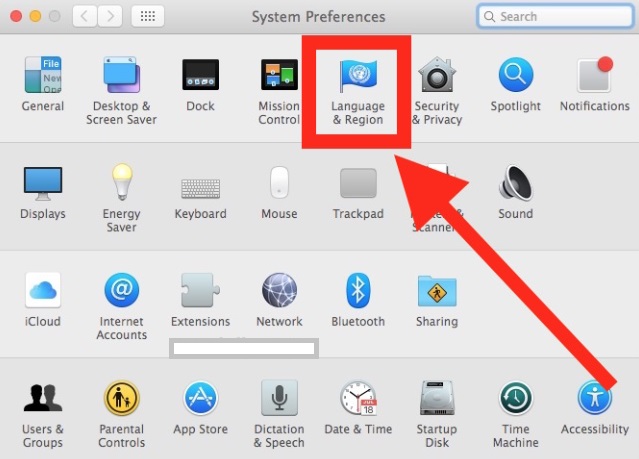
Если вы хотите, чтобы язык, который вы выбрали в качестве основного, отображался в окне входа для всех пользователей на вашем Mac, щелкните всплывающее меню «Настройки», затем выберите параметр, который говорит Подать заявку на вход Окно. Это необходимо, если ваш Mac используется несколькими людьми.
Часть 2. Как я могу переключаться между языками на Mac при написании?
Дополнительные раскладки клавиатуры, часто называемые источниками ввода, позволяют создавать текст на языке, отличном от английского, на вашем Mac. Добавление языка, который вы хотите использовать, в меню ввода позволит вам использовать альтернативные раскладки клавиатуры.
Затем, когда ситуация потребует его использования, переключитесь на этот язык. Вы также можете быстро изменить язык на Mac, используя клавиатуру, или вы можете остаться на выбранном основном языке и использовать меню акцента для вставки символов с акцентными знаками во время письма. Оба эти варианта доступны для вас.
- Чтобы изменить раскладку клавиатуры на Mac, перейдите в AppleПереход меню, выберите Системные настройки, А затем нажмите клавиатура в боковой панели. (Возможно, вам придется прокрутить страницу ниже.)
- Нажмите Редактироватькнопку после перехода в раздел ввода текста справа.
- После нажатия Добавитьнажмите кнопку , найдите язык в появившемся раскрывающемся меню. Выберите один или несколько источников ввода для каждого из языков, которые вы хотите использовать.
- Нажмите Добавить.
- Чтобы начать писать на другом языке, перейдите к строке меню и выберите параметр «Ввод». Оттуда выберите язык, который вы хотите использовать. Просто измените язык на Mac, для которого вы хотите просмотреть раскладку клавиатуры, а затем нажмите Показать программу просмотра клавиатурыкнопку, чтобы сделать это.
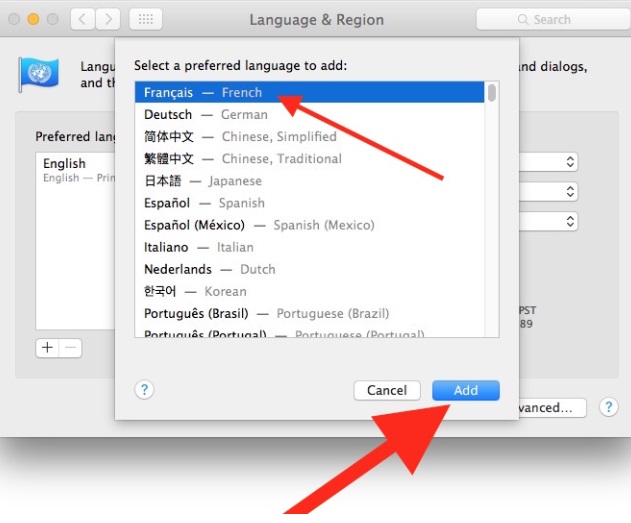
После того, как вы добавили источник входного сигнала, выбор для отображения меню «Вход» в строке меню будет выбран автоматически. При необходимости вы можете быстро переключаться между различными источниками входного сигнала, используя опцию под названием «вход.»
Вы можете изменить язык на Mac, настроив его на использование одного из языков, добавленных в список желаемых языков в настройках «Язык и регион» при добавлении источника ввода для этого языка.
Часть 3. Дополнительные советы по языкам на Mac
Совет 1. Как изменить язык на Mac Microsoft Office
В качестве языка используется основной язык, установленный для операционной системы. отображение языка в Office для Mac. Вы должны выбрать другой основной язык для своей операционной системы, чтобы изменить язык Mac в Office:
- Выберите Системные настройки>Язык и регион из меню Apple.
- Перетащите выбранный язык в верхнюю часть списка «Предпочитаемые языки», чтобы сделать его предпочтительным языком.
- Нажмите символ «плюс», чтобы добавить язык, если тот, который вы хотите, еще не отображается.
- Это обновление не вступит в силу, пока вы не возобновите работу программы Office.
Совет 2. Как легко удалить языковые файлы на Mac
Когда вы загружаете какое-либо программное обеспечение на свой Mac, такие приложения также установят файлы для каждого языка, который они поддерживают. После того, как вы загрузите пару таких программ, ненужные языковые файлы могут занять значительный объем пространства — на самом деле, многие гигабайты.
Это может быть неприятно, как вы можете себе представить. Отличная новость заключается в том, что существует простой способ их удаления, который можно найти в приложении, известном как iMyMac PowerMyMac.
Вы можете выбрать, какие из этих языковых файлов вы хотите удалить, с помощью инструмента PowerMyMac — Junk Cleaner, когда вы закончите процесс смены языка на Mac, который отслеживает эти файлы и находит их. Этот инструмент также известен как один из лучшие отличные программы очистки вы можете найти на Mac.
Часть 4. Вывод
Это не сложно изменить язык на Mac, но есть несколько вещей, которые следует учитывать. К ним относятся языки, используемые запускаемыми вами приложениями, языки клавиатуры при нажатии клавиш и символы, отображаемые на колпачках клавиш.
Вам может потребоваться изменить каждый из этих параметров, чтобы полностью изменить язык Mac. Для этого просто следуйте инструкциям выше; переключение между языками будет простым.
Рейтинг: 4.7 / 5 (на основе 67 рейтинги)
MacOS: как убрать паузу при переключении языков по клавише Globe (fn)
Уверен многих пользователей маков с клавишей Globe заколебала пауза при переключении ею текущего языка ввода. Ситуацию можно исправить буквально за минуту.
Открываем системные настройки («System Preferences») и идем в настройки клавиатуры («Keyboard»). Устанавливаем для «Press (Globe) to» в значение «Do nothing», то есть ничего не делать. И кликаем на «Modifier Keys. » для дальнейшей настройки.
Меняем поведение для «Globe Key» на «Caps Lock»
И последний шаг — меняем «Caps Lock Key» на «Globe»
Обратите внимание, без выполнения третьего шага вы полностью потеряете функционал кнопки Fn. Но после этой настройки для функций Fn-а нужно будет нажимать на Caps Lock. Сам никаких неудобств с таким обменом клавиш не заметил, Fn-ом пользоваться приходится крайне редко 🙂
1.8K открытий
4 комментария
Смена языка на MAC OS без задержки и всплывающего окна:
1. Настройки — Клавиатура — Нажатие клавиши — Выбираем «действие не требуется»
2. Сочетание клавиш — Клавиши модификации — Клавишу Caps Lock меняем на Глобус, а Клавишу с глобусом меняем на Caps Lock
3. Настройки — Клавиатура — Источник ввода — Изменить — Включаем: Использовать клавишу Сaps Lock для переключения .
Готово, теперь Глобус меняет язык, но и Caps Lock включается долгим удержание Глобуса))
Главная фишка macOS Sonoma. Она решит проблему клавиатуры MacBook
С компьютерами Apple почти все прекрасно — иначе мы бы их не рекомендовали. Но есть одна маленькая проблема, которую я заметил в новых моделях: она связана с переключением языка.
Как говорится, ставь лайк, если тоже ненавидишь эту фишку.

С каждым поколением у iPhone, iPad и Mac становится все больше общего — как в плане дизайна, так и софта. Например, новая клавиатура компьютеров Apple получила дополнительную кнопку с изображением планетки для быстрого переключения языков. По каким-то причинам она работает не так эффективно, как на iPhone.
«Очень странно, что язык переключается с задержкой и анимацией — в центре экрана появляется полоска, которую невозможно убрать. Если во время переключения нажать на какую-нибудь клавишу, то, скорее всего, язык не поменяется — приходится жать на кнопку с изображением планеты и делать паузу», — рассказывал я в обзоре MacBook Air на M1 в январе.
Самое противное, что стандартный шорткат ⌘+Пробел тоже работает не так, как раньше. Такое ощущение, что переключение языка изменили на программном уровне, добавив небольшую задержку. По итогу часто получается так, что ты печатаешь byjcnhfyyst ckjdf rbhbkkbxtcrbvb ,erdfvb b yfj,jhjn иностранные слова кириллическими буквами и наоборот. Как же бесит!
Лучший телеграм-канал со скидками на гаджеты
- Выгодные Xiaomi
- Самые дешевые iPhone
- Лучшие аксессуары за копейки

В macSonoma появился новый индикатор переключения языка. Во время нажатия на свитчер рядом с курсором появляется флажок RU или EN — очень удобно. Об этой фишке мало кто знает, и вот почему. Во-первых, Apple о ней не рассказывала, во-вторых, иностранные блогеры тоже молчат: людям, набирающими текст преимущественно на одном языке, она просто не попадалась на глаза. Бета-версию macosSonoma можно скачать уже сейчас, но лучше дождаться релизной сборки, которая выйдет осенью. Новая ОС на компьютерах Apple, начиная с MacBook Air и MacBook Pro 2018 года, поэтому советую обновить свой ноутбук, если нужно. Например, купить замечательный 15-дюймовый Air с огромной скидкой. Гарнитуру Sony LinkBuds S сливают со скидкой. У нее есть эксклюзивная фича «Оживила мой старый ТВ». Хитовая ТВ-приставка Xiaomi подешевела в России