Ввод адресов получателей писем в приложении «Почта» на компьютере Mac

Сообщение можно отправить одному или нескольким адресатам, а также на адрес группы. Кроме того, можно отображать и скрывать адреса получателей. Если у Вас есть несколько адресов электронной почты, можно выбрать, с какого адреса отправлять письма и на какой адрес получать ответы.
Отправка писем на индивидуальные адреса
В приложении «Почта» на компьютере Mac выполните одно из указанных ниже действий.

- В поле адреса (например, «Кому» или «Копия») Вашего сообщения введите имена или адреса электронной почты. По мере ввода Почта отображает адреса, которые раньше использовались в Почте или которые она находит в приложении «Контакты». Если Вы подключены к сетевым серверам, например на работе или в институте, приложение также будет отображать адреса, найденные на этих серверах.
- Нажмите поле адреса, затем нажмите появившуюся кнопку «Добавить» . Нажмите контакт в списке, затем нажмите адрес электронной почты.
Примечание. Если Вы забудете добавить получателя, упоминаемого в сообщении, перед отправкой письма отобразится напоминание добавить этого получателя.
Отправка писем на групповые адреса
Если Вы используете списки в приложении «Контакты», например для книжного клуба или для велоклуба, можно отправить сообщение сразу всем участникам группы.
- В приложении «Почта» на Mac выберите меню «Почта» > «Настройки», нажмите «Создание сообщения», затем снимите флажок «Показывать адреса всех членов группы при отправке группе».
- В поле адреса (например, «Кому» или «Копия») Вашего сообщения введите имя списка. Если Вы хотите видеть индивидуальные контакты вместо списка (например, чтобы отправить письмо не абсолютно всем участникам), нажмите стрелку рядом с именем списка и выберите «Развернуть группу».
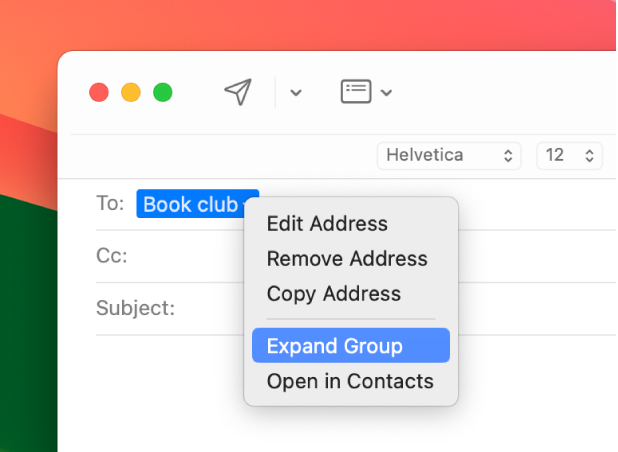
Совет. Если у пользователя в списке имеется несколько адресов электронной почты, можно выбрать адрес, который будет использоваться при отправке писем этой группе. См. раздел Редактирование списка рассылки для списков и смарт‑списков.
Как скрыть адрес электронной почты с помощью функции «Скрытая копия»
Вы можете защитить конфиденциальность получателей Вашего сообщения, сделав так, чтобы в поле «Кому» получатели увидели текст «Скрытые получатели», а не адреса электронной почты друг друга.
- В приложении «Почта» на Mac убедитесь, что в окне сообщения отображается поле «Скрытая копия». Если поле не отображается, нажмите кнопку «Поля заголовков»
 в панели инструментов окна сообщения, затем выберите «Поле «Скрытая копия»».
 - Введите адреса получателей в поле «Скрытая копия». Поле «Кому» можно оставить пустым.
Выбор адреса отправителя для своих писем
Если Вы настроили псевдонимы электронной почты, используете несколько учетных записей электронной почты или используете уникальные случайные адреса, созданные с помощью функции «Скрыть e-mail», Вы можете выбрать, с какого адреса будет производиться отправка сообщений.
- В приложении «Почта» на компьютере Mac наведите указатель на поле «От» в своем письме.
- Нажмите всплывающее меню, которое появится, и выберите нужный адрес.
Чтобы использовать один и тот же адрес для всех исходящих писем, выберите меню «Почта» > «Настройки», нажмите «Создание сообщения», нажмите всплывающее меню «Отправлять новые сообщения», затем выберите учетную запись электронной почты. Также приложение «Почта» можно настроить так, чтобы оно автоматически подбирало адрес с учетом адреса первого получателя сообщения, а также выбранного в данный момент почтового ящика и текста сообщения.
Выбор адреса для получения ответа
Можно указать адрес, на который Вы хотите получать ответы на письмо.
- В приложении «Почта» на компьютере Mac нажмите кнопку «Поля заголовков» в панели инструментов окна сообщения.
- Выберите «Поле «Обратный адрес»», затем введите адрес, на который Вы хотите получать ответы на сообщение.
Адреса можно перетягивать между полями адреса и сообщениями.
Некоторые почтовые серверы не отправляют сообщение, если хоть один из адресов является неверным. Попробуйте удалить или исправить неверные адреса, затем отправьте сообщение снова.
Можно импортировать адреса электронной почты из другого приложения электронной почты в приложение «Контакты», чтобы их можно было использовать в Почте. См. Импорт контактов.
Отправить письмо группе
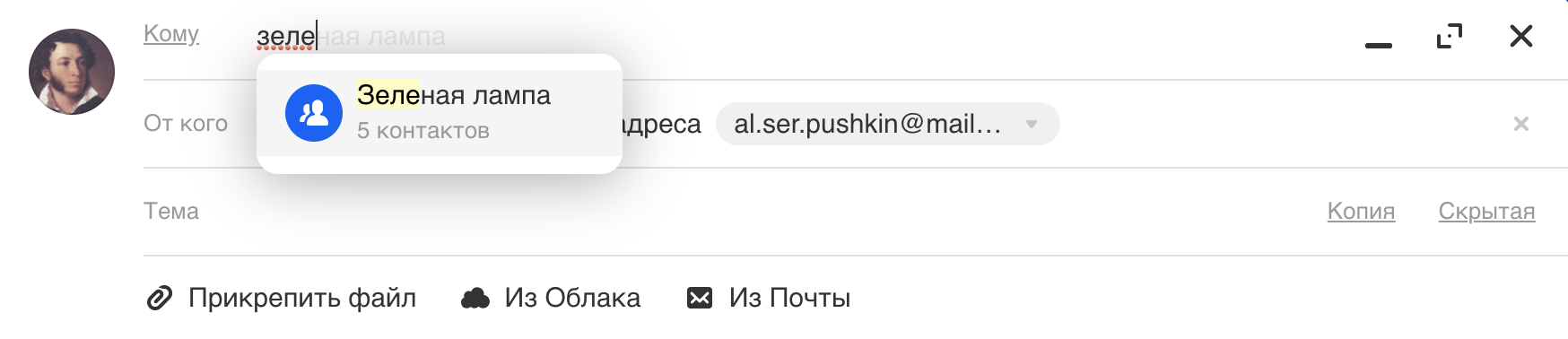
- Перейдите к созданию нового письма.
- Нажмите на «Кому» — откроется адресная книга.
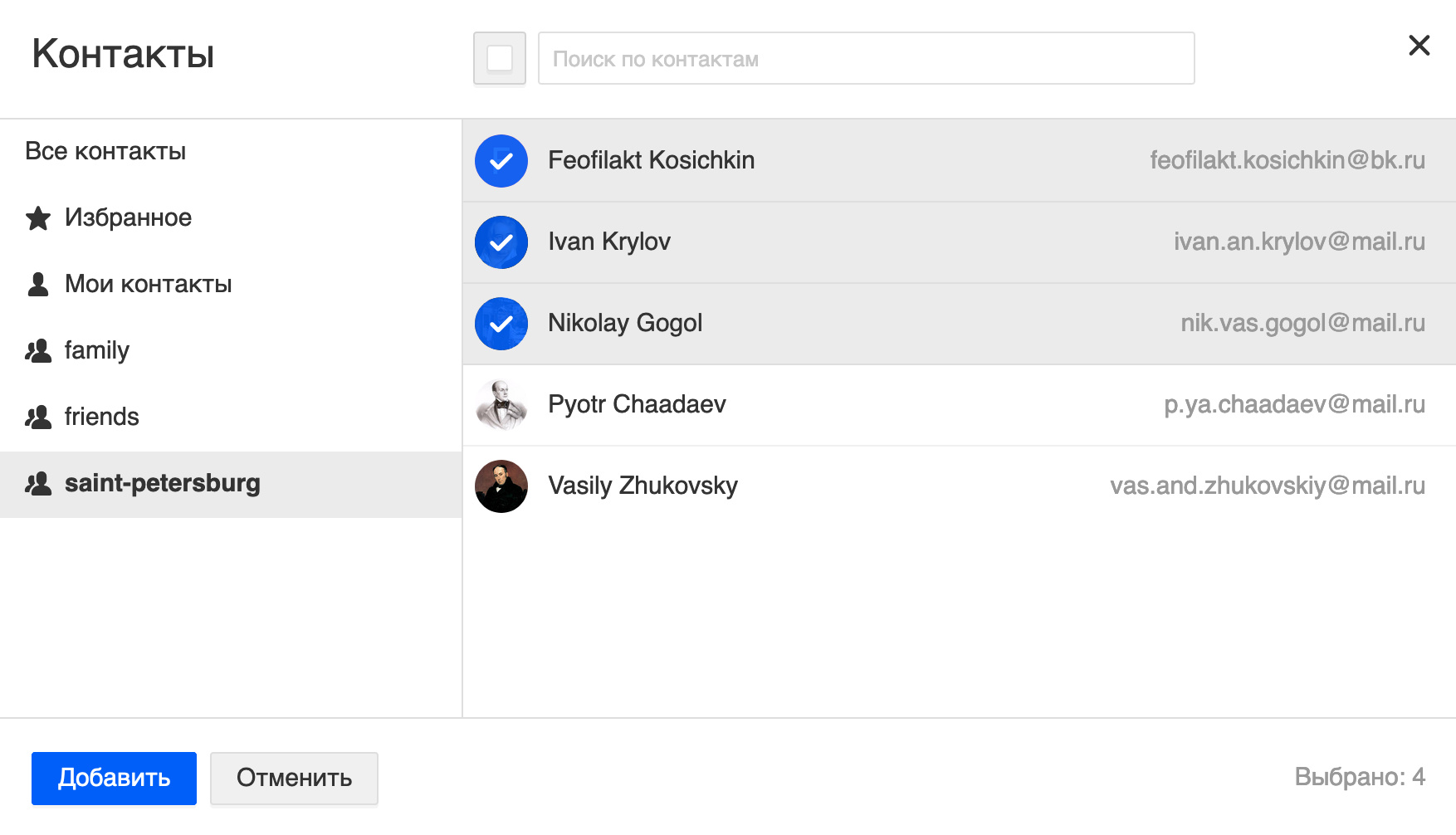
- Выберите нужную группу в списке слева.
- Выделите контакты из группы. Чтобы выбрать все контакты, нажмите на значок сверху.
- Нажмите «Добавить».
- Напишите и отправьте письмо.
Обновлено 18 февраля 2021 г.
Получатели и отправитель
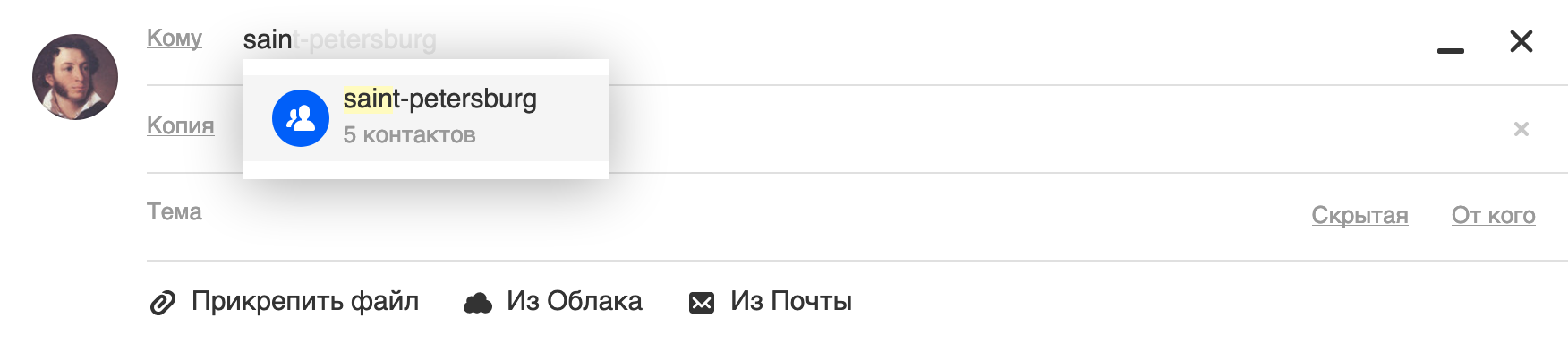
Чтобы добавить получателя, установите курсор в поле «Кому». Почта предложит добавить получателей из последних и частых переписок. Если в предложенном списке нужного адреса нет, начните вводить имя или адрес получателя. По мере ввода Почта покажет все совпадения.
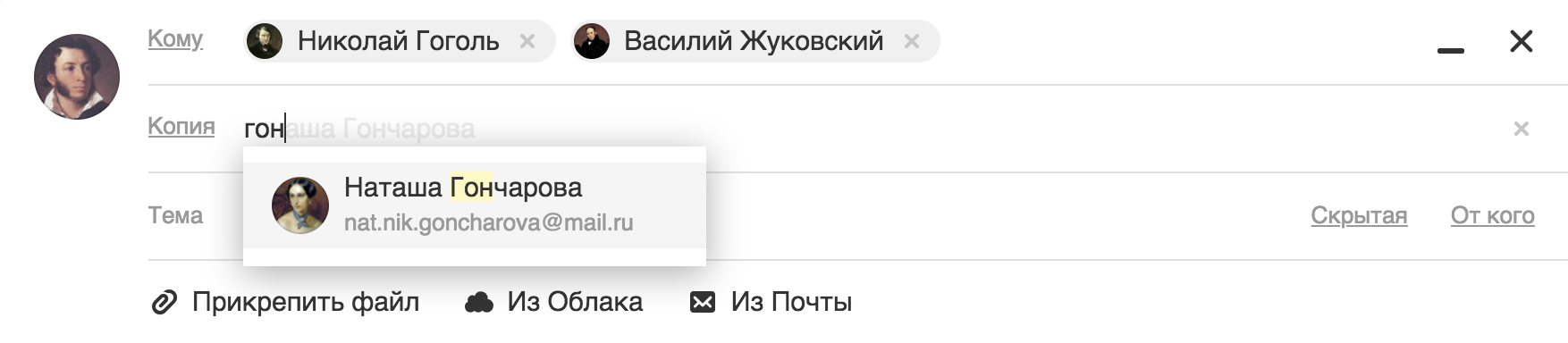
Также вы можете выбрать получателей письма из контактной книги. Для этого нажмите на название полей «Кому», «Копия» или «Скрытая копия». Откроется адресная книга. Выделите получателей, нажимая на аватары.
Максимальное количество получателей во всех полях — 30.
Добавить получателей в копию или скрытую копию
В окне написания по умолчанию включено только поле «Кому». Чтобы включить поля «Копия» и «Скрытая копия», нажмите на надписи в поле «Тема».

Чтобы добавить получателя, установите курсор в нужное поле и введите адрес.
Если вы добавите получателей в поле «Скрытая копия», другие получатели из полей «Кому» и «Копия» не узнают о них.
Отправить письмо группе
Если вы создавали группу контактов в адресной книге, введите её название в полях «Кому», «Копия» или «Скрытая копия». Письмо отправится всем, кто состоит в группе.
Выбрать адрес отправителя
Если у вас настроен сборщик писем с других почтовых ящиков или создан анонимный адрес, вы можете выбрать с какого адреса написать письмо. Нажмите «От кого», чтобы включить поле.
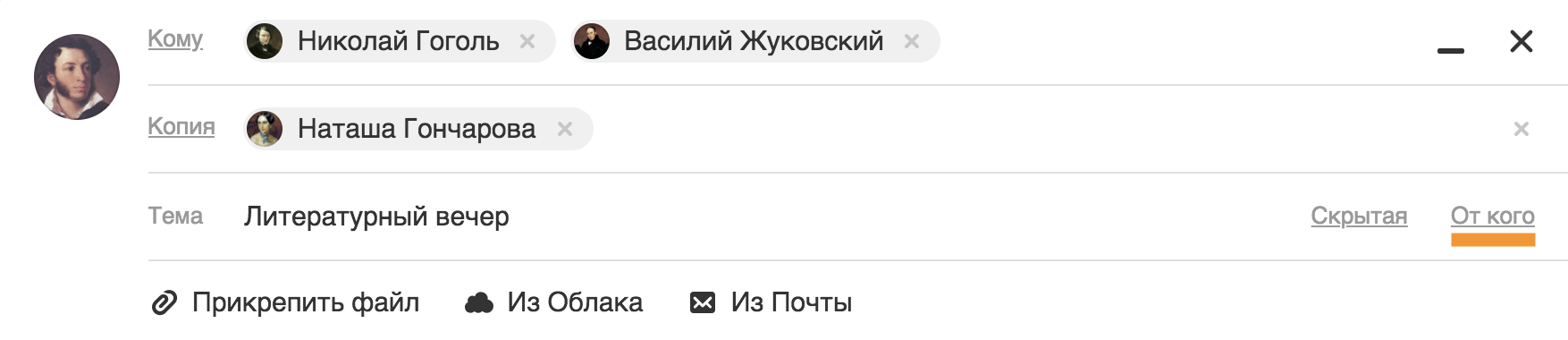
Нажмите на текущий адрес, чтобы выбрать другой.
Рассылка по электронной почте
Разберёмся с терминами, адресная массовая отправка — не спам! Спам это не законно, он раздражает получателей и его эффективность невелика. Он рассылается веерно, вне зависимости от интереса адресатов в предмете рекламных кампаний товаров или услуг.
Массовые рассылки на электронные почты отличаются от спама именно адресностью, строгим подбором подписчиков, направленностью на целевую аудиторию. Это основное требование к email-маркетингу, которое нужно соблюдать при выполнении массовых рассылок. Поэтому отправки массовых рассылок владельцы бизнеса ведут по базе подписчиков, явно выразивших подтверждением подписки (double-opt) своё желание получать сообщения от отправителя: новостные рассылки, акции, предложения маркетинговых кампаний, транзакционные письма, расчётные листы, триггерные письма и подобное. То есть на список адресатов следует рассылать письма содержащие только интересную информацию, с потенциально полезным для конкретного человека контентом.

Где взять базы адресов для рассылок
К задаче сбора подписчиков можно подойти кажущимся лёгким и мошенническим путём или честным и надёжным, требующим труда и времени.
Пользуясь готовыми базами чужих подписчиков придётся пожертвовать эффективностью рассылок. Например, интересы клиента другого сайта не будут совпадать с пользователями вашего.
Чтобы собрать список адресов не стоит соглашаться на предложение купить базу. Это нелегально и нет гарантий, что покупатель не будет обманут. Покупать базы также не стоит и потому, что её последующее использование нарушает закон о рекламе — согласие на получение писем не было получено.
Начните собирать базу на вашем сайте, например, настройте форму сбора контактов при регистрации новых пользователей. Разместите формы подписки и предложите посетителям подписаться на всех страницах сайта, вашем блоге и социальных сетях. Запросите согласие на обработку персональных данных. Так вы приобретёте новых подписчиков и соберёте собственную базу не нарушая законы.
Как сделать рассылку писем по электронной почте
Чтобы рассылка рекламы по адресам не была заблокирована как спам и на 100% попала в папку Входящие ящиков потенциальных клиентов, перед тем как запустить email-рассылку соблюдайте правила её создания, оформления шаблонов и проведения.
- Не включайте изображения в текст письма, изображения обязательно должны загружаться в интерфейсе почтовых клиентов по ссылкам с веб-сервера:
- это снижает размер отправляемого письма, а значит повышает скорость отправки сообщений и их получение пользователями через почтовый сервер;
- письма с вложениями изображений могут быть определены фильтрами mail-сервера целевого ящика как спам и отвергнуты, адресат не прочтёт сообщение;
- отправитель может дополнительно собирать статистику об открываемости письма по данным о загрузке картинок.
- Предоставьте пользователям из базы контактов возможность отписаться от email-рассылки писем с помощью одного клика, переходом по ссылке. Это не только правило хорошего тона, но и требование популярных сервисов и почтовых провайдеров — письма должны иметь заголовок List-Unsubscribe. Также нажатие на кнопку отписки и возможность отписаться не должны требовать регистрации.
- Необходимо создать и вставить в шаблон заголовок, в котором указать название компании отправителя, ИНН, адрес, страницы сайта, телефон организации и другую контактную информацию. Эти элементы повышают доверие у людей и почтовых сервисов. Письма не должны быть анонимными.
- Добиться высоких показателей в email-маркетинге будет легче, если вы персонализируете рассылку, укажете имя подписчика, сделаете адресное персональное предложение о ваших продуктах, создадите краткую и привлекательную тему письма.
- Не забрасывайте подписчиков множеством писем по малозначимым поводам. Текст отправляемого письма должен быть действительно важный. Оптимальная частота для большинства рассылок — несколько в месяц.
- Вёрстку писем, корректность их отображения нужно проверять используя все типы устройств, начиная с мобильных телефонов. Если нет достаточного знания HTML, лучшим вариантом будет выбрать использование шаблонов с готовым дизайном или конструктора писем.
- Не создавайте писем более 100 КБ. Оптимальным размером для HTML будет интервал от 30 КБ до 70 КБ. Такой размер позволит серверу быстро выполнить отправку писем, а каждому адресату — быстро скачать с сервера и прочесть до конца, не заснув.
- Подписывайте письма доменными ключами DKIM. Внесите ключ в DNS-зону домена отправителя и укажите политику DMARC. Это повысит репутацию отправителя и позволит сообщениям проходить спам-фильтры mail серверов, уменьшит проблемы с доставляемостью писем.
- Если делаете email-рассылку со своего сервера, позаботьтесь о вменяемом адресе отправителя в обратной зоне DNS (reverse DNS). Без него все письма с домена отправителя попадёт в папку спама, а IP адрес может оказаться в чёрных списках.
Как создать рассылку в электронной почте
Если описанные технические нюансы, инструменты и действия вызывают затруднения, а email-рассылку нужно выполнить быстро, обратитесь к профессионалам. Заполните форму и узнайте сколько стоит массовая рассылка.
- дадут пошаговые инструкции как сделать рассылку максимально эффективно;
- настроят массовую автоматическую email-рассылку;
- создадут email адрес для рассылки;
- помогут настроить автоматический запуск рассылки.
Частые вопросы
Как сделать рассылку по почте Outlook?
Почтовая программа Outlook позволяет добавить список адресов, список контактов в поле Кому и отправить одно письмо сразу многим. Лимит на количество и частоту отправки у каждого из почтовых серверов свой, но при его достижении работа email будет приостановлена. Для безлимитной отправки подключитесь к сервису email рассылок.
Как сделать рассылку в почте Яндекс?
Этот бесплатный публичный почтовый сервис не предоставляет возможности массовых рассылок писем по e-mail. Попытка отправки большого количества писем приводит к блокировке ящика. Для успешной доставки множества сообщений стоит использовать один из специальных сервисов.
Как сделать email-рассылку самому?
Самостоятельно сделать email-рассылку можно лишь на небольшое число адресов. Использование специальных программ массовой отправки не поможет. Обычные mail серверы жёстко лимитируют число отправленных писем. Превышение квоты приведёт к временной или даже постоянной блокировке адреса. Чтобы делать рассылку без ограничений, настройте SMTP-сервис.
Как сделать рассылку по почте чтобы получатели не видели друг друга?
Сделать рассылку со своего адреса так, чтобы адресаты не видели других получателей можно добавив список почтовых адресов в поле Всс, Скрытая копия. В поле Получатель у всех будет показан Undisclosed-recipients. Однако, все серверы имеют ограничения на количество получателей и отправленных писем. Такой ящик будет быстро заблокирован. Чтобы избежать блокировки, подключитесь к сервису массовых email рассылок.