Обмен паролем Wi-Fi на iPhone, iPad и iPod touch
Узнайте, как поделиться паролем к сети Wi-Fi с друзьями и близкими.
Подготовка
- Убедитесь, что на обоих устройствах установлена последняя версия iOS, iPadOS либо macOS High Sierra или ОС более поздней версии.
- На обоих устройствах включите интерфейсы Wi-Fi и Bluetooth. Если на одном из устройств включен режим модема, отключите его.
- Войдите в iCloud, используя идентификатор Apple ID. Затем убедитесь, что адрес электронной почты, который вы используете для своего идентификатора Apple ID, сохранен в контактах другого пользователя. Кроме того, убедитесь, что ваш адрес электронной почты сохранен в ваших контактах.
- Держите устройство другого пользователя в диапазоне действия сигнала Bluetooth и Wi-Fi.
Обмен паролем Wi-Fi
- Убедитесь, что ваше устройство (с которого отправляется пароль) разблокировано и подключено к сети Wi-Fi.
- Выберите на устройстве сеть Wi-Fi, к которой нужно подключиться.
- На своем устройстве нажмите «Поделиться паролем», а затем — «Готово».
Все еще нужна помощь?
Если вам не удалось обменяться паролем Wi-Fi, выполните описанные ниже действия. После каждого шага проверяйте, устранена ли проблема.
- Если не отображается анимация настройки, перезагрузите оба устройства и повторите попытку.
- Если не удается поделиться паролем Wi-Fi, попросите другого пользователя ввести пароль вручную.
Дата публикации: 13 октября 2023 г.
Как легко поделиться паролем Wi-Fi с Mac на iPhone

Специалист по написанию технических текстов, который создает различные типы статей, от обзоров до практических статей для Mac.
Apple делает бриз для пользователей, чтобы поделиться Пароль Wi-Fi, Тем не менее, вам нужно иметь его под рукой или увидеть, как он отображает пароль сети Wi-Fi на вашей iOS. Таким образом, вы превращаете свой Mac в точку доступа Wi-Fi для передачи подключения к iPhone.
Кроме того, вы можете соединить всех в вашей семье дома или получить кого-то на свой Wi-Fi, не раскрывая свой пароль. Вам нужно только настроить точку доступа с Mac, но есть даже более простой способ передачи подключения к другим устройствам через Wi-Fi.
Читайте дальше, чтобы узнать как поделиться паролем Wi-Fi с Mac на iPhone.
Часть 1: Как просмотреть пароль Wi-Fi с помощью связки ключей
Метод 1: вызов цепочки для ключей
Если вы хотите подключить устройства под управлением iOS 11 и более поздних версий или Mac, работающие на macOS High Sierra (10.13) и более поздних версиях, используйте Брелок, Ваш получатель должен появиться в вашем приложении контактов. Включите Bluetooth на своих устройствах и на внешнем iPhone. Далее выполните следующие действия:
- Прежде всего, убедитесь, что ваш iCloud Keychain включен на вашем iPhone. Ударь Настройки приложение для его запуска.
- Нажмите свою личность в верхней части окна настроек.
- Нажмите iCloud> Связка ключей.
- Переместите ползунок iCloud Keychain, чтобы ONдолжно быть зеленым.
- В меню Apple в правом верхнем углу выберите Системные настройки.
- Нажмите на iCloud, войдя в ту же учетную запись iCloud на Mac и iPhone.
- Установите флажок рядом с цепочкой для ключей. Это активирует iCloud Keychain и синхронизирует пароль от iOS к Mac за считанные минуты.
- Запустите приложение Keychain Access на вашем Mac. Перейдите к функции поиска Spotlight, удерживая нажатой command+space bar , Войти Связка ключей а затем нажмите клавишу возврата.
- В поле поиска введите имя вашего Wi-Fi с паролем, который вы хотите поделиться.
- В списке поиска дважды щелкните Wi-Fi.
- Установите флажок рядом Показать пароль.
- На открывшейся странице введите пароль, необходимый для доступа к сети через Mac.
- Ваш пароль для подключения к Wi-Fi появится в поле Показать пароль.
Часть 2: найдите пароль Wi-Fi для доступа к точке доступа с Mac на iPhone
Решение #1 Найдите пароль Wi-Fi для вашей личной точки доступа
Персональная точка доступа в iOS позволяет передавать данные по сотовой сети с другими ближайшими устройствами с помощью Wi-Fi. Другие устройства рядом с вами можно подключиться к Wi-Fi через ваш iPhone с вашим паролем Personal Hotspot. Выполните следующие шаги, чтобы раскрыть пароль Personal Hotspot:
- Зайдите в настройки на вашем iPhone.
- Выберите Личная точка доступа.
- Передвиньте ползунок Личная горячая точка в положение ВКЛ. / Зеленый, чтобы включить эту функцию.
- Взгляните на Wi-Fi Пароль Вот вам и ваш личный пароль Hotspot, которым вы можете поделиться с другом, который хочет подключиться к вашему iPhone через Интернет по сети Wi-Fi.
Решение #2 Обмен паролем Wi-Fi с Mac на iPhone через Bluetooth
Если вы хотите бесплатный вариант, используйте Bluetooth или Bluetooth PAN (Персональная сеть) для совместного использования интернет-соединения между другими устройствами. Это меч с двумя лезвиями из-за ограниченного количества устройств, совместимых с этим методом. Это также занимает больше времени из-за процесса синхронизации Bluetooth.
Прежде чем мы начнем, на шаге 3 убедитесь, что вы выбрали Bluetooth PAN из значка «Для использования компьютеров» в ответ на запрос «Настройка сети с общим доступом к Интернету».
- Чтобы подключить сеть Bluetooth с помощью iPhone, сначала включите Bluetooth.
- Далее нажмите Настройки> Bluetooth пока он включен.
- Выберите Настройки> Мобильные данные / Сотовые данные и нажмите Персональная точка доступа.
- Теперь вам нужно синхронизировать ваш iPhone с вашим Mac. Запустите панель Bluetooth в «Системных настройках» и просмотрите ваш iPhone, а затем нажмите «Подключиться».
- На ваших устройствах появится код и нажмите «Пара» на iPhone, чтобы синхронизировать гаджеты. Нажмите «Пара» и введите код, изображенный на вашем Mac.
- Тем временем в левом верхнем углу экрана вашего iPhone должен появиться значок Bluetooth, показывающий, что устройства подключены к сети.
- На вашем компьютере обычный индикатор для Wi-Fi будет показывать стрелку.
- С вашего iPhone перейдите к Wi-Fi и просмотрите Mac, к которому вы хотите подключиться.
- На iPhone должна появиться опция доступа к личной точке доступа, нажмите «Присоединиться».
- Введите пароль, если вы его создали.
Часть 3: Другие возможности обмена паролями Wi-Fi с Mac на iPhone
Возможность 1: восстановить пароль в настройках маршрутизатора Wi-Fi
Маршрутизаторы Wi-Fi позволяют входить в них для мониторинга и управления такими параметрами, как пароль. Во-первых, подключите ваш iPhone к сети Wi-Fi с паролем, который вы хотите отслеживать. Нажмите на Настройки> Wi-Fi> i значок рядом с названием сети Wi-Fi. Выследить Маршрутизатор поле и введите номер в списке. Перейдите в Safari и перейдите к IP-адресу в последнем шаге. Войдите в свой маршрутизатор с именем пользователя и паролем, которые вы использовали для его настройки.
Возможность 2: сетевой адаптер Wi-Fi
Здесь вам нужно будет вложить свои деньги в сетевой адаптер Wi-Fi, который позволяет одному интерфейсу подключения подключаться к Wi-Fi, в то время как другой повторно передает его. Вы вырезали точку доступа Wi-Fi Mac без Ethernet. После подключения адаптера Wi-Fi и его настройки следуйте инструкциям Решение #1 и выберите любой из ваших адаптеров Wi-Fi, а не соединение Ethernet.
Часть 4: Повышение производительности Mac для подключения Wi-Fi к плавному подключению Wi-Fi
Мы создали безупречный портфель инструментов для кодирования, которые повышают производительность Mac и продлевают срок службы вашей машины. Если у вас медленный и усталый Mac, это приводит к межсетевому взаимодействию, разрушающему все ваши устройства. Мы разработали iMyMac PowerMyMac чтобы реанимировать ваш Mac с чистой очисткой, которая нацелена на цифровой шлам, который, как известно, забивает вашу систему.
Дай ему шанс оптимизировать свой компьютер, свободное место и оптимизировать производительность. Он оснащен монитором производительности, универсальным инструментарием и продвинутыми алгоритмами для очистки упрямого контента, такого как остатки удаленных приложений.
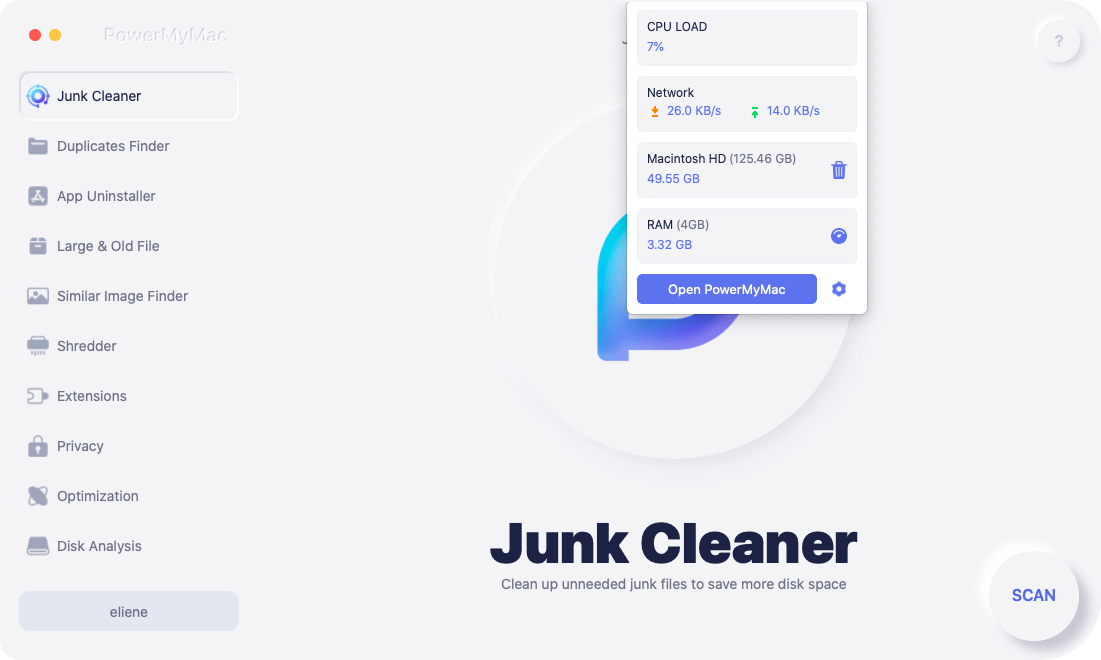
Наконечник: Текущая версия временно не поддерживает следующую функцию, вы можете попробовать нашу новейшую версию PowerMyMac, чтобы ускорить работу вашего Mac.
Заключение
Подводя итог, у вас есть несколько способов поиска паролей и подключения других устройств к вашему Mac.
Чтобы это работало, на вашем iPhone не должно быть дефектов подключения к Wi-Fi. Хотя в macOS встроена сетевая карта для поддержки Wi-Fi или автономных настроек, вы также можете приобрести сетевой адаптер Wi-Fi.
Соответственно, вы не будете застигнуты врасплох пакетом мобильной сети с истекшим сроком действия, поскольку вы все равно будете путешествовать, когда данные закончатся. Вы также вводите другого человека в свою сеть, не раскрывая свой пароль.
В противном случае вам не придется зависеть от медленной сети Wi-Fi, поскольку ваш Mac работает как по волшебству для лучшего подключения.
Рейтинг: 4.7 / 5 (на основе 101 рейтинги)
Совместное использование пароля к Wi-Fi на Mac

Когда на Mac выполнен вход в сеть Wi‑Fi, можно отправить ее пароль на другой Mac, iPhone или iPad, находящиеся рядом.
- Убедитесь, что Mac разблокирован, подключен к сети Wi‑Fi и на нем выполнен вход в Ваш Apple ID.
- Проверьте следующее:
- Человек, которому Вы отправляете пароль, выполнил вход в свой Apple ID на соответствующем устройстве.
- Этот человек есть в Вашем списке контактов в приложении «Контакты».
- Необходимое устройство находится близко к Вашему Mac.
Примечание. Если Вы отправляете пароль на другое свое устройство, убедитесь, что Ваш Apple ID есть в Вашем списке контактов.
Как бесплатно передать пароль WiFi с iPhone на iPhone или любые устройства
Оставаться на связи с Интернетом стало так же важно для людей, как дышать. Если вы являетесь пользователем iPhone, вам может понравиться интернет на вашей стороне. Но как вы можете оставаться на связи в Интернете, если у вас нет Интернета? Нет никакого возможного способа, и пользователю iPhone неприятно делиться паролем WiFi с кем-то еще. Иногда пароль может представлять собой длинную строку из различных комбинаций букв и цифр. К счастью, Apple сделала все лучше в последней системе iOS, поскольку теперь одним нажатием вы можете поделиться им с другими устройствами. Но что делать, если как поделиться паролем Wi-Fi с iPhone на iPhone, iPad, ПК и Android не работают? Вот почему мы здесь, чтобы помочь вам.
В этой статье мы выделили практические подходы, которые вы можете использовать, чтобы обеспечить работу общего доступа и устранить любые проблемы, которые могут возникнуть на этом пути. Итак, устраиваете ли вы вечеринку или просто хотите закончить свою работу, мы обеспечим вас.
- Часть 1. Как поделиться паролем WiFi между устройствами Apple
- Часть 2. Как поделиться паролем WiFi с iPhone на Android
- Часть 3. Как поделиться паролем WiFi с iPhone на ПК проще, чем когда-либо
- Часть 4. Что делать, если общий пароль WiFi на iPhone не работает — причины и как это исправить
- Часть 5. Часто задаваемые вопросы о том, как передать пароль WiFi с iPhone на другое устройство
Часть 1. Как обмениваться паролями WiFi между устройствами Apple
Как передать пароли WiFi с iPhone на iPhone? Или на айпад? Или на макОС? Поскольку все они являются продуктами Apple, вы можете делать это с комфортом, не нуждаясь в поддержке сторонних приложений. Совместное использование паролей на других устройствах Apple проще и быстрее, чем на других устройствах сторонних производителей, таких как Android. Но прежде чем вы начнете делиться своим паролем, есть важное замечание, которое вам нужно помнить при этом. Мы перечислили это ниже и шаги, как это сделать.