Как удалить папку Program Files c HDD?
Здравствуйте!
У меня такая проблема. Сдох ноутбук, решил снять с него жёсткий диск и использовать (подключаю к новому ноутбуку через «карман»). Много места заняла папка Program Files c HDD. Хочу её удалить, но она ни в какую не удаляется: выводится сообщение «Нет доступа к папке. Вам необходимо разрешение на выполнение этой операции. Запросите разрешение от «Администраторы» на изменение этой папки Program Files (x86).»
Пробовал использовать какие-то программы типа Total Commander, пробовал настраивать права админа по всяким статьям в инете, но ничего не помогает. Подскажите, как всё-таки удалить эту папку? Заранее благодарю.
P.S.: вариант отформатировать жёсткий диск не рассматриваю, т. к. на нём хранятся важные для меня файлы.

- Вопрос задан более двух лет назад
- 4073 просмотра
3 комментария
Простой 3 комментария
Можно ли удалить папку Program Files (x86)?
Каждый пользователь ПК, хотя бы раз исследовал свой компьютер, изучал папки и программы, чаще всего с целью освободить место на жестком диске и удалить ненужные файлы. Как правило, в числе самых больших папок фигурируют Program Files (x86) и Program Files у владельцев 64-х разрядных операционных систем. Находится они в корне диска с ОС по адресу: C:\Program Files (x86) и C:\Program Files.
Вступление
Внимание. Дорогие читатели, прежде чем приступать к каким либо действиям с папкой «Program files» прошу Вас несколько раз подумать, ведь она является системной. Сразу хочу предупредить, любое ошибочное вмешательство может сломать работу операционной системы и вы просто потеряете часть своих данных, программ или вовсе не сможете больше включить компьютер. Данная статья написана для тех у кого есть понимание, что они делают и для какой конкретной цели. Я не рекомендую Вам даже думать о возможном удаление папки.
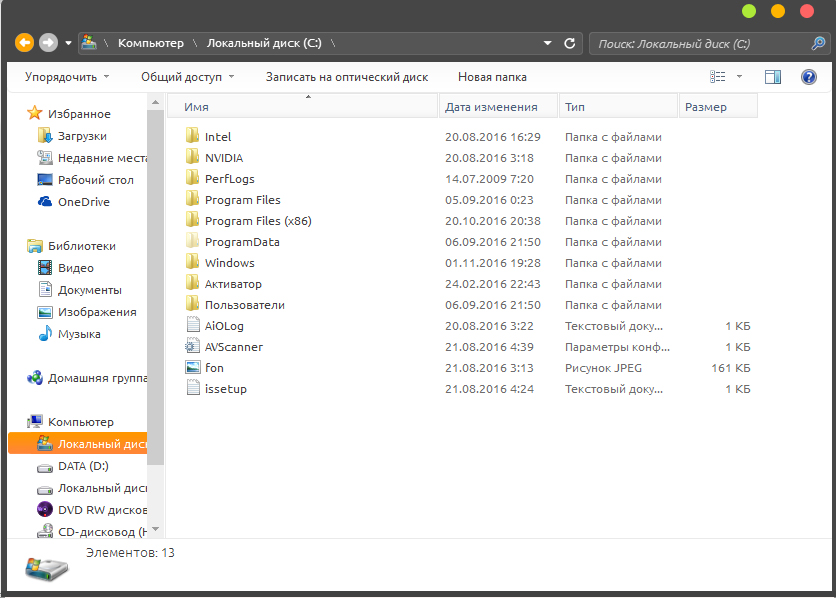
В папку Program Files устанавливаются 64-х битные программы, а в Program Files (x86) — 32-х битные. Часть из них может быть безусловно необходима для стабильной работы Вашего компьютера. Например, если Вы установили чистую операционную систему без драйверов, то при установке аудио драйвера по умолчанию может быть выбран путь в одну из этих папок. При удалении папки в таком случае звука у Вас больше не будет.
Microsoft позаботились о том, чтобы Вы не удалили все папку за пару кликов, поэтому, при попытки удаления «проводник» будет выдавать Вам сообщения о том, что удаляемые программы сейчас работают и на даст Вам довести дело до конца. Конечно, это можно обойти, если зайти в «Диспетчер задач» и отключить процессы принадлежащие программам, но делать это не рекомендуется. Такой способ может быть полезен при удалении маленьких вирусов или утилит.
Можно ли удалить папку program files x86?
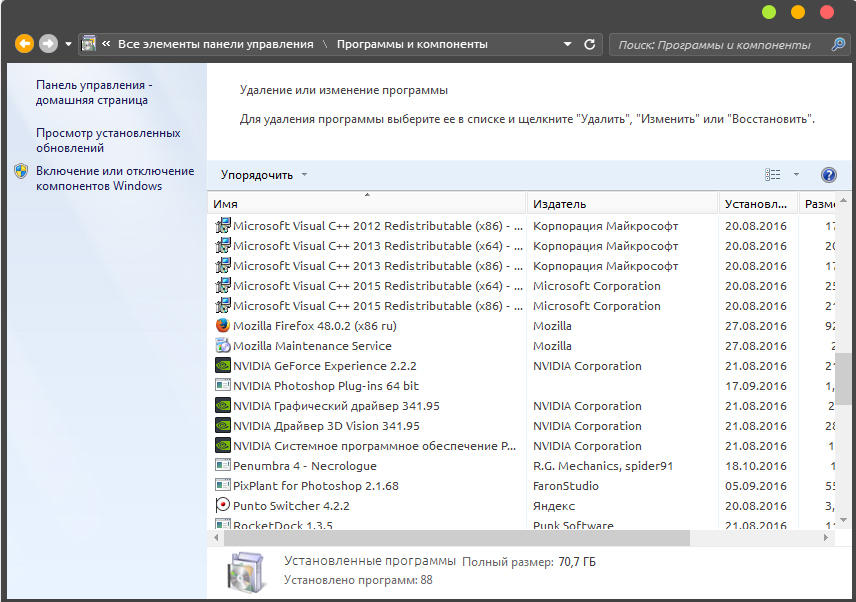
С уверенностью можно сказать, что всю папку удалять не стоит, но, если все же есть необходимость освободить место на жестком диске, то можно удалить ненужные программы, но не вручную (удаляя папки), а через Панель управления. Этот способ так же гораздо лучше тем, что при выборе ненужного приложения Вы не сможете ошибиться. Часто бывает, что при установке программа помещается в папку с названием компании, которая ее создала, например: Microsoft, Adobe и т.д. В Панели управления Вы увидите названия программ и их значки, что поможет вам проще ориентироваться. Ниже будет приведен список папок и программ, которые удалять не стоит.
Папки:
— 7-Zip;
— Common Files;
— Internet Explorer;
— Microsoft Games;
— Microsoft Office;
— MSBuild;
— NVIDIA Corporation;
— Realtek (драйвер звуковой карты) – у Вас может быть другой;
— Reference Assemblies;
— Все папки Windows;
— WinRAR;
— Папка с антивирусом (Avast, Kaspersky, Dr. Web и так далее).
Программы:
— Антивирус;
— Драйвера (Intel, NVIDIA, ADM, Realtek и т.д.);
— Все программы компании Microsoft;
— Драйвера Windows.
Для того, чтобы удалить программы полностью воспользуйтесь Панелью управления. Выполните следующие этапы.
- Откройте панель «Пуск»
- Выберите «Панель управления»
- Кликните на «Программы и компоненты»
- В приведенном списке щелкните два раза по необходимой программе для ее удаления исключая те, что написаны выше.
Так же стоит учитывать, что в случае разделения жесткого диска на несколько, не все программы будут находиться на диске C, например игры Вы устанавливали на диск D, поэтому будьте внимательны при выборе программ и приложений.
Как удалить program files x86 старой системы?
Случаются и более необычные обстоятельства, когда необходимо удалить компоненты папки program files x86 или program files. Такая ситуация может возникнуть, если Ваш диск разделен на несколько частей. Например, Ваша ОС находилась на диске С и Вы установили еще одну на диск D и пользуетесь ей, то на C у Вас все останется. Тут и встают вопросы, как удалить папки Windows и Program files?
Самым простым способом будет скачать полезную утилиту LockHunter. При попытке удаления этих папок Вы получите сообщение, о том, что у Вас недостаточно прав. Утилита позволяет закрыть на это глаза и удалять абсолютно любые файлы на Вашем компьютере. После установки кликните правой кнопкой мыши на необходимые папки и выберете LockHunter. В появившемся окне нажмите «DeleteIt!» и папки будут удалены. Несмотря на простоту пользования и неограниченные возможности пользоваться данной утилитой стоит с осторожностью, а в обычных случая пользоваться привычной «Панелью управления»
Program Files x86: что это такое и как удалить?
Когда начинаешь обозревать свой диск, на котором установлена операционная система, можно много всего обнаружить. К примеру, некоторое время назад я рассказывал о папке SysWOW64. Сегодня же поговорим о папке под названием Program Files (x86): что в ней находится и можно ли ее удалить?
Папку под названием Program Files (x86) вы можете обнаружить в корне системного диска, обычно это диск C. Вы наверняка знаете о том, что сама по себе папка Program Files необходима для установки различных программ — по умолчанию программы устанавливаются именно в нее. Но то папка без каких-либо приписок, а тут речь идет о папке с дополнительным названием x86. Более того, если у вас есть папка с таким названием, значит, в корне вы обнаружите папку Program Files без каких-либо дополнительных приписок.
Ларчик, что называется, открывается просто. Существует две версии операционной системы Windows — 32-битная и 64-битная. Если коротко, то разница между ними в том, что за один такт процессорного времени система может обработать команду в 32 или 64 бита соответственно. Кроме того, 64-битная операционная система поддерживает куда больший объем оперативной памяти, в то время как 32-битная — не более 4 гб (на деле — еще меньше).
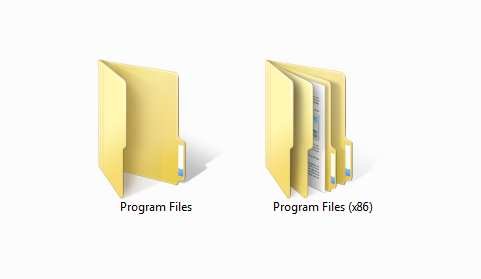
Если мы говорим о 32-битной версии Windows, то она поддерживает только 32-разрядные программы. Соответственно, если вы пожелаете запустить 64-разрядную программу на 32-битной системе, то получите ошибку. Правда, во многих случаях такое приложение все же можно будет запустить, но разве что «танцами с бубном». 64-битная операционная система поддерживает как 32-разрядные, так и 64-разрядные программы и приложения. Соответственно, в папку Program Files (x86) устанавливаются 32-битные программы и приложения, а в Program Files — 64-битные. Именно по этой причине вы видите в корне папки сразу две папки с фактически одинаковыми названиями. И это не ошибка или глюк системы, как считают некоторые пользователи. Кстати, свое название папка Program Files (x86) берет от ранних процессоров компании Intel: 8086, 80186, 80286 и т.д. Так, во всяком случае, считается.
Как удалить папку Program Files (x86)?
Удаляется эта папка так же легко, как и другие папки. Возможно, понадобятся права администратора. Другой вопрос — зачем это делать, если в данную папку устанавливаются 32-битные приложения? Кроме того, вместе с папкой удалятся уже установленные приложения. Зачем вам все это нужно?
Я считаю, что эту папку вообще не стоит трогать. В конце концов, она никому не мешает.
Комментарии к записи “ Program Files x86: что это такое и как удалить? ”
- Эдуард16 августа 2016 в 7:27 Я согласен с автором статьи по вопросу стоит ли удалять program Files (x86).
Как очистить папку Windows Program Files
Программы Win32 обладают большой гибкостью в процессе установки. Программы могут устанавливаться в различные каталоги, могут записываться в реестр или запускаться при запуске системы, не спрашивая об этом пользователя.
Большинство программ устанавливаются в одну из «официальных» программных папок. Это c: \ Program Files \ для 64-битных приложений и c: \ Program Files (x86) \ для 32-битных программ.
Часто бывает, что удаление программ оставляет следы программы в системе. Это может быть пустая папка меню «Пуск», значения в реестре или файлы и папки на подключенном жестком диске.
Остатки обычно не вызывают проблем с функциональностью. Из правила есть исключения, но подавляющее большинство остатков не влияют на производительность или стабильность системы.
Однако они могут вызвать другие проблемы, такие как бесполезная трата дискового пространства или затруднение навигации по меню «Пуск» или папкам.
Очистка папки Windows Program Files
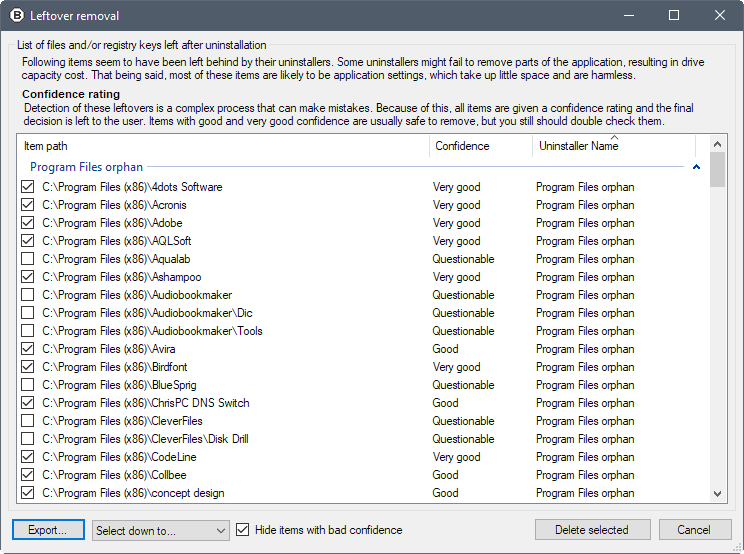
Вы можете использовать такую программу, как бесплатная Массовый деинсталлятор мусора для очистки папки с файлами программы. Хотя вы можете сделать это и вручную, использование Bulk Crap Uninstaller имеет то преимущество, что вы можете удалить несколько потерянных папок за одну операцию и получить второе мнение в виде рейтинга достоверности.
Наконечник : посмотрите наши обзор Bulk Crap Uninstaller если вы новичок в программе. Он выделяет все важные функции программы и помогает познакомиться с приложением.
Если вы используете выборочные расположения для установки, перед продолжением выполните следующие действия: выберите инструменты > Настройки > Папки , и добавьте в список любую пользовательскую папку установки. Программа сканирует любую добавленную вами пользовательскую папку на предмет остатков, когда вы запускаете инструмент для удаления остатков.
Выбрать инструменты > Очистить папки «программных файлов» для начала. Сканирование занимает пару секунд. Bulk Crap Uninstaller перечисляет папки в каталогах программных файлов, которые он идентифицировал как потерянные.
Программа выводит полный путь к папке и рейтинг репутации для каждого элемента. Алгоритм репутации использует положительные и отрицательные идентификаторы. Положительный идентификатор — это пустая папка программы, например, отрицательный, если файлы присутствуют.
Примечание. Перед удалением не выполняется резервное копирование или создание точки восстановления системы. Если хочешь быть в безопасности, сначала создайте резервную копию прежде чем продолжить.
Автор приложения предлагает отмечать папки только с очень хорошей или хорошей репутацией.
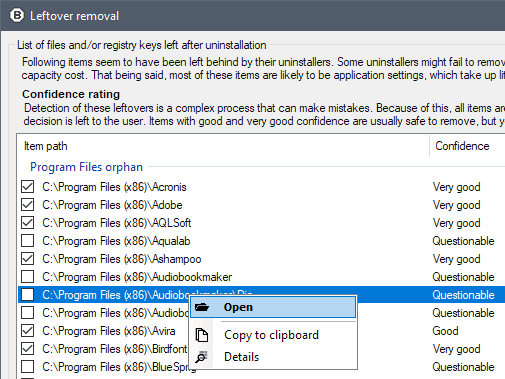
Что вы можете сделать в первую очередь, так это проверить результаты программы. Хотя вы можете пометить для удаления любую программу, которую вы определили как уже удаленную, вполне вероятно, что вы не сможете сделать это для всех программ-сирот, перечисленных с помощью Bulk Crap Uninstaller.
Двойной щелчок по записи открывает папку программы в локальной системе. Вы можете щелкнуть правой кнопкой мыши и выбрать «Открыть» из контекстного меню, если хотите.
Щелчок по элементу сведений в контекстном меню открывает список положительных и отрицательных модификаторов, используемых алгоритмом оценки достоверности.
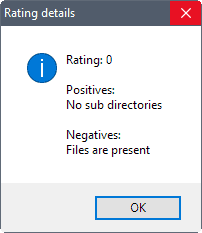
Вы можете экспортировать список потерянных программных папок, нажав кнопку экспорта, а также изменить список отмеченных элементов по умолчанию. К сожалению, нет возможности снять все флажки, чтобы начать с чистого листа.
Лучший способ сделать это — выбрать только очень хорошие элементы и потом вручную снять их.
Выберите программные места, которые вы хотите удалить из системы, и нажмите кнопку удаления, а затем удалите их.
Вывод
Сканирование с удалением остатков Bulk Crap Uninstaller заботится о потерянных программных папках, которые не удаляются должным образом во время удаления установленных программ на ПК с Windows. Он прост в использовании, но может извлечь выгоду из нескольких улучшений удобства использования, таких как возможность снять отметки со всех элементов или возможность создать резервную копию перед выполнением операций удаления.
Теперь ваша очередь : Как вы поступаете с потерянными программными файлами и папками?
Смотрите так же:
- Давайте праздновать, мы получили миллионный спам-комментарий
- Google показывает, насколько хорошо работает функция блокировки автоматического воспроизведения в Chrome
- Настроить меню новых служб Google
- Используйте Aterm для прозрачных терминальных эффектов