Почему я могу зайти на сайт по его домену но не могу по ip?

Но при попытке перейти по ip я попадаю на страницу cPanel.
Кто может просветить или сказать о чем читать информацию?
Заранее спасибо!
- Вопрос задан более трёх лет назад
- 7452 просмотра
1 комментарий
Простой 1 комментарий

При чём здесь теги Kali и ping?
Решения вопроса 0
Ответы на вопрос 4
- браузер переводит имя в ip адрес и подключается к нему.
Когда ввели вместо имени ip, сразу понятно, куда подключаться. - там отвечает веб-сервер. После соединения браузер по протоколу HTTP «здоровается» с сервером и говорит, что ему надо. Это, в общем-то, похоже на обычный текстовый чат. Браузер пишет первым:
GET / HTTP/1.1 Host: web.site.com Accept-Language: ruОбратите внимание на заголовок Host — тут тот адрес (без дальнейшего пути /a/b/c/index.php ), который ввели в браузере. Если ввели именно ip, он и будет там в заголовке Host .
Теперь дело за сервером, как он настроен. Часто на одном сервере, на одном ip, располагается несколько сайтов. И сервер понимает, какой сайт запросили, именно по заголовку Host .
Вполне можно настроить веб сервер, что ему делать, когда в поле Host находится ip-адрес: отдавать какую-нибудь заглушку, или основной, единственный сайт.
IP-адрес сайта
IP-адрес вашего сайта отображается в панели управления хостингом.
Обратите внимание!
Домен должен быть добавлен в панели управления хостингом. Если ваш домен не добавлен, воспользуйтесь инструкцией: Как привязать домен к хостингу?
Как узнать IP-адрес сайта в панели управления
Войдите в панель управления и выберите подходящую инструкцию в зависимости от панели: ispmanager, cPanel или Plesk.
Ispmanager
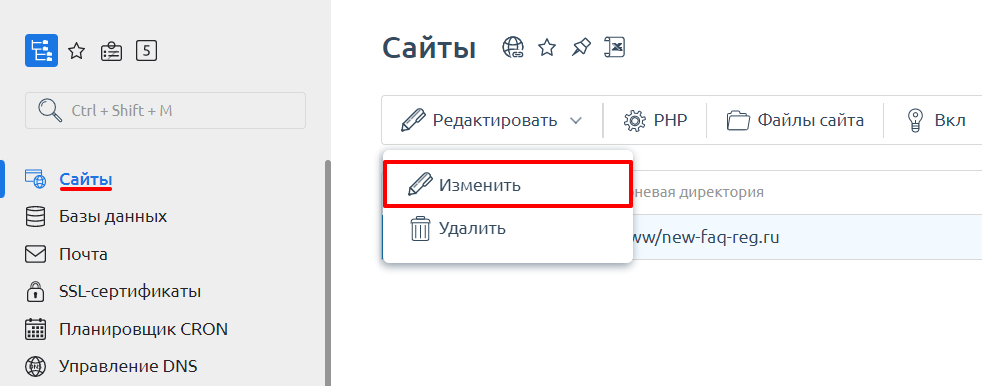
Перейдите в раздел «Сайты», выберите домен и нажмите Изменить:
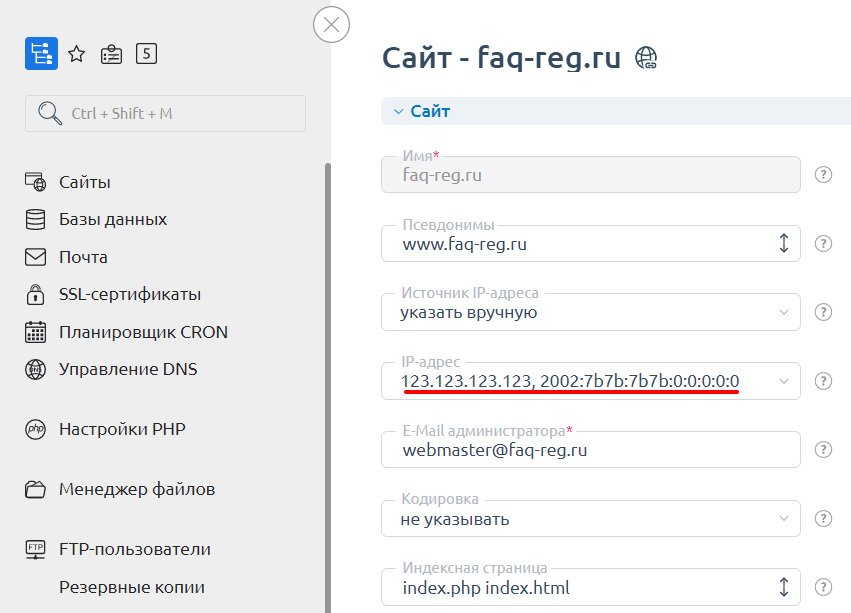
В строке «IP-адрес» указаны IPv4 и IPv6:
Обратите внимание: если вид вашей панели управления отличается от представленного в статье, в разделе «Основная информация» переключите тему с paper_lantern на jupiter.
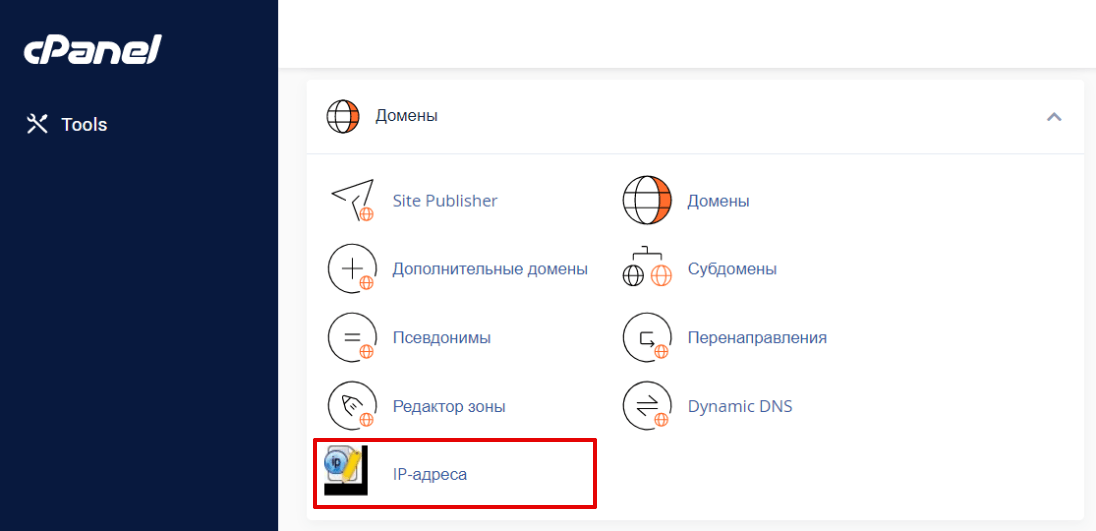
Перейдите в раздел «Домены» и нажмите IP-адреса:
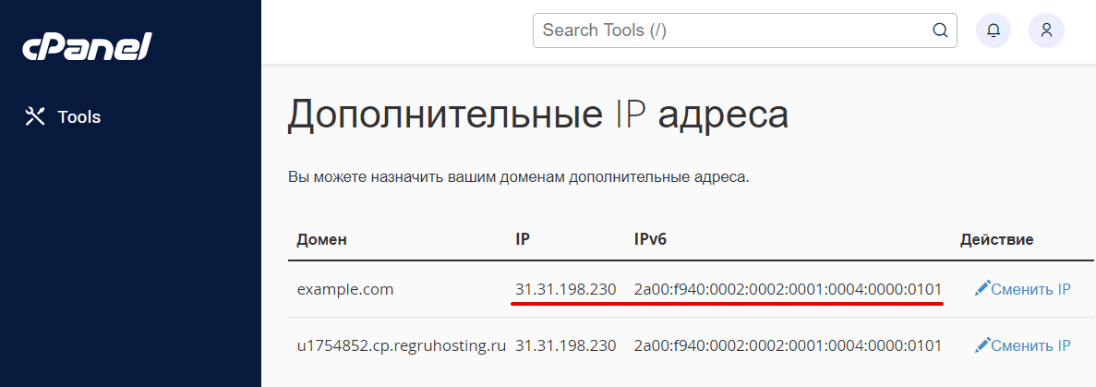
На открывшейся странице напротив доменов отображаются IP-адреса IPv4 и IPv6:
Если внешний вид вашей панели управления отличается от представленного в инструкции, перейдите в раздел «Сайты и домены» и в правом верхнем углу измените вид на «Активный».
Перейдите в раздел «Сайты и домены» и найдите нужный сайт. Здесь указывается только IP-адрес версии IPv4:
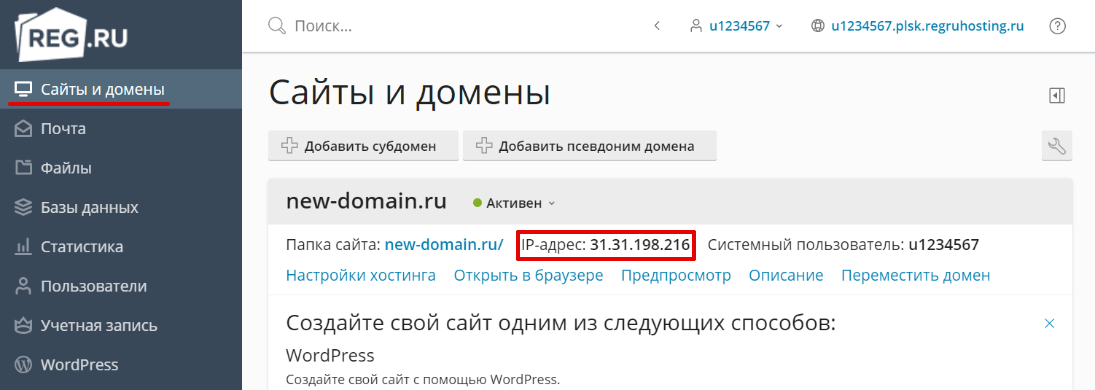
Также информация об IP-адресе высылается в информационном письме при заказе услуги хостинга. Кроме того, IP-адрес сервера (сайта) можно найти по инструкции: Пароли для доступа к хостингу, серверу, FTP и MySQL. Однако, мы советуем использовать описанный выше способ, так как в панели отображается наиболее актуальная информация.
Как узнать IP-адрес сайта с помощью утилиты dig
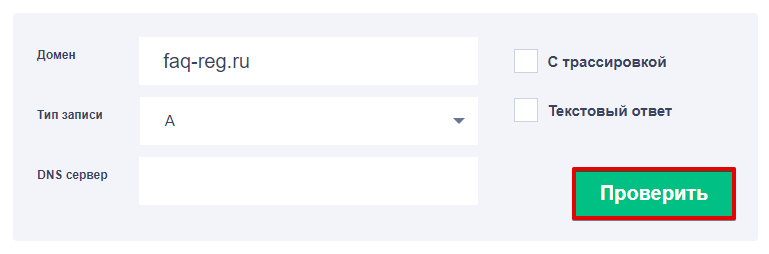
Перейдите в раздел Проверка DNS-записей. Введите домен, по имени которого открывается ваш сайт, и выберите в выпадающем списке тип записи «А». Затем нажмите Проверить:

В столбце «Результат» вы увидите IP-адрес сайта IPv4: Чтобы узнать IPv6, воспользуйтесь онлайн-конвертером из IPv4 в IPv6 UltraTools. Если недавно были изменены DNS-серверы или A-запись для сайта, результат может быть неактуальным. Для проверки DNS-записей мы опрашиваем DNS-серверы компании Google, они обновляются каждые 4 часа.
Почему на моём IP-адресе расположены другие сайты?
Такова особенность виртуального дешёвого хостинга, когда на одном сервере с одним IP-адресом располагается множество сайтов. Это позволяет предоставлять услуги по более выгодной цене, чем VPS-серверы с отдельным IP. Несмотря на то, что на одном сервере содержится много сайтов, все они строго разделены друг от друга, и файлы сайтов одного клиента не могут навредить сайтам другого клиента. Так обеспечивается безопасность и надёжность хостинга.
Если вам необходим выделенный IP-адрес, где будет размещаться только ваш сайт, рекомендуем приобрести дополнительный IP-адрес для хостинга.
Как изменить IP-адрес сайта?
По умолчанию сайту назначается IP-адрес сервера, на который добавлен сайт.
- Для виртуального хостинга это IP-сервера хостинга. На IP-адресе сервера хостинга может располагаться множество сайтов разных клиентов.
- Для VPS это IP-адрес сервера VPS, на котором «висят» только ваши сайты.
Изменить IP-адрес сайта можно двумя способами:
- Заказать другую услугу хостинга или VPS и перенести на неё сайт. При этом потребуются технические знания и время на перенос сайта с одного сервера на другой.
- Заказать услугу дополнительного IP-адреса. Дополнительный IP дешевле новой услуги хостинга. Кроме того, это не займет много времени: на новом IP сайт начнёт работать уже через пару часов.
Закажите услугу в зависимости от типа вашего хостинга:
- Дополнительный IP-адрес для виртуального хостинга
- Дополнительные IP-адреса для VPS
Сайт не открывается по IP
На виртуальном хостинге проверить доступность сайта по IP-адресу нельзя. Это обусловлено технической стороной виртуального хостинга: на одном IP-адресе сервера расположено много сайтов. Поэтому по IP-адресу сервера по умолчанию откроется страница «Сайт надежно припаркован и ожидает открытия» или «Домен не добавлен в панели»:
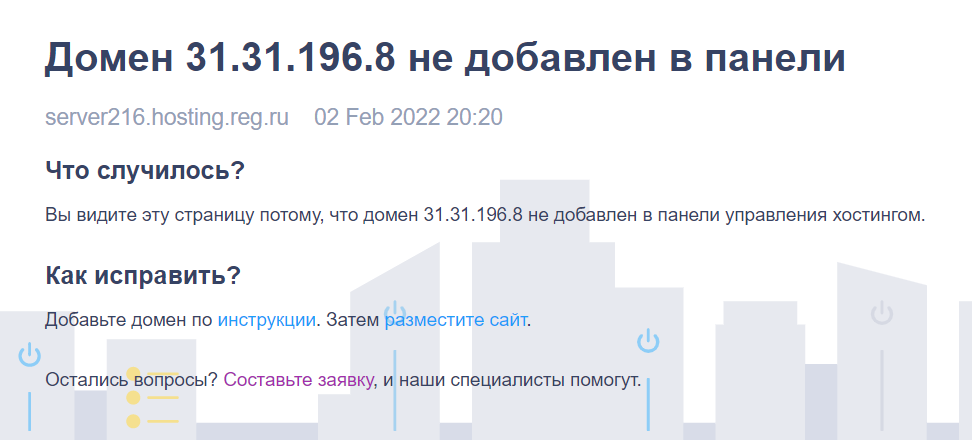
Как перейти на сайт по IP-адресу
По умолчанию на веб-серверах Apache и Nginx по IP-адресу открываются стандартные страницы. Такое поведение прописано в конфигурационном файле. Пример страницы Apache:
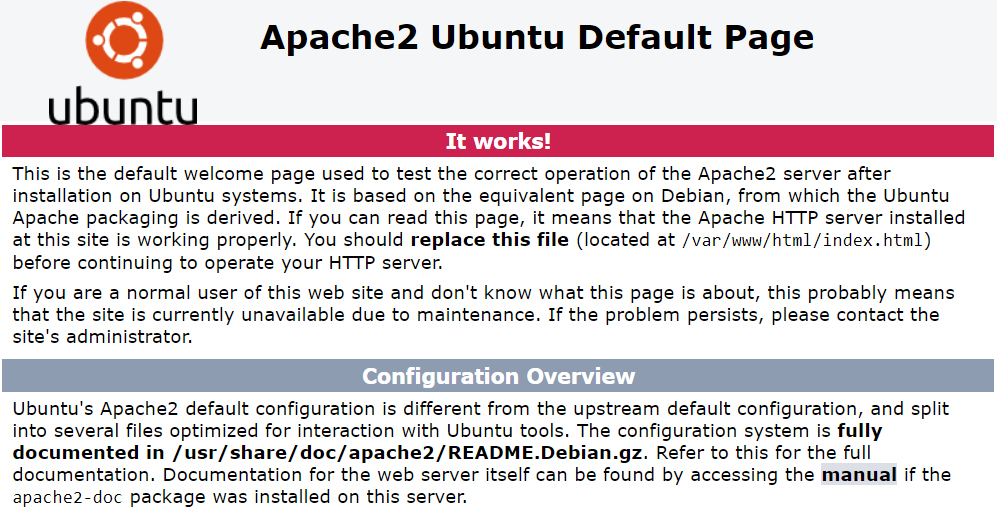
Как зайти на сайт по IP-адресу
Если с конфигурационным файлом что-то случится (например его удалят или отключат), то при переходе по IP-адресу откроется первый попавшийся сайт, который есть на сервере. Такой сайт будет доступен в браузере и по домену и по IP-адресу сервера, на котором он находится. Поисковые роботы будут индексировать его по обоим каналам, что плохо скажется на продвижение ресурса в поисковых системах. Поэтому хостинг-провайдеры и администраторы сайтов ставят заглушку на IP-адрес. Также это помогает снизить нагрузку на сервер.
Помогла ли вам статья?
Спасибо за оценку. Рады помочь ��
Сайты на одном IP
Никогда не задавались вопросом, сколько и какие именно сайты расположены на одном сервере (на одном IP)? С помощью нашего сервиса вы сможете узнать это.
Введя ниже в поле IP адрес вы получите список сайтов, расположенных на том же IP адресе.
Зачем это нужно? У каждого свой интерес. Кому то интересно, есть ли еще сайты на сервере rambler.ru и если есть, то какие. Kого то, например, неустраивает скорость открытия своего сайта и он хочет посмотреть, много ли других сайтов находятся на том же сервере.
Итак, вводим IP и жмем «Поиск».
Записей в базе: 330455138
Последнее обновление: 2024-01-09 14:34:29
Доступ по IP
Что это такое? Для получения удаленного доступа к оборудованию систем видеонаблюдения (видеокамера , видеорегистратор, сервер и т. п.) может использоваться один из двух вариантов доступа: по выделенному IP-адресу либо с помощью сервиса P2P. В этой статье рассмотрим первый вариант – доступ с помощью выделенного IP-адреса.
На что обратить внимание? Существуют разные виды IP-адресов. Начните со знакомства с ними. Далее – с функцией портов и переадресацией (пробросом) портов. А напоследок – с пошаговым руководством по настройке доступа по IP. Все это, кстати, вас уже ждет в статье ниже!
- Зачем нужен IP-адрес и типы IP-адресов
- Как узнать IP-адрес своего оборудования
- Функция переадресации (проброса) портов для подключения к оборудованию
- Настройка доступа по IP для камер видеонаблюдения
Зачем нужен IP-адрес и типы IP-адресов
У любого устройства, которое подключено к глобальной сети Интернет или локальной компьютерной сети обязательно есть IP-адрес, без него устройство в сети не будет работать. Вы можете не знать, какой у устройства адрес, т. к. в большинстве случаев он присваивается автоматически подключаемому к сети устройству (чаще всего в локальной эту роль выполняет маршрутизатор (роутер)).
«Общение» устройств в сети представляет собой пересылку информации с одного адреса (отправитель) на другой (получатель). Если мы не будем знать, с какого адреса нужно получить / отправить информацию, ничего не получится. Поэтому в случае использования способа подключения по IP-адресу он должен быть указан в том инструменте, через который вы пытаетесь получить удаленный доступ (мобильное приложение, браузер, специализированный функционал на сайте, и т. п.).

Важно понимать, что роутер устройству присваивает локальный (т. е. внутренний) адрес, который используется при работе внутри данной сети. Из других сетей такой адрес не виден, соответственно, получить доступ к устройству извне не получится.
Условно все IP-адреса точки доступа разделяют на два типа, обозначаемых как белые или серые.
Белые IP подразделяются на два вида:
- статические;
- динамические.
Серые IP чаще всего относятся к следующему диапазону:
- 10.0.0.0 — 10.255.255.255.
- 172.16.0.0 — 172.31.255.255.
- 192.168.0.0 — 192.168.255.255.
Как узнать IP-адрес своего оборудования
Наиболее доступный способ – ознакомиться с договором, заключенным с провайдером, либо позвонить на линию техподдержки. Но можно поступить иначе. Нужно в интерфейсе настройки роутера перейти в меню WAN (Интернет). В нем должен быть указан IP, который предоставлен провайдером. На некоторых моделях приходится выполнить более сложные манипуляции. Так, например, для роутера Asus c прошивкой Padavan процедура выглядит следующим образом: http://IP пользователя/device-map/internet.asp. Неудобно, но в данной прошивке выяснить IP можно только так.
Еще один вариант – воспользоваться любым веб-ресурсом, предоставляющим данные об IP устройства. Наиболее популярны следующие сайты, на каждом из которых также можно узнать данные адресов IPV4, IPV6.
- 2ip.
- «Яндекс Интернетометр».
- Test ipv4, ipv6.
- Speedtest.

Имейте в виду, что, если вы привыкли использовать VPN, блокировщики рекламы, анонимайзеры и другие утилиты, меняющие параметры соединения, их придется отключить. Другой вариант – запустить чистый браузер, в котором еще не установлены никакие дополнительные расширения. Простейший вариант – воспользоваться штатным браузером Microsoft Edge, если для повседневных нужд используется, например, Chrome, Opera, Firefox и др.
Действует следующая закономерность:
- Если WAN IP-адрес в интерфейсе роутера отличается от указанного на сайте, то у вас серый IP-адрес.
- Если WAN IP-адрес в интерфейсе роутера и на сайте идентичны, то используется белый IP, при этом, с высокой долей вероятности, он динамический.
Белый динамический адрес легко отличить от белого статического. Попробуйте проверить адрес точки доступа по IP несколько раз в течение определенного времени. Если вы заметили, что IP различается, то он динамический.
Удаленный доступ можно получить следующими способами.
- Использовать белый статический IP-адрес.
- Использовать динамический DDNS, который совместим с белыми IP-адресами.
- Подключится к облачному сервису. Так, P2P будет работоспособен во всех случаях, также подойдут WebDAV от Keenetic.
Функция переадресации (проброса) портов для подключения к оборудованию
Порт представляет собой точку доступа с определенным номером, через которую данные передаются по сети. Все приложения используют один или несколько собственных портов для соединения. Так, браузеры задействуют TCP-порт 80 для незашифрованной информации и 443 для зашифрованной (http и https соответственно).
Переадресация (проброс) портов – это процедура установления соответствия между внешним IP-адресом и «точным» адресом по внутренней адресации локальной сети (внутренний IP-адрес устройства + указание его порта). Указав внешний адрес и порт устройства, из внешней сети можно подключиться к определенному устройству, находящемуся во внутренней сети.
Обычная ситуация, когда необходима переадресация (проброс) портов, – совместное участие нескольких пользователей в сетевой игре. Однако этот случай не единственный. Проброс требуется всегда, когда нужно подключиться извне к какому-то устройству, находящемуся в локальной сети.
Крайне не рекомендуется разрешать проброс всех портов без исключения. В этом случае возможность удаленного доступа по IP получат в том числе и злоумышленники. Проброс является своеобразным исключением, при котором разрешается подключение только с определенного порта, при этом запросы от портов, не включенных в белый список, блокируются.

В зависимости от интерфейса конкретной модели роутера, настройка пробросов может находиться в меню «Виртуальные серверы», «NAT», «Переадресация портов», «Трансляция сетевых адресов» и т. п. Также их можно найти в разделах «Интернет», «Переадресация», «Брандмауэр» или «Безопасность».
Сначала нужно выяснить, какие точки доступа и какой протокол использует приложение (UDP или TCP). После этого необходимо указать постоянный IP-адрес для устройства, которому предоставляется доступ. Соответствующие настройки можно найти в разделе DHCP.

В отдельных моделях роутеров имеется опция указания внешнего IP-адреса или их совокупности. Если известен IP-адрес устройства, направляющего запрос к вашему девайсу, нужно указать его в соответствующем разделе настроек. Этим способом выполняется настройка всех подключаемых извне приложений.
- Часто проброс порта требуется для подключения приложения для удаленного управления компьютером. Хотя аналогичные программы для домашнего использования могут обойтись и без этого.
- Если вы хотите разместить на своем ПК FTP-сервер, то нужно будет открыть управляющий порт 21, а также группу точек доступа для передачи трафика.
- Проброс порта 3389 позволяет использовать службу RDP, с помощью которой в Windows можно получить удаленный доступ к рабочему столу.
- Если пробросить порт 554 на IP-камеру, то доступ к ней можно будет получить с помощью любого видеоплейера. Для этого необходимо, чтобы и камера, и плейер поддерживали протокол RTSP.
Настройка доступа по IP для камер видеонаблюдения
Для создания системы видеонаблюдения с динамическим IP трудно составить подходящую для всех обстоятельств инструкцию. В одних случаях абонентский порт не потребуется, а в других будет не обойтись без арендованной точки доступа с постоянным внешним IP- адресом. Также нужно учитывать, используются белые или серые IP-адреса, модель устройства и т. д. Рассмотрим детально все нюансы.
Перенаправление порта
Следующий порядок действий актуален, когда система видеонаблюдения уже работает, и к ней нужно обеспечить доступ по IP в локальной сети. Прежде всего отметим, что обычно у пользователя имеется только один внешний IP-адрес. Но если в системе используется несколько камер, то для каждой из них потребуется отдельный порт.

Чтобы было понятнее, рассмотрим на примере. Пусть у нас есть выделенный белый статический IP-адрес 126.138.48.176, есть три камеры внутри локальной сети с адресами 192.168.1.10 – камера 1, 192.168.1.11 – камера 2 и 192.168.1.12 – камера 3. В настройках роутера в разделе создания правил переадресации каждой камере нужно задать свой уникальный порт, например, вот так: камера 1 – порт 34567, камера 2 – порт 34568, камера 3 – порт 34569.
Чтобы подключиться из внешней сети к камере 2, нужно указать помимо IP-адреса еще и порт 126.138.48.176:34568. Если нужна камера 3, нужен адрес 126.138.48.176:34569. В этом случае роутер поймет, с какого именно устройства вы хотите запросить данные. Если в системе всего одна камера, адрес порта указывать не обязательно, достаточно будет указать 126.138.48.176.
Пробросить порты – это значит предоставить тому или иному устройству в сети, например IP-камере, возможность подключения к определенной точке доступа. Для проброса в роутере нужно создать правило, по которому данные с внешнего порта (WAN) будут передаваться на внутренний порт (LAN) соответствующего сетевого оборудования.

Правило создается в соответствующем меню настройки роутера, в каждой модели этот раздел называется по-разному.
- Перенаправление портов (Port Forwarding).
- Виртуальные серверы (Virtual Servers). Характерно для устройств от TP-Link, D-Link, Asus.
- Настройка серверов (Servers Setup).
- Приложения (Applications).
Для получения точных инструкций по настройке обратитесь к руководству пользователя, которое прилагается к любому роутеру, либо воспользуйтесь поиском в Интернете.
В общем случае для проброса порта нужен постоянный внешний IP-адрес. Это ограничение нам нужно обойти. Ведь ни одному пользователю не захочется платить за фиксированную точку доступа. Сложностей здесь обычно не возникает. Ведь все ведущие производители сетевого оборудования предлагают DDNS-сервисы, позволяющие обойтись без постоянного IP-адреса.
Через DDNS
Dynamic DNS (динамический DNS) дает возможность указать фиксированный адрес для доступа к IP-адресу динамической точки доступа, предоставляемой роутеру провайдером. Таким образом, в дальнейшем для доступа к роутеру и компьютеру по IP в локальном сетевом окружении будет указываться не IP-адрес, а доменное имя.

DDNS сервисы, построенные на облачной архитектуре, практически всегда платные. Бесплатный тариф также присутствует в большинстве из них, но опции такого пакета настолько ограничены, что для пользователя они не представляют интереса. Однако чаще всего производители роутера обеспечивают потребителей собственными DDNS-сервисами. Они полностью бесплатные, при этом имеют основные настройки, необходимые пользователю.
- KeenDNS для роутеров Zyxel.
- Облако TP-Link для роутеров TP-Link.
- Asus DDNS для роутеров ASUS.
Однако здесь обнаруживается проблема. DDNS-сервисы совместимы исключительно с белыми IP-адресами, в то время как провайдеры предоставляют чаще всего точки доступа из серого диапазона.
С помощью UPnP
UPnP (Universal Plug and Play) представляет собой многоранговую архитектуру соединений, включающую ПК и различное сетевое оборудование, установленное, в частности, в квартире пользователя. UPnP позволяет в автоматическом режиме подключать устройства к сети и друг к другу. Настройка такой сети достаточна проста для большинства пользователей.

Технология UPnP совместима практически со всеми современными роутерами. Помимо прочего, она позволяет подключать и IP-камеры. Нужно только активировать опцию «передать настройку портов UPnP», после чего произойдет автоматический проброс портов к камерам и регистраторам.
Несмотря на кажущуюся простоту автоматического проброса портов, сложности есть и здесь. Дело в том, что UPnP не поддерживает аутентификацию по логину и паролю, что значительно понижает безопасность сети. При наихудшем раскладе к такой сети может подключиться любой желающий.
Итак, подведем итог. Для гарантированной настройки доступа потребуется постоянный белый IP-адрес. Использование DDNS потребует наличия белого динамического IP, а провайдер предоставляет только серые. Даже если у вас есть белый IP, то вы тут же станете мишенью для злоумышленников.
Также учитывайте, что придется отказаться от использования DHCP. Данный протокол позволяет автоматически присваивать IP-адреса оборудованию, подключенному к данной локальной сети. После перезагрузки роутера он может сгенерировать IP, не совпадающий с указанным до перезагрузки. Это лишит возможности подключения IP-камеры, для которой был проброшен строго указанный порт. В этой связи все подключаемое оборудование нужно добавлять вручную.
- Проброс портов настраивается гораздо проще, если провайдер выдает IP-адрес из белого диапазона.

- Проброс портов создает уязвимость сети. Взломщики легко могут получить доступ к вашему сайту по IP, последствия могут быть самыми непредсказуемыми.
- Требуется IP-адрес из белого диапазона либо фиксированный абонентский порт.
- Нельзя использовать DHCP.
- Использование совместно с серым IP-адресом невозможно.
- Сетевые устройства могут стать недоступными, если возникнут технические неполадки или ограничения доступа к DNS-серверу, предоставляемому производителем роутера.
- DNS-серверы располагаются за пределами территории России. Существует риск, что они окажутся недоступными в связи с секционными ограничениями.
- Даже собственные серверы производителя роутера могут в произвольный момент остаться без поддержки, тогда вся система видеонаблюдения вмиг окажется недоступна.
- Провайдер может устанавливать ограничение на открытие новых портов DDNS.
Изложенное неизбежно ведет к выводу, что проброс портов – крайне нежелательное действие. Это делает вашу локальную сеть доступной для взлома, хакеры охотно воспользуются этой возможностью и доставят массу проблем через IP-контроллер доступа. Протокол UPnP лучше вообще сразу отключить на всем сетевом оборудовании.
Теперь вы знаете, как при помощи IP можно получить доступ к домашнему оборудованию. Эта информация пригодится вам для настройки видеорегистратора, камеры и других приборов, которые улучшают вашу повседневную жизнь, делая ее проще и безопаснее.