Замена цветов объекта тремя простыми способами
Попробуйте пошаговую поддержку
Чтобы найти ответы на свои вопросы, просмотреть учебные пособия и получить дополнительные сведения о замене цветов, воспользуйтесь панелью «Новые возможности».
В Photoshop можно с легкостью заменить цвет объекта или поэкспериментировать с контрастными цветами. Примените коррекцию «Цветовой тон/Насыщенность» для получения потрясающих результатов с удивительной гибкостью и точностью. Если необходимо сгруппировать параметры, воспользуйтесь диалоговым окном «Замена цвета». И не забудьте попробовать инструмент «Замена цвета» , если нужно быстро заменить цвета.
Переместите ползунок влево, чтобы воочию увидеть возможности коррекции «Цветовой тон/Насыщенность» . На этом изображении мы изменили цвет двух роз — с великолепного пурпурного на умопомрачительный ярко-красный.


Применение корректировки «Цветовой тон/насыщенность» к выделенным объектам
Применение коррекции «Цветовой тон/Насыщенность» часто оказывается наилучшим способом для замены цвета объектов. Поскольку использование масок и корректирующих слоев относится к обратимым методам редактирования, вы можете корректировать результаты в любой момент.

Выделите нужный объект. Для получения хороших результатов используйте инструмент «Быстрое выделение» (). Дополнительные сведения о других способах см. в разделах «Выбор цветового диапазона» и «Выделение и маска».
На панели «Коррекция» нажмите на значок «Цветовой тон/Насыщенность» . Выделенный фрагмент станет маской для данного корректирующего слоя.

Чтобы заменить цвет объекта, передвиньте ползунки параметров «Цветовой тон» и «Насыщенность» на панели «Свойства» . Если исходный цвет создает оттенок для нового цвета, установите флажок «Тонирование» и исправьте настройки. (См. раздел «Коррекция цветового тона и насыщенности».)
Примечание: установите ползунок «Яркость» в значение 0 для сохранения контрастности. Чтобы сохранить и контрастность, и насыщенность, выберите для корректирующего слоя режим наложения «Цветовой тон» .

При необходимости можно увеличить или уменьшить область изменения путем рисования на маске черным или белым цветом. (См. раздел Редактирование слоя-маски.) Дополнительные сведения см. в разделе «Описание панели«Коррекция».
Использование диалогового окна «Замена цвета»
Диалоговое окно «Замена цвета» содержит инструменты, предназначенные для выделения цветового диапазона, а также ползунки параметров «Цветовой тон» , «Насыщенность» и «Яркость» для замены этого цвета. Цвет замены также можно выбрать в палитре цветов .
В этом диалоговом окне отсутствует параметр «Тонирование» , который есть в коррекции «Цветовой тон/Насыщенность» и который может потребоваться для полного изменения цвета. Кроме того, для изменения отдельных объектов метод с использованием корректирующего слоя может оказаться проще. Тем не менее, диалоговое окно «Замена цвета» отлично подходит для глобальной замены цвета, особенно при изменении цветов, выходящих за пределы цветового охвата, при подготовке к печати.
Перейдите в раздел «Изображение» > «Коррекция» > «Заменить цвет» .


- Выделение : этот параметр отображает маску в окне предварительного просмотра. Области, отмеченные черным, будут маскированы, а области, отмеченные белым, останутся без маски. Частично маскированные области (области, закрытые полупрозрачной маской) обозначаются различными уровнями серого цвета в зависимости от степени непрозрачности.
- Изображение : этот параметр выводит изображение в окне предварительного просмотра. Этот параметр рекомендуется использовать при работе с увеличенным изображением или когда экранное пространство ограничено.

Чтобы выбрать цвета, которые необходимо заменить, используйте инструмент «Пипетка» (): выделите область на изображении или в поле предварительного просмотра для выбора областей, открытых маской. При выборе похожих смежных цветов на изображении для создания более точной маски выберите «Локализованные наборы цветов» .
Чтобы сделать еще более точный выбор, выполните одно из следующих действий:
- Чтобы добавить области, щелкните мышью, удерживая нажатой клавишу «Shift», или используйте инструмент «Пипетка для добавления оттенков к образцу» (
 ).
). - Чтобы удалить области, щелкните мышью, удерживая нажатой клавишу «Alt» (Windows) или щелкните мышью, удерживая нажатой клавишу «Option» (macOS), либо воспользуйтесь инструментом «Пипетка для удаления оттенков из образца» (
 ).
). - Нажмите на образец «Выбор цвета» , чтобы открыть палитру цветов . При помощи палитры цветов выберите цвет, на который нужно заменить текущий. По мере выбора цвета в палитре цветов маска в окне предварительного просмотра обновляется.
Перетащите ползунок параметра «Разброс» или введите значение разброса для управления уровнем включения связанных цветов в выборку.
- Перетащите ползунки параметров «Цветовой тон» , «Насыщенность» и «Яркость» (или введите значения в соответствующие текстовые поля).
- Дважды нажмите на образец «Результат» и выберите цвет для замены в палитре цветов .
Примечание.
Чистый серый, черный или белый цвета невозможно заменить каким-либо цветом. Однако вы можете изменить настройку параметра «Яркость» . (Настройки параметров «Цветовой тон» и «Насыщенность» относятся к существующему цвету, поэтому не действуют.)
Чтобы применить изменения к изображению, нажмите «ОК» . Кроме того, можно воспользоваться параметром «Сохранить» , чтобы сохранить эти настройки и использовать их в дальнейшем для других изображений на ваше усмотрение.
Использование инструмента «Замена цвета»
Инструмент «Замена цвета» можно использовать для замены выбранного цвета другим. Хотя этот инструмент подходит для быстрого редактирования, при работе с черным или темными цветами он может не дать желаемых результатов. Если, изучив возможности этого инструмента, вы остались недовольны результатами, обратитесь к разделу «Коррекция цветового тона и насыщенности».
Инструмент «Замена цвета» недоступен в битовом и многоканальном цветовых режимах, а также в режиме индексированных цветов.

Выберите инструмент «Замена цвета» (). (Если инструмент не отображается, вызовите его, удерживая значок инструмента «Кисть» .)
На панели параметров в рабочей области выберите кончик кисти и настройте другие параметры. Как правило, в качестве режима наложения рекомендуется использовать режим «Цвет» .

- Непрерывно : непрерывный сбор образцов замещаемого цвета по мере перетаскивания указателя.
- Однократно : замена выбранного цвета только в областях, в которых есть цвет, выбранный первым.
- Образец фона : замена только тех областей, которые содержат текущий фоновый цвет.
В меню Ограничения выберите один из следующих вариантов:
- Все пикселы : образец цвета заменяется каждый раз, когда курсор находится над этим цветом.
- Смежные пикселы : заменяются цвета, смежные с цветом, который находится непосредственно под курсором.
- Выделение краев : заменяются присоединенные области, содержащие цвет образца, при этом края фигур остаются четкими.
Установка небольших значений параметра «Допуск» приведет к замене цветов, очень близких к цвету выбранного пиксела. Увеличение этого параметра вызовет расширение диапазона заменяемых цветов. Если диапазон заменяемых цветов слишком мал, увеличьте значение параметра «Допуск» на панели параметров.
Чтобы сделать края исправленных областей плавными, установите флажок «Сглаживание» .
Выберите основной цвет для замены нежелательного цвета. (См. раздел Выбор цветов в палитре инструментов.)
Фотошоп искажает цвета.
Дорого дня. Возникла следующая проблема при открытии фото через фотошоп цвета отображаются более насыщенными, ниже привел фото с примером. Среднее фото то как открывает фотошоп по умолчанию. Справа от него оригинальное изображение — виндоус вьювер цвета отображает как надо. А с левой стороны изображение в фотошопе с измененным цветовым профилем (srgb). Растолкуйте пожалуйста, в чем проблема, на этих фото оно не так сильно заметно как на рендерах, и это проблема — фотошоп сейвит в искаженных цветах, даже если «цветопроба» активирована. Раньше такой проблемы не замечал. Пробовал cs6 и cs5 в обоих софтинах результат один.
Вложения

1,1 МБ Просмотров: 8 022
Алеша Богатырев
Знаток
Рейтинг 20
Разобрался, по нажатию ctrl+shift+k выпадают настройки рабочего пространства там в графе rgb выбрал профиль sRgb — все в норме, отображает цвета корректно, думаю после установки новых видео драйверов в фотошопе сбились настройки, ума не приложу каким макаром но факт.
Изменение контрастности цветов в Windows
В этой статье рассказывается о том, как включить режим высокой контрастности и создать собственную тему с высокой контрастностью.
Для пользователей со слабым зрением чтение текста с низкой контрастностью может оказаться затруднительным. Существуют веб-сайты, которые имеют, например, плохие сочетания цветов, такие как синие ссылки на черном фоне. Их не могут читать даже пользователи без нарушения зрения, и они могут быть практически недоступны людям с нарушениями зрения. Цвета с высокой контрастностью ускоряют и упрощают чтение с компьютера.
Включение и отключение контрастных тем
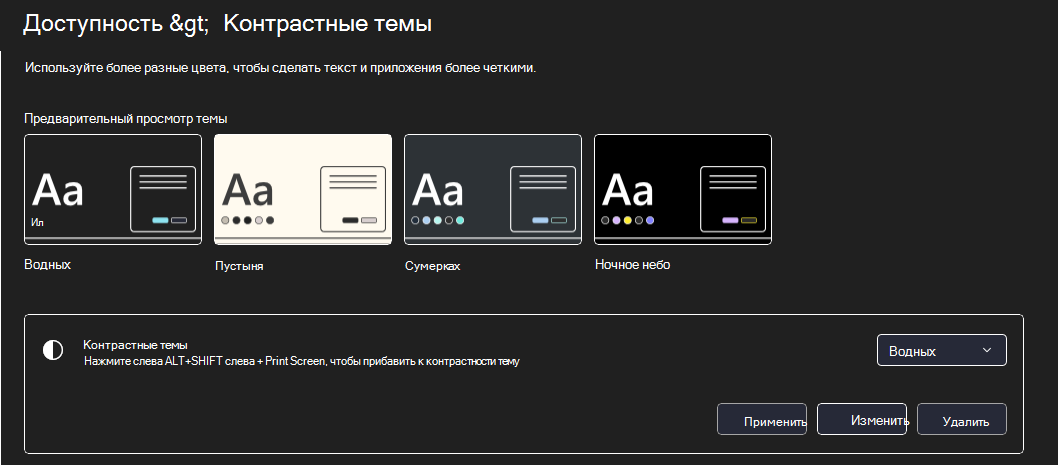
- Нажмите кнопку Пуск , а затем выберите Параметры >Специальные возможности >Темы контрастности.
- Чтобы включить контрастные темы, выберите нужную тему в раскрывающемся меню Контрастные темы и нажмите кнопку Применить . Windows может отображать экран «Подождите» в течение нескольких секунд, после чего цвета на экране меняются.
- Чтобы отключить контрастные темы, выберите параметр Нет в раскрывающемся меню Контрастные темы и нажмите кнопку Применить . Windows может снова отобразить экран «Подождите» в течение нескольких секунд, после чего цвета на экране снова меняется на значение по умолчанию.
Совет: Чтобы быстро включить или отключить режим высокой контрастности, нажмите левую клавишу Alt + левую клавишу SHIFT + PRINT SCREEN (Print Scrn на некоторых клавиатурах).
Создание собственной темы с высокой контрастностью
Если ни одна из тем по умолчанию не подходит для вас, вы можете дополнительно настроить цвета различных элементов экрана. Например, если у вас определенная форма дальтонизма, вы можете поменять соответствующие цвета.
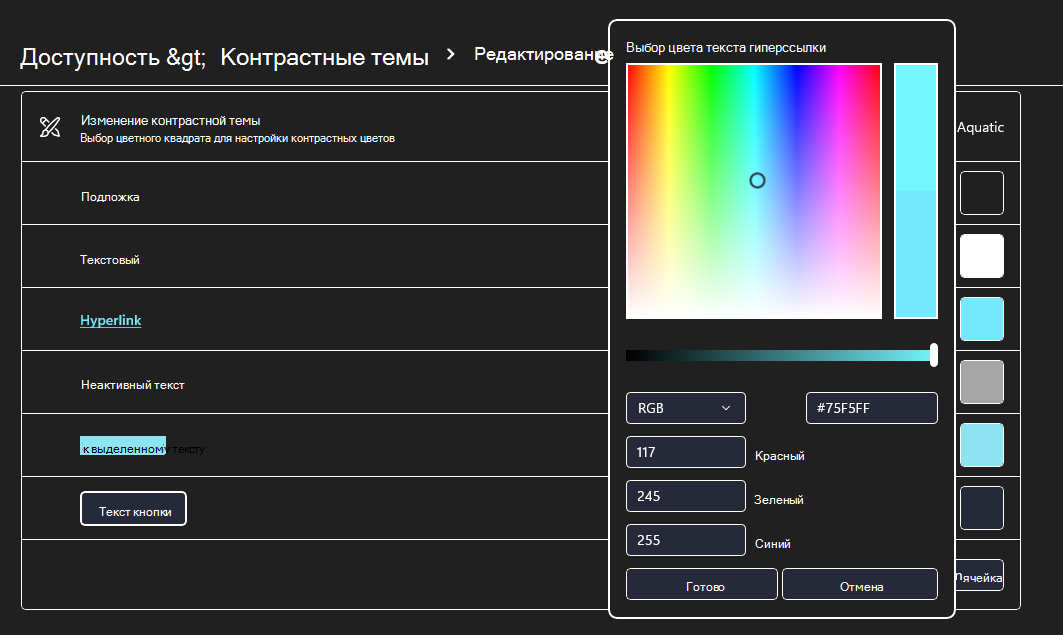
- Выбрав тему, нажмите кнопку Изменить в раскрывающемся меню Контрастные темы . Вы можете изменить цвет следующих элементов экрана.
- Текст: почти весь текст, отображаемый в Windows или, например, на веб-странице.
- Гиперссылки: все гиперссылки, отображаемые в Windows или, например, на веб-странице.
- Отключенный текст: текст, который обычно не активен, например если невозможно выбрать определенный параметр или кнопку.
- Выбранный текст: любой выбранный элемент меню или параметр. Например, выравнивание выбранного абзаца в Word обозначается с помощью этого цвета на ленте инструментов.
- Текст кнопки: текст на всех кнопках, содержащих текст.
- Фон: фон почти любого текста, отображаемого в Windows или, например, на веб-странице.
- Выберите новый цвет, щелкнув палитру цветов, отрегулируйте яркость выбранного цвета с помощью ползунка под палитрой и нажмите кнопку Готово.
- Чтобы сохранить все изменения цвета, внесенные в тему, выберите Сохранить как и введите имя настраиваемой темы. Затем выберите Сохранить и применить.
Включение и отключение режима высокой контрастности
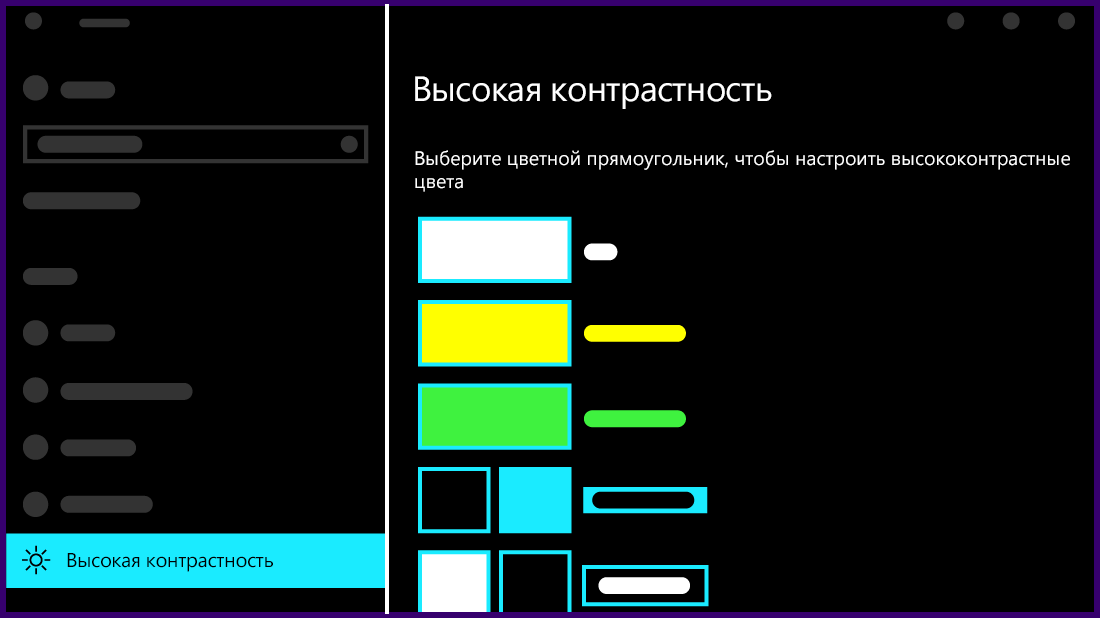
- Нажмите кнопку Пуск и выберите Параметры >Специальные возможности >Высокая контрастность.
- Чтобы включить режим высокой контрастности, воспользуйтесь переключателем под пунктом Включить высокую контрастность. Windows может отображать экран «Подождите» в течение нескольких секунд, после чего цвета на экране меняются.
- Из раскрывающегося меню Выбор темы выберите тему, которая лучше всего подходит для вас.
- Чтобы отключить режим высокой контрастности, снова воспользуйтесь переключателем под пунктом Включить высокую контрастность. Windows может снова отобразить экран «Подождите» в течение нескольких секунд, после чего цвета на экране снова меняется на значение по умолчанию.
Совет: Чтобы быстро включить или отключить режим высокой контрастности, нажмите левую клавишу Alt + левую клавишу SHIFT + PRINT SCREEN (Print Scrn на некоторых клавиатурах).
Создание собственной темы с высокой контрастностью
Если ни одна из тем по умолчанию не подходит для вас, вы можете дополнительно настроить цвета различных элементов экрана. Например, если у вас определенная форма дальтонизма, вы можете поменять соответствующие цвета.
- После выбора темы выберите один из цветных прямоугольников в раскрывающемся меню Выбор темы. Вы можете изменить цвет следующих элементов экрана.
- Текст: почти весь текст, отображаемый в Windows или, например, на веб-странице.
- Гиперссылки: все гиперссылки, отображаемые в Windows или, например, на веб-странице.
- Отключенный текст: текст, который обычно не активен, например если невозможно выбрать определенный параметр или кнопку.
- Выбранный текст: любой выбранный элемент меню или параметр. Например, выравнивание выбранного абзаца в Word обозначается с помощью этого цвета на ленте инструментов.
- Текст кнопки: текст на всех кнопках, содержащих текст.
- Фон: фон почти любого текста, отображаемого в Windows или, например, на веб-странице.
- Выберите новый цвет, щелкнув палитру цветов, отрегулируйте яркость выбранного цвета с помощью ползунка под палитрой и нажмите кнопку Готово.
- Чтобы сохранить все изменения цветов в теме, нажмите кнопку Применить.
Замена цвета в фотошопе. Что я не так делаю?
Здравствуйте! Помогите, пожалуйста, справиться с заменой цвета.
Посмотрите картинку. Я пытаюсь заменить цвет наверху в квадратике «цвет» на цвет внизу в квадратике «результат», но посмотрите, какая получается серая картинка, ничего общего с выбранным цветом. Почему так? Что неправильно установлено?
Вложения
90.2 КБ · Просм.: 2 114
George
I wish I was a monster you think I am
15 лет на форуме
Сообщения 17 173 Реакции 7 826
Картинка в cmyk, а пытаемся назначить rgb-шный образец?
Развернуть подпись
Поставки лицензионного программного обеспечения (пишите в «личку»). www.belrus.info
Remember, never say you can’t do something in InDesign, it’s always just a question of finding the right workaround to get the job done. ©David Blatner
Natta
Участник
Топикстартер
Сообщения 12 Реакции 0
Нет, режим rgb
Natta
Участник
Топикстартер
Сообщения 12 Реакции 0
Вложения
26.6 КБ · Просм.: 2 013
Jeine
Да здравствует разум! Да сгинет маразм!
15 лет на форуме
Сообщения 7 073 Реакции 6 171
А вы попробуйте нажать ОК. Что будет?
Развернуть подпись
Хомячки не умеют плавать. Научить их – наша задача. Брось с размаху их в синее море! Пусть сопутствует им удача!
Natta
Участник
Топикстартер
Сообщения 12 Реакции 0
То же, что на превью. Серость и темнота вместо выбранного на замену яркого зеленого цвета
Jeine
Да здравствует разум! Да сгинет маразм!
15 лет на форуме
Сообщения 7 073 Реакции 6 171
А что у вас видно, когда жмете Ctrl+Shift+K?
Покажите этот скриншот.
И, чтоб два раза не вставать, выложите ваш файл на местный файлообменник
http://forum.rudtp.ru/resources/categories/fajloobmennik.8/
Развернуть подпись
Хомячки не умеют плавать. Научить их – наша задача. Брось с размаху их в синее море! Пусть сопутствует им удача!
Fog_patch
12 лет на форуме
Сообщения 3 163 Реакции 997
Ничего не понял. Вы ткнули пипеткой, а потом что? Пытаетесь поменять выбранный цвет в окне выбора цвета, что ли? Зачем?
Ткните пипеткой и двигайте ползунки. Ничего не меняется при включенной галке «просмотр»?
Развернуть подпись
Люди курят Debian
Natta
Участник
Топикстартер
Сообщения 12 Реакции 0
А что у вас видно, когда жмете Ctrl+Shift+K?
Только не смейтесь В этом проблема?
Вложения
65.3 КБ · Просм.: 3 856
Natta
Участник
Топикстартер
Сообщения 12 Реакции 0
Ткните пипеткой и двигайте ползунки
Так и делаю, но мне нужен конкретный цвет. А получается не тот, что я выбираю для замены
Natta
Участник
Топикстартер
Сообщения 12 Реакции 0
Вот фото с неправильным зеленым. Квадратик — цвет, который должен быть у всей шапки
http://forum.rudtp.ru/resources/zamena-cveta.537/
Когда я пытаюсь заменить цвет шапки на этот цвет, получается полная серая ерунда
Jeine
Да здравствует разум! Да сгинет маразм!
15 лет на форуме
Сообщения 7 073 Реакции 6 171
Только не смейтесь В этом проблема?
Да, в этом.
Уберите профиль японской газеты и поставьте что-то европейское. Обязательно coated. Например, Coated FOGRA 39.
Развернуть подпись
Хомячки не умеют плавать. Научить их – наша задача. Брось с размаху их в синее море! Пусть сопутствует им удача!
Jeine
Да здравствует разум! Да сгинет маразм!
15 лет на форуме
Сообщения 7 073 Реакции 6 171
Так как файл jpg, то варианты со слоями, масками и т.д. отпадают. Остаются только настройки цвета, про которые я уже ответил.
Развернуть подпись
Хомячки не умеют плавать. Научить их – наша задача. Брось с размаху их в синее море! Пусть сопутствует им удача!
Igor Bon
пользователь
20 лет на форуме
Сообщения 1 480 Реакции 1 243
A если попробовать инструментом «Тон/Насыщенность» зелёный дёрнуть или в «выборочном цвете» (не знаю как переведён Selective Color) в абсолютном режиме в зелёный добавить голубого и жёлтого (а если надо потемнее , то и малинового) результат такой же?
Развернуть подпись
— «Бойтесь объяснений, объясняющих объяснённые вещи» — Кузьма Прутков —
Jeine
Да здравствует разум! Да сгинет маразм!
15 лет на форуме
Сообщения 7 073 Реакции 6 171
Ну, я в таком профиле не видел ни единого яркого цвета.
Развернуть подпись
Хомячки не умеют плавать. Научить их – наша задача. Брось с размаху их в синее море! Пусть сопутствует им удача!
Natta
Участник
Топикстартер
Сообщения 12 Реакции 0
Исправила. Не помогло. Файл с новыми настройками. И файл с попыткой замены цвета.
Natta
Участник
Топикстартер
Сообщения 12 Реакции 0
A если попробовать инструментом «Тон/Насыщенность» зелёный дёрнуть
Дергается. Но нужен определенный оттенок. А с этим инструментом на глазок если только. Пока найдешь. И неправильно ж это
Jeine
Да здравствует разум! Да сгинет маразм!
15 лет на форуме
Сообщения 7 073 Реакции 6 171
Результат должен быть примерно такой?
Развернуть подпись
Хомячки не умеют плавать. Научить их – наша задача. Брось с размаху их в синее море! Пусть сопутствует им удача!
Igor Bon
пользователь
20 лет на форуме
Сообщения 1 480 Реакции 1 243
Ну что бы приблизиться к заданному в квадратике цвету яркий цвет не нужен, нужно привести шапку по светлоте к заданному цвету, а потом уж менять сам цвет или делать это одновременно (темнее и цвет), но делать это надо другими инструментами — инструменты для замены цвета тут не сработают (у них ползунок яркости работает со странностями) Например кривыми:
В Вашем файле внедрён sRGB — поэтому яркий зелёный должен быть и почему он у Вас на изображении не проходит (а только на привьюшке инструмента) не очень понятно, может профиль монитора «режет»? Попробуйте включить пред’просмотр «монитор RGB» и покрутить «замену цвета»