Рассматриваем Airplay на iPhone от А до Я: где находится, как включить и выключить и что это такое

Помимо прочих яблочных названий, таких как iCloud, Face ID и другие, многим ценителям Apple частенько приходилось слышать слово airplay (эйрплэй). Однако, даже не все продвинутые юзеры используют эту опцию, и точно не каждый знает, что это за фишка и для чего она. Сегодня в статье разберёмся, что же такое airplay на iPhone, где он находится, как функционирует, и как включить и отключить airplay на iPhone.
Оглавление
- Для каких устройств подходит статья
- Что такое airplay и зачем он нужен
- Где находится airplay и как им пользоваться (включать/отключать)
- Выводы
Для каких устройств подходит статья
Описанные в статье способы работы с airplay актуальны для всех устройств, на которых может быть установлена версия iOS начиная с 11.4 и более поздние. То есть, информация подойдёт для всех выпускаемых в данный момент, а также снятых с производства, но имеющихся в активном использовании моделей iPhone:
- iPhone 5
- iPhone 6/6 plus
- iPhone 7/7 plus
- iPhone 8/8 plus
- iPhone X/Xs/Xr/Xs Max
- iPhone 11/11 Pro/11 Pro Max.
- iPhone 12/12mini/12 Pro/12 Pro Max.
Что такое airplay и зачем он нужен
Что же такое airplay на айфоне? Если переводить с английского, airplay означает «проигрывание по воздуху» (мелодии, видео). Говоря простым языком, что специальная возможность, разработанная Apple для айфонов, айпадов и макбуков, позволяющая осуществлять беспроводную передачу и трансляцию аудио- и видеофайлов на устройство, поддерживающее данный формат (колонка, наушники, Apple TV). То есть, благодаря функции airplay, мы можем без использования кабелей транслировать файлы или презентацию с экрана компьютера на большой тв-экран, показать друзьям видеозапись с отпуска на экране телевизора через айфон и airplay, и так далее.
Наверняка многие из наших читателей слышали словосочетание «повтор экрана на айфоне» — что же это и для чего нужно? Повтор экрана, либо же зеркальное отображение экрана — опция, посредством airplay позволяющая транслировать информацию с дисплея айфона, айпада или компьютера Mac на экран телевизора с Apple TV. Это незаменимо удобно при проведении презентаций, на семинарах и обучающих занятиях, на дружеских и семейных посиделках с просмотром фото-/видео-контента. Повтор экрана используют для передачи аудио и видеороликов, но нужно знать, что иногда некоторые файлы не будут отображаться из-за нарушения авторских прав — например, если Вы пытаетесь транслировать какие-то песни или ролики с iTunes. В то же время, когда пользователь передаёт видеозаписи со сторонних интернет-сайтов с фильмами — все в порядке, данные сайты не накладывают такие строгие ограничения по авторскому праву.
Где находится airplay и как им пользоваться (включать/отключать)
Итак, переходим к инструкции — где же найти в айфоне airplay, как включить и отключить airplay на iPhone, и как транслировать файлы.
- Перед началом работы убедитесь, что активированы вай-фай и Bluetooth, и деактивирована опция полёта в самолете.
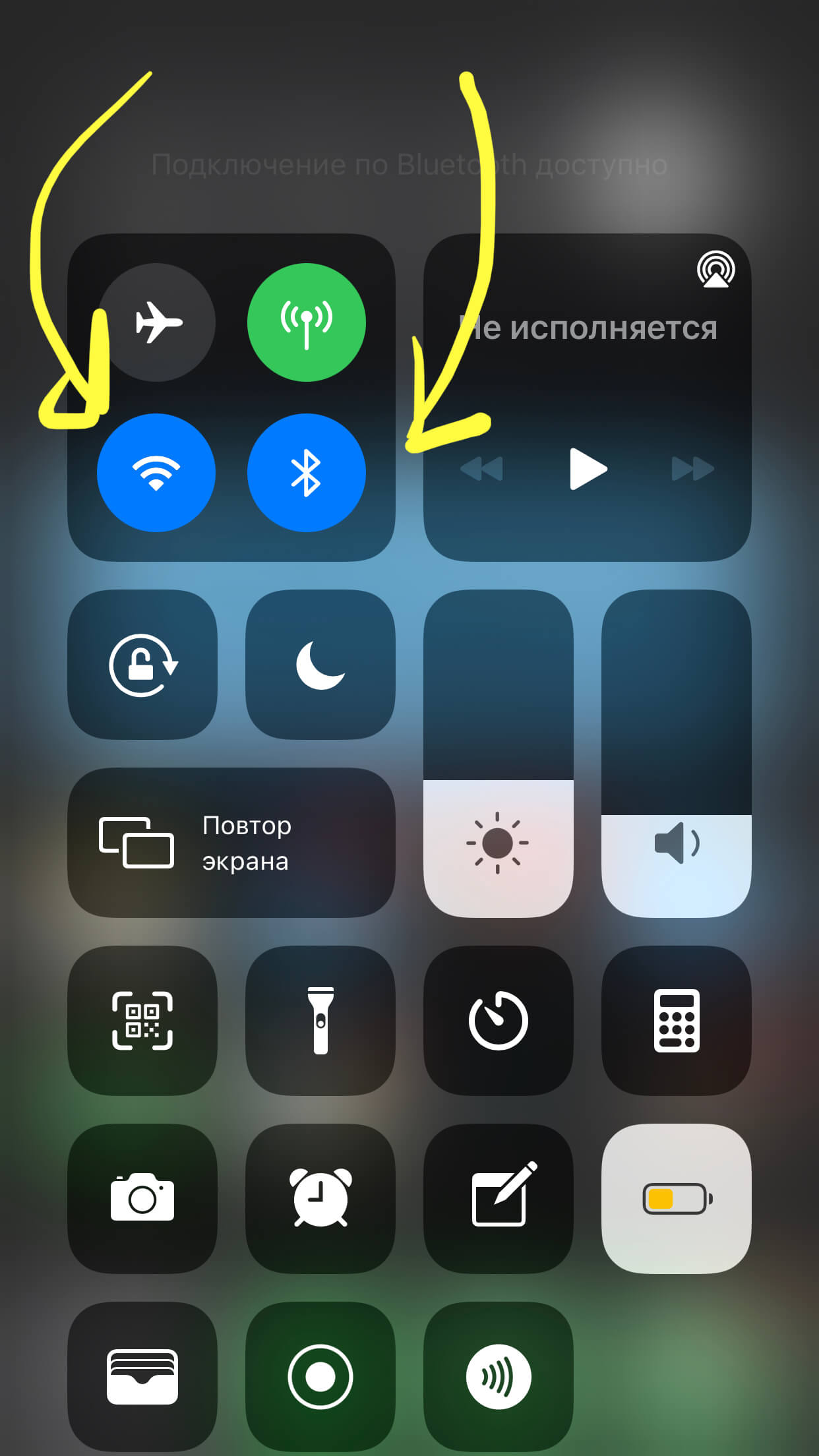
Рисунок 1. Проверим, что перед началом использования airplay у нас включены wi-fi и bluetooth
- Airplay находится справа от меню с вай-Фай, блютус и режимом самолёта — в правой верхней части Пункта Управления Вы увидите окошко с композицией, которая исполняется/не исполняется в данный момент, и значок треугольника с кругами — это и есть функция AirPlay. Нажав не него, можно открыть список доступных для трансляции устройств.
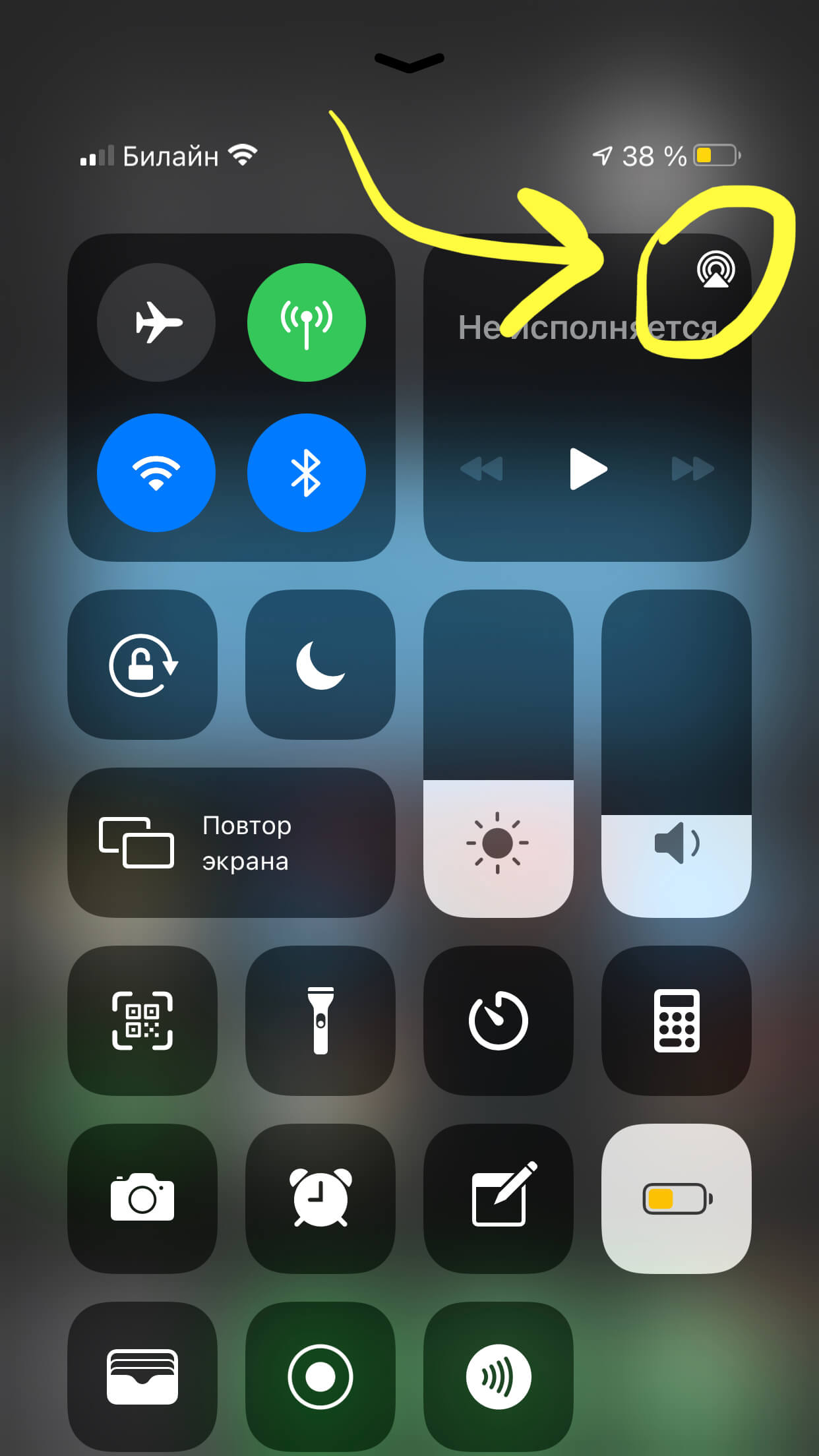
Рисунок 2. Значок функции airplay — треугольника с кругами.
- Нажатием выбираем нужный приёмник, и наш контент начинает воспроизводится с айфона туда (например, на телевизор с Apple TV).
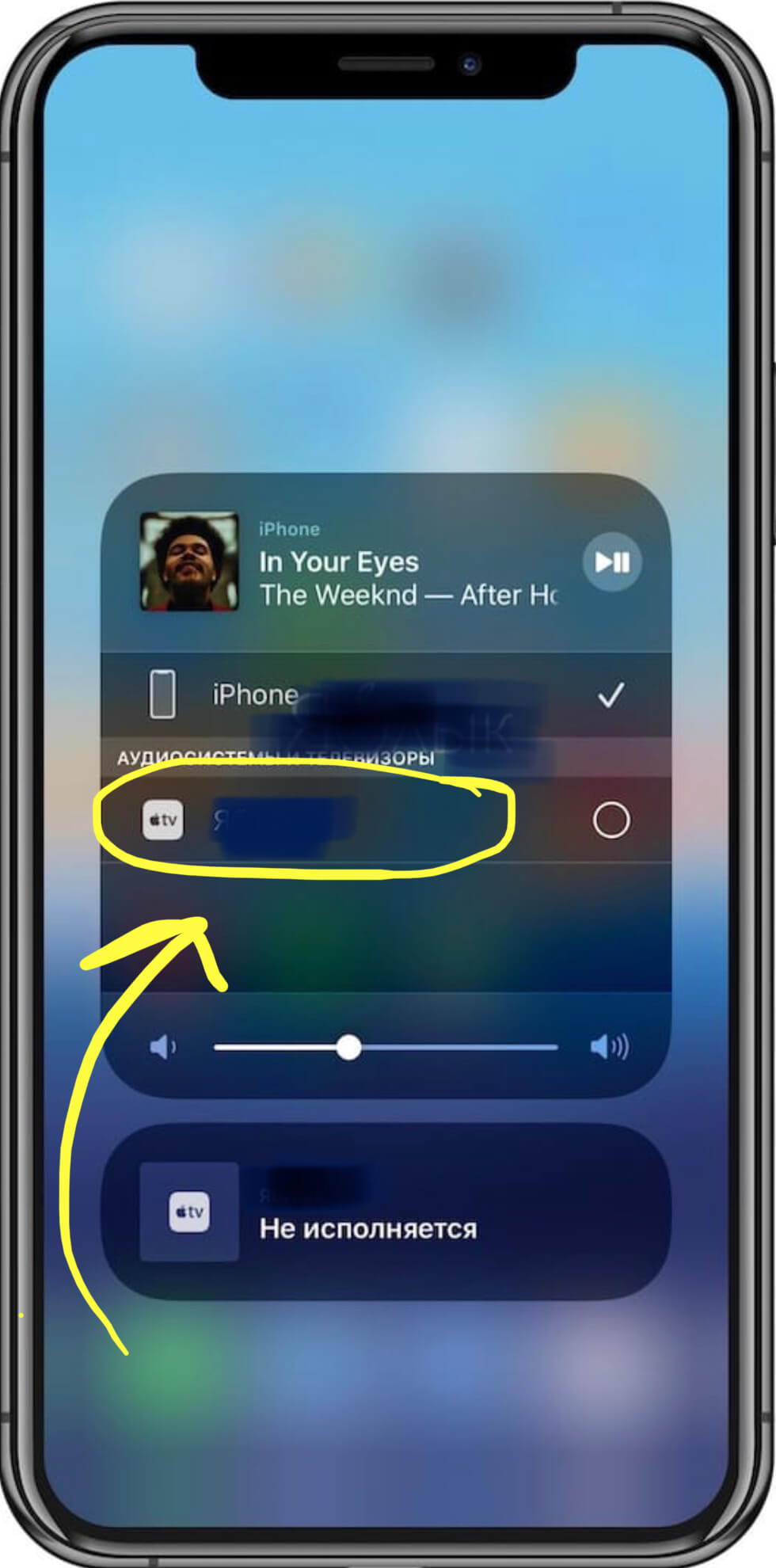
Рисунок 3. После нажатия на иконку airplay, нам откроются доступные устройства, куда можно транслировать воспроизводимый на айфоне контент, нажав на девайс
- Чтобы потом совершить обратный процесс, то есть отключить airplay, нужно опять в Пункте Управления открыть значок круга с треугольниками, только в подменю выбрать снова айфон (тогда автоматически снимется галочка с устройства, на которое транслировался контент).
- Также можно осуществлять трансляцию файлов с айфона на другой дисплей через опцию Повтор экрана. Для этого в Пункте Управления выбираем меню Повтор Экрана, и в открывшемся подменю выбираем, пока загрузится список ближайших доступных для трансляции по airplay устройств. Затем нажимаем на нужное устройство, и трансляция начинается.
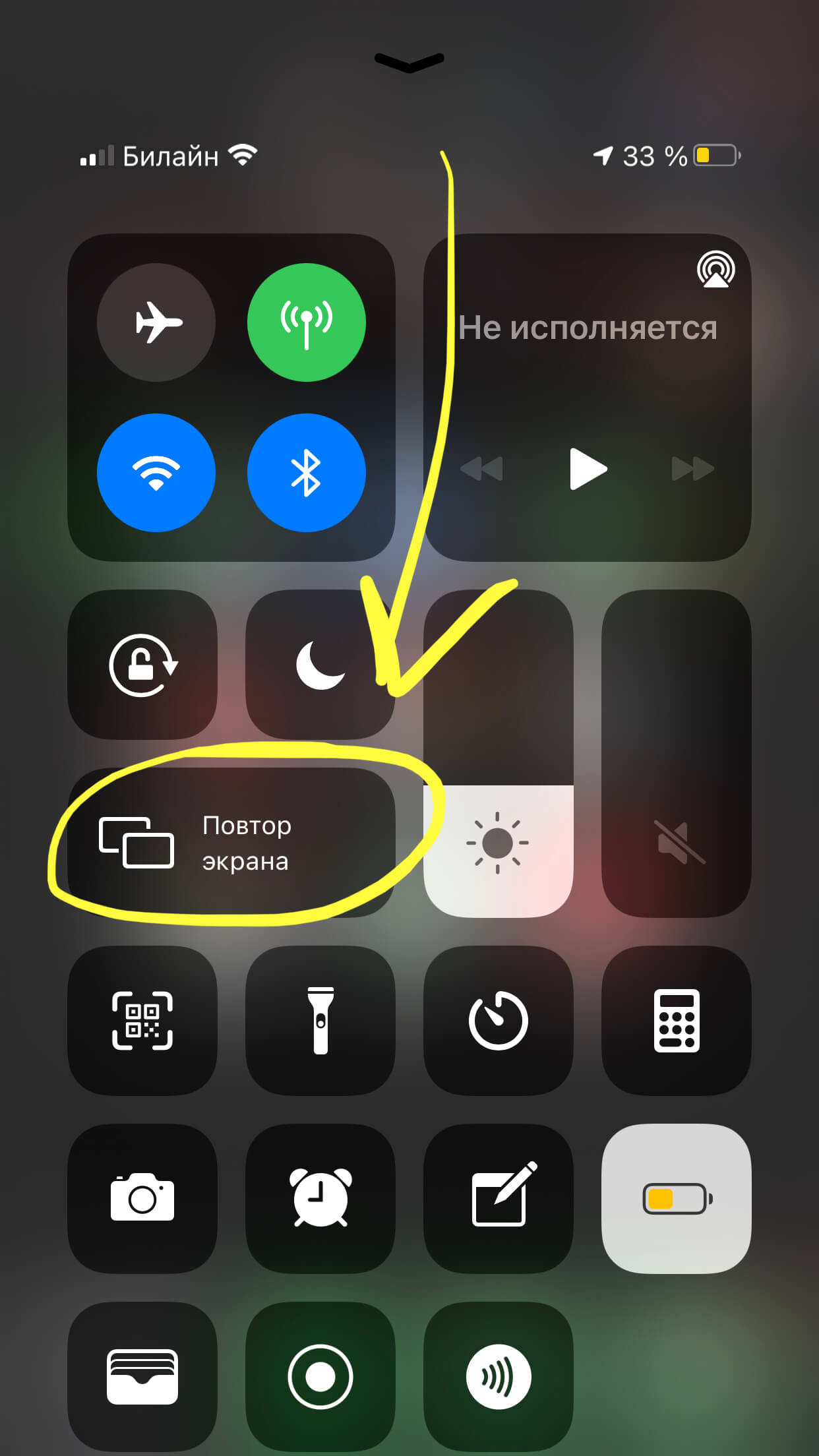
Рисунок 4. Чтобы передавать файл через опцию Повтор экрана, выбираем ее в Пункте Управления
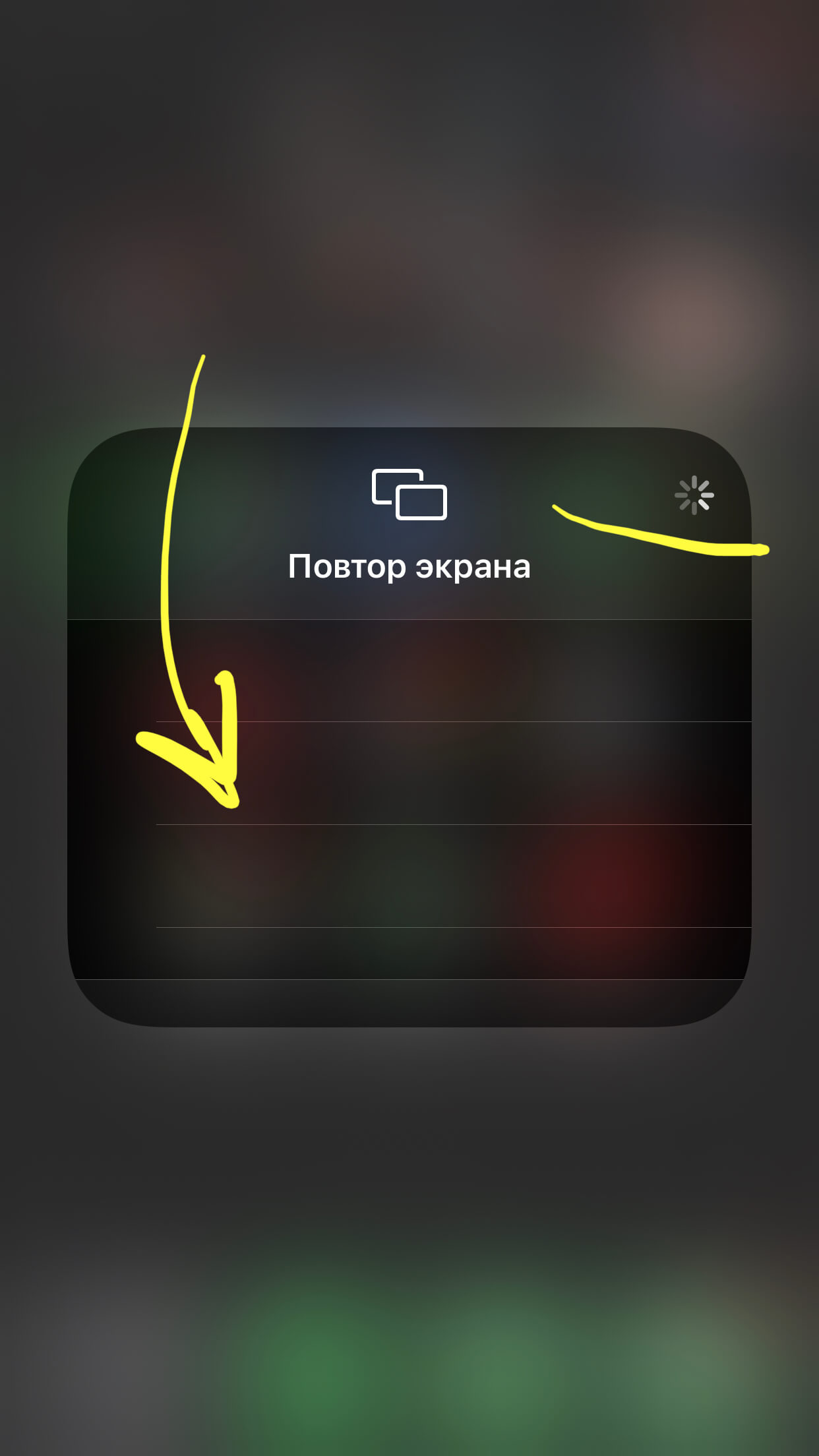
Рисунок 5. Дожидаемся загрузки доступных для трансляции устройств, после чего выбираем нужное и нажимаем
Выводы
Итак, в сегодняшней статье мы разобрались с вопросами, что такое airplay на айфоне, для чего он необходим, где его найти и как пользоваться. Как видите, процесс очень простой, все осуществляется через Пункт Управления буквально в считанные секунды. Надеемся, наши читатели без труда справятся и смогут отыскать airplay, включить и отключить его, и комфортно использовать эту практичную опцию для работы и отдыха.
Желаем Вам успехов в работе, пусть Ваши Apple-девайсы будут верными помощниками и функционируют исправно и продуктивно, помогая владельцам во всех сферах!
AirPlay

Благодаря AirPlay у пользователей продуктов Apple появилась возможность транслировать любой мультимедийный контент. И все это без какой-либо необходимости в проводах!
Технология AirPlay 2 включает в себя такие функции, как воспроизведение звука в нескольких комнатах с устройств iOS и улучшенную буферизацию. AirPlay 2 также включает в себя некоторые функциональные возможности HomeKit, она дает возможность добавлять устройства в группу воспроизведения с помощью экранных элементов iOS, управлять громкостью и и многое другое.
Популярные статьи рубрики AirPlay
5 телевизоров с поддержкой AirPlay, к которым не придется подключать Apple TV
Кирилл Пироженко
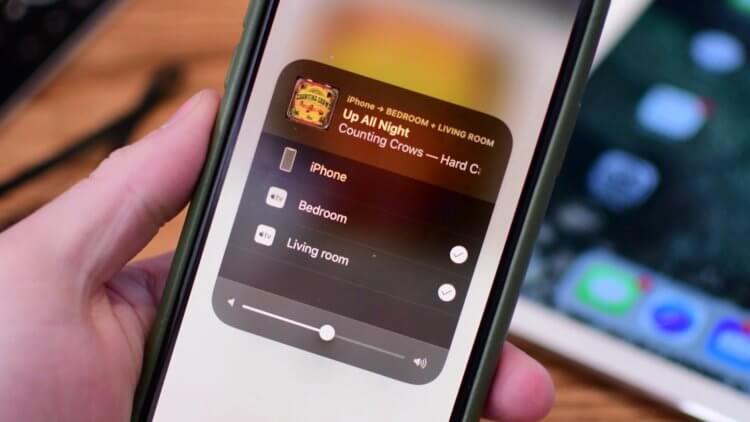
Многие владельцы iPhone, iPad и Mac приобретают себе Apple TV. Одни делают это, чтобы превратить старый простой телевизор в умный, а другие хотят выводить информацию со своих мобильных устройств и компьютеров на большой экран без проводов. Кстати, именно по этой причине я в свое время приобрел себе телевизионную приставку от Apple. Вот только в 2023 году можно очень легко без нее обойтись. Достаточно просто приобрести телевизор с поддержкой AirPlay. Мало того, что все они обладают умными функциями и поддерживают установку сторонних приложений, так еще и позволят без лишних устройств выводить картинку с iPhone, iPad или Mac.
Что делать, если не работает AirPlay
Иван Герасимов
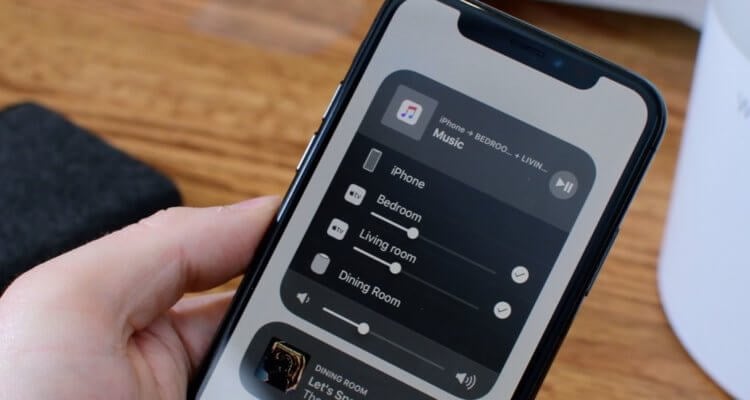
Если спросить многолетнего фаната Apple, какие функции iOS он считает самыми полезными, в числе прочего он наверняка назовёт AirPlay. Одна из опций экосистемы Apple позволяет транслировать музыку или изображение с iPhone или iPad на внешний монитор или телевизор без проводов и даже дополнительных приложений по беспроводной сети. К сожалению, даже в iOS 15 эта функция иногда работает некорректно, поэтому у пользователей возникает логичный вопрос: как это можно исправить? Вроде делал все по инструкции, но AirPlay не работает на iPhone, не подключается на телевизоре или тормозит. Вот несколько способов, как это исправить.
Как вывести экран Айфона на Макбук
Кирилл Пироженко
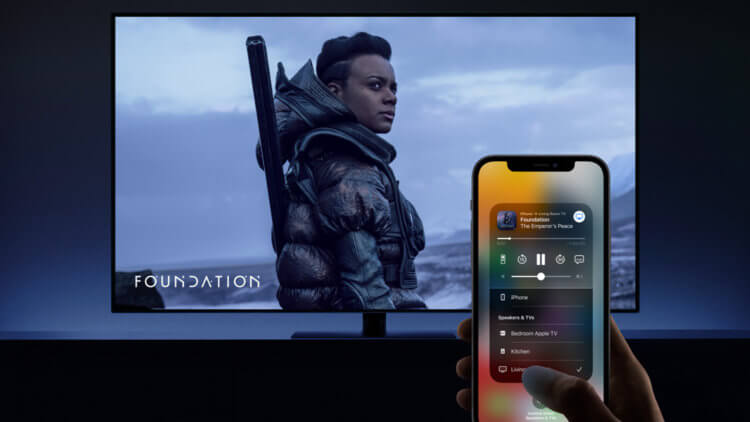
За столько лет работы над своими операционными системами Apple довела их совместную работу практически до идеала. Например, все, что вы фотографируете на iPhone, сразу появляется на iPad и Mac. Или документ, созданный на Mac, можно просмотреть на смартфоне или планшете и внести какие-то правки. Без проводов и лишних телодвижений. Достаточно только при первоначальной настройке ввести на всех устройства один Apple ID.
Как быстро и безопасно подключить Айфон к телевизору
Иван Кузнецов
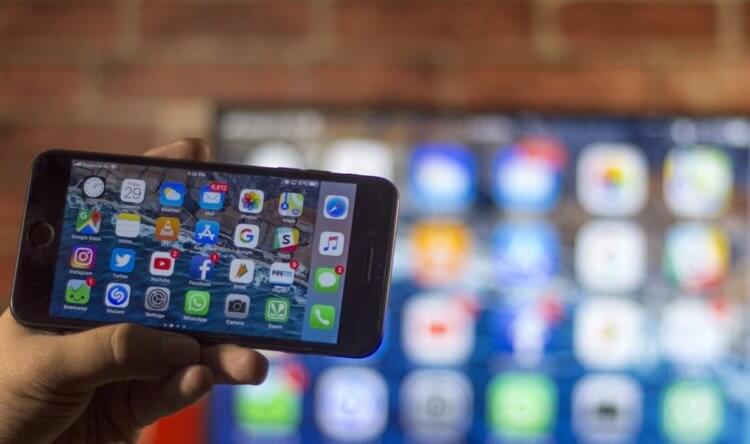
Вы знаете, что такое скрин-мирроринг? Это процесс передачи изображения с экрана одного устройства на экран другого. Как правило, роль передатчика исполняет смартфон, а роль приёмника — телевизор или внешний монитор. Несмотря на то что в эпоху умных телевизоров и беспроводных каналов связи вывести картинку со смартфона на Smart TV не представляет особых сложностей, многие либо не знают, как это делается, либо — что встречается не реже — не знают, как это делается правильно и безопасно. Что ж, восполняем пробел.
Теперь Mac можно использовать как монитор для iPhone, iPad и других Mac. Работает даже на старых iPhone
Олег Свиргстин
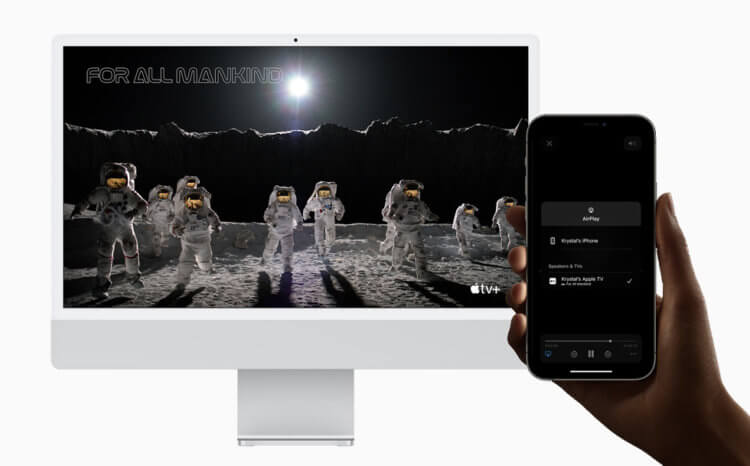
На презентации macOS 12 Monterey Крейг Федериги рассказал про AirPlay на Mac. Почти через полтора часа после начала самого скучного открытия WWDC за всю историю конференций. К Крейгу никаких претензий. То, что должно было стать звездой шоу, к его началу не успело, и если бы не Крейг, этот ролик было бы вообще невозможно смотреть. AirPlay на Mac меня впечатлил. На экране iMac отображалась картинка, которую рисовали с помощью Apple Pencil на экране iPad, обычный AirPlay на это не способен. AirPlay to Mac это совсем другой AirPlay. И он безумно крут.
Топовая колонка с беспроводной зарядкой. Обзор Harman Kardon Citation Oasis
Артем Сутягин
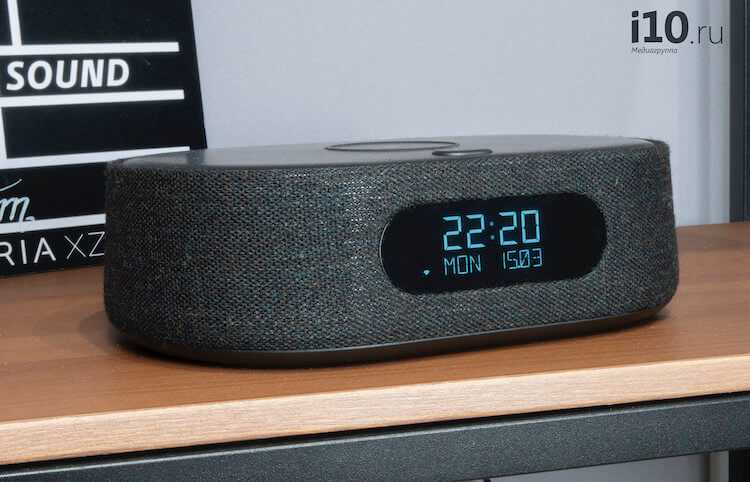
Аудиосистемы бывают самые разные. Одни компактные, другие мощные, третьи хорошо выглядят, чтобы украшать собой интерьер. Но есть еще одна функция, которая должна быть у современных компактных колонок для дома. Многие производители даже не думают в эту сторону, но встроенная беспроводная зарядка является очень удобным дополнением. Особенно, если колонка стоит на рабочем столе или на тумбочке рядом с кроватью. Harman Kardon задумался об этом и выпустил музыкальный комбайн (не побоюсь этого слова) под названием Citation Oasis. Это по-настоящему все в одном — в одном компактном корпусе. И да, беспроводная зарядка там есть. Что еще делает это гаджет, как звучит, как выглядит и для чего вообще нужен, сейчас разберем подробно.
Может ли домашний кинотеатр 9.1 быть простым?
Артем Сутягин
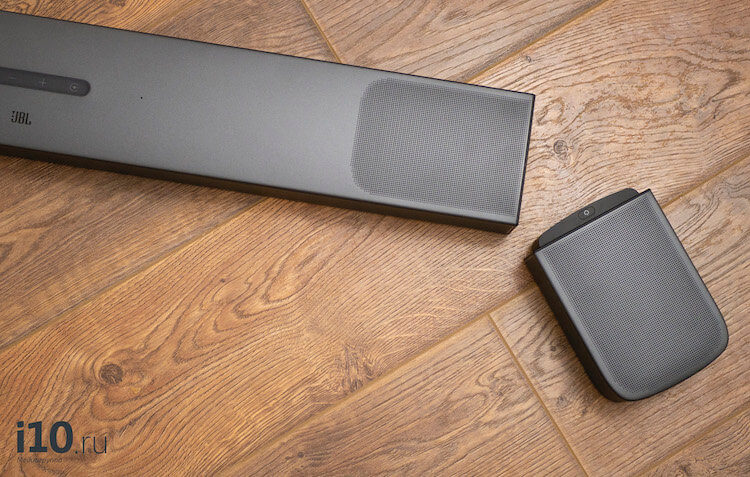
Легенда гласит: ”Тот, кто хоть раз попробовал подключить к телевизору хотя бы самый простой саундбар, уже не захочет слушать звук через встроенные динамики”. Это правда, так как к хорошему привыкаешь быстро, отвыкая от очень посредственных динамиков телевизора. Когда мы говорим не о работе телевизора в фоновом режиме, а о просмотре интересного фильма в хорошем качестве, хочется уже большего, чем просто услышать, о чем говорили актеры. 9-канальный звук Dolby Atmos, раздельные компоненты, беспроводной сабвуфер, поддержка Chromecast и AirPort 2… Это только часть того, что может предложить JBL Bar 9.1 True Wireless Surround и мы уже попробовали его в студии и дома. Нам есть о чем рассказать.
Есть ли будущее у приставки Apple TV 4K?
Игорь Филон
обновлено 23.03.2020
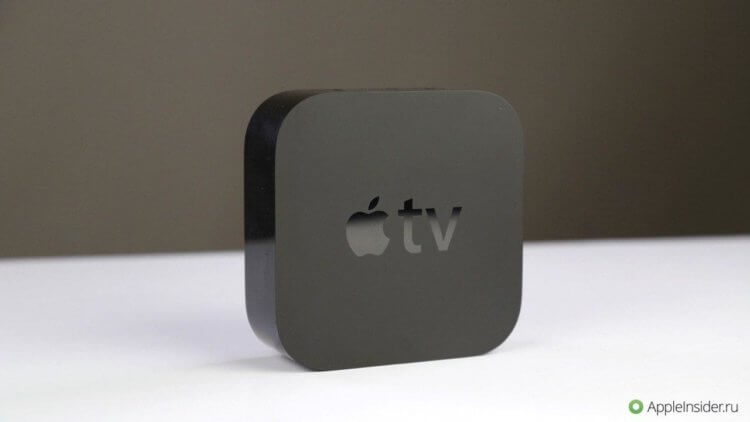
Первое поколение приставки Apple TV Стив Джобс представил широкой публике на конференции Macworld в далеком 2007 году. Гаджет позиционировался как “хобби”, основной задачей которого была трансляция на экран большого телевизора содержимого, купленного пользователем в iTunes. Первоначально обеспечивалась передача контента из библиотеки iTunes пользователя на компьютере, однако очень быстро с выходом обновлений уже в следующем году стало возможно приобретать медиа-материалы непосредственно с приставки. Также была добавлена возможность потокового просмотра фотографий и реализована работа известного видеосервиса YouTube. Видеоконтент транслировался в разрешении 720p, однако с выходом третьей версии медиаприставки в 2012 г. разрешение стало 1080p. Кроме того Apple TV 3 получила интерфейс, напоминающий iOS.
Какие колонки выбрать аудофилу-гаджетоману?
Артем Сутягин
обновлено 30.03.2020
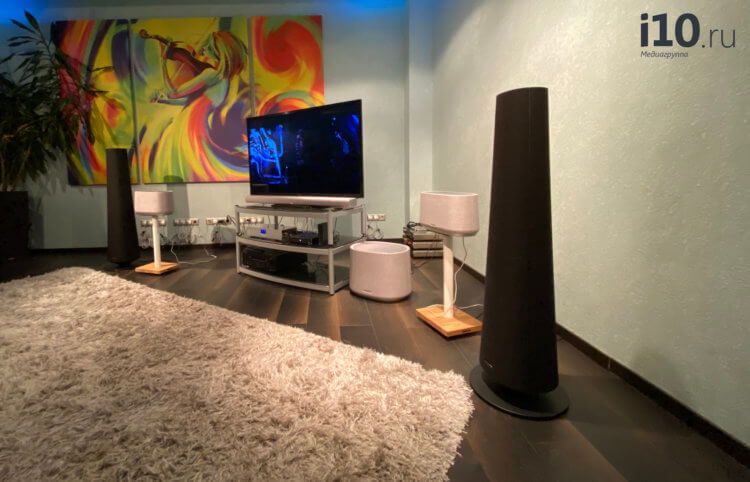
Тот, кто любит хорошую музыку, наверняка слышал о Harman Kardon. Это не просто имя в среде производителей компонентов и полноценных аудиосистем. Это история, которая стоит за двумя, кажущимися на первый взгляд обычными, именами. А сколько аудиофилов и просто ценителей музыки за это время покупали такие системы, ставили их дома и просто наслаждались звуком? Сейчас производитель решил выпустить несколько составляющих одной большой линейки, которая называется Citation. Дело в том, что просто звуком она не ограничивается и может похвастаться кое-чем другим. Я послушал, потрогал, посмотрел и готов поделиться впечатлениями.
AirPlay 2 скоро может заработать на любой колонке
Александр Богданов
обновлено 03.04.2020
Думаю, что функцию AirPlay за все время ее существования успели полюбить уже многие. Не знаю как вы, а я очень люблю, когда Apple не забывают про уже и без того качественные функции и продолжает работать над их совершенством. Однако количество поддерживаемых устройств с AirPlay 2 сильно ограничено. В частности, к моменту появления HomePod в продаже, даже оно не имело обещанной поддержки технологии AirPlay 2, а также не могло работать в паре с другими. Но, судя по всему, скоро все изменится.
Apple AirPlay: что это и как включать на iPhone, iPad, Mac, Apple TV, Windows и телевизоре.
Apple AirPlay: что это и как включать на iPhone, iPad, Mac, Apple TV, Windows и телевизоре.
Большинство пользователей приобретают медиаприставку Apple TV для беспроводной передачи медиа с Mac и iOS-устройств через AirPlay на телевизор. Это отличная функция, которая обычно прекрасно работает.
В macOS и iOS AirPlay работает не одинаково. AirPlay это хороший инструмент, который предлагает множество возможностей, как например, просмотр фотографий, проведение презентаций или вывод рабочего стола компьютера на телевизор.
Что такое Apple AirPlay?
AirPlay – проприетарный протокол Apple для беспроводной трансляции, который позволяет отправлять видео или аудиоматериалы с Mac или iOS-устройства на приемник с поддержкой AirPlay, такой как Apple TV (беспроводная колонка, наушники, трансмиттер и т.д.).
Эта технология была представлена впервые как AirTunes для iTunes в 2004 году.
На тот момент возможности ограничивались беспроводной передачей аудио. В 2010 году в iOS была добавлена поддержка AirPlay и возможность трансляции видео. Через год производитель добавил функцию дублирования экрана, а в 2018 году представил новую версию — AirPlay 2.
Что же такое дублирование (зеркалирование, повтор экрана, mirroring) AirPlay?
Зеркальное отображение AirPlay это возможность дублирования отображения экрана Mac или iOS-гаджета на приёмное устройство (Apple TV + телевизор) с поддержкой AirPlay. Эту функцию поддерживают и iPhone и iPad, и Mac. Зеркальное отображение может быть использовано и для аудио- и видеофайлов, однако, некоторый контент может попадать под ограничение из-за нарушения авторских прав. Например, дублирование экрана Mac во время воспроизведения авторского контента с iTunes, например, видео с Apple Music, приведёт к тому, что вы получите серое окно вместо видео. Но вывод видео с других сайтов на телевизор осуществится без проблем.
Что такое AirPlay 2?
Apple представили новую версию AirPlay на Всемирной конференции разработчиков WWDC 2017. Планировалось добавлять поддержку AirPlay 2 в 11 редакции iOS 11. Но технология появилась в доступе только в мае 2018 года при выпуске обновления iOS 11.4. У AirPlay 2 появилась поддержка режима «мультрум», благодаря которому пользователи могут задействовать несколько гаджетов для воспроизведения музыки.
AirPlay 2 также поддерживают устройства Apple TV на базе tvOS 11.4 и новее. Колонки Apple HomePod обновляются автоматически. Несовместимыми с AirPlay 2 могут оказаться устаревшие устройства от сторонних производителей.
Как же использовать AirPlay?
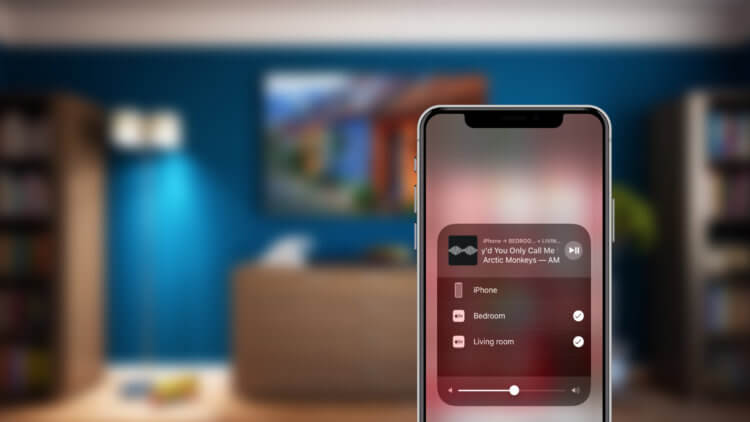
Функцию AirPlay можно использовать для трансляции медиа на приёмник, либо отражать на него экран используемого устройства. Перед началом работы, нужно убедиться, что включены Bluetooth- и Wi-Fi-подключения. И что на устройстве отключен режим полёта. Самый простой способ – Нажать на иконку AirPlay и выбрать нужный приёмник из списка.
Как вывести видео, фото, аудио с iPhone / iPad на Apple TV (телевизор) с помощью функции AirPlay?
1. Смахнуть вверх на экране вызова «Пункта управления». Пользователям iPhone X, iPhone XS и iPhone XR нужно сделать свайп вниз от правого верхнего угла.
2. Использовать жест 3D Touch для запуска экрана «Исполняется» справа на дисплее.
3. Нажать на иконку беспроводной передачи (значок с изображением трех кругов и треугольника) рядом с элементами воспроизведения.
4. Подождать пока на экране появится список приёмников.
5. Нажать на нужный приёмник.
Чтобы прекратить трансляцию, нужно повторить все действия, но в пятом пункте выбрать iPhone или iPad.
AirPlay 2: суть и возможности протокола
Apple AirPlay 2 – технология не новая, но переживающая свое второе рождение благодаря интеграции в целый ряд новых акустических систем ведущих брендов мира. И если Вы еще не совсем понимаете ее суть и возможности для своего домашнего кинотеатра или стереосистемы, уделите несколько минут своего времени для ознакомления с материалом ниже.
AirPlay 2: что это и как это работает?
AirPlay 2 – модифицированная версия протокола передачи данных от Apple, обеспечивающая высокоскоростной обмен данными между оснащенными им устройствами. Он дает возможность передавать аудио, видео, графические и другие файлы между беспроводными девайсами в рамках одной Wi-Fi-сети.
Этот протокол поддерживается не только фирменными устройствами Apple, но и целым рядом устройств других производителей. В частности, поддержка AirPlay 2 осуществляется рядом Hi-Fi оборудования таких брендов, как Denon, B&W, Sonos, Marantz, Beats, McIntosh и ряда других. Таким образом, Ваш iPhone или иное устройство может стать источником сигнала высокого разрешения для акустики.
Перечень брендов, чья продукция поддерживает работу с описываемым протоколом, представлен на картинке:

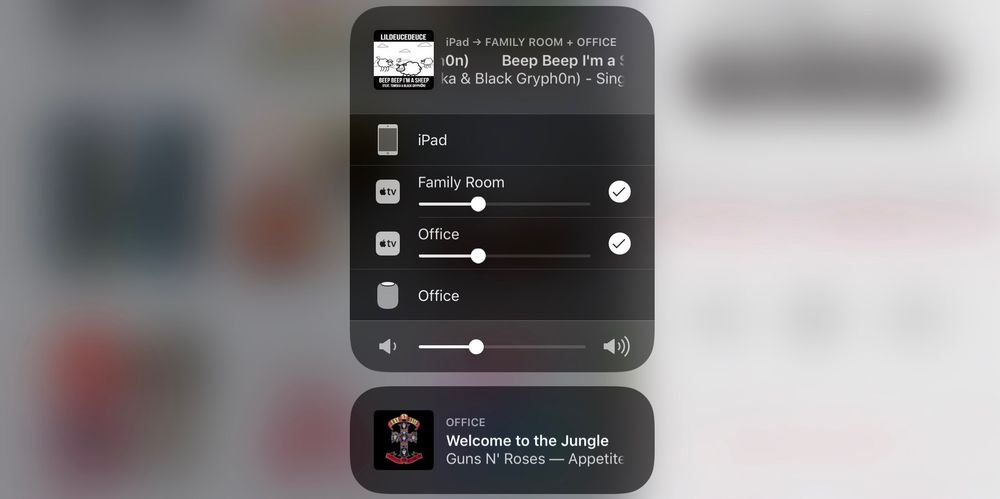
Но отличительной особенностью новой версии протокола является возможность воспроизведения контента на нескольких устройствах сразу. Это ощутимо расширяет возможности технологии. В частности, это дает возможность акустике в различных зонах дома воспроизводить одну и ту же композицию с абсолютной синхронностью. Либо же, наоборот, усыплять малышей в детской под «Спят усталые игрушки», а самому наслаждаться в ванной под «Road to Hell» AC/DC. И описанные случаи – только вершина айсберга новых возможностей.
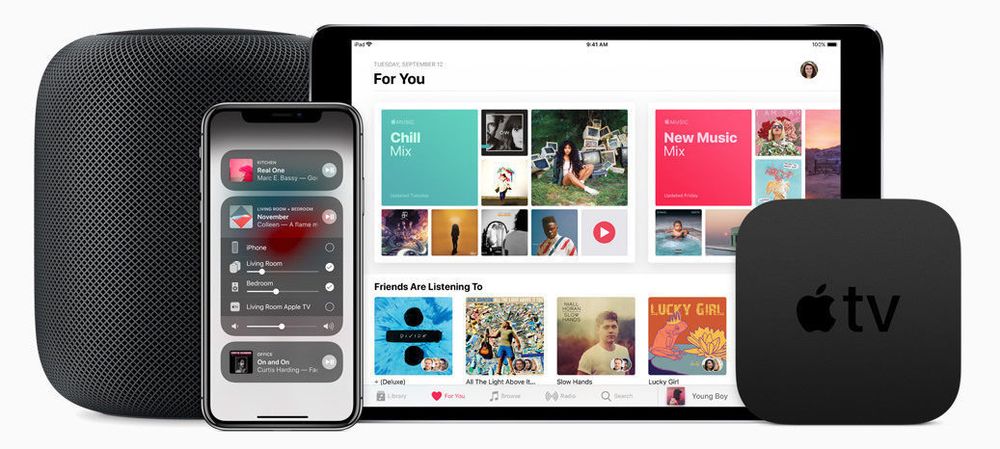
Поддержка AirPlay 2 позволяет пользователям добавлять треки в список воспроизводимых мелодий с различных устройств (для этого используется функция Shared Up Next). Кроме того, используя фирменные приложения Apple, можно осуществлять автономное управление каждой из акустических систем, которые поддерживают этот протокол. Вы можете настраивать громкость, выбирать источники аудиосигнала, выставлять пресеты и выполнять другие общие манипуляции по управлению звуком.
Используя умную платформу HomeKit, пользователь также сможет выполнять группировку различных устройств, у которых есть поддержка AirPlay 2. Они могут работать поодиночке, в парах либо быть сформированы в мультирум-комплекс.
Apple AirPlay 2 и потоковые сервисы
Разработанный Apple протокол внедрен на системном уровне во все продукты компании по умолчанию. Это означает, что потоковые сервисы Spotify, Tidal, Netflix, HBO и другие для работы с устройствами не нуждаются в особой предварительной настройке. Нажав в приложении выбранного сервиса на значок «AirPlay», пользователь начнет трансляцию контента на выбранное AV-оборудование.
При отсутствии такого значка для быстрого доступа, начать трансляцию можно найдя в девайсе Apple меню «Пункт управления».
AirPlay 2 и приставки Apple TV
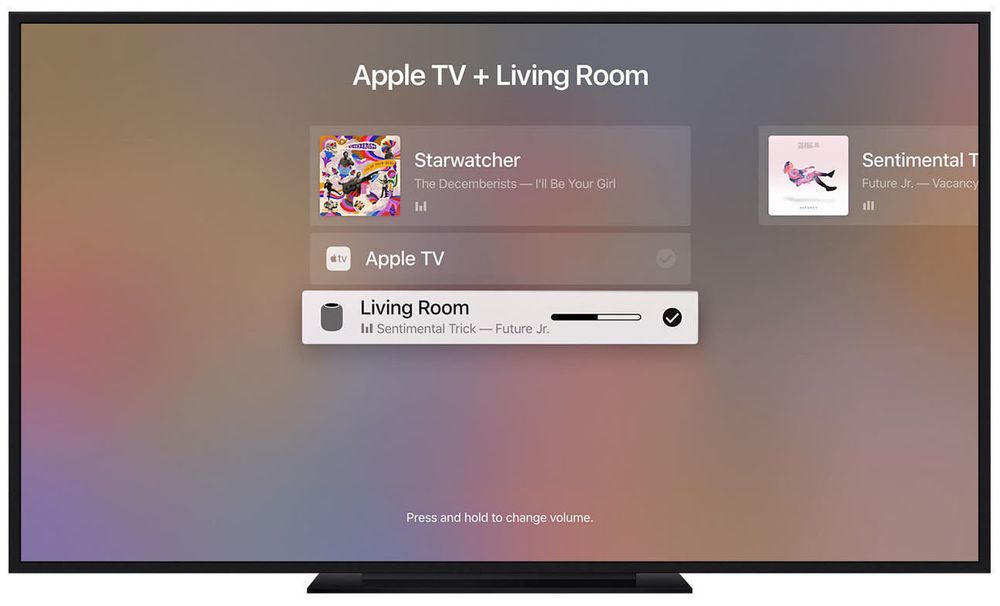
Новая версия протокола Apple поддерживается только новыми приставками tvOS. Используя Apple TV, владелец может управлять выведением аудиопотока на любое устройство (саундбар, встроенные в телевизор динамик, дополнительные колонки стереосистемы). Посредством ТВ-приставки также можно регулировать громкость каждой отдельно взятой акустической системы.
Также благодаря поддержке AirPlay 2 iPhone/iPad и Mac могут служить источником видеоконтента для Apple TV.
AirPlay 2 и голосовое управление Siri
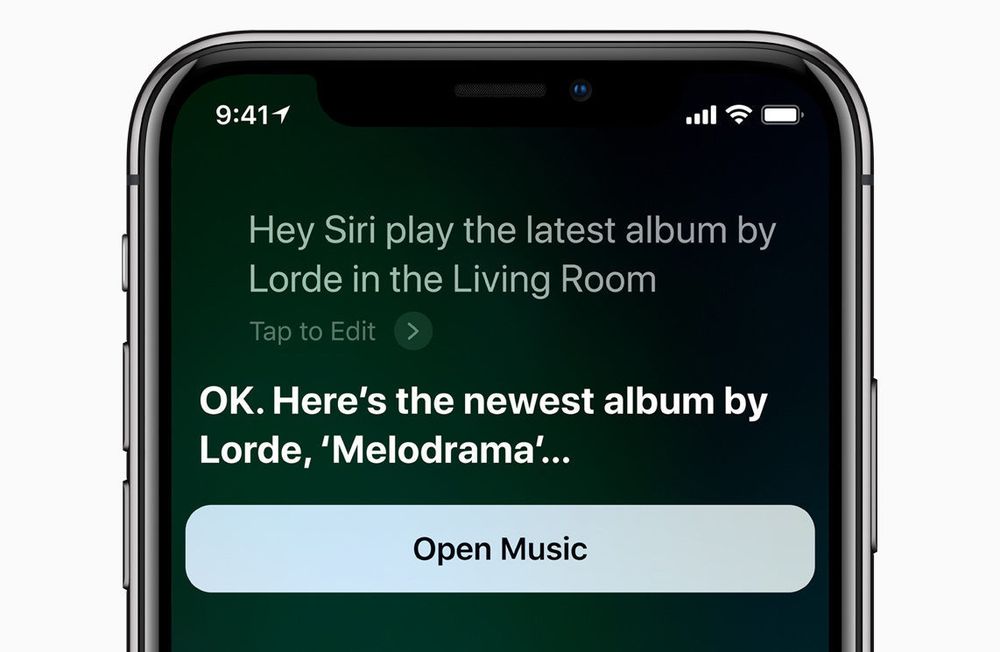
Разумеется, новый протокол от американского бренда позволяет осуществлять голосовое управление. Пользователь может указать Siri включить музыку в конкретном помещении. Это выполняется в том случае, когда все акустические системы разбиты на группы и указаны в системе управления.
Также Siri способна распознать и выполнить команды включения музыки по жанру/исполнителю, запустить видеоконтент из пользовательской коллекции или интернет-ресурса, реализовать управление громкостью и другие действия.
Мы уверены, что среди перечисленных или неупомянутых возможностей нового протокола Вас наверняка что-то заинтересовало. А если так, то не исключено, что одним из Ваших требований к акустическим системам и другому AV-оборудованию в ближайшем будущем станет поддержка AirPlay 2. И в этом случае каталог компании «Hi-Fi Design» и наш салон на Горбушке – оптимальные места, чтобы модернизировать или собрать с нуля акустическую систему или домашний кинотеатр Вашей мечты.