Chemtable Startup Checking — что это за программа? (процесс StartupCheckingService.exe — от службы)

Приветствую, друзья! Поговорим о программе Chemtable Startup Checking — я как всегда постараюсь найти максимум информации и написать здесь все простыми словами, не буду грузить вас терминами и непонятными словами.
Начинаем разбираться
Поискав по интернету, первое что нашел — вроде это не программа, а служба, работающая под процессом StartupCheckingService.exe, который запускается из этой папки:
C:\Program Files\Autorun Organizer\
Как видим — упоминается Autorun Organizer, видимо некая программа, выяснил — это бесплатный менеджер автозагрузки Windows. Можно настроить автозагрузку — отключить лишнее, присутствует какая-то очередность загрузки программ, отложенный запуск. В общем вроде бы полезная и нужная программа.
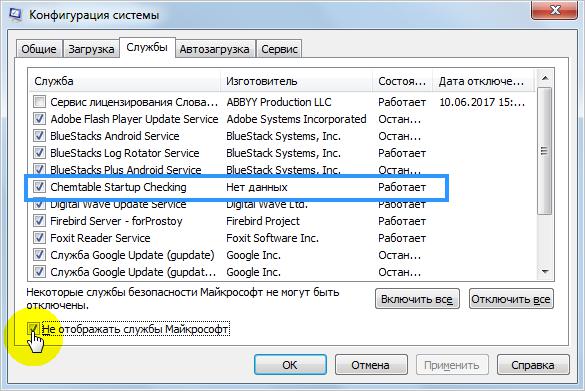
Нашел такую картинку:

Как видим — запись присутствует. Однако в колонке Изготовитель — пусто, что немного подозрительно.
Кстати перевод названия интересный:
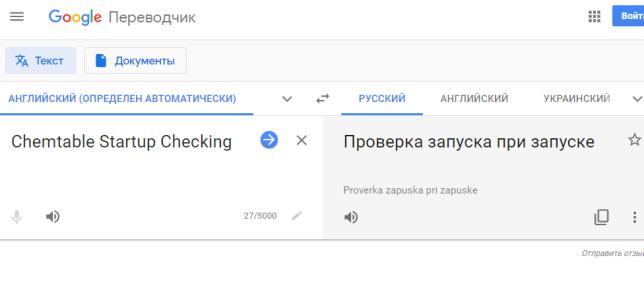
С одной стороны — и правда может иметь отношение к Autorun Organizer. С другой стороны — под эту программу спокойно может маскироваться вирус, такое явление — не редкость.
Еще одно окошко автозагрузки и здесь также отсутствует информация в колонке Изготовитель:
Снова найдена картинка, точнее скриншот, на котором — программа Менеджер автозагрузки, где видим Chemtable Startup Checking, в колонке Издатель указано Chemtable Software, но главное — колонка Команда, где упоминается Autorun Organizer:
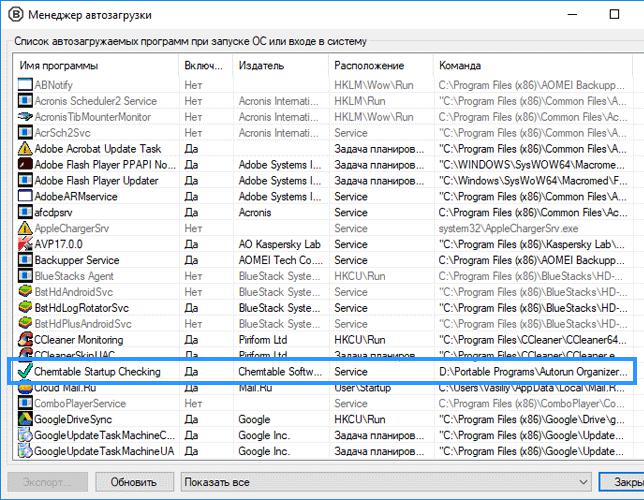
Мы нашли еще одно подтверждение отношения к Autorun Organizer. И еще одно:
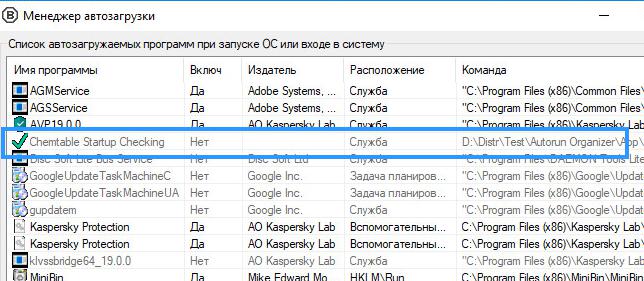
По поводу процесса StartupCheckingService.exe — тоже самое.
Процесс StartupCheckingService.exe или запись Chemtable Startup Checking вы также можете заметить на ПК, если у вас установлен Reg Organizer. Например процесс StartupCheckingService.exe может запускаться из этой папки:
C:\Program Files (x86)\Reg Organizer\App\RegOrganizer\
Возможно Reg Organizer и Autorun Organizer создала одна компашка.
Кстати еще запись может быть в реестре по такому пути:
HKEY_LOCAL_MACHINE\System\CurrentControlSet\Services\Chemtable Startup Checking\
Заключение
Данная программа, то есть Chemtable Startup Checking — не является вирусом, или какой либо угрозой. И принадлежит софту Autorun Organizer или Reg Organizer.
Разработчик вышеуказанных программ — ChemTable Software.
Под Chemtable Startup Checking может вполне спокойно маскироваться вирус. Поэтому при малейших подозрениях советую проверить ПК утилитами Dr.Web CureIt! (против опасных вирусов), AdwCleaner (против рекламных).
Chemtable software что это за папка

Autorun Organizer — бесплатный менеджер автозагрузки Windows. Позволяет усорить загрузку и работу системы.
20,9 Мб | Бесплатная |

Soft Organizer — мощный менеджер приложений, который позволяет устанавливать программы с отслеживанием, полностью удалять их, зачищая все остатки после них, а также сообщает о наличии новых версий установленных программ.
19,42 Мб | Условно-бесплатная |

Reg Organizer — мощная программа, позволяющая следить за состоянием системного реестра и конфигурационных файлов. С помощью приложения можно чистить реестр, искать необходимые ключи реестра. Присутствуют функции управления конфигурационными файлами.
25,99 Мб | Условно-бесплатная |

Бесплатная и простая в использовании утилита для ручного освобождения места на компьютере. Присутствует функция быстрой проверки файловой системы, отображение наиболее «тяжелых» файлов и папок, а также возможность сжатия фотографий без потери качества.
20,42 Мб | Бесплатная |

Registry Life поможет исправить ошибки в реестре и оптимизировать его, повысив скорость работы системы и ее стабильность. Это простое в использовании, компактное и бесплатное решение для обслуживания реестра Вашей системы.
17,67 Мб | Бесплатная |
Форум Chemtable Software
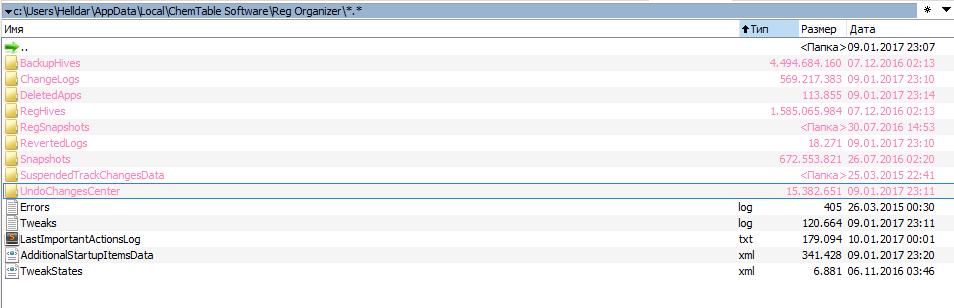
Заканчивалось место на SSD, решил почистить. Одной из папок, привлекших внимание, оказалась «%USERPROFILE%\AppData\Local\ChemTable Software\Reg Organizer\», занимающая ни много, ни мало, 6,84 Гб места. Учитывая SSD в 120 Гб с кучей софта — это нехилый размер для папки.
В связи с этим есть вопрос и пара предложений.
Начну с вопроса: Насколько критична очистка этой папки для работы программы?
И перехожу к предложениям:
1. В настройках добавить функцию периодической очистки кэша, например, раз в неделю.
2. Добавить возможность вручную указывать папку для хранения кэша. Вот у меня папка занимает почти 7 гигов на SSD в 120 гигов, хотя рядом подключен винт на 500 с около 250 свободного, за ним 1.5 Тб в зеркале с 300 свободными и следом 1 Тб в стрипе (около 700 Гб свободного).
Chemtable Software Команда разработчиков Сообщения: 1468 Зарегистрирован: Пн сен 23, 2002 10:22 pm
Re: Кэш RegOrganizer
Сообщение Chemtable Software » Ср янв 11, 2017 5:47 pm
Папки BackupHives и RegHives можно удалить при условии, что после последней загрузки системы не была проведена оптимизация реестра. Они у вас и составляют большую часть размера папки «%USERPROFILE%\AppData\Local\ChemTable Software\Reg Organizer».
Сейчас в программе есть недочет, что эти папки автоматически не очищаются, хотя содержат временные файлы. Это будет скоро исправлено.
Можете проголосовать здесь за добавление возможности изменить место хранения рабочих файлов программы:
http://regorganizer.reformal.ru/proj/?ia=127112
2 сообщения • Страница 1 из 1
- Chemtable SoftwareФорум Chemtable Software
- Часовой пояс: UTC+03:00
- Удалить cookies
Создано на основе phpBB® Forum Software © phpBB Limited
Самый эффективный способ удаления ненужных файлов и папок
Вторым по значимости способом освобождения ресурсов является удаление ненужных файлов и папок. Многие современные ноутбуки обладают SSD-носителями на 120 или 256 Гб. И этого объема бывает очень мало, потому достаточно быстро место заканчивается. В этом случае требуется прибегать к методам по освобождению ценного дискового пространства.
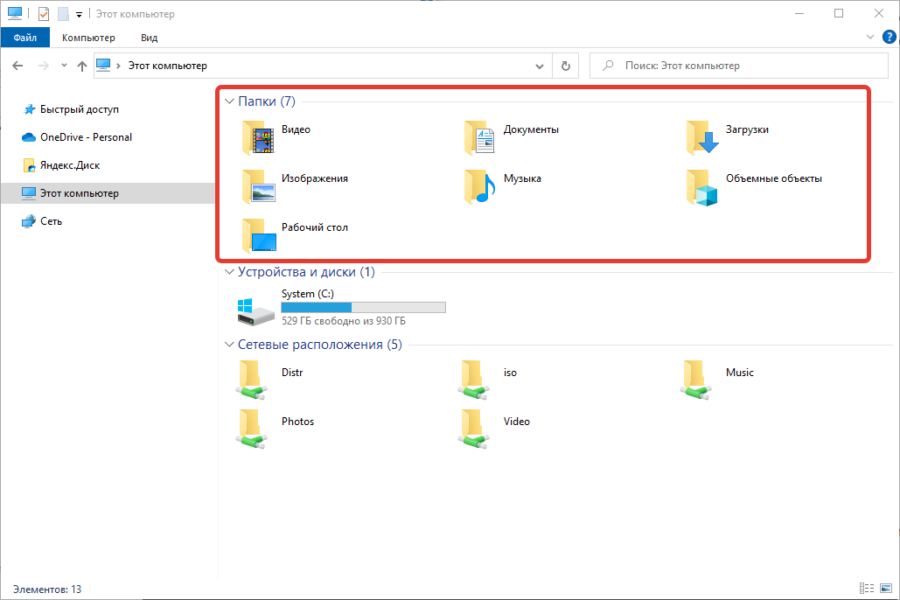
Самым простым вариантом будет проведение инспекции личных файлов. Для этого мы рекомендуем использовать утилиту Files Inspector, но можно использовать и штатный Проводник.
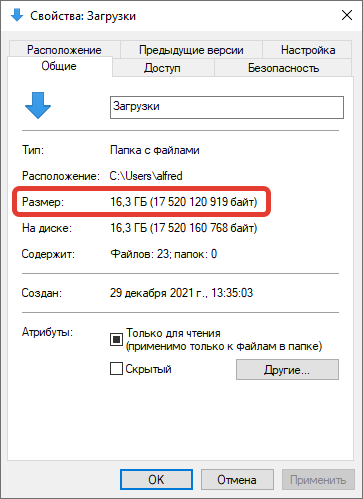
В первую очередь нужно проверить папку Загрузки и удалить оттуда все ненужные файлы. Для кого-то это может стать сюрпризом, потому что в этой папке могут храниться десятки гигабайт ненужных файлов, которые были загружены очень давно и забыты.
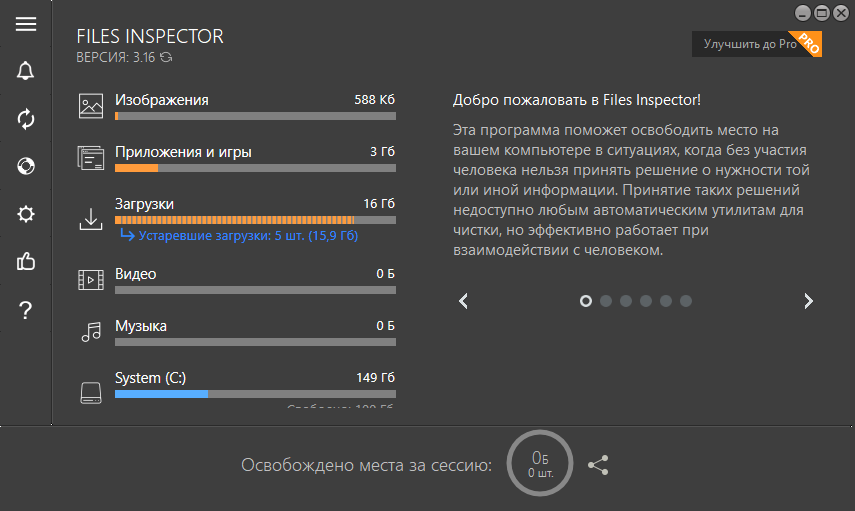
Также не стоит обходить стороной папки с фильмами и музыкой, которые лучше всего перенести на другой диск, чтобы они не хранились на системном. Если же кроме системного нет других хранилищ, то лучше удалить устаревшие и неактуальные данные, либо произвести их архивацию на DVD или внешний носитель. Очень часто перенос большого архива фильмов, видео и фото может освободить просто колоссальный объем места. Не стоит пренебрегать использованием облачных хранилищь, но тоже работают не без сбоев.
В качестве завершающего этапа можно выполнить автоматическую чистку системы с помощью Reg Organizer, которая помимо временных файлов и папок позволит найти и удалить ненужные обновления операционной системы, предыдущие версии Windows и другие ненужный файлы.
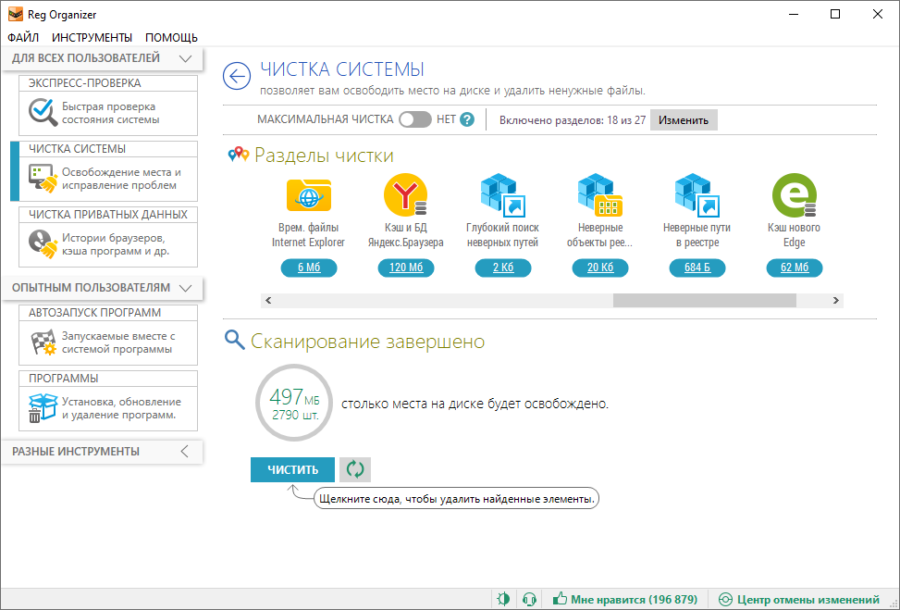
Для этого запустите Reg Organizer и выберите инструмент Чистка системы. Следуйте рекомендациям мастера чистки. Там все очень просто и не требует каких-либо дополнительных знаний. Штатные настройки подобраны таким образом, чтобы произвести наиболее оптимальную очистку и ничего не повредить.
После выполнения чистки может потребоваться перезагрузка системы для завершения всех процессов. Например, удаление предыдущих версий Windows может завершится только после перезагрузки, так как системе потребуется выполнить дополнительные действия и сделать это можно будет только при перезапуске. Не переживайте, если вдруг этот процесс затянется — некоторые функции Windows может выполнять достаточвно долго. Стоит просто немного подождать.