No ODD в ноутбуке — что это такое?

Приветствую друзья. Если мы собрались купить ноутбук, то мы часто смотрим его характеристики. Не все нам понятно, особенно когда в железе не разбираемся. Иногда мы можем встретить надпись No ODD, которая ни о чем не говорит. Сегодня я постараюсь простыми словами рассказать что это.
No ODD в ноутбуке — что это значит?
Надпись означает отсутствует оптический диск, простыми словами — нет CD/DVD-привода, дисками пользоваться нельзя.
Собственно это все. Почему отсутствует? Можно привести несколько причин:
- Удешевление. Привод CD/DVD — отдельное устройство, которое нужно создать, стоит денег, поэтому без него ноут дешевле. Хотя по факту отсутствие привода не сильно то удешевляет ноут, а часто даже наоборот.
- Автономность. Разумеется, чем меньше устройств в ноуте, тем дольше он работает.
- Толщина ноутбука. Чем тоньше ноут, тем привлекательнее и удобнее. Правда дешевле он от этого не становится.
В целом, сегодня привод CD/DVD — немного уже устаревшее устройство, многие пользуются флешками, облачным хранением данных, а чтобы переслать файлы другому человеку — можно например использовать Вайбер или Ватцап. Другими словами CD/DVD-диски становятся уже реально устаревшими. Я лично уже не помню когда у меня был CD/DVD-привод.
Но не стоит так пугаться надписи No ODD в ноутбуке! Если вам реально очень нужен привод — не беда, просто подключите внешний USB-привод, он выглядит примерно так:

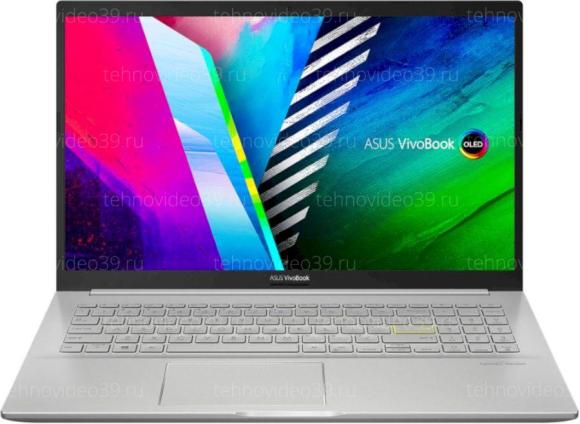
Вот посмотрите какой ноутбук тонкий — здесь никак не вместить CD/DVD-привод:

Как тогда установить Windows?
Все современные ноуты, а также те, которые немного старые — поддерживают установку с USB-устройства. То есть с флешки.
Вам нужно просто записать образ Windows на флешку и в BIOS ноутбука выбрать загрузку с USB. Потом подключить флешку, включить ноут и начнется установка системы. Это если коротко, но если что — в интернете полно инструкций.

Заключение
- No ODD в ноутбуке — означает просто что у ноутбука отсутствует CD/DVD-привод.
- Дисками пользоваться нельзя, но можно подключить внешний USB-привод.
Модернизация ноутбука. Жёсткий диск вместо оптического привода
Большинство материнских плат ноутбуков имеют на борту два SATA разъёма. Один используется для подключения жёсткого диска (HDD), другой для привода оптических дисков (ODD). В наше время оптический привод практически потерял актуальность, поэтому вместо него я буду подключать дополнительный жёсткий диск. Проблема в том, что оптический привод и жёсткий диск имеют разные разъёмы. Для подключения жёсткого диска вместо оптического привода нужно сделать переходник. Об этом и пойдёт речь в статье. Для изготовления переходника нам понадобится: 1). Разъём Slimline SATA Male (13-pin) Его можно взять из старого оптического привода. Если привода у вас нет, прогуляйтесь до ближайшего ремонтного сервиса. Нерабочий привод вам отдадут бесплатно. 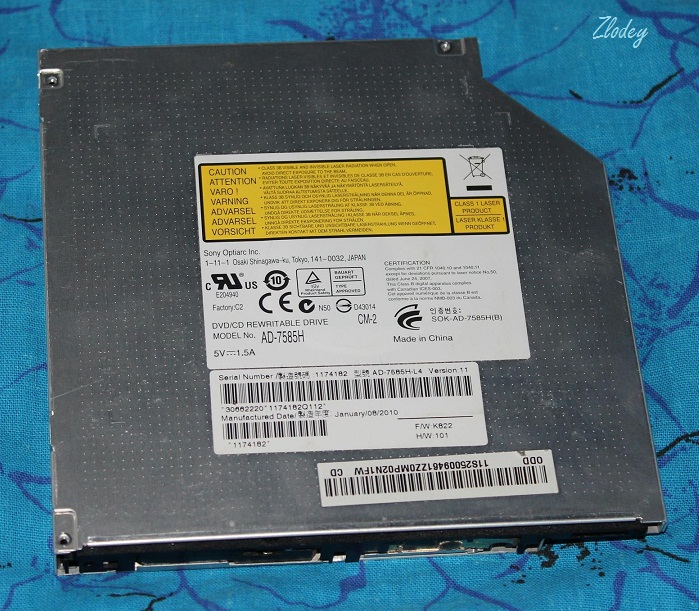 2). Стандартный кабель SATA Female (7-pin) — SATA Female (7-pin) Такой кабель можно купить в любом компьютерном магазине рублей за 15. Либо обменять у соседа-компьютерщика на банку холодного пива.
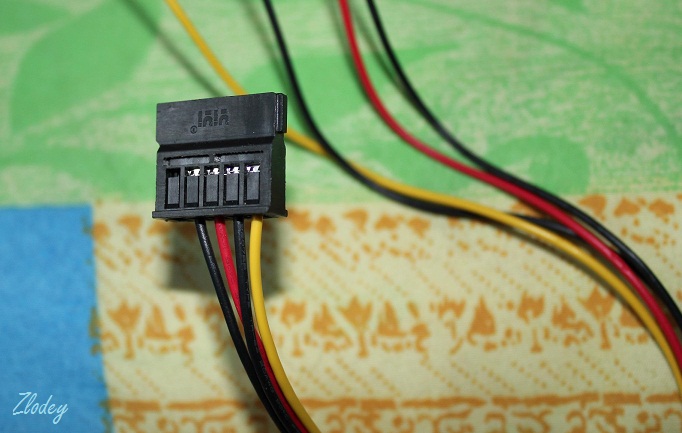
 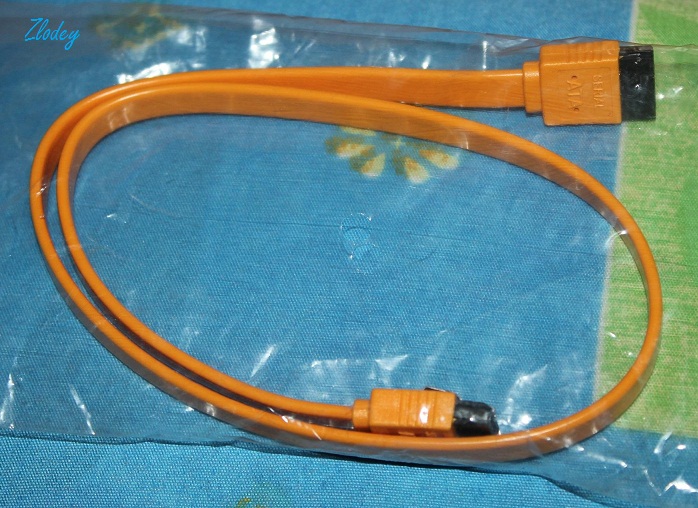 3). Разъём питания SATA Female (15-pin) Этот разъём можно отрезать с нерабочего компьютерного блока питания ATX. Если нету блока питания, зайдите в ремонтный сервис. Вам отдадут штук 10 сгоревших блоков питания.
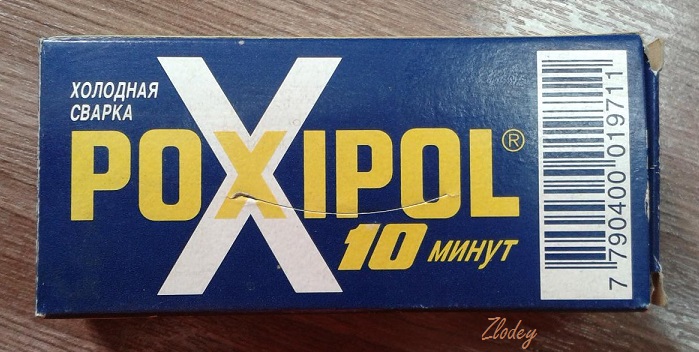
  4). Эпоксидный клей Самая дорогая часть нашего переходника. Продаётся в автомагазинах и хозмагазинах. Вместо эпоксидного клея можно использовать термосопли.
  Приступаем к изготовлению переходника
Разбираем привод, извлекаем плату с разъёмом. 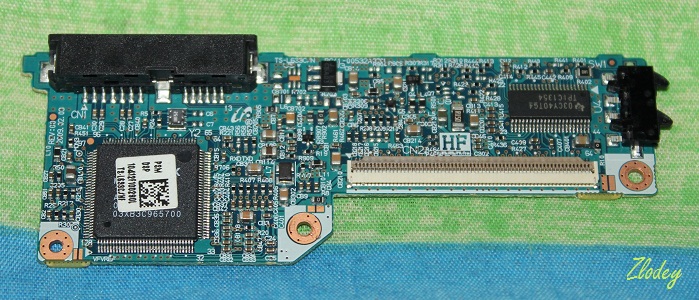 Плата будет несущей конструкцией нашего переходника. Поэтому обрезаем её по длине, демонтируем все компоненты. Затем разрезаем SATA (7-pin) кабель. Внутри мы видим две экранированные пары для приёма/передачи сигнала.
 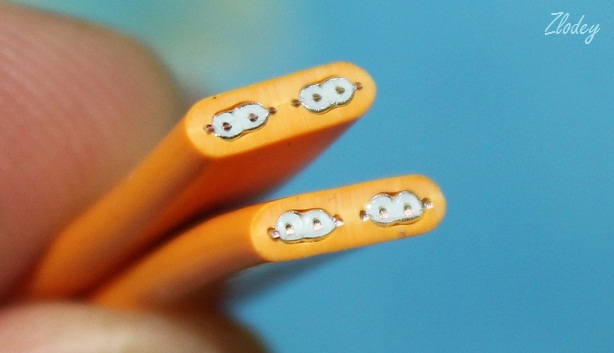 Зачищаем примерно 1 сантиметр кабеля.
 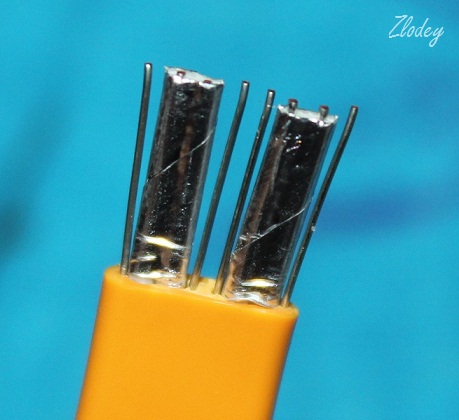 Снимаем экранирующую оболочку.
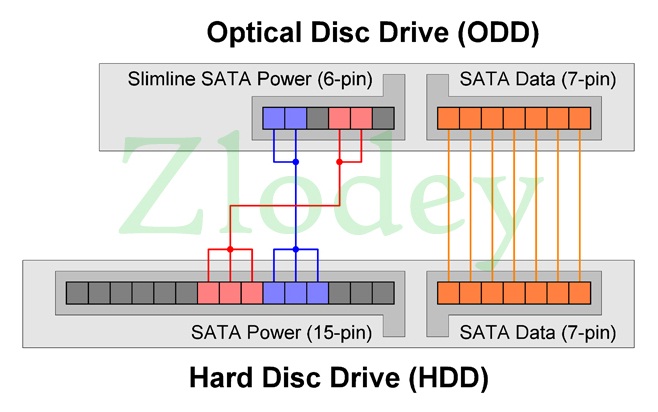
 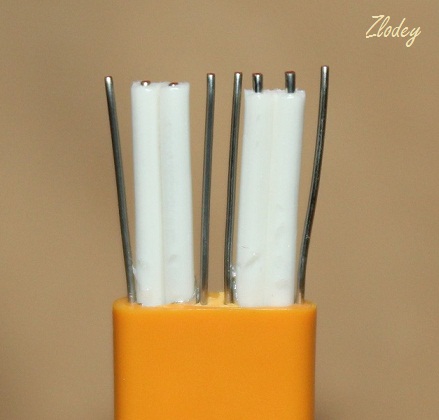 Из разъёма питания SATA (15-pin) удаляем линию 12 Вольт (жёлтый + чёрный), оставляем только линию на 5 Вольт (красный + чёрный).
 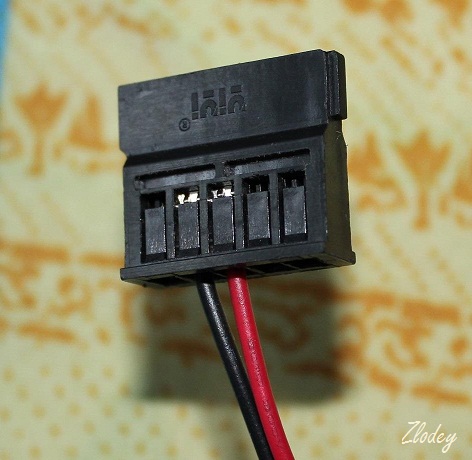 Аккуратно припаиваем провода согласно схемы.
  Фиксируем провода при помощи пластиковых стяжек.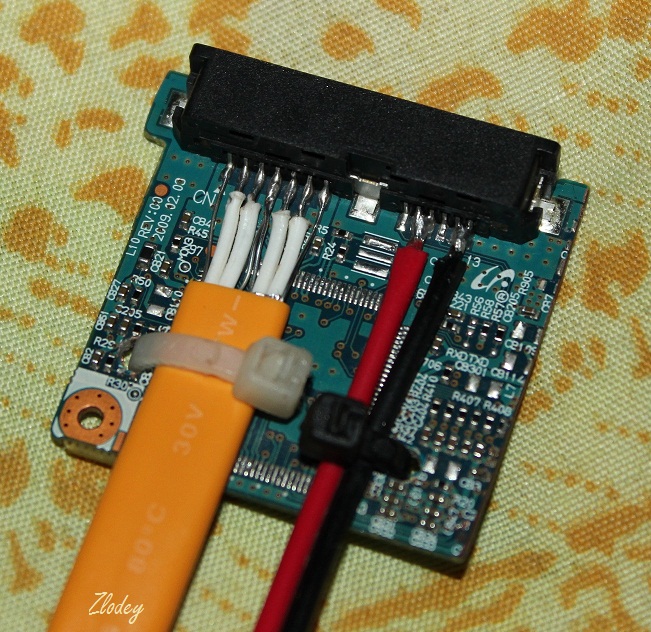
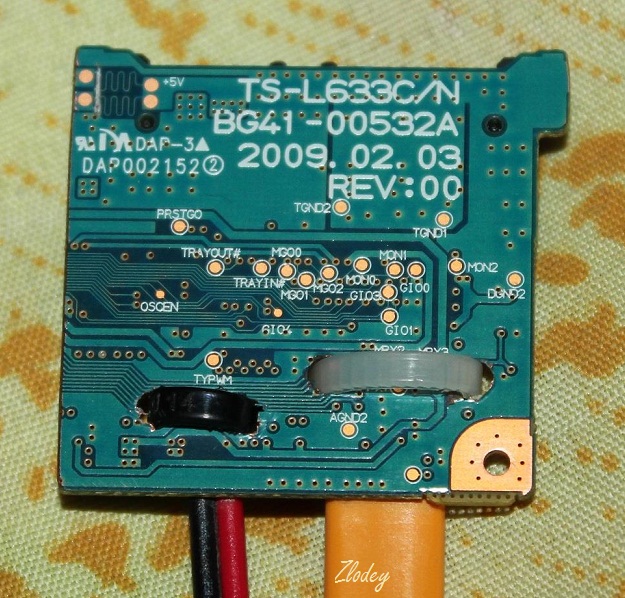 Всё это безобразие заливаем эпоксидным клеем.
 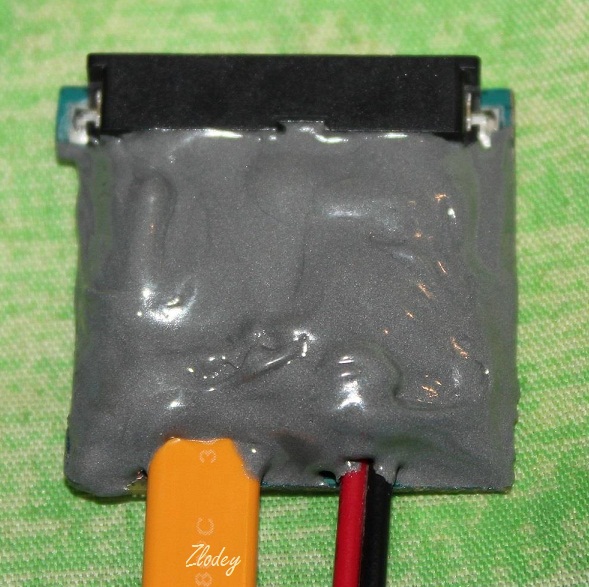 Переходник готов.
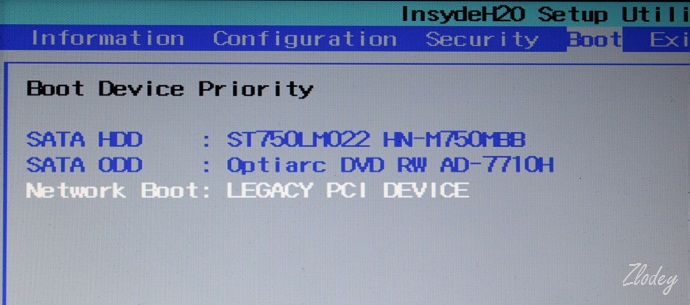
 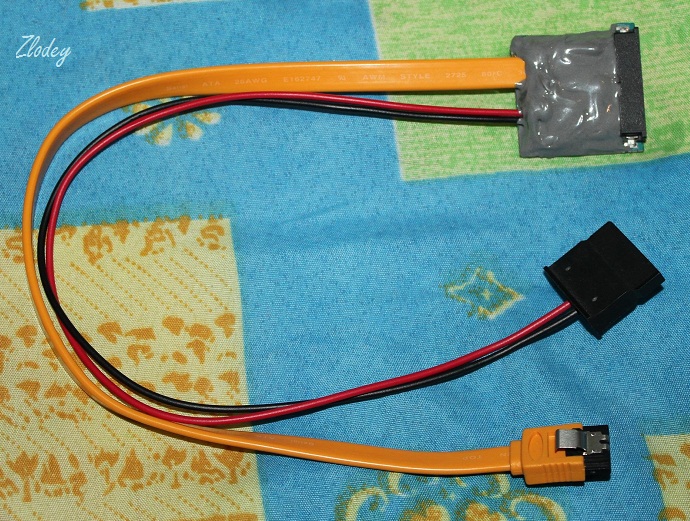 Берём ноутбук, включаем его и заходим в BIOS. Находим список загрузочных устройств. Здесь мы видим строку «SATA ODD» — привод оптических дисков.
  Отключаем ноутбук, демонтируем привод оптических дисков. Вместо привода подключаем жёсткий диск через наш переходник.
 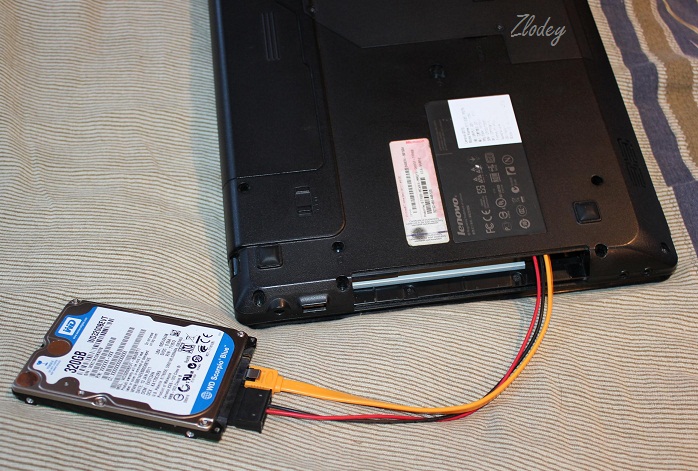 Включаем ноутбук.
 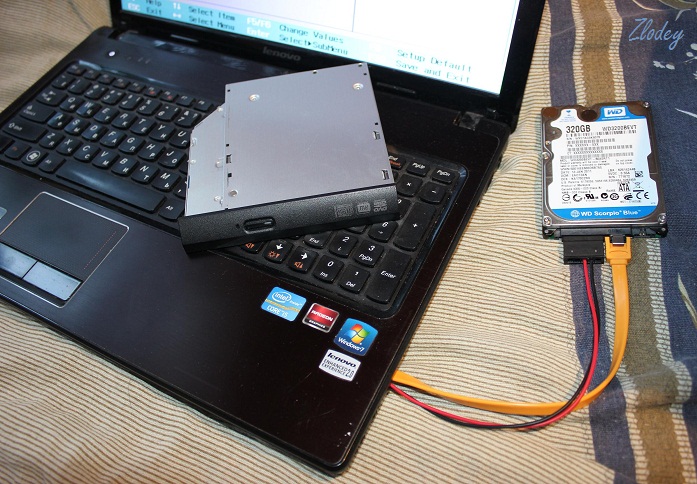 Заходим в BIOS. В списке загрузочных устройств теперь два жёстких диска. Первый — штатный, второй — наш самопальный.
 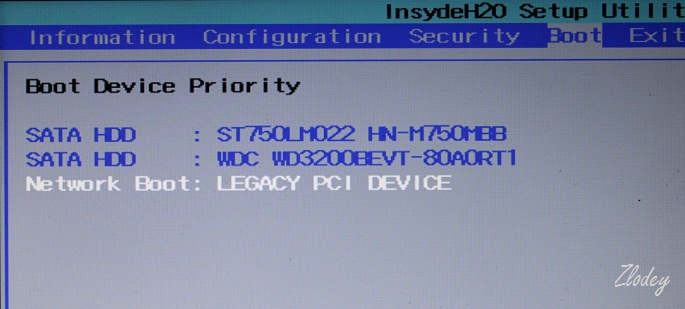 Таким образом, вместо бесполезного привода можно подключить дополнительный жёсткий диск. Ну а вообще, данный переходник будет использоваться в составе ПК с пассивной системой охлаждения. Собирать его я буду на «ноутбучной» платформе, в системе будет два жёстких диска.
Теги:
 Zlodey
  Опубликована: 09.11.2015
  0
0  0
0

 Вознаградить Я собрал 1 0
Оценить статью
- Техническая грамотность
Ноутбук Asus 15,6″ S533EA-BN604W-i5-1135G7 /8G/512GB SSD/noODD/ Win 11 RED
Металлический корпус
У портативного компьютера Asus Vivobook S533EA-BN604W стильный и практичный металлический корпус, что не только защитит Ваш компьютер, но и придаст ему престижности и красоты. Пусть Ваши файлы будут под защитой!
Скорость работы
Оперативная память (RAM) портативного компьютера Asus Vivobook S533EA-BN604W составляет 8 GB. Такой объем идеально подойдет, если Ваш компьютер является рабочим инструментом, который Вы используете по максимуму, нагружая одновременно несколькими мощными задачами, редактируете на нем фото или видео файлы, а также любите поиграть в компьютерные игры. Ноутбук будет быстро работать в нескольких программах одновременно и безупречно исполнять свои функции.
Большой экран
Диагональ экрана портативного компьютера Asus Vivobook S533EA-BN604W составляет целых 15.6″ (1 дюйм=2,54 см). Это экран большого размера, благодаря чему лэптоп очень удобен для просмотра видео, фильмов, интернет-страниц, а также чтении и игре в компьютерные игры!
Матовый экран
Матовый экран портативного компьютера Asus Vivobook S533EA-BN604W не отображает посторонних предметов, на нем не бывает бликов, к тому же он делает почти незаметными мелкие царапины и грязь. Все еще не уверены? Тогда представьте, как Вы сидите на солнце в парке или открытом кафе и пользуетесь компьютером, не прищуриваясь или прячась в тени, чтобы рассмотреть изображение на экране!
Intel Core i5 процессор
Процессор i5-1135G7 линейки „Core i” — Intel Core i5 портативного компьютера Asus Vivobook S533EA-BN604W
SSD диск
Одно из главных преимуществ портативного компьютера Asus Vivobook S533EA-BN604W — SSD диск. Это устройство для хранения информации, не имеющее крутящегося диска (который имеется в случае HDD диска), что обеспечивает особо быструю скорость считывания, а также уровень шума 0! Никакого громкого жужжания внутри Вашего компьютера!
Внимание! Характеристики и комплектация товаров могут быть изменены фирмой-производителем без предварительного уведомления. Перед покупкой уточняйте важные для Вас технические характеристики и комплектацию у продавца. Если вы заметили ошибку, то пожалуйста, сообщите нам об этом.
Ноутбук ASUS X407UA (Intel i3 7100U/4Gb/256Gb SSD/No ODD/14″ FHD Anti-Glare/Wi-Fi/ENDLESS) серый

На глянцевом экране картинка более красочная и сочная, но при ярком освещении заметны блики и загрязнения. На матовом экране отсутствуют блики, но изображение заметно тусклее чем на глянцевом дисплее.
Разрешение
Сенсорный экран
Тип матрицы
TFT TN FHD
Производитель процессора
Серия процессора
Модель процессора
Количество ядер процессора
Оперативная память
Объем оперативной памяти, Гб
Важный показатель характеризующий производительность ноутбука. Чем больше оперативной памяти, тем лучше система справляется с ресурсоемкими программами исключая зависания и сбои.
Тип оперативной памяти
Частота оперативной памяти, МГц
Производитель чипсета видео
Графический контроллер
интегрированный
Серия графического контроллера
Intel HD Graphics
Серия видеокарты установленной в ноутбуке. В зависимости от серии есть различия в производительности.
Хранение данных
Тип накопителя
Накопитель штатно установленный в ноутбуке. В современных ноутбуках наибольшее распространение получили твердотельные SSD накопители или их комбинации, например SSD+HDD или SSHD+HDD. Классические HDD в чистом видео встречаются довольно редко.
Объем памяти
SSD 256 Гб
Операционная система
Предустановленная ОС
Endless OS
Операционная система установленная в штатной комплектации ноутбука. От марки и версии ОС зависит совместимость с различными программными продуктами.
Интерфейсы
Оптический привод
Дисковод предназначенный для воспроизведения CD или DVD дисков. Некоторые устройства имеют поддержку Blu-Ray.
Наличие USB 3.0
Порты и разъемы ввода/вывода
1 x USB 2.0, 1 x USB 3.0, Kensington security, Line-out, Mic-in, HDMI
Устройство для чтения карт памяти.
Мультимедиа
Аккумулятор
Емкость аккумулятора
Основной материал
Размеры ноутбука, мм
328 x 246 x 22
Asus X407UA — универсальная 14.0 — дюймовая модель. Благодаря дружелюбной цене, производительной видеокарте, оснащенный всеми необходимыми портами, качественно собранный, полноразмерный ноутбук Asus X407UA прекрасно подойдет в качестве рабочего компьютера для офиса.
Прекрасное соотношение цены, качества и сбалансированных технических характеристик, делают ноутбуки Asus одним из мировых лидеров в области инноваций и информационных технологий.
Развернуть Свернуть
После проверки отзыва на указанный e-mail будет отправлен промокод на 100 рублей, который вы можете использовать при следующей покупке!
Требования к отзывам
— не менее 200 символов
— отсутствие нецензурной лексики
Если вы не получили промокод — напишите на
Фотографии покупателей
Только с фото
Написать отзыв
Только с фото
19 марта 2020
Достоинства
Есть SSD. За свою цену, для офисных задач вполне пойдет. Запускается быстро.
Недостатки
Маловато оперативной памяти.
Комментарий
25 февраля 2019
Достоинства
Хорошее железо по меркам офисных задач. Оперативки всего 4 гигабайта, i3+SSD спасают ситуацию. Линукс летает и можно поиграться с разными дистрибутивами. Эргономичные ножки. Устойчивые и без тенденции к отклеиванию
Недостатки
Бракованный экран. еле заметная полоса , отличная от освещения остальной площади. 1/3 экрана по вертикали чуть светлее. Заметно только при тщательном взгляде на это место. Клавиатура шумновата и ход неожиданно большой. На коленях неустойчив норовит перевесить экраном. Пластик мягкий, песок может поцарапать днище.
Комментарий
12 января 2019
Достоинства
Собран с целом добротно, не люфтит, не скрипит. SSD на борту уже при покупке. Нет предустановленной Windows что дает некоторую экономию. Экран 1920х1080, матовый, не бликует. Относительно легкий (1.5 кг), тонкий, время работы от аккумулятора около 5 часов.
Недостатки
Не для игр. 2 разъема USB, кард-ридер только для microSD, нет RG-45. Проблемы с драйверами. Разъем питания не подойдет к более древним зарядникам Асус. Клавиши шумят, неудобно сделаны стрелки, и кто [цензура] придумал поставить кнопку вкл/выкл в один ряд с верхними клавишами.
Комментарий
Обыная офисная печатная машинка. Встроенный в процессор адаптер Intel HD Graphics 620 периодически тупит даже в игре-стратегии 10-летней давности. О видео-ресурсоемкости приложений с этим инструментом придется забыть.
Драйверы даже на сайте Асус только под десятку, но и они не все скачиваются почему-то. Самостоятельно вдохнуть в него жизнь можно. Десятку без особых проблем. С бубном и терпением в поиске драйверов можно даже семерку, только тачпад работать не будет.
На экране с таким разрешением всё становится мелким. Лучше поставить на него десятку т.к. она дает возможность масштабировать изображение, а семерка — нет.
Разъем зарядки тонкий, зарядка от старого Асуса в него не втыкается, нужен переходник, благо, напряжение совпадает.
Загрузка семерки без антивируса пролетает в течение нескольких секунд, производительность процессора и SSD неплохая. С таким узким местом как видеокарта, под офисные приложения нет смысла устанавливать i3, достаточно селерона, и, следовательно, можно купить ноут подешеле и попроще. Но я веду web-разработки и под мои потребности нужен хороший процессор. Только вот и поиграть в стратегии тоже иногда люблю, и тут он меня огорчает.
К клавиатуре придется привыкать, она неудобна. Клавиши пошумливают, ход немного больше чем на старом ноутбуке, а вот кнопка вкл/выкл питания в правом верхнем углу (на старом ноуте в этом месте кнопка Delete), в одном ряду с F1-F12 — образец того как не надо делать. На нее легко можно нажать в процессе печатания. Стрелки сплющенные, PgUp-PgDn задействуется этими же стрелками с помощью клавиши Fn.