Вставка горизонтальной линии
Вы можете добавить горизонтальные строки, иногда называемые горизонтальными правилами , в документ или сообщение электронной почты, чтобы разделить разделы текста и добавить визуальную привлекательность.
По умолчанию Word и Outlook имеют сочетания клавиш из трех символов, которые вставляют в документ или сообщение правило по горизонтали полной ширины. Внешний вид этого правила — тоньше, толще, двухстрочный, пунктирный, волнистый — зависит от используемого сочетания клавиш, как показано на рисунке ниже.
Если эта функция автоматической строки вам не подходит, вы можете отключить эту функцию в Word или отключить ее в Outlook.
Если вы хотите нарисовать линию в целях иллюстрации, см. раздел Рисование линии в Word или Outlook.
Вставка горизонтальной линии путем ввода нескольких символов
Горизонтальную линию проще всего добавить с помощью функции автоформата. При вводе определенных символов три раза в собственном абзаце и нажатии клавиши ВВОД эти символы мгновенно становятся полной горизонтальной линией.
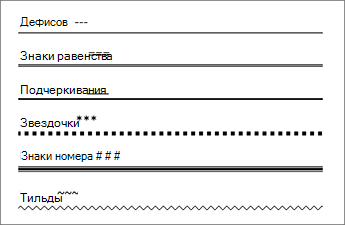
- Поместите курсор туда, куда вы хотите вставить горизонтальную линию.
- Введите три символа, показанные ниже, а затем нажмите клавишу ВВОД. Строка вставляется для полной ширины страницы. При вставке в столбец линия вставляется в соответствии с шириной столбца. Чтобы добавить текст над строкой, поместите курсор в нужное место и начните вводить текст.
Отформатируйте горизонтальную линию после ее создания
Описанный выше ярлык создает пустой абзац с нижней границей. Вы можете изменить внешний вид этой линии границы с помощью параметров Границы :
- В Wordна вкладке Главная на ленте щелкните стрелку вниз рядом с
 Границы. В Outlookна вкладке Формат текста на ленте щелкните стрелку вниз рядом с Границы.
 - В нижней части меню выберите Границы и заливка.
- В диалоговом окне можно изменить стиль линии (сплошная, пунктирная, волнистая, двойная и т. д.), цвет или ширину по своему выбору.
- Завершив форматирование строки, нажмите кнопку ОК. Затем на ленте нажмите кнопку
 Границы , чтобы применить изменения.
Word: отключение функции автоматической строки
Чтобы предотвратить автоматическую вставку горизонтальной линии в Word или Outlook при вводе трех сочетаний символов, сделайте следующее:
- На ленте выберите Файл >Параметры.
- В диалоговом окне выберите Параметры автозамены >правописания >Автоформат при вводе.
- Снимите флажок Пограничные линии .
- Выберите OK.
Outlook: отключение функции автоматической строки
- На ленте выберите Файл >Параметры.
- В диалоговом окне перейдите на вкладку Почта , а затем выберите Параметры редактора.
- На вкладке Правописания выберите Параметры автозамены >Автоформат при вводе.
- В разделе Применить по мере ввода снимите флажок Линии границы .
- Выберите OK.
Линии вместо подчеркиваний
Можно ли сделать так, чтобы в бланке, созданном в ворде (например, шаблон договора) писать поверх строчек (не применяя «нижнее подчеркивание»)?
Да, это возможно. Есть два основных способа (примеры для редактора Word 2003).
1. Использование линии для абзаца.
Однако, у этого способа есть один недостаток: линия будет проведена для всего абзаца: от левого до правого края страницы. А что делать, если нужна линия лишь у части текста?
2. Использование таблиц с видимыми нижними границами у ячеек.
В этом случае лучше всего использовать таблицу с невидимыми левыми, верхними и правыми границами и видимыми нижними границами для определенных строк (ячеек). Вот так, например, это может выглядеть (выключен режим отображения сетки таблицы в меню Таблицы ):
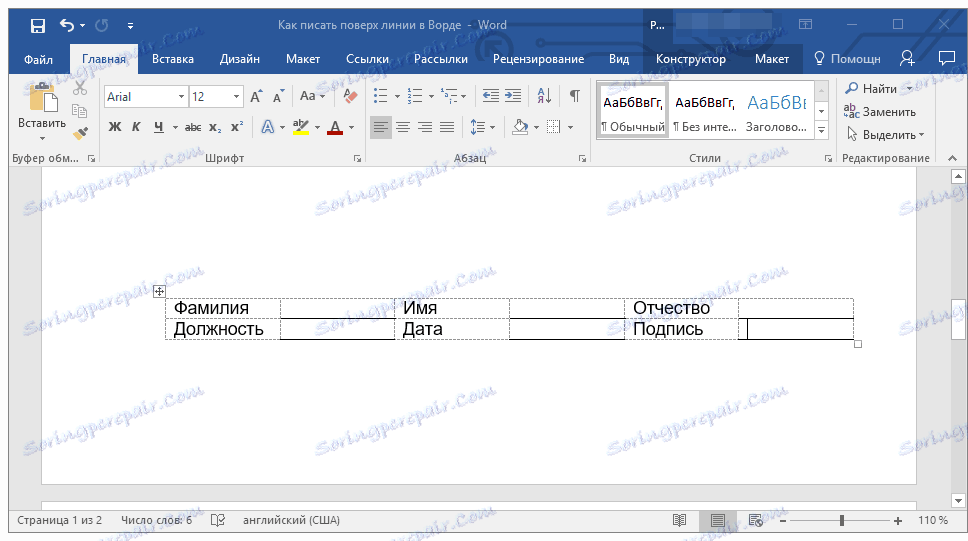
А вот так это выглядит при отображении сетки таблицы:
Вы рисуете нужные вам ячейки таблицы и устанавливаете в них нижние границы.
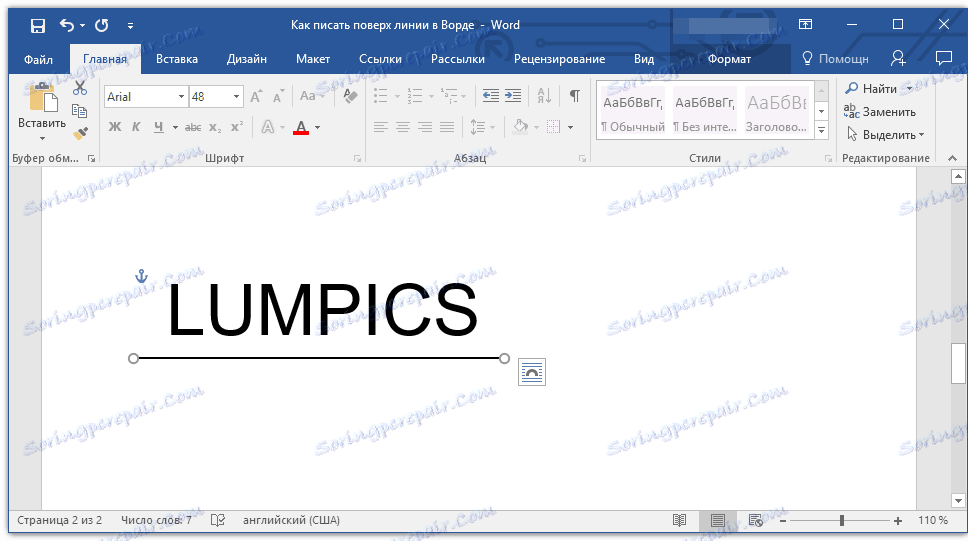
Есть и третий способ установки линий в электронных документах — рисовать эти линии с помощью инструментов из панели Рисование . Выглядеть это при выделенной линии будет примерно так:
Какой из предложенных способов использовать, решать вам. Но может быть вы знаете другие варианты?
Еще записи по вопросам использования Microsoft Word:
- 10 вопросов и ответов по редактору Word (1 часть)
- Word 2007: добавляем свою вкладку и свои команды
- Word 2007: полотно, рисунки, линии
- Word 2007: смена формата сохранения файла
- Word 97 — решение проблемы с отображением символов на линейке
- Word 97. Слияние документов как один из способов упростить свою работу
- Абзац с цветным фоном
- Автозаполняемые колонтитулы
- Автоматизация текстового набора в Word
- Автоматическая нумерация билетов
- Автоматическая расстановка переносов
- Автоматическое обновление полей при открытии документа
- Автоматическое сохранение документа при его закрытии
- Автотекст с последовательной нумерацией
- Автоформат документов
- Белый текст на синем фоне в Word 2007
- Буквица
- Быстрая смена ориентации страниц документа
- Быстрое изменение стиля форматирования текста
- Быстрое удаление границ у таблицы
- Быстрый поиск форматированного текста
- В чем различие между Автозаменой и Автотекстом
- В чем различие между стилями Обычный (Normal) и Основной текст (Body Text)?
- Ввод повторяющихся фрагментов текста в Word 2007
- Ввод часто повторяющихся фрагментов текста
Комментариев: 21
23.04.2008 в 17:23 | #1
Для шаблона договора удобнее использовать панель инструментов Формы. В место, куда будет вписываться переменная информация (например, фамилия), вставляется Текстовое поле (кнопка на панели формы) — оно после вставки подсвечивается серым (на печати не видно). При необходимости для этого поля задаются параметры (кнопка Параметры текстового поля), там же можно и написать текст справки, который выводится при нажатии F1 или прописывается в строке состояния (удобно, если не совсем понятно, что вписать в графу). При необходимости, можно выделить вставленное поле и подчеркнуть, но в этом отпадет нужда, когда договор будет вместо подчеркнутых областей содержать поля. И последнее — нажать кнопку Защита Формы — тогда в договоре будут доступны для заполнения только созданные текстовые поля, что удобно в том случае, когда заполняет несведущий, чтобы не нарушить основную структуру договора. Только у защищенной формы текст справки будет отображаться или при нажатии F1, или в строке состояния. Если необходимо внести изменения в договор, то можно снять защиту, а после внесения изменений — снова вернуть. При необходимости можно сохранить как шаблон.
25.04.2008 в 19:06 | #2
Елена, поддерживаю вас. Для этого создан пунктик «Формы». Хотя описаный способ может быть в качестве альтернативы )
13.06.2009 в 09:00 | #3
Очень всё сложно. Проще так: текст — пробел — табулятор(ы) — пробел — текст Выделяете пустоту, образованную табулятором, и жмёте кнопку Ч (или Ctrl+U)
13.06.2009 в 09:31 | #4
Ничего сложного нет. Поскольку изначально стоял вопрос о возможности писать в уже созданном бланке, то вариант с таблицами является самым лучшим. И совсем не сложным. Кроме того, при оформлении табуляторами очень сложно, а иногда и невозможно, делать «сложное» форматирование. Например, попробуйте табуляторами сделать такую личную карточку для отдела кадров: Пример использования невидимых таблиц
09.11.2009 в 11:06 | #5
Возник вопрос, на мой взгляд, относящийся к созданию бланков с использованием форм и таблиц. Периодически приходится создавать бланки документов, в которые пользователям надо вписывать текстовую информацию согласно подсказке мелким курсивом под полем ввода. Думаю, все сталкивались с подобным оформлением документов, когда надо вписать данные в поле, определенное подчеркиванием, а под этим полем мелким шрифтом указывается что именно надо вписывать. Я подобную проблему решаю с помощью таблиц — с одной стороны можно легко нижней границей ячейки отметить поле для заполнения, а с другой — «подсказка» мелким шрифтом в нижестоящей ячейке будет именно там, где надо. Однако возникла необходимость имитировать сплошной ввод текста, перемежаемый подчеркнутыми вставками вводимой информации с подсказкой снизу. Идеально решает этот вопрос использование «текстового поля» из «Формы», как посоветовала Елена, но как тогда сделать «подсказку» мелким шрифтом под полем ввода?
09.11.2009 в 11:59 | #6
Сергей, тоже таблицами. Или текст, который будет вписываться в пропуски, переменной длины?
09.11.2009 в 18:16 | #7
Александр, да, текст переменной длины и «двухэтажные» поля предполагаются в самом теле текста. Таблицы могли бы решить эту проблему, если позволить свободно изменять их ширину, но тогда встает вопрос как ее, таблицу, вставить в сплошной текст. Обтекание позволяет установить ее либо справа, либо слева от текста, но не внутри. Да и с водимым текстом длинее одной строки будут сложности.
09.11.2009 в 20:08 | #8
Т.е. это нужна электронная форма? Заполнять ее будут на компьютере? Тогда, наверное, никак. Если нужен просто бланк, дял заполения вручную, то это можно.
10.11.2009 в 08:07 | #9
Александр, да, форма для заполнения на компьютере. В итоге должен получиться бланк «с полями переменной длины внутри текста, заполненными как бы на печатной машинке». Вот такая вот задача 🙁 Обычные бланки у меня все под таблицы забиты.

10.11.2009 в 10:51 | #10
Сергей, а насколько необходимо использовать подлинейный текст в виде подсказки? Просто можно использовать поле формы и ввести в качестве образца текста нужное вам сообщение.
10.11.2009 в 12:29 | #11
Антон, да, это естественное решение, и я бы на нем и остановился (более того, пока я именно так и сделал), но формализм требует наличия подлинейной «подсказки» и при уже заполненном поле 🙁
09.07.2010 в 09:46 | #12
Спасибо вам всем, все подсказки очень пригодились. Век живи, век учись )))))
06.08.2010 в 13:43 | #13
Если использовать «подчеркивание» через нижнюю границу таблицы, то в случае перехода текста на другую строчку верхняя строка останется без подчеркиваня. Есть еще методы. word 2007 Спасибо!
06.08.2010 в 16:37 | #14
Anna, тогда нужно использовать обычное подчёркивание. От себя добавлю, что многострочный подчёркнутый текст выглядит очень некрасиво
26.11.2010 в 23:51 | #15
Я нашел способ на мой взгляд самый гибкий. Пример вы можете скачать здесь http://www.gosuslugi.ru/common/doc.php?id=95868 (это форма заявления на временную регистрацию). Здесь линии подчеркивания — это по факту обычные текстовые строчки с размером шрифта 1 пт и определенным отступом от левой границы в размере нескольких сантиметров. Мышей на них попасть нереально, но если стать в конце предыдущей строки и жать стрелку вправо — курсор попадет на эту строчку и его станет не видно. Даже при масштабе 500 он еле заметен. Теперь если посмотреть на панель с размером шрифта — то увидите там 1. Подытожу. Чтобы сделать линию под строчкой, но не на всю её длину, нужно в конце её нажать enter, установить размер шрифта 1, потом формат — границы и заливка — указать нижнюю (хотя и верхняя сгодится) и нажать ОК, далее Формат — Абзац — отступ (слева/справа — как надо) — указать число сантиметров — ОК. Замечу, однако, что этот метод годится если линия подчеркивания не прерывается на протяжении своей длины. Если нужно делать с пропусками — в этом бланке используются таблицы. (я использовал 2003 ворд)
03.05.2011 в 10:45 | #16
Хочу сказать, что все описанные в статье методы не совсем удобны. Рассмотрим подробнее. 1) Единственный более-менее жизнеспособный — это вариант с таблицей. И то — только для бланков с заранее фиксированным набором строк (т.е. если случайно тест выходит за пределы, например, 3 отведенных строк, то его никак не впечатаешь). Кроме того, в варианте с таблицами, когда имеет место несколько строк, при заполнении в электронной форме придется вручную разбивать предложение на куски, чтобы они умещались в отведенные им куски поля для заполнения. В итоге можно сказать, что этот метод (да и остальные два) идет от бумажных документов и для электронных форм крайне не удобен. 2) Вариант с линиями графики я вообще не рассматриваю, т.к. считаю применение графического редактора Word последним средством, которое нужно трогать только в крайних случаях (например, для штампов, выполняемых по ГОСТ и т.п.). Для использования внутри текста же — просто противопоказано, т.к. это будет постоянный танец с бубном при перемещении куска текста (особенно — со страницы на страницу) 3) подчеркивание абзаца через границу — применение инструмента не по назначению, т.к. это именно инструмент создания рамки (удобный, например, при выделении определенных кусов в тексте книги- например, цитат, «пометок на полях» и т.п.). Очень странно, что метод с табуляциями, предложенный в комментах быстро задавили. Это единственный корректный и правильный вариант для подготовки форм. Для приведенной в ответном примере форме как раз и показано использование табуляторов — только с заранее заданными точками останова. Именно использование табуляций позволяет корректно обеспечить автоматическое заполнение электронной формы (в т.ч. в режиме защиты, когда разрешено заполнение только полей формы). В т.ч. это решает проблему автоматического переноса слов и создания новых строк, которые автоматически подчеркиваются и корректно выравнивают табуляцию.
Как писать на подчеркнутой строке в Word без сдвига
Не редко при заполнении шаблонов различных документов в Word возникает необходимость писать на подчеркнутой линии без сдвига текста. Обычно таким образом заполняются строки ФИО, даты, должности и другие анкетные данные. Если заполнять такие шаблоны как обычно, то текст будет сдвигаться вправо, и структура всего документа нарушится. В этой небольшой статье мы расскажем, как писать на подчеркнутой строке в Word без сдвига текста.
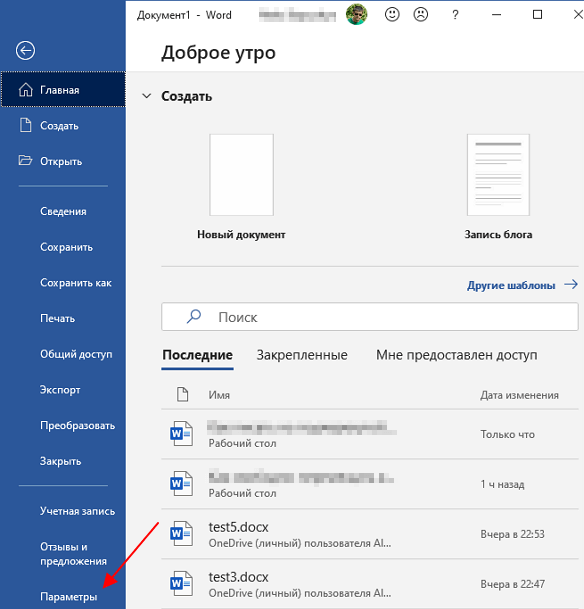
Для того чтобы писать на подчеркнутой строке в Word необходимо сначала внести некоторые изменения в настройки. Для этого откройте меню « Файл » в программе Word и перейдите в « Параметры ».
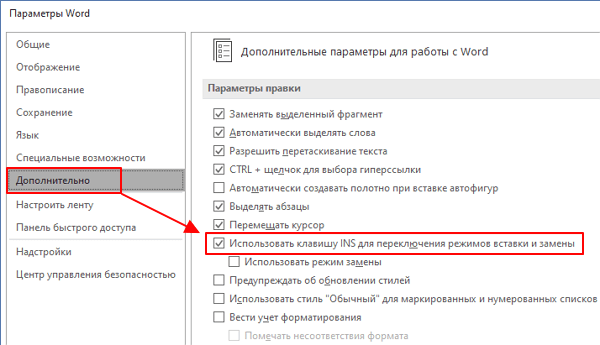
В результате появится окно « Параметры Word ». Здесь нужно перейти в раздел « Дополнительно », включить опцию « Использовать клавишу INS для переключения режимов замены » и сохранить настройки нажатием на кнопку « ОК ».
После этого можно возвращаться к редактированию документа. Теперь, для того чтобы писать на подчеркнутой строке без сдвига достаточно нажать на клавишу INS (Insert) на клавиатуре. Клавиша INS включает и выключает режим замены текста, в котором одни символы автоматически заменяются на другие без смещения всего текста. Это позволяет писать на подчеркнутой строке без сдвига текста.
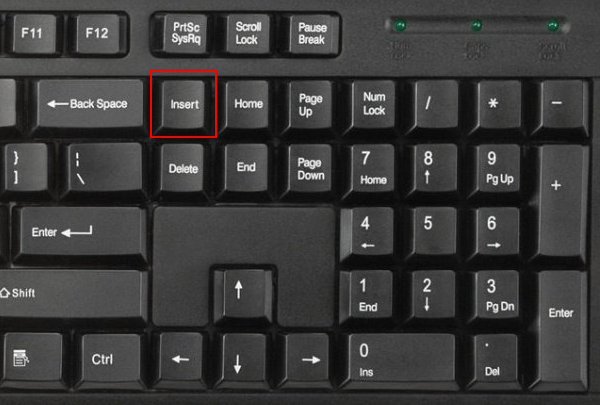
На картинке внизу показано, как работает ввод текста после нажатия на клавишу Insert .
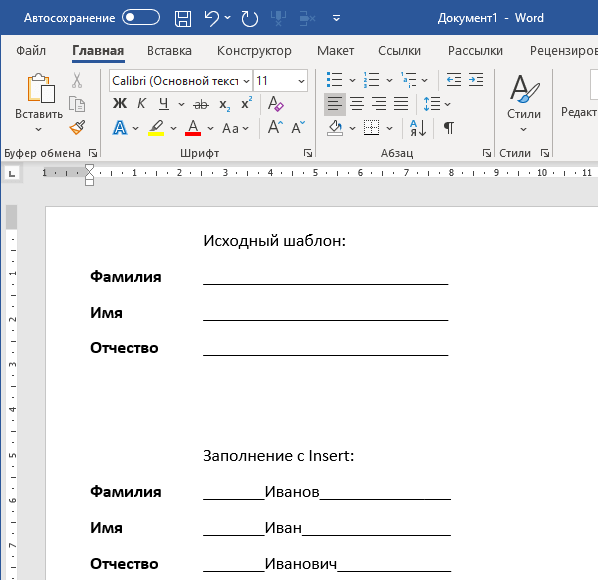
При необходимости введенный с клавиатуры текст также можно сделать подчеркнутым.
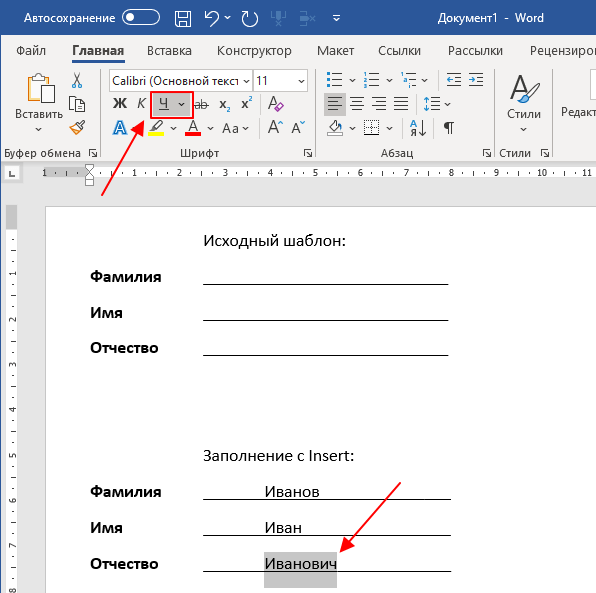
Для этого нужно выделить его и нажать комбинацию клавиш Ctrl-U или воспользоваться кнопкой подчеркивания на панели инструментов (вкладка « Главная »).
- Как перевернуть страницу в Word
- Как построить график в Excel
- Как сделать альбомную страницу в Word
- Как сделать вертикальный текст в Word
- Как закрепить область в Экселе
Создатель сайта comp-security.net, автор более 2000 статей о ремонте компьютеров, работе с программами, настройке операционных систем.
Остались вопросы?
Задайте вопрос в комментариях под статьей или на странице «Задать вопрос» и вы обязательно получите ответ.
Пишемо поверх лінії в Microsoft Word
MS Word приблизно в рівній мірі орієнтований на професійне і особисте користування. При цьому, представники обох груп користувачів досить часто стикаються з певними труднощами в роботі цієї програми. Однією з таких є необхідність писати поверх лінії, не застосовуючи при цьому стандартне підкреслення тексту.
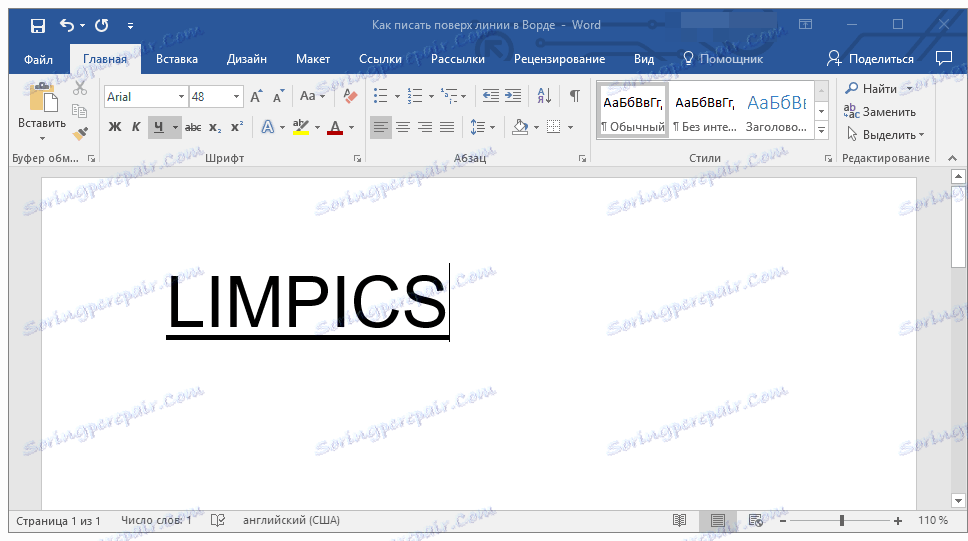
Особливо актуальна необхідність написати текст над рисою для бланків і інших шаблонних документів, що створюються або вже наявних. Це можуть бути рядки для підпису, дати, посади, прізвища і багато інших даних. При цьому, більшість бланків, створених вже з готовими лініями для введення, далеко не завжди створюються правильно, чому лінія для тексту може зміщуватися безпосередньо під час її заповнення. У цій статті ми поговоримо про те, як в Word правильно писати над рисою.
Ми вже розповідали про різні способи, за допомогою яких в Ворд можна додати рядок або рядки. Настійно рекомендуємо ознайомитися з нашою статтею по заданій темі, цілком можливо, що саме в ній ви і знайдете рішення свого завдання.
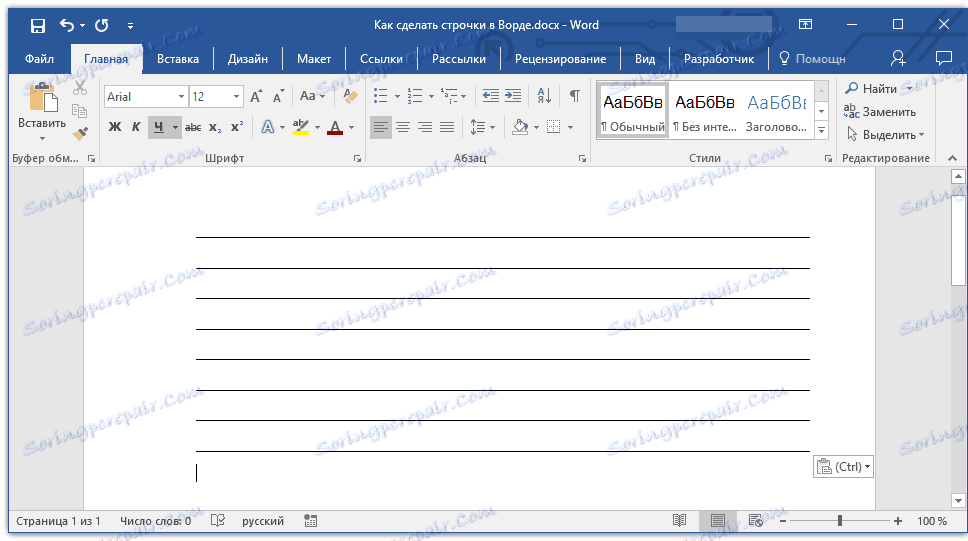
Примітка: Важливо розуміти, що метод створення лінії, над або поверх якої можна писати, залежить від того, який саме текст, в якому вигляді і з якою метою ви хочете над нею розмістити. У будь-якому випадку, в даній статті ми розглянемо всі можливі методи.
- Додавання рядка для підпису
- Застосування лінії для абзацу
- Застосування таблиць з невидимими кордонами
- малювання ліній
- видалення лінії
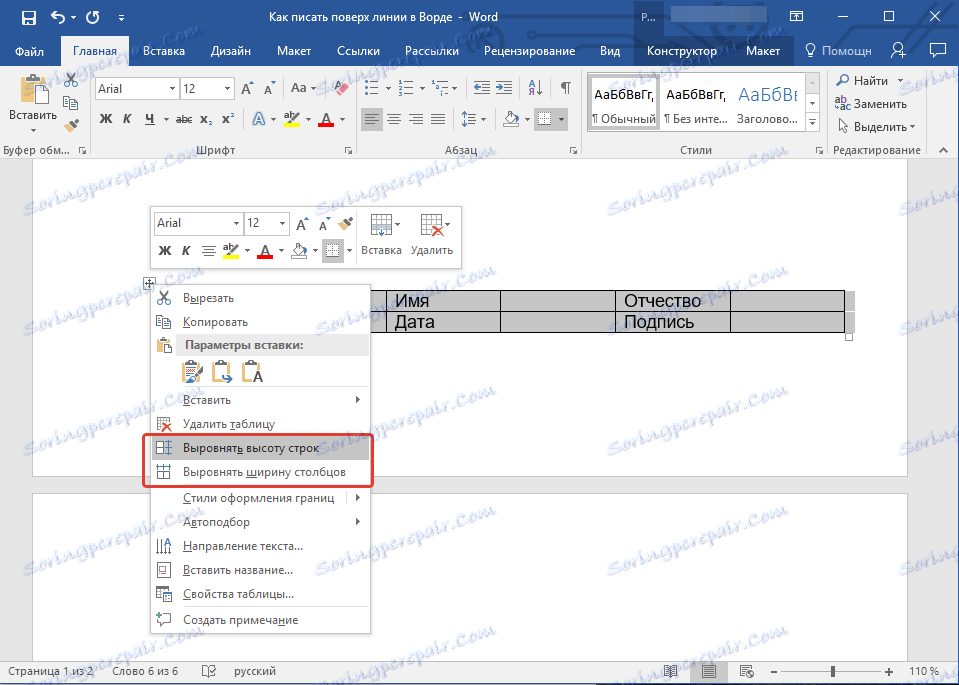
- клікніть правою кнопкою мишки по плюсик, розташованому в лівому верхньому кутку таблиці;
- виберіть «Вирівняти ширину стовпців» або «Вирівняти висоту рядків», в залежності від того, що вам потрібно.
- немає межі;
- верхня межа (залишає видимої нижню).
- натисніть кнопку «Кордон»;
- виберіть параметр «Показати сітку».
- ← П’ять безкоштовних аналогів текстового редактора Microsoft Word
- Основи малювання в Microsoft Word →
Додавання рядка для підпису
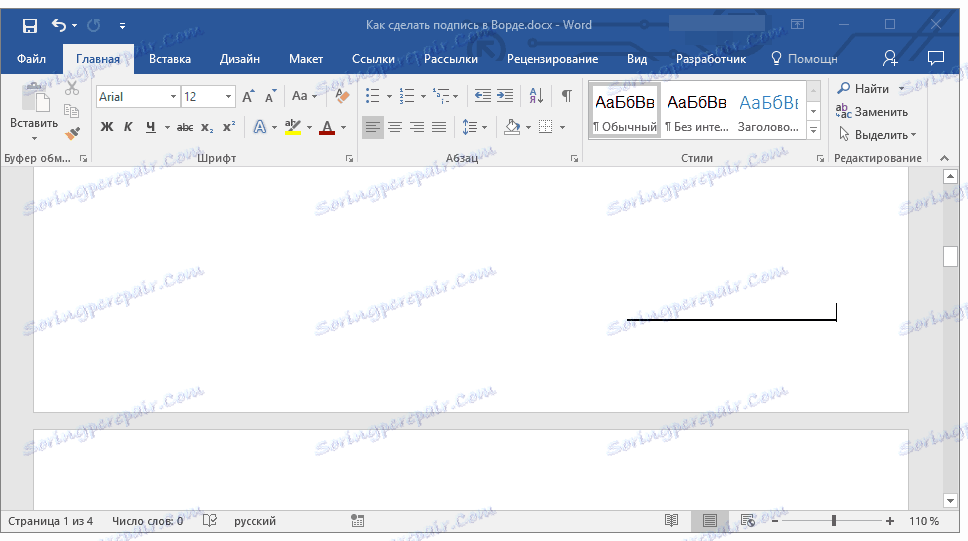
Досить часто необхідність писати поверх лінії виникає тоді, коли в документ потрібно додати підпис або рядок для підпису. Ми вже розглядали цю тему детально, тому, якщо перед вами стоїть саме таке завдання, ознайомитися з методом її вирішення ви можете по посиланню нижче.
Створення лінії для бланків і інших ділових документів
Необхідність писати поверх рядка найбільш актуальна саме для бланків та інших документів подібного типу. Існує, як мінімум, два методу, за допомогою яких можна додати горизонтальну лінію і розмістити безпосередньо над нею необхідний текст. Про кожного з цих методів по порядку.
Застосування лінії для абзацу
Цей метод особливо зручний для тих випадків, коли вам необхідно додати напис поверх суцільної лінії.
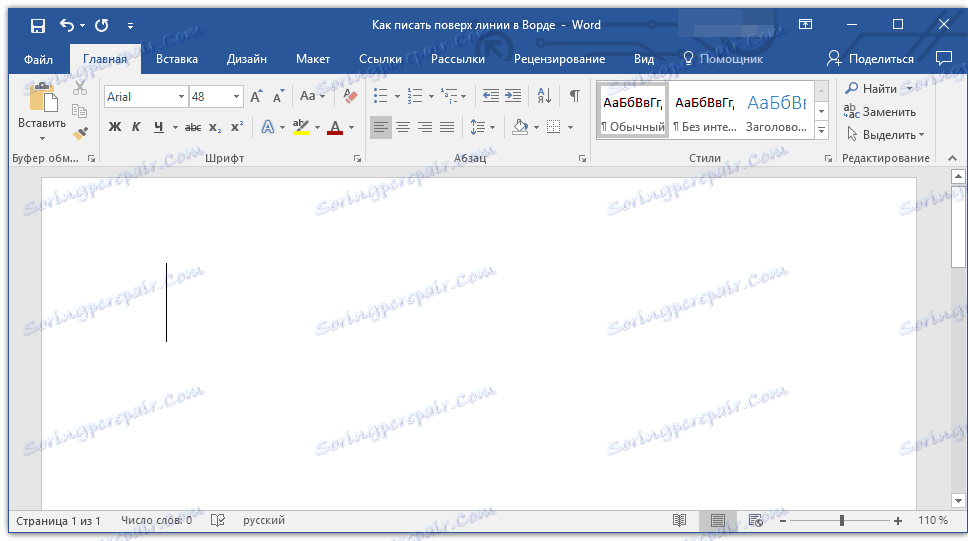
1. Встановіть покажчик курсору в тому місці документа, де потрібно додати лінію.
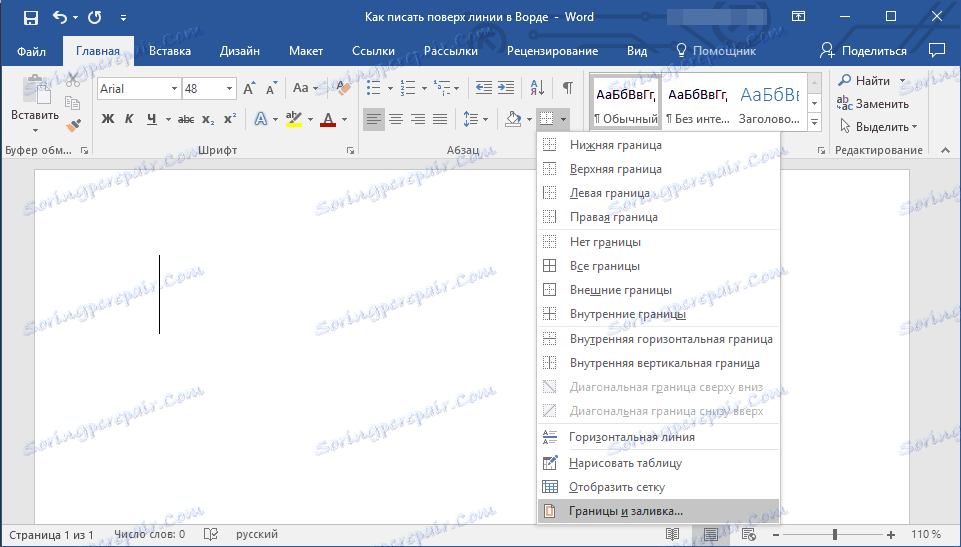
2. У вкладці «Головна» в групі «Абзац» натисніть на кнопку «Кордони» і виберете в її випадаючому меню параметр «Межі і заливка».
3. У вікні, у вкладці «Кордон» виберіть відповідний стиль лінії в розділі «Тип».
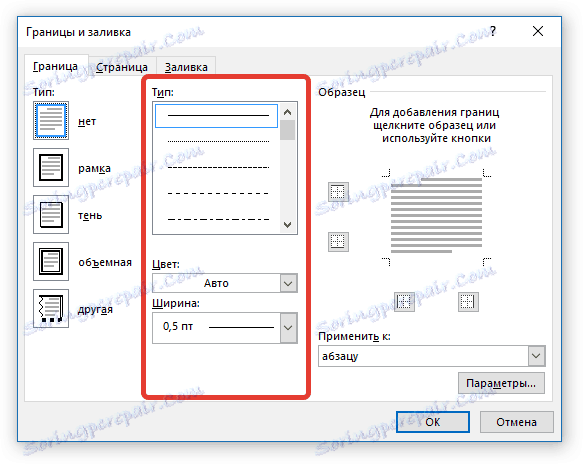
Примітка: У розділі «Тип» ви також можете вибрати колір і ширину лінії.
4. У розділі «Зразок» виберіть шаблон, на якому вказана нижня межа.
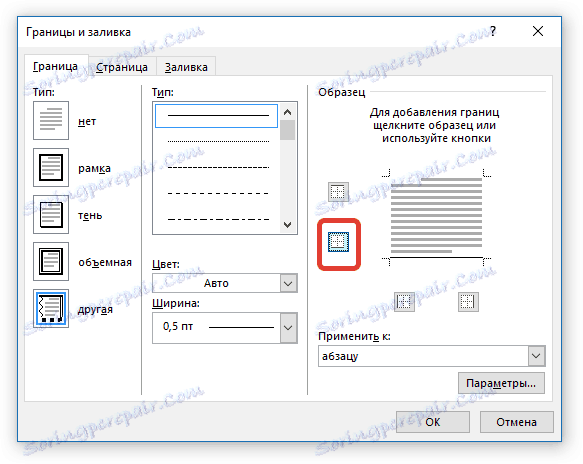
Примітка: Переконайтеся, що в розділі «Застосувати до» встановлено параметр «до абзацу».
5. Натисніть «ОК», в обраному вами місці буде додана горизонтальна лінія, поверх якої ви зможете написати будь-який текст.

Недолік даного методу полягає в тому, що лінія буде займати всю рядок, від її лівого до правого краю. Якщо цей метод вам не підходить, перейдемо до наступного.
Застосування таблиць з невидимими кордонами
Ми дуже багато писали про роботу з таблицями в MS Word, в тому числі і про приховування / відображенні кордонів їх осередків. Власне, саме ця навичка і допоможе нам створити відповідні лінії для бланків будь-якого розміру і кількості, поверх яких можна буде писати.
Отже, нам з вами треба буде створити просту таблицю з невидимими лівими, правими і верхніми межами, але видимими нижніми. При цьому, нижні межі будуть видимими лише в тих місцях (осередках), де потрібно додати напис поверх лінії. Там же, де буде знаходитися пояснювальний текст, межі відображатися не будуть.
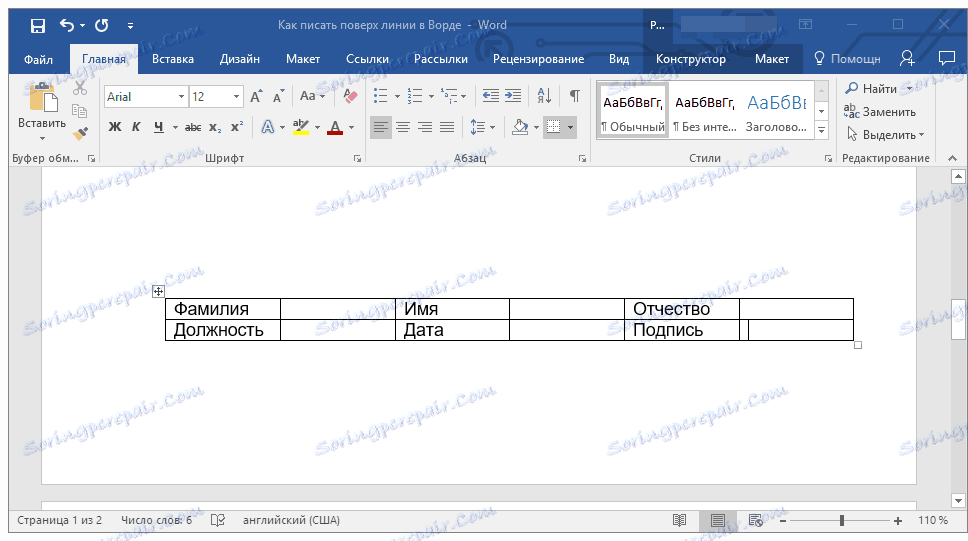
Важливо: Перш, ніж створити таблицю, підрахуйте, скільки в ній повинно бути рядків і стовпців. Наш приклад вам в цьому допоможе.
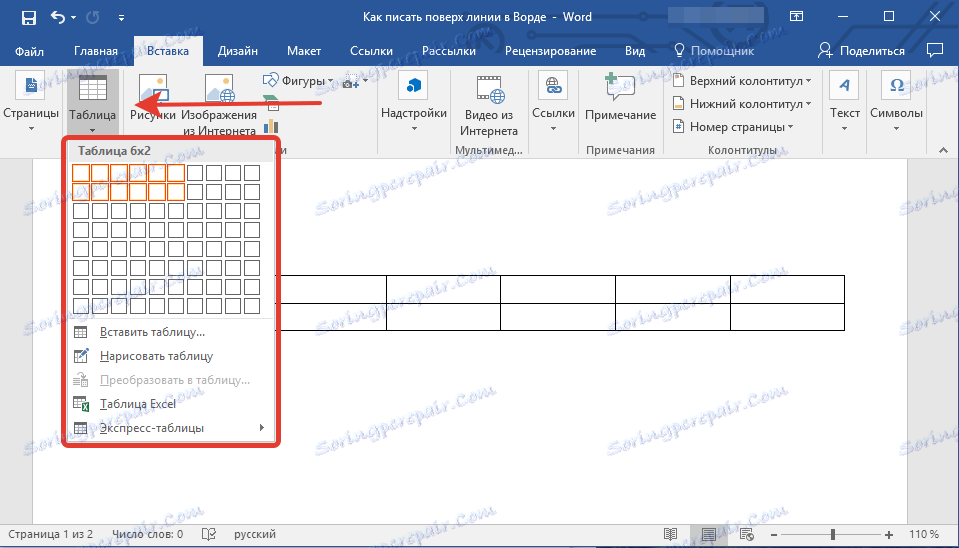
Введіть пояснювальний текст в потрібні комірки, ті ж, у яких потрібно буде писати поверх лінії, на даному етапі можна залишити порожніми.
Порада: Якщо ширина або висота стовпців або рядків в таблиці буде змінюватися по ходу написання вами тексту, виконайте наступні дії:
Тепер потрібно по черзі пройтися по кожному осередку і приховати в ній або всі межі (пояснювальний текст) або залишити нижню межу (місце для тексту «поверх лінії»).
Для кожної окремої комірки виконайте наступні дії:
1. Виділіть клітинку за допомогою мишки, клікнувши по її лівій межі.
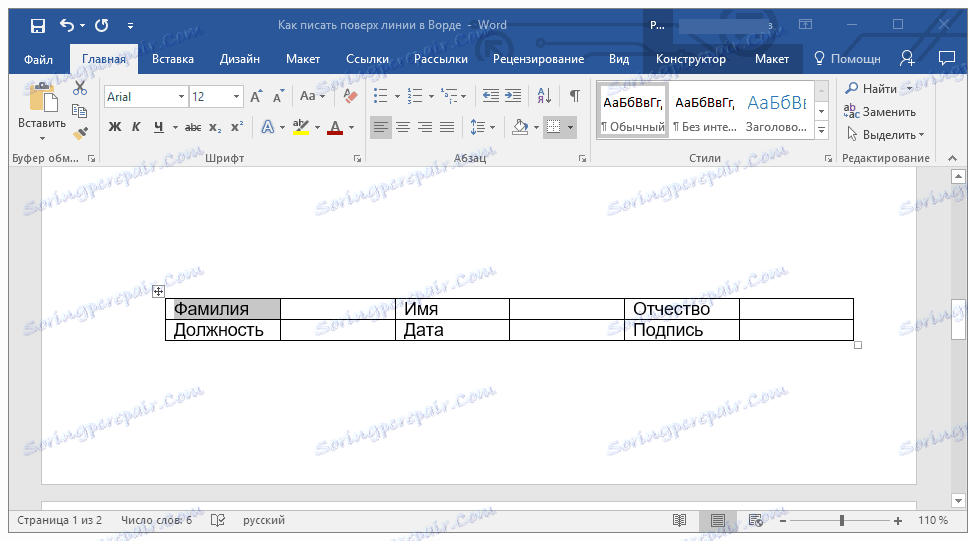
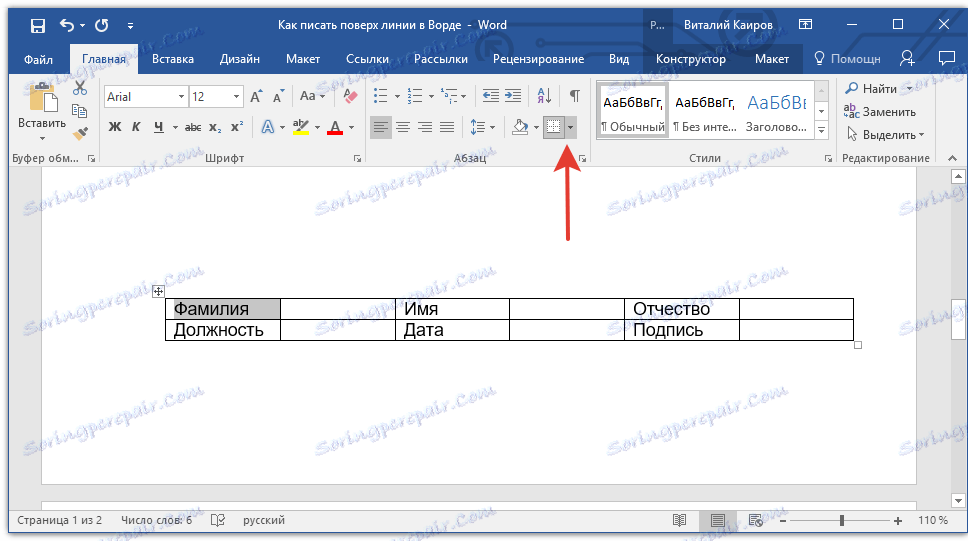
2. Натисніть кнопку «Кордон», розташовану в групі «Абзац» на панелі швидкого доступу.
3. У випадаючому меню цієї кнопки виберіть відповідний параметр:
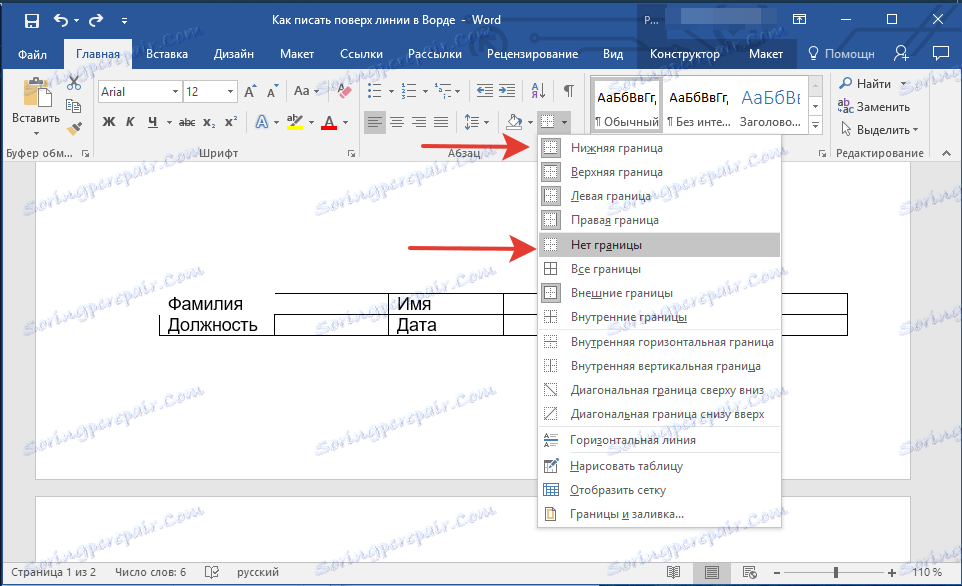
Примітка: У двох останніх осередках таблиці (крайніх правих), потрібно деактивувати параметр «Права межа».
4. В результаті, коли ви пройдетеся по всіх осередків, у вас вийде гарна форма для бланка, яку можна зберегти як шаблон. При її заповненні особисто вами або будь-яким іншим користувачем створені лінії зміщуватися не будуть.
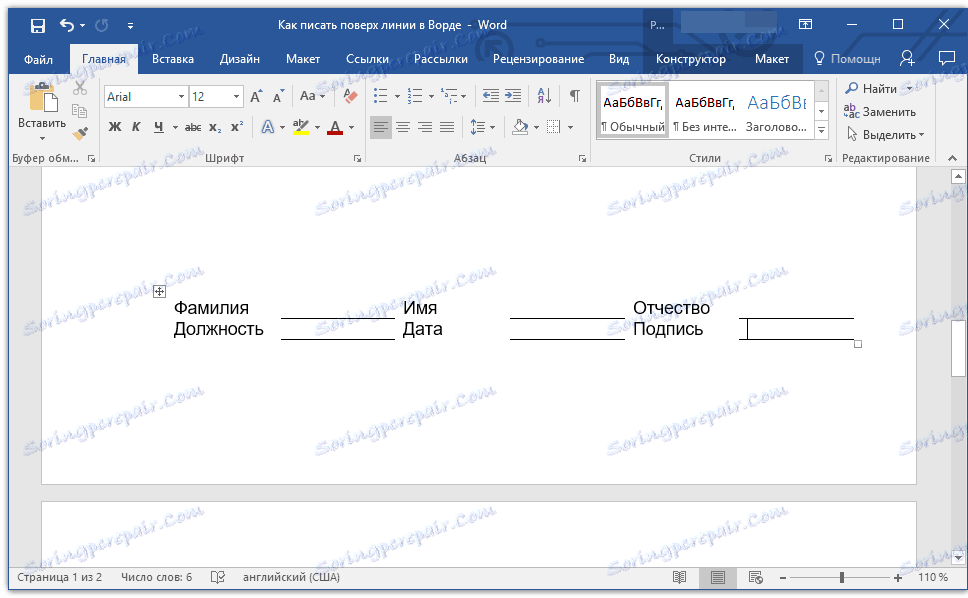
Для більшої зручності використання створеної вами форми з лініями можна включити відображення сітки:
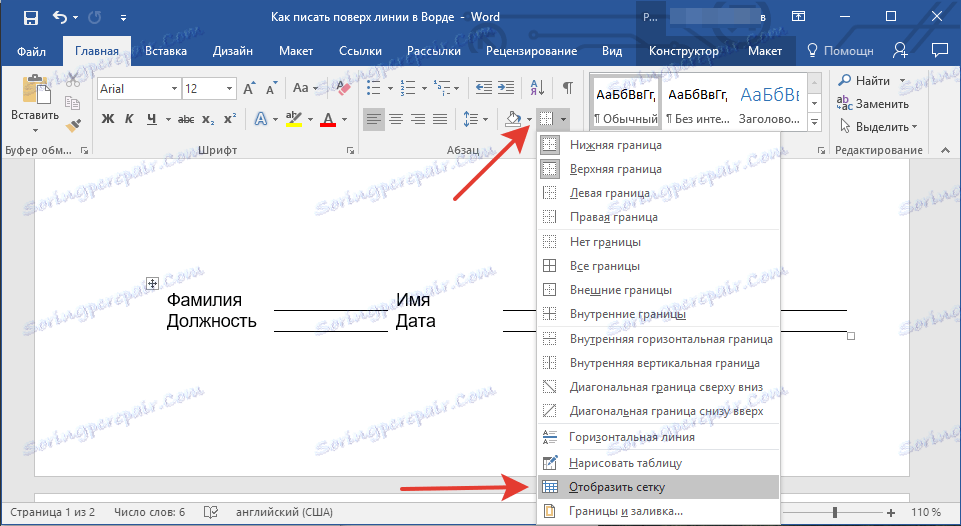
Примітка: На друк дана сітка не виводиться.
малювання ліній
Існує ще один метод, за допомогою якого можна додати в текстовий документ горизонтальну лінію і писати поверх неї. Для цього слід скористатися інструментами з вкладки «Вставка», а саме кнопкою «Постаті», в меню якої і можна вибрати відповідну лінію. Більш докладно про те, як це зробити, ви можете дізнатися з нашої статті.
-
Порада: Для малювання горизонтально рівної лінії під час її проведення утримуйте затиснутою клавішу «SHIFT».
Перевага даного методу полягає в тому, що з його допомогою можна провести лінію над уже наявним текстом, в будь-якому довільному місці документа, задавши будь-які розміри і зовнішній вигляд. Недолік мальованої лінії полягає в тому, що далеко не завжди її можна гармонійно вписати в документ.
видалення лінії
Якщо з якихось причин вам потрібно видалити лінію в документі, зробити це допоможе вам наша інструкція.
На цьому можна сміливо закінчити, адже в даній статті ми розглянули всі методи, за допомогою яких в MS Word можна писати поверх лінії або ж створити в документі область для заповнення з горизонтальною лінією, поверх якої буде додано текст, але в подальшому.