Почему не работает универсальный буфер обмена на iPhone или Mac. 10 способов решить проблему

В закладки
Одной из самых полезных фишек экосистемы Apple является универсальный буфер обмена. Он позволяет скопировать текст, фото, видео, файл или другие данные на одном гаджете и вставить на другом.
Так, например, удобно подставлять код подтверждения операции с iPhone на Mac, быстро переносить фотографии между девайсами или копировать части текста в переписке.
К сожалению, опция иногда перестает работать или не видит часть ваших гаджетов. Сейчас расскажем, как решить проблему.
Какие устройства поддерживают универсальный буфер обмена
Опция появилась достаточно давно и поддерживается всеми актуальными устройствами компании. Если используйте более старые девайсы, смотрите список совместимости ниже. Универсальный буфер обмена работает на:
◉ Смартфонах начиная с iPhone 5 и iOS 10.
◉ Планшетах начиная с iPad 4-го поколения, iPad mini 2, любом поколении iPad Air и iPad Pro.
◉ iPod touch 6-го поколения и новее.
◉ Mac mini, MacBook Air, MacBook Pro и iMac 2012 года и новее с macOS Sierra или более новой версией системы.
◉ MacBook 2015 года или любых поколениях iMac Pro и Mac Studio.
Когда вы убедились, что используете подходящие гаджеты, можете приступать к решению проблемы.
1. Перезагрузите все ваши устройства
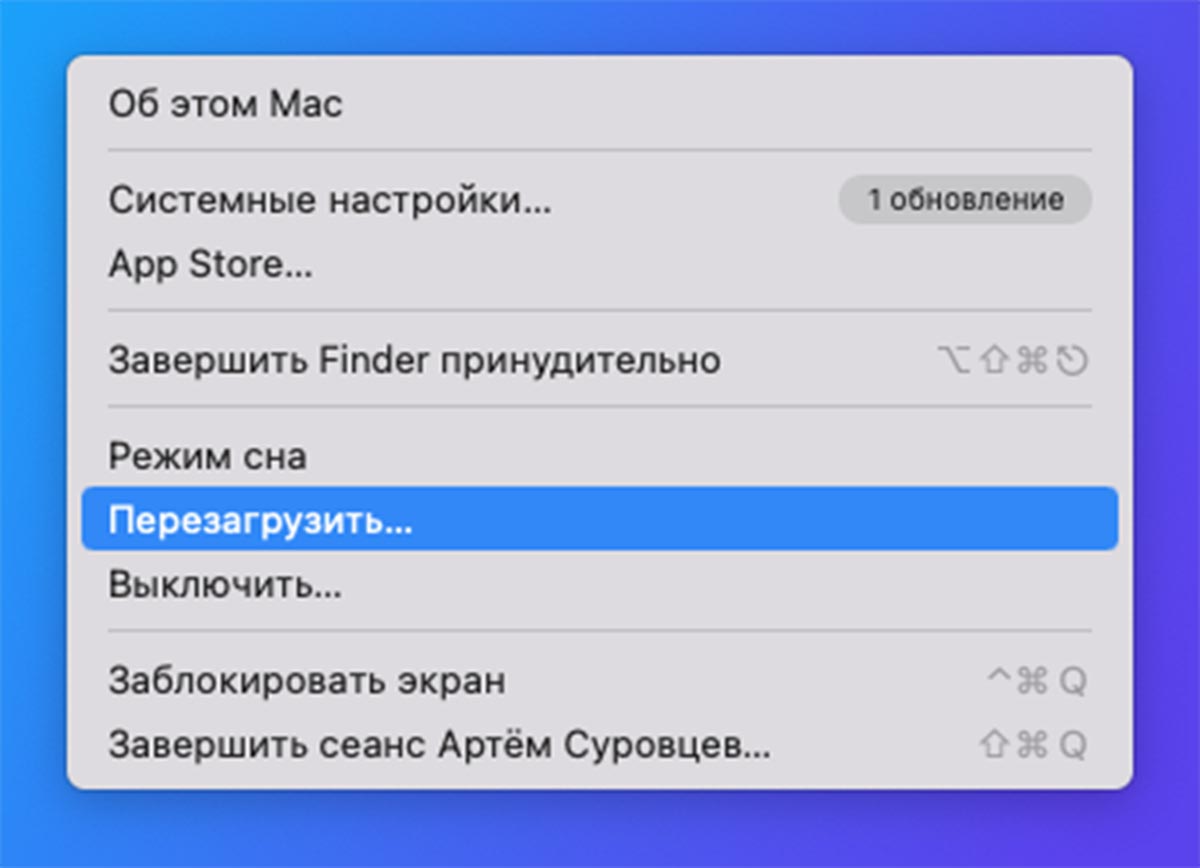
Пользователи техники Apple со стажем помнят о таком необходимом действии. Часто проблема решается после выключения и повторного включения аппаратов, а дальнейшие манипуляции не требуются.
2. Проверьте правильность настроек
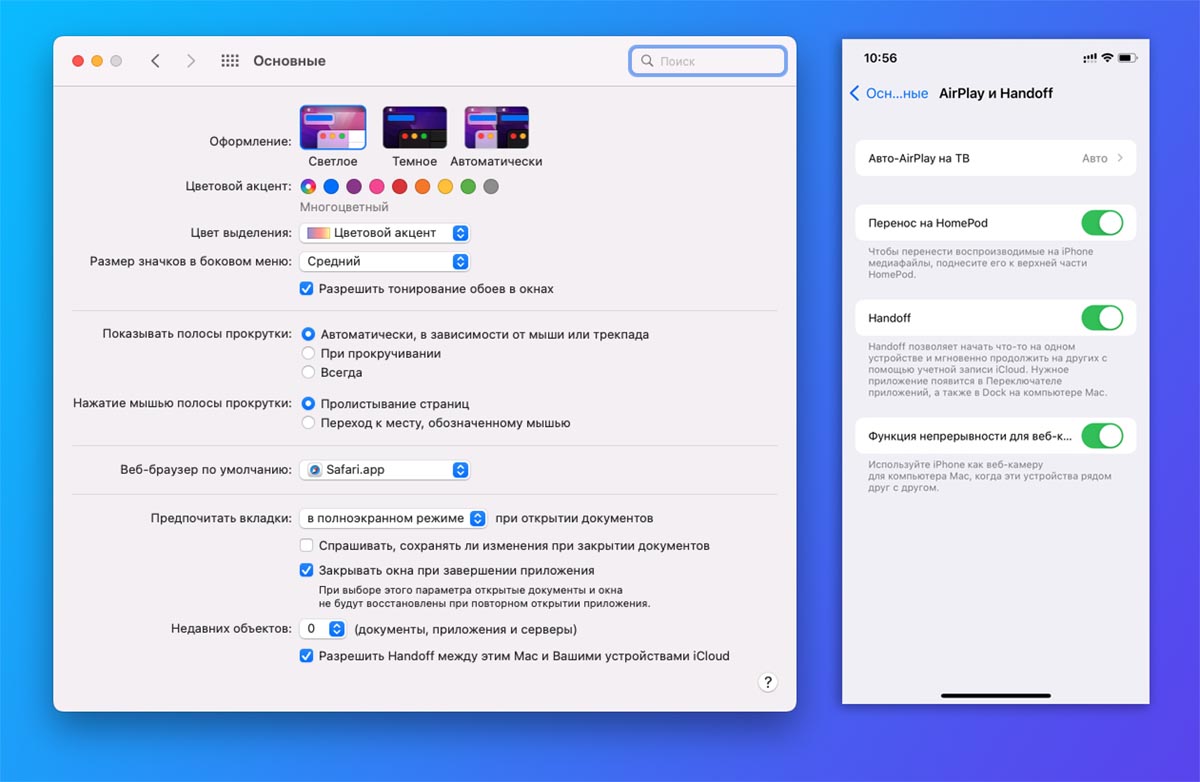
Чтобы универсальный буфер обмена работал, на каждом из устройств нужно сделать следующее:
▶ Используйте одну учетную запись Apple ID и iCloud. Между разными аккаунтами фишка не работает. Некоторые пользователи используют для настройки разных гаджетов один Apple ID, но при этом подключаются к разным аккаунтам iCloud, так опция не сработает.
▶ Включите Bluetooth и Wi-Fi на каждом гаджете.
▶ Расположите устройства недалеко друг от друга.
▶ Включите опцию Handoff. На iPhone она находится по пути Настройки – Основные – AirPlay и Handoff, а на Mac в разделе Системные настройки – Основные – Разрешить Handoff.
3. Включите авиарежим на некоторое время
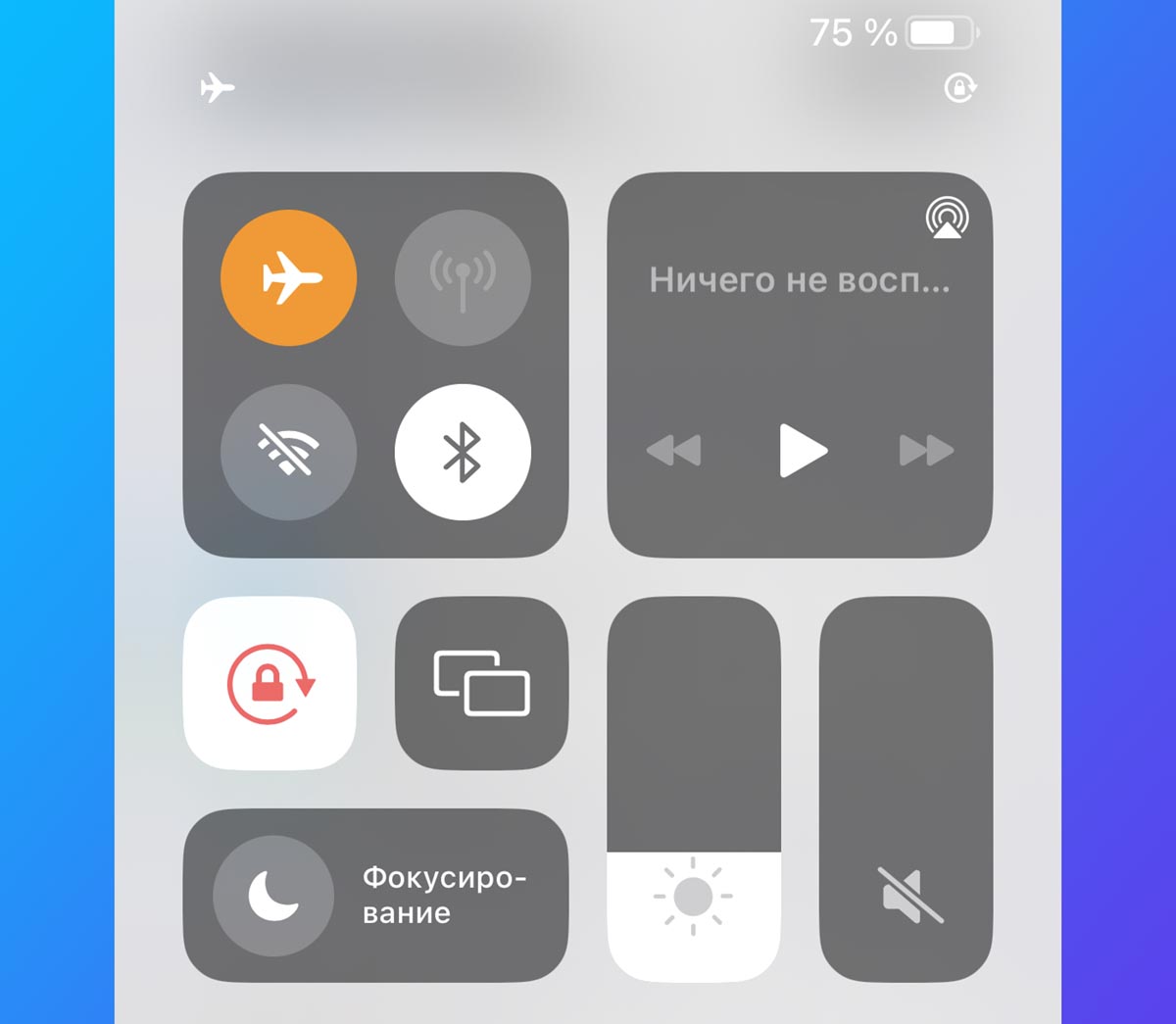
Попробуйте перевести в “режим самолета” все используемые мобильные гаджеты. Сделать это следует на 15-20 секунд, после чего отключите режим и дождитесь восстановления беспроводного подключения.
После этого еще раз проверьте работу общего буфера обмена.
4. Разрешите общий доступ к Bluetooth на Mac
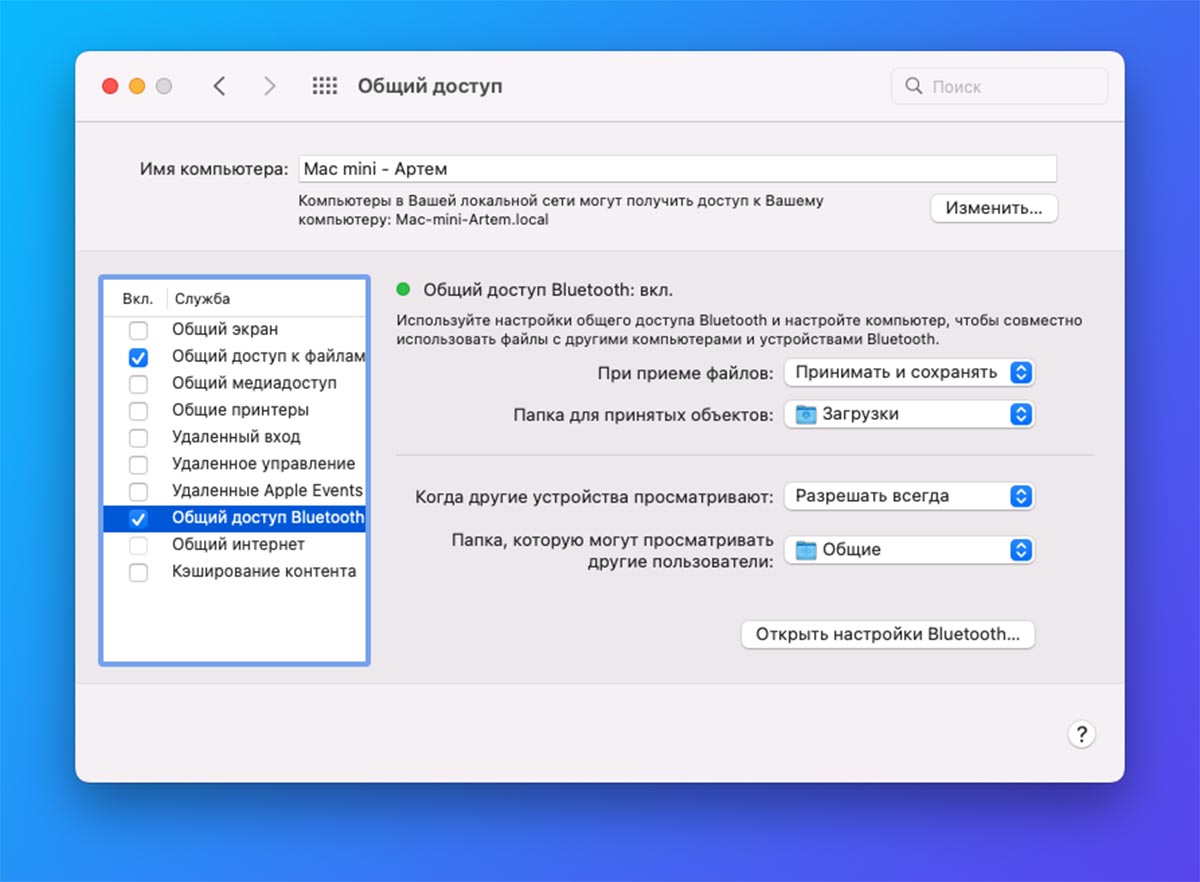
Перейдите в Системные настройки – Общий доступ и в боковом меню найдите раздел Общий доступ Bluetooth. Активируйте опцию и проверьте работу общего буфера обмена.
Это не является обязательным требованием для работы опции, но иногда помогает решить проблему.
5. Проверьте наличие обновлений системы
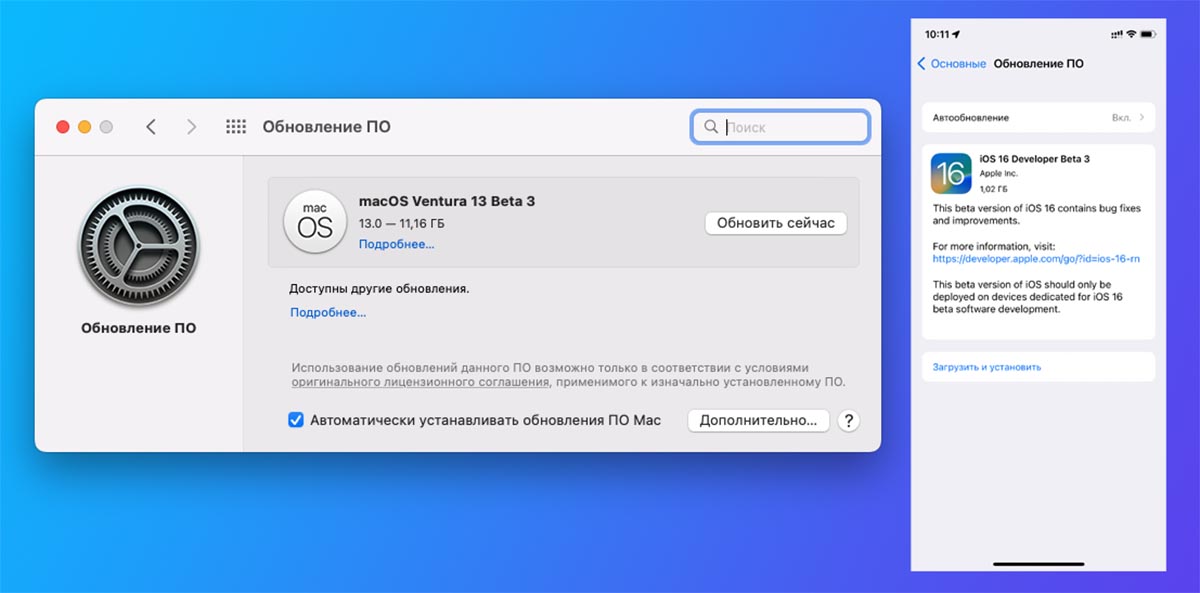
Возможно, опция не работает из-за ошибок в коде системы. Особенно часто это происходит при использовании тестовых версий iOS, iPadOS и macOS.
В таком случае нужно дождаться очередного апдейта и обновить ПО на используемых гаджетах.
▶ Для проверки перейдите в Настройки – Основные – Обновление ПО на iPhone или iPad
▶ На Mac раздел находится по пути Системные настройки – Обновление ПО .
После получения свежего апдейта следуйте инструкциям мастера установки.
6. Сбросьте параметры Bluetooth на Mac
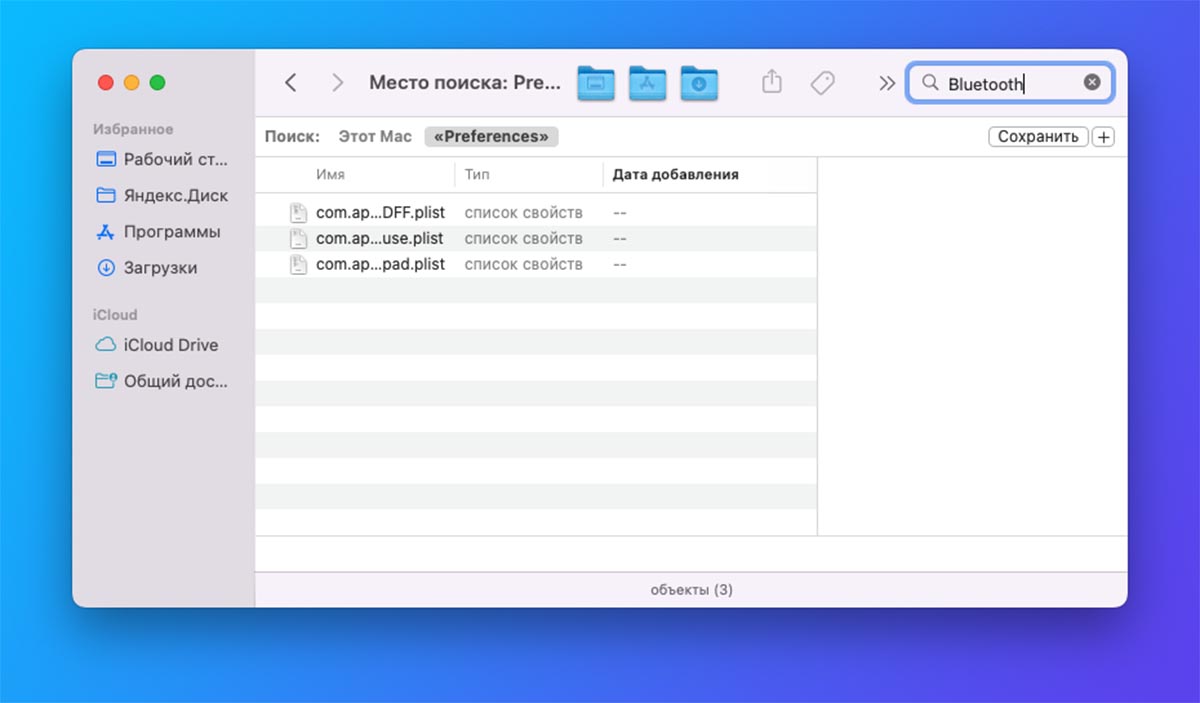
Модуль задействован в работе универсального буфера обмена и сброс его параметров может решить проблему.
▶ Для этого откройте Finder и зажмите клавишу Option (Alt).
▶ С зажатой кнопкой откройте пункт меню Переход – Библиотека.
▶ Откройте папку Preferences и в поле поиска введите “Bluetooth“.
▶ Удалите найденные файлы и перезагрузите компьютер.
7. Сбросьте буфер обмена на Mac
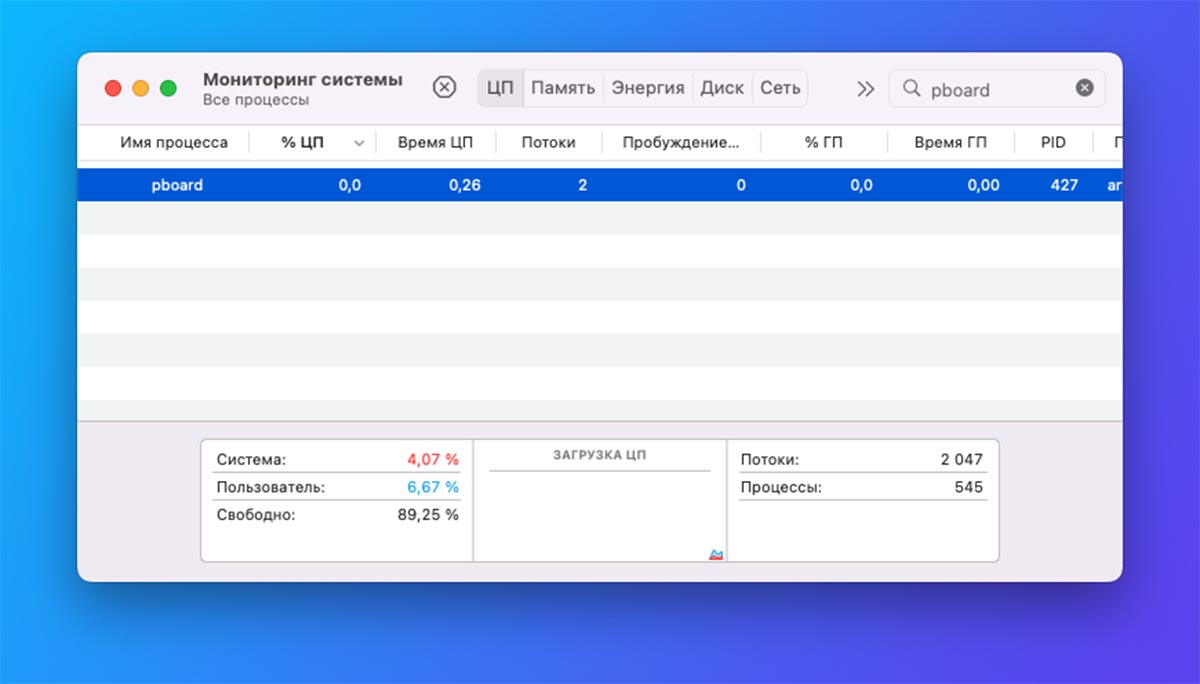
Служба, которая отвечает за работу буфера обмена в macOS иногда начинает работать правильно после принудительного перезапуска.
Для этого запустите приложение Terminal, введите команду killall pboard и нажмите клавишу Ввод.
Вместо работы с командной строкой можно перезапустить тот же процесс через утилиту Мониторинг системы.
8. Сбросьте настройки сети на iPhone или iPad
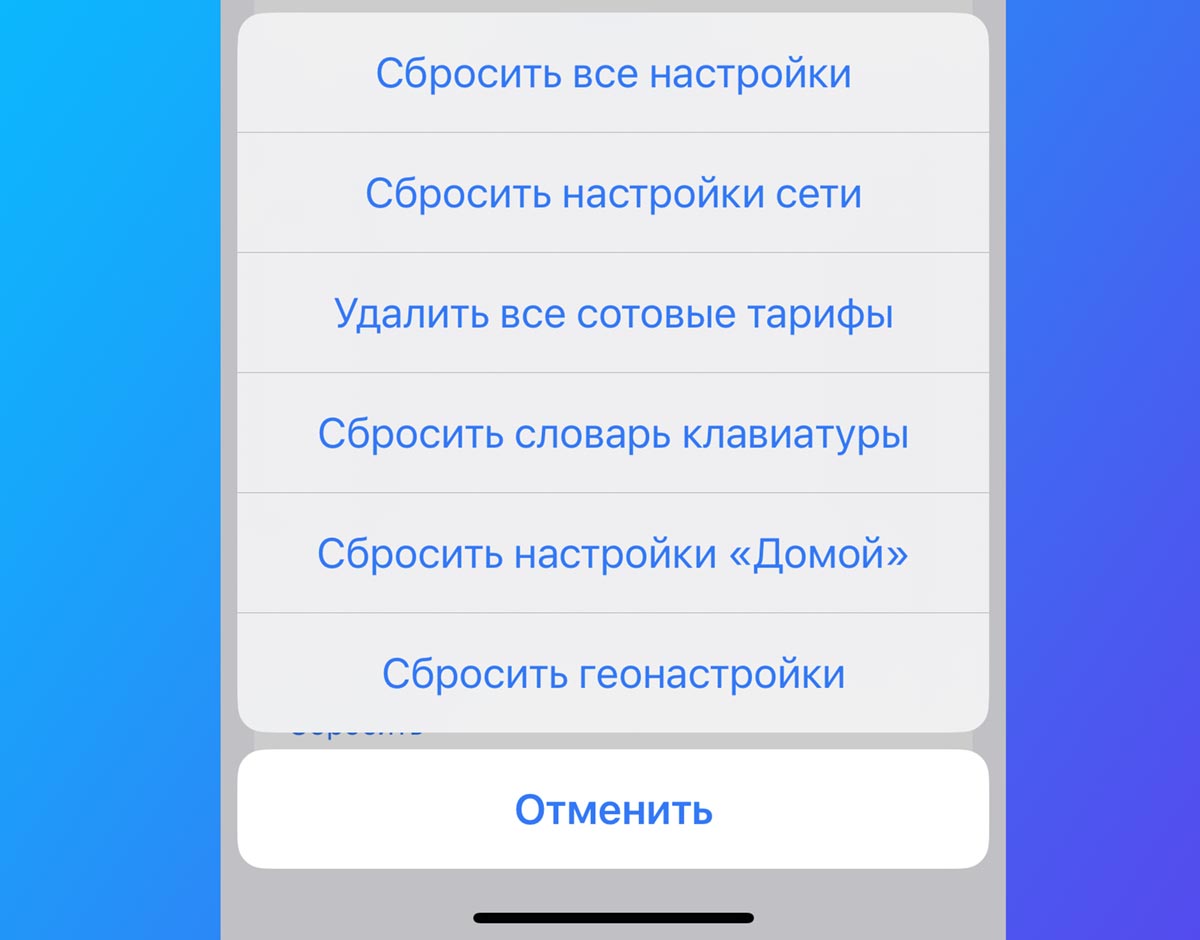
Системный кэш сетевых параметров в iOS может мешать работе буфера обмена. Для его удаления нужно произвести сброс параметров сети.
Делается это в меню Настройки – Основные – Перенос или сброс iPhone. В диалоговом окне следует выбрать пункт Сбросить настройки сети.
9. Выйдите и снова войдите в iCloud
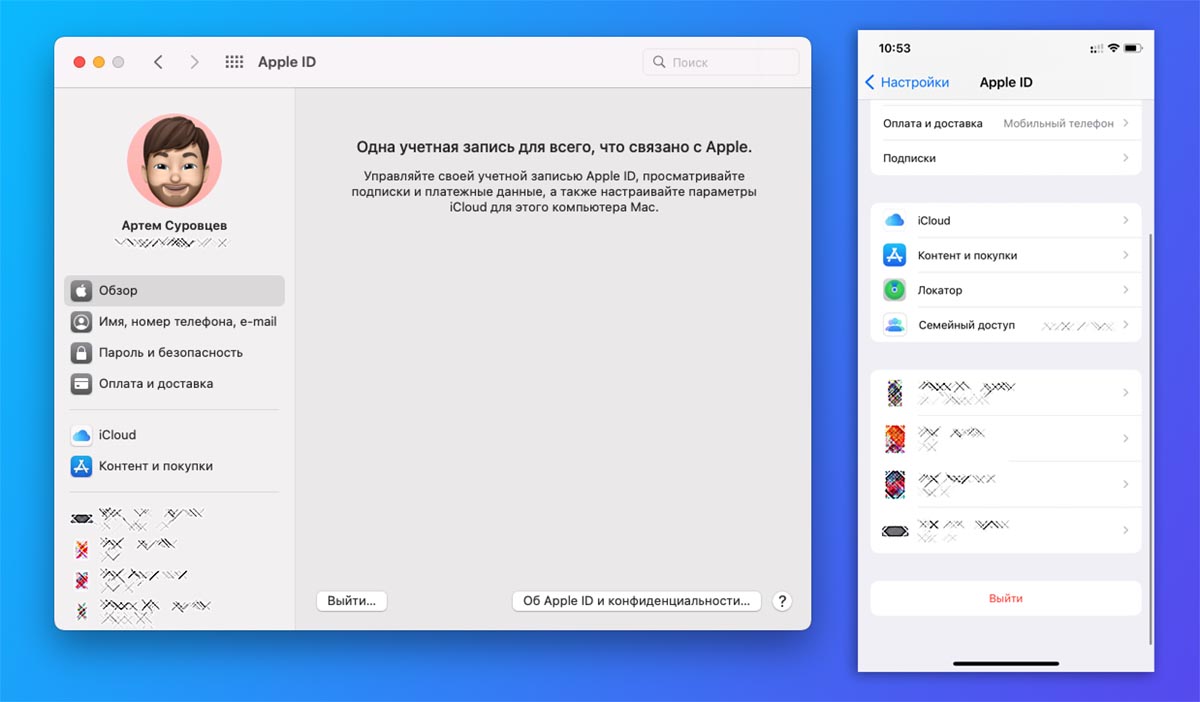
Такой способ помогает решить проблему после появления новых гаджетов в вашей учетной записи или при использовании одного и того же компьютера на разных версиях macOS. Например, если вы периодически переключаетесь между основной и тестовой версиями системы.
▶ На iPhone или iPad откройте Настройки – Учетная запись Apple ID – Выйти, после чего повторно авторизуйтесь при помощи логина и пароля.
▶ На Mac перейдите в Системные настройки – Apple ID – Обзор и нажмите кнопку Выйти, после этого повторно войдите в учётку.
10. Произведите полный сброс параметров на устройствах
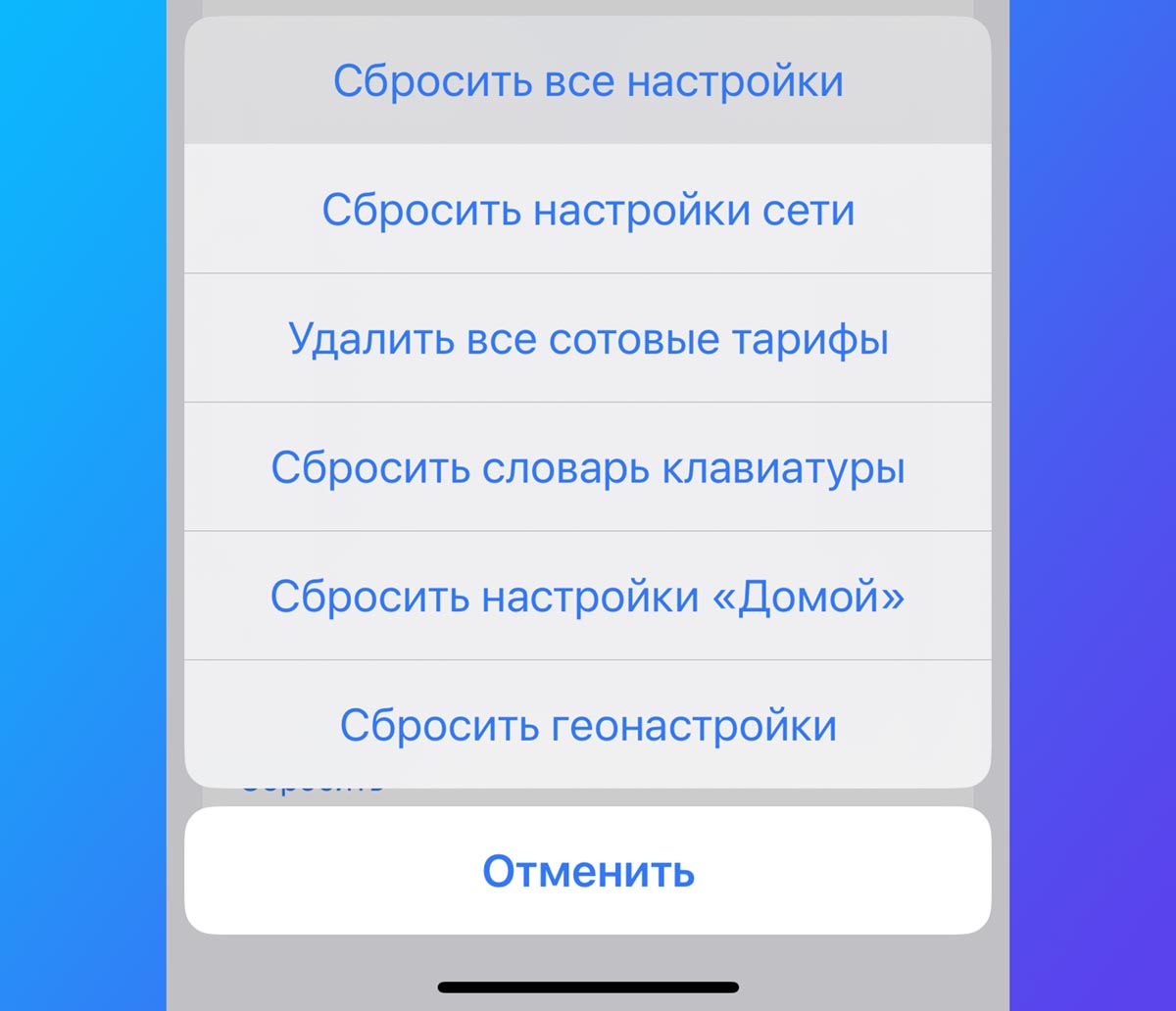
Самой крайней мерой для восстановления работоспособности общего буфера обмена является полный сброс настроек на всех ваших гаджетах.
Делать это следует только тогда, когда проверили все предыдущие способы и точно хотите восстановить общий буфер обмена ценой удаления других настроек ОС.
На iPhone или iPad для этого потребуется перейти в Настройки – Основные – Перенос или сброс iPhone. В диалоговом окне следует выбрать пункт Сбросить все настройки.
После всех проделанных манипуляций вы точно получите связку гаджетов с работающим общим буфером обмена.
у айфона есть буфер обмена
Запустите приложение «Ярлыки» на iPhone или iPad, а затем выберите «Галерея» в появившемся меню. Если вы будете искать буфер обмена в этом поле, вы увидите несколько разных рекомендаций. Прочитайте описание продуктов, которые они предлагают, чтобы найти тот, который соответствует вашим требованиям.
Есть ли в iPhone буфер обмена?
Вы можете вырезать или копировать содержимое (например, блок текста или изображение) на iPhone, а затем вставить его на iPad, на другое устройство iOS или на Mac с помощью универсального буфера обмена и наоборот. Эта функция доступна как на устройствах iOS, так и на macOS.
Где найти буфер обмена?
Запустите приложение для обмена сообщениями на своем Android-устройстве, а затем нажмите знак «плюс», расположенный слева от доступного текстового пространства. Выберите значок клавиатуры. Выберите символ >, расположенный в самом верху клавиатуры, когда он появится. Чтобы получить доступ к буферу обмена на вашем устройстве Android, вы можете открыть его, нажав значок, показанный здесь.
Как включить буфер обмена на iPhone 13?
Просто выполните следующие шаги и создайте ярлык «Показать буфер обмена» на своем iPhone. Попробуйте найти приложение под названием «Ярлыки». Выберите «Галерея» в раскрывающемся меню. Попробуйте выполнить поиск «Настроить буфер обмена», а затем открыть результат.

у айфона есть буфер обмена
Как я могу увидеть свою историю копирования и вставки?
Вы можете попробовать просмотреть историю буфера обмена на своем устройстве, выполнив следующие действия: Перейдите в «Сообщения», «Заметки», «Электронная почта» или в другое место, где вы хотите вставить элемент из буфера обмена. Вы можете получить доступ к ряду параметров меню, нажав и удерживая экран. Выберите параметр «Буфер обмена». Просто прокрутите вниз, чтобы увидеть полную запись событий.
Как мне получить доступ к буферу обмена на моем iPhone 11?
Как получить доступ к буферу обмена на моем iPhone? вот в чем вопрос. Ответ: A: Откройте любое приложение, которое вы хотите использовать, и вставьте ссылку. Удерживая нажатой кнопку в области, куда вы хотите вставить текст. Вы увидите, как перед вами появится пузырь с различными вариантами.
Есть ли у iPhone буфер обмена, как у Samsung?
Взгляд на приложение буфера обмена на iPhone Не существует настоящего приложения для буфера обмена, и нет реального способа просмотреть содержимое вашего iPhone. Это связано с тем, что iOS может хранить только один фрагмент информации — последний скопированный фрагмент — когда вы удерживаете курсор и выбираете «Вырезать» или «Копировать».
Как мне вернуть последнюю вещь, которую я скопировал на свой iPhone?
Прошло. Буфер обмена не запоминает предыдущие копии, которые вы могли сделать. Вы можете установить на свое устройство приложение Clipboard, например CopyClip, которое можно найти в App Store. Есть масса таких утилит, которые дают вам историю буфера обмена.

у айфона есть буфер обмена
Как мне вернуть последнюю вещь, которую я скопировал на свой iPhone?
Прошло. Буфер обмена не запоминает предыдущие копии, которые вы могли сделать. Вы можете получить приложение Clipboard, например CopyClip, доступное в App Store. В этой категории доступно множество программ, которые могут предоставить вам историю буфера обмена.
Можете ли вы просмотреть историю буфера обмена на iPhone?

Использование функции копирования и вставки — это то, что, вероятно, все пользователи iPhone делали не раз. Вы нажимаете на слово на экране, и как только слово выделяется, вы перетаскиваете ограничивающие полосы, чтобы выбрать весь текст, который вы хотите. Как только вы поднимаете палец, вы нажимаете «Копировать», а затем оно волшебным образом сохраняется где-то на вашем телефоне, пока вы не нажмете в другом месте и не вставите то, что скопировали.
Но куда сохраняется этот текст (или фото) и где находится буфер обмена на iPhone?
Если вы хотите узнать больше об этом и узнать, как просмотреть историю буфера обмена вашего iPhone, вы попали в нужное место. В этой статье мы обсудим буфер обмена iPhone.
Можно ли просмотреть историю буфера обмена на iPhone?
Если вы читаете эту статью, вы, вероятно, уже искали буфер обмена во всех мыслимых местах на своем iPhone. Неважно, как усердно вы будете искать, потому что вы не найдете его. iPhone обрабатывает скопированный текст или изображения, сохраняя их один раз, поэтому у вас не будет доступа к истории буфера обмена.
Однако есть способ увидеть последнее, что вы скопировали. Если вас это интересует, мы покажем, как это сделать.
Как просмотреть последнее, что вы скопировали
Хотя на iPhone нет возможности просмотреть историю буфера обмена. , вы можете увидеть последнее, что вы скопировали. Это достигается с помощью приложения Notes, которое есть на каждом iPhone. Чтобы узнать, как это сделать, выполните следующие действия.
- На главном экране проведите пальцем вправо. В верхней части экрана вы увидите окно поиска. Введите слово “notes.”

- Вы должны увидеть приложение «Заметки». Нажмите на него, чтобы запустить приложение «Заметки».

- Открыть новую заметку нажав на иконку квадрата с карандашом.

- Открыв новую заметку, нажмите и удерживайте палец в середине экран. Во всплывающем окне нажмите слово “Вставить”

То, что появляется на экране, — это последнее, что вы скопировали. Вы можете использовать этот метод в будущем, чтобы вести учет того, что вы скопировали. Это не совсем то же самое, что и простой просмотр истории копирования, но это способ вести учет вручную. Вам просто нужно не забыть сделать это, если вы хотите сохранить ценную информацию, которую вы, возможно, захотите использовать снова в другой раз.
Приложения для сохранения истории буфера обмена
На вашем iPhone нет возможности сохранять историю буфера обмена, но есть приложения, которые это делают. Если вы не хотите тратить время на вставку скопированного текста или ссылок в приложение Notes, вы всегда можете загрузить что-нибудь, что сделает это за вас. Ниже перечислены некоторые из самых популярных приложений, которые могут вас заинтересовать.
CLIP+

CLIP+ — это простой в использовании менеджер буфера обмена с возможностью копирования и вставки. С помощью этого приложения все, что вы копируете на свой iPhone, будет автоматически сохранено. Текст, фотографии, ссылки и номера телефонов будут надежно сохранены для будущего использования. Приложение может распознавать различные типы информации, поэтому сохраненные ссылки кликабельны, а телефонные номера можно вызывать одним касанием. Это не бесплатное приложение, но его стоимость минимальна. Он совместим с iOS 8.0 и выше.
Clipboard++

Это бесплатное приложение сохраняет все скопированные элементы и хранит их для последующего использования. Clipboard++ распознает веб-ссылки и телефонные номера. При длительном нажатии в вашем браузере будут открываться ссылки и набираться номера телефонов. Буфер обмена++ — это вариант, если вы хотите сохранить историю всего, что копируете на свой iPhone. Это приложение совместимо с iOS 7.0 или более поздней версии.
Вставить 2

Paste 2 — это бесплатный менеджер буфера обмена, который хранит все, что вы скопировали, и аккуратно упорядочивает их для будущего использования. Как и аналогичные приложения, Paste 2 прост в использовании и подходит для тех, кому требуется история скопированного контента. Это отличный инструмент, если вам нужно сохранить фрагменты текста, и он распознает веб-ссылки и телефонные номера. Он совместим только с iOS 14.0 или более поздней версии, поэтому не будет работать со старыми моделями iPhone.
Где буфер обмена iPhone?
Как и многие другие пользователи iPhone, вы, вероятно, оказались в бесконечном поиске, пытаясь найти приложение буфера обмена на вашем iPhone. Вы не можете найти то, чего не существует, но есть способы начать сохранять историю вырезания и вставки. Использование приложения «Заметки» — это одна из возможностей, но вам нужно не забыть сохранить все вручную. Лучшим вариантом является загрузка приложения для управления буфером обмена.
Вы пытались найти буфер обмена на своем iPhone? Что вы сделали, чтобы решить проблему сохранения истории вырезания и вставки? Вы использовали предложения в этой статье? Дайте нам знать в разделе комментариев ниже.
Как настроить Буфер обмена (передача текста и фото) между iPhone, iPad и Mac
Благодаря функции Универсальный буфер обмена устройства от Apple умеют с легкостью передавать между Mac, iPhone и iPad фото, видео, текст, ссылки и файлы. Однако далеко не все пользователи знают об этой возможности. В этой статье мы подробно расскажем как включить и пользоваться Универсальным буфером обмена.
Как включить Универсальный буфер обмена
Прежде чем опробовать функцию, необходимо убедиться в том, что на Mac установлена macOS Sierra или более новая версия ПО, на iPhone или iPad установлена iOS 10 или новее, и вы авторизованы в одной и той же учетной записи iCloud (под одним Apple ID).
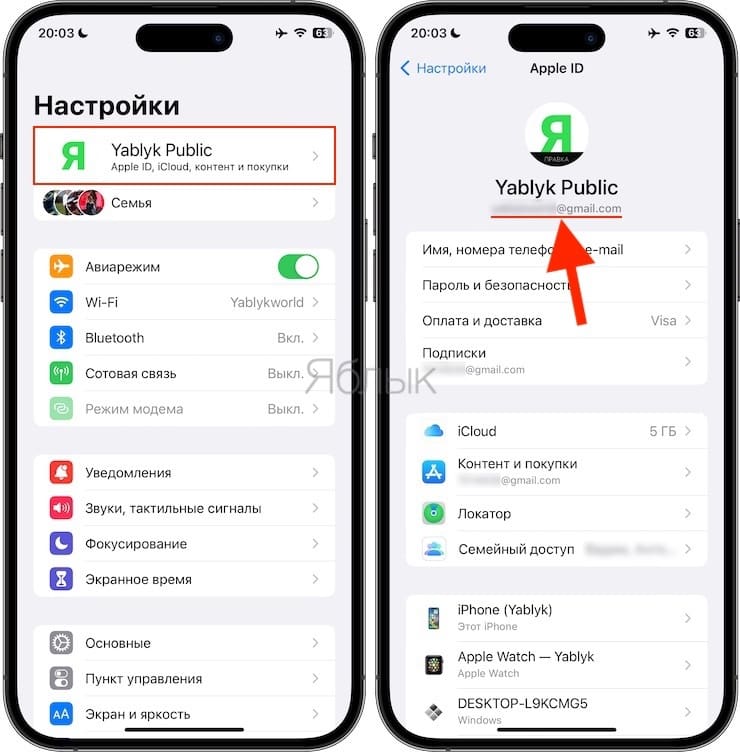
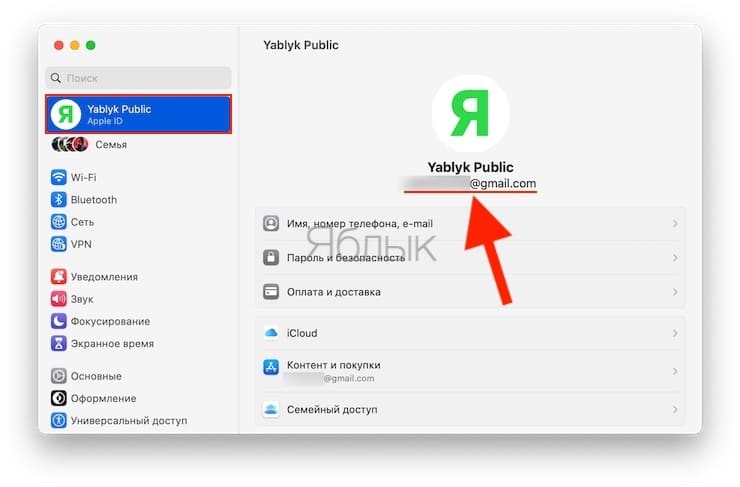
Чтобы проверить идентичность учетной записи на устройствах перейдите по пути:
На iPhone и iPad — приложение Настройки → Apple ID (ваши имя и фамилия).
На Mac – приложение Системные настройки → Apple ID (ваши имя и фамилия).
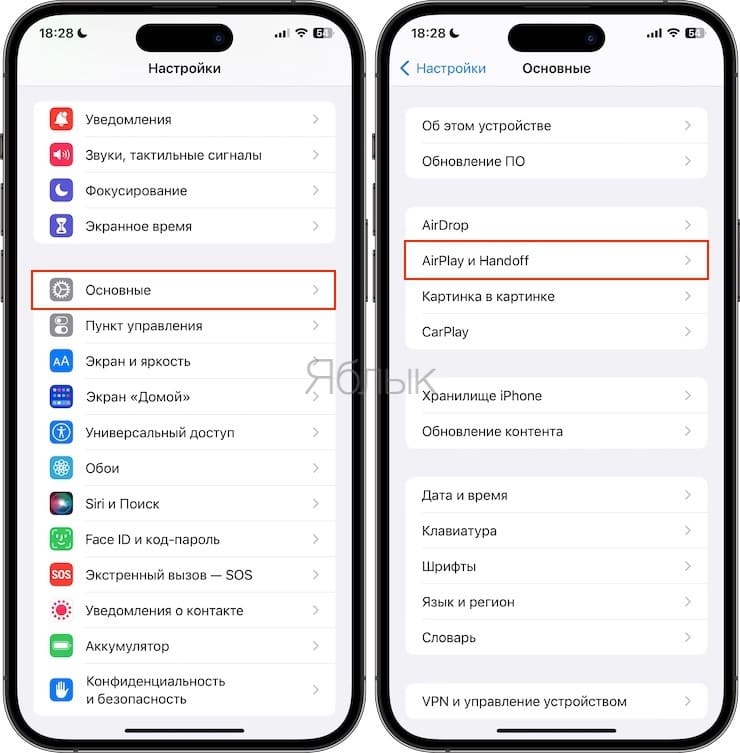
Также следует убедиться в том, что на обоих устройствах включена функция Handoff:
На iPhone и iPad она размещена по пути: Настройки → Основные → AirPlay и Handoff.
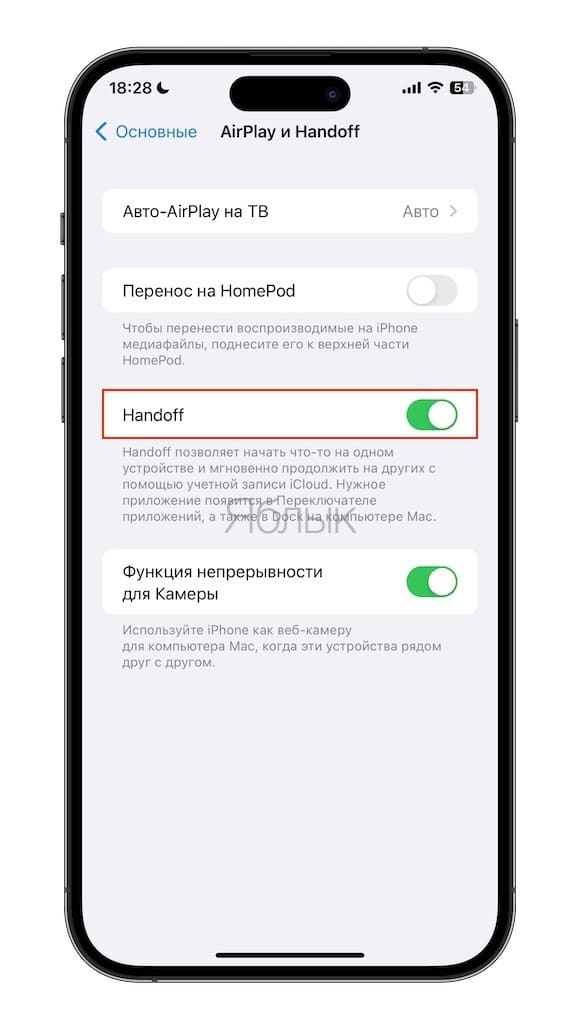
Здесь необходимо установить переключатель Handoff в положение Включено.
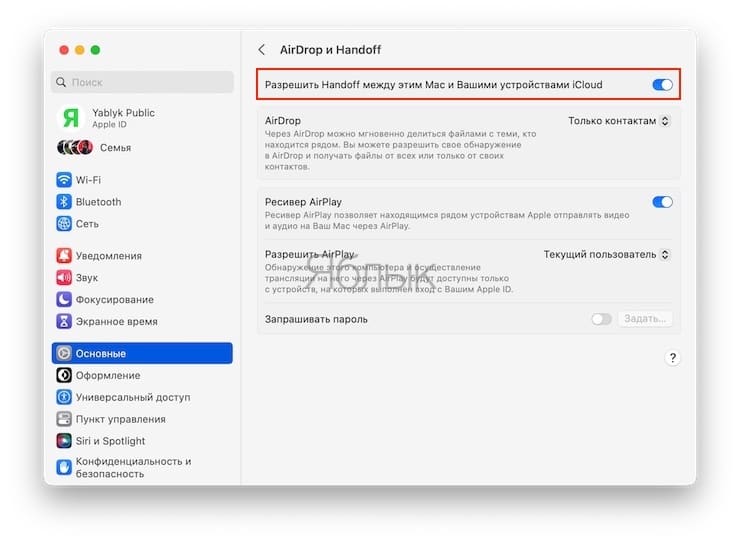
В macOS путь следующий: приложение Системные настройки → Основные → AirDrop и Handoff.
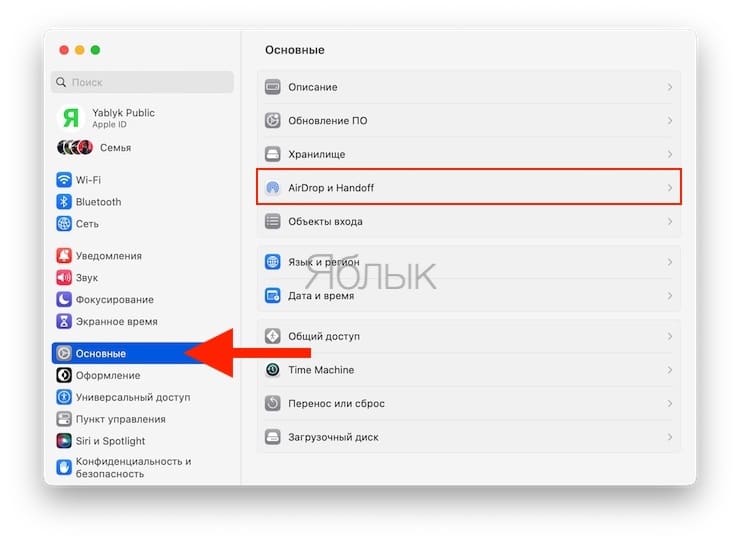
Здесь должна быть активирована опция «Разрешить Handoff между этим Mac и Вашими устройствами iCloud».
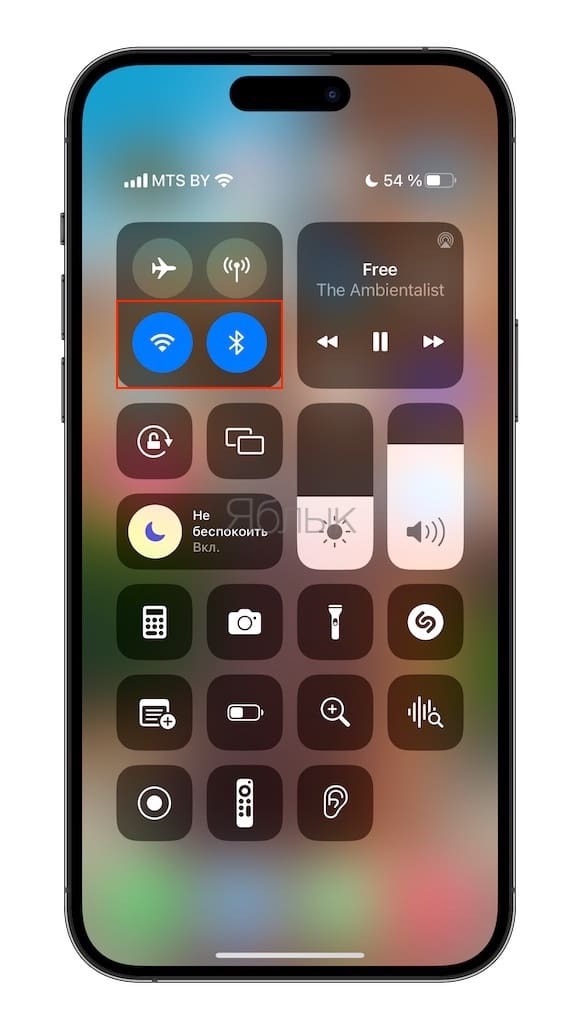
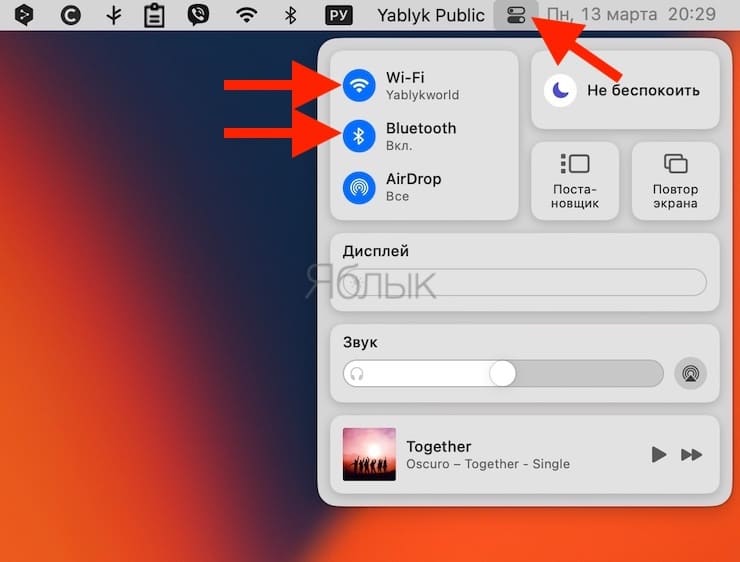
Для того чтобы устройства могли взаимодействовать между собой, нужно активировать Bluetooth и Wi-Fi на обоих устройствах.
Как копировать фото, текстовые данные и ссылки между Mac, iPhone и iPad
Как копировать фото с Mac на iPhone и iPad и наоборот
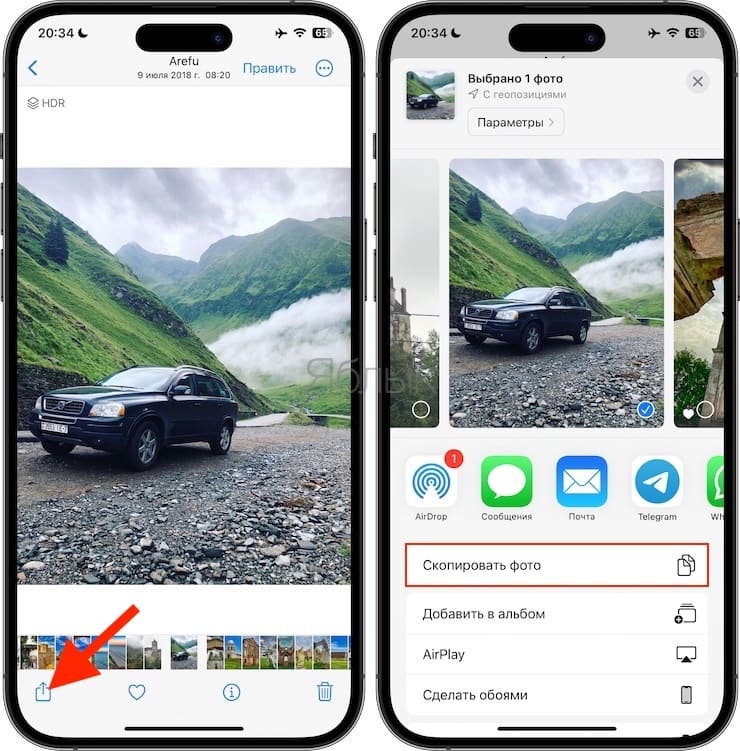
Для того чтобы скопировать изображение с iPhone (iPad) на Mac, нужно выбрать нужную фотографию, нажать на кнопку «Поделиться» (небольшой квадрат со стрелкой вверх в левой части экрана) и выбрать «Скопировать фото».
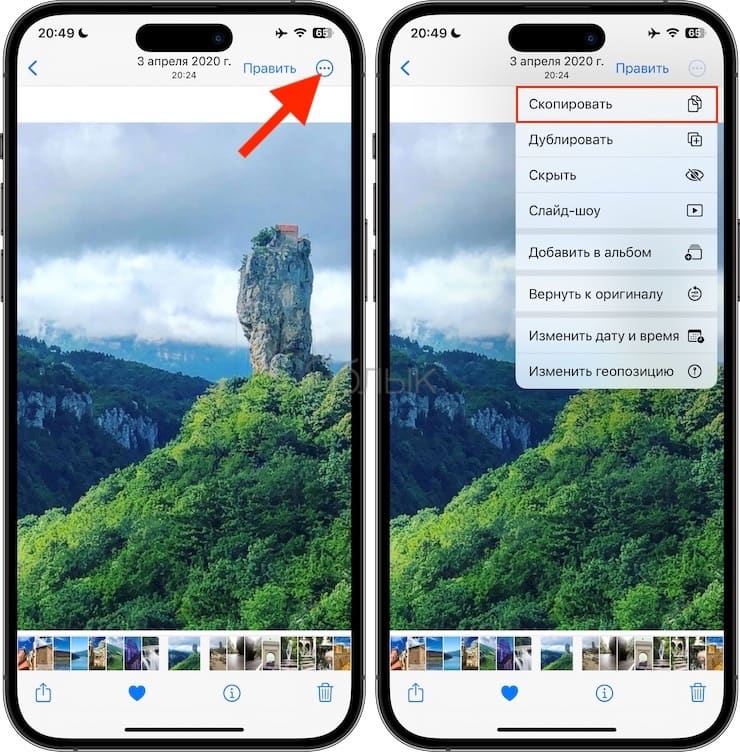
Для копирования фото можно также использовать кнопку с изображением трех точек в круге.
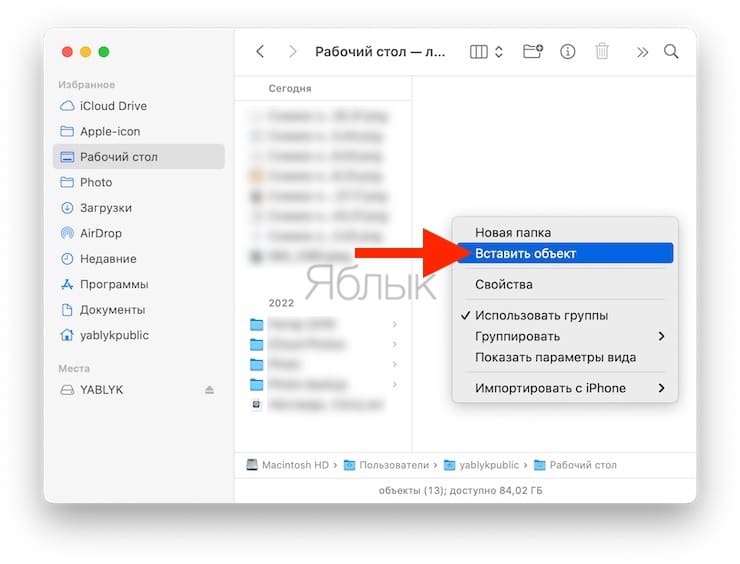
Далее на Mac следует открыть, например, Finder и вставить фото (работает также и через команду Вставить (⌘Cmd + V).
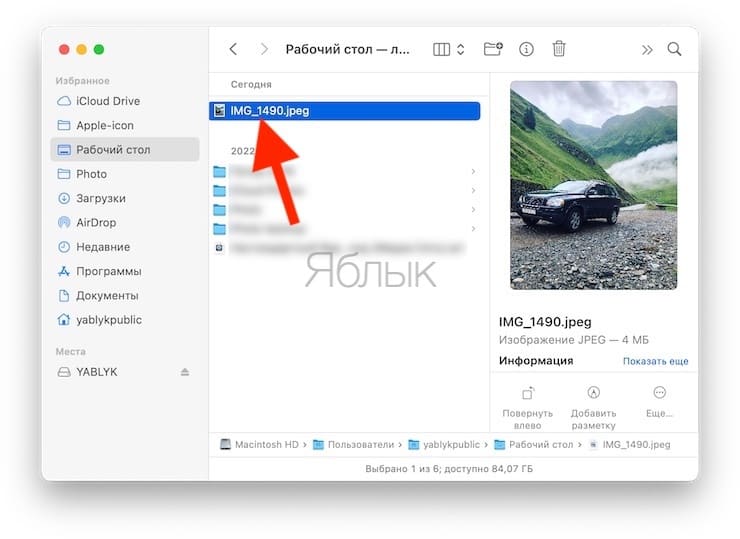
Кроме того, фото можно открыть приложение «Просмотр» или любую другую программу, где можно вставить изображение) и выбрать «Файл» → «Новое из буфера обмена», после чего изображение, скопированное на iOS-устройстве, откроется на Mac.
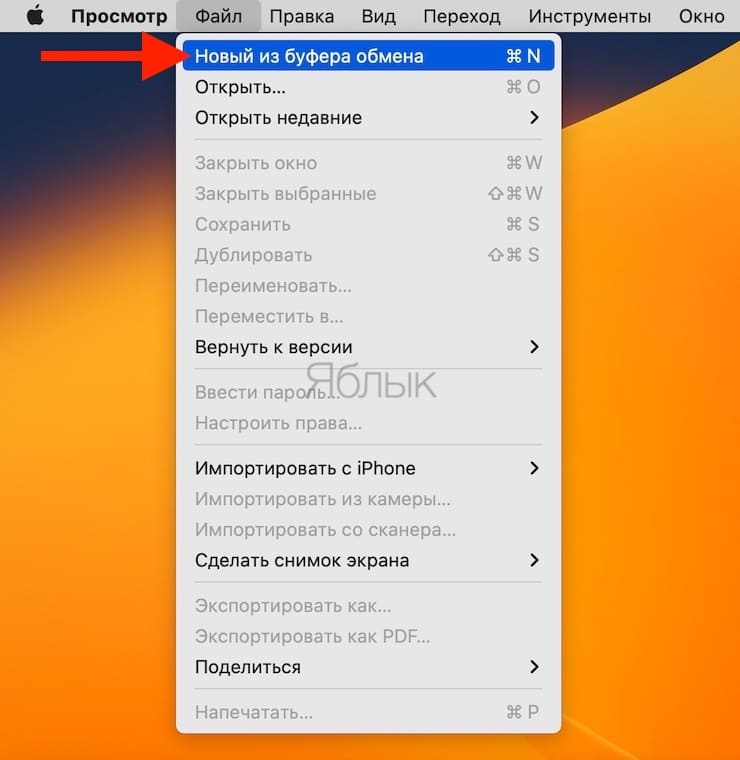

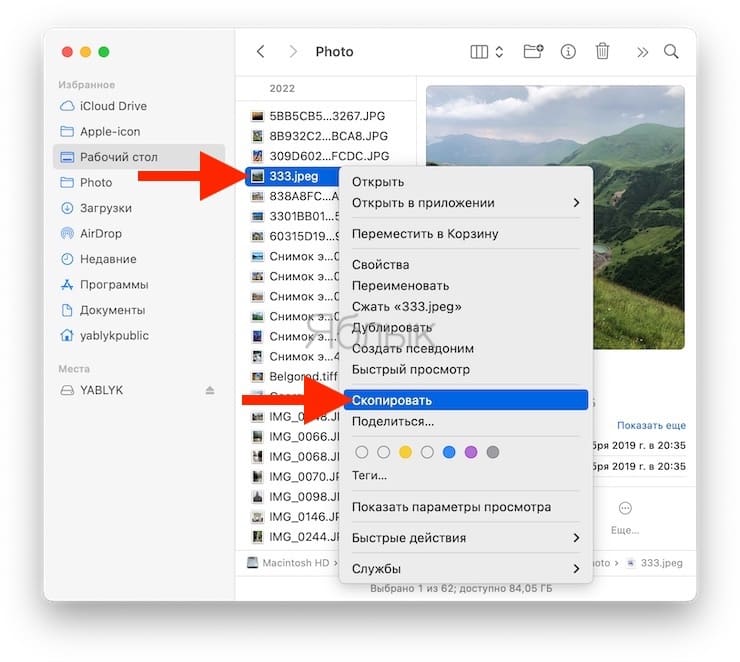
Для того чтобы изображение с Mac попало на iPhone (iPad), скопируйте его, например, в Finder (⌘Cmd + C),
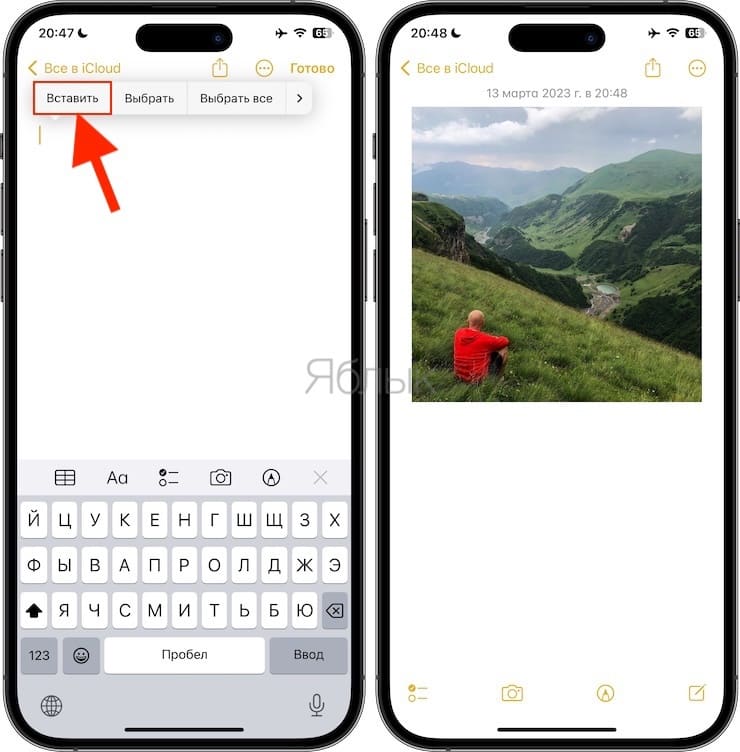
затем откройте приложение на iPhone или iPad, которое поддерживает вставку изображений, например Заметки и выберите команду «Вставить» из контекстного меню.
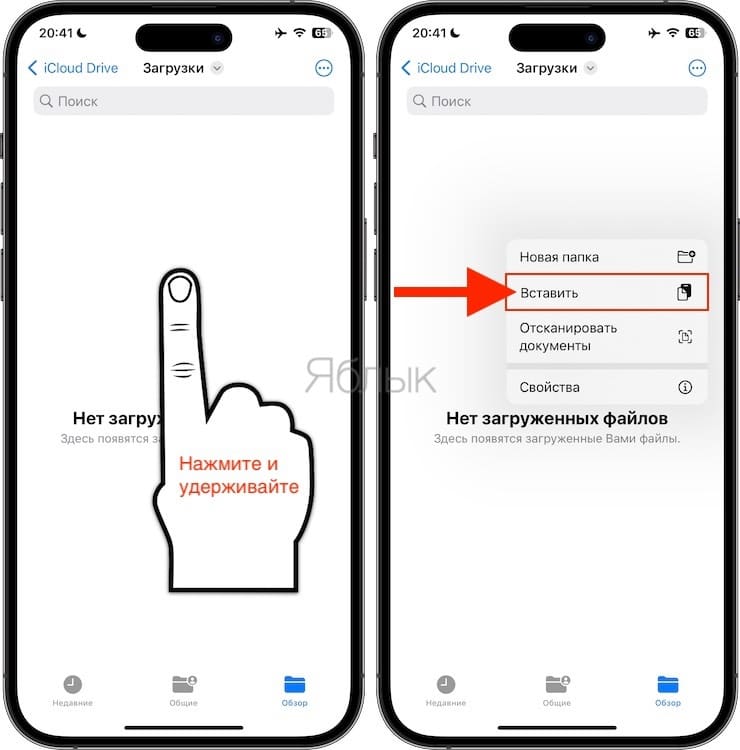
Кроме того, фото можно вставить в приложение Файлы. Для этого откройте необходимую папку, нажмите и удерживайте палец на пустом поле экрана. В появившемся контекстном меню выберите Вставить.
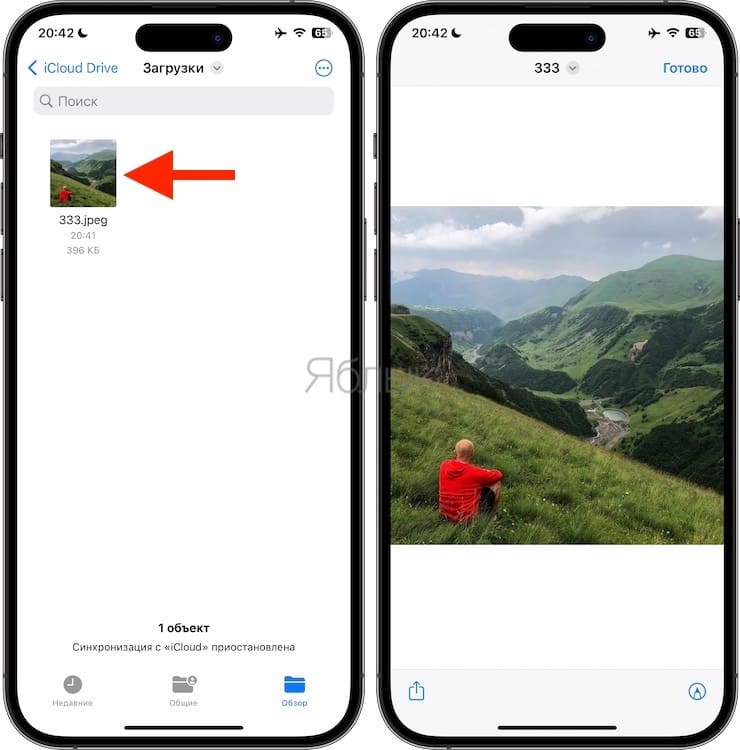
Стоит также отметить, что напрямую в «Фото» на iPhone или iPad изображения вставлять нельзя. Но можно легко скопировать их при помощи AirDrop.
Как копировать текст (ссылки) с Mac на iPhone и iPad и наоборот
Копировать и вставлять можно не только фотографии, но и текст (ссылки, различные рабочие данные и т.д.) – просто скопируйте его как обычно на одном из устройств и вставьте на другом.
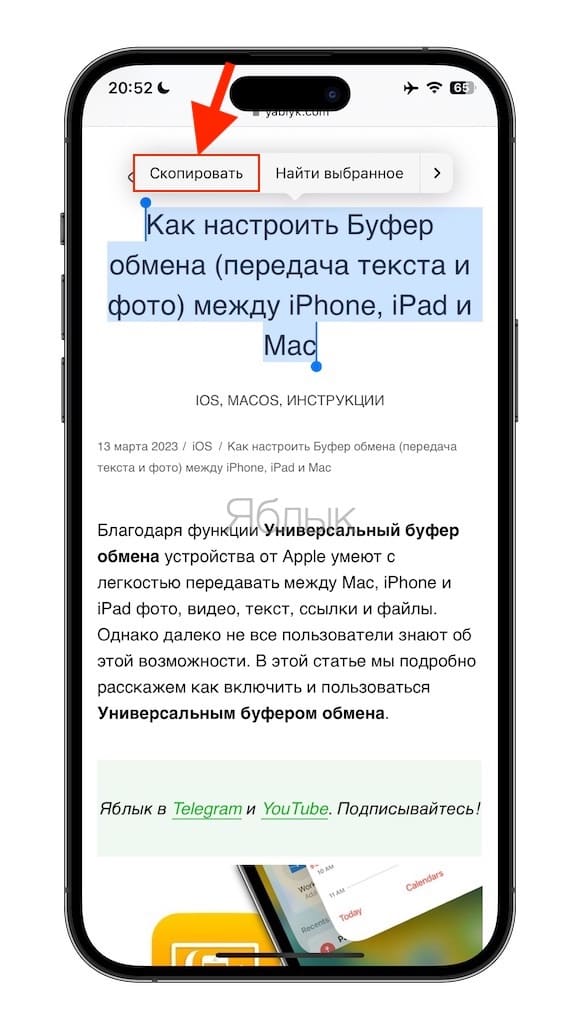
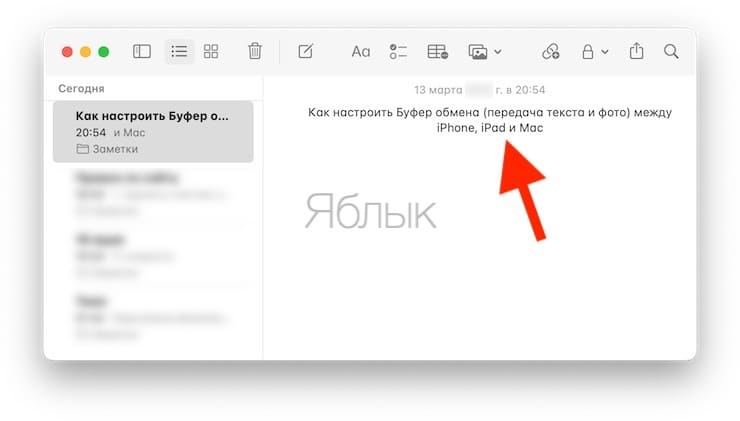
В отличие от изображений, копирование которых в зависимости от размера может занять некоторое время, текст переносится практически мгновенно.