Загрузка и установка ПО поддержки Windows на компьютере Mac
После использования приложения «Ассистент Boot Camp» для установки или обновления Microsoft Windows на компьютере Mac вам может понадобиться также установить последнее ПО поддержки Windows (драйверы) от Apple.
Для установки Boot Camp требуется компьютер Mac с процессором Intel.
-
В Windows не работает мышь, трекпад или клавиатура Apple.
- Запустите компьютер Mac в macOS.
- Подключите к компьютеру Mac флеш-накопитель USB.
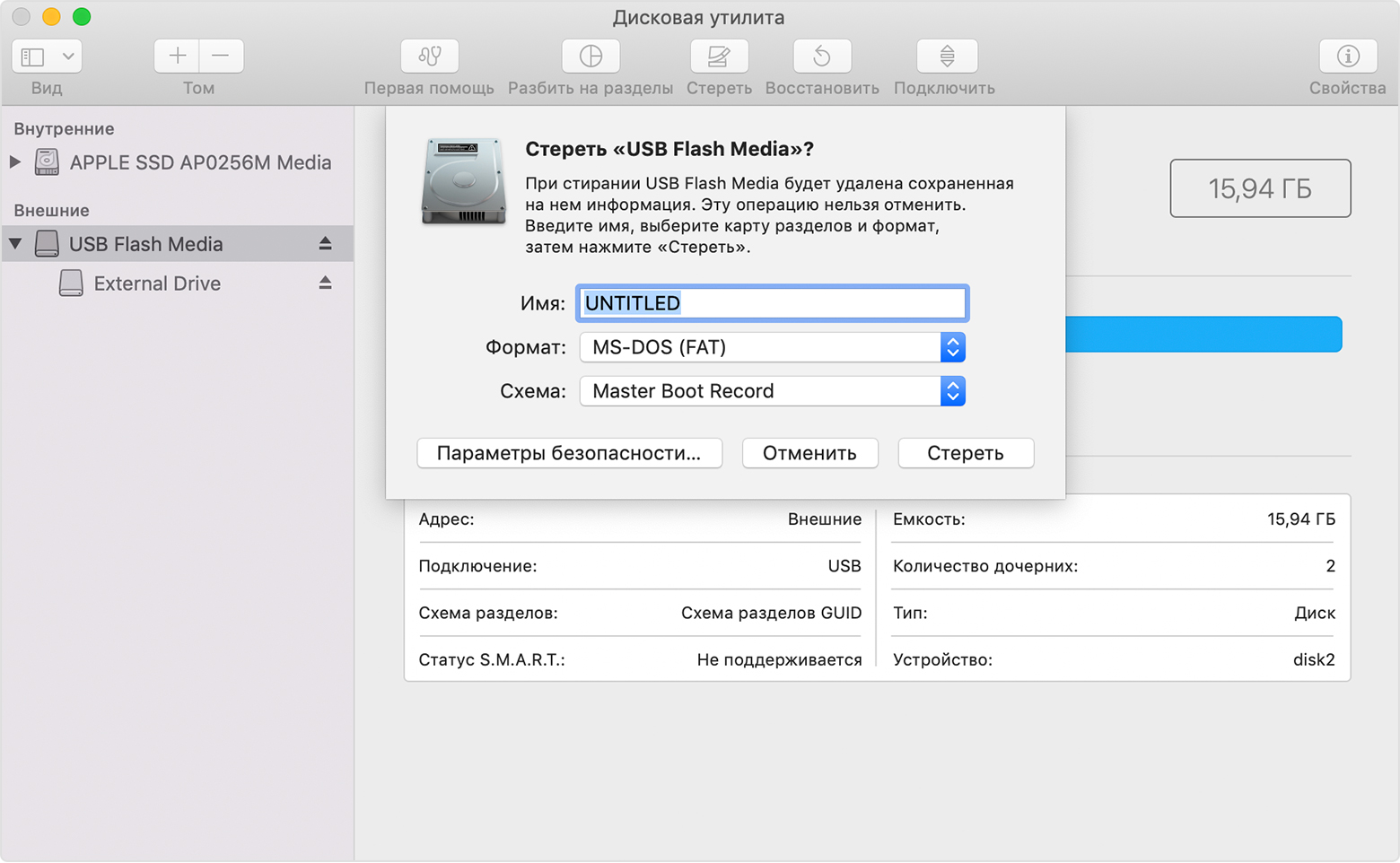
- Запустите приложение «Дисковая утилита» (оно находится во вложенной папке «Утилиты» папки «Приложения»).
- В строке меню выберите «Вид» > «Показать все устройства».
- В боковом меню приложения «Дисковая утилита» выберите флеш-накопитель USB. (Необходимо выбрать имя диска, а не имя тома, которое отображается под ним.)
- Нажмите кнопку или вкладку «Стереть».
- В качестве формата выберите MS-DOS (FAT), а в качестве схемы — основную загрузочную запись.
- Нажмите «Стереть», чтобы отформатировать диск. По окончании выйдите из приложения «Дисковая утилита».
- Убедитесь, что компьютер Mac подключен к Интернету.
- Откройте приложение «Ассистент Boot Camp» во вложенной папке «Утилиты» папки «Программы».
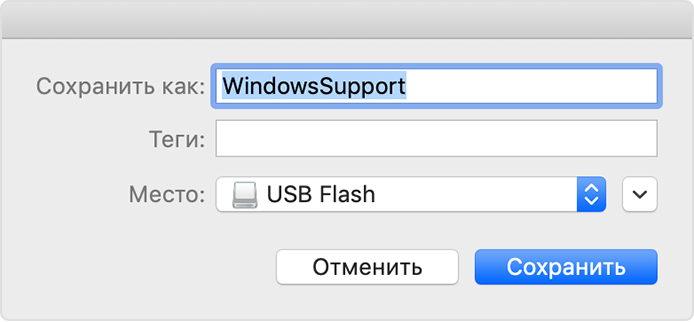
- В строке меню в верхней части экрана выберите пункт «Действие» > «Загрузить ПО поддержки Windows», а затем — флеш-накопитель USB для сохранения. По окончании загрузки выйдите из приложения «Ассистент Boot Camp».
- Убедитесь, что флеш-накопитель USB подключен к компьютеру Mac.
- Запустите компьютер Mac в Windows.
- В проводнике откройте флеш-накопитель USB, а затем выберите файл Setup или setup.exe, который находится в папке WindowsSupport или BootCamp. Если отобразится запрос разрешить Boot Camp внести изменения на вашем устройстве, нажмите «Да».
- Нажмите «Восстановить», чтобы начать установку. Если появляется сообщение о том, что устанавливаемое программное обеспечение не было проверено на совместимость с этой версией Windows, нажмите кнопку «Продолжить».
- По окончании установки нажмите «Завершить», а когда появится запрос на перезагрузку компьютера Mac — «Да».
- Если ассистент сообщает, что ПО поддержки Windows не удалось сохранить на указанный диск или не удается использовать флеш-накопитель USB, убедитесь, что емкость флеш-накопителя USB составляет не менее 16 ГБ и он правильно отформатирован.
- Если приложение «Ассистент Boot Camp» не находит флеш-накопитель USB, нажмите кнопку «Назад» и убедитесь, что диск подключен непосредственно к порту USB на компьютере Mac, а не к дисплею, концентратору или клавиатуре. Отключите и повторно подключите диск, затем нажмите кнопку «Продолжить».
- Если приложение «Ассистент Boot Camp» сообщает, что не удается загрузить ПО из-за проблемы с сетью, убедитесь, что компьютер Mac подключен к Интернету.
- Проверьте компьютер Mac на соответствие системным требованиям для установки Windows с помощью Boot Camp.
- 1 Открытие файлов .exe на Mac из экземпляра Windows
- 1.1 Запустите виртуальную Windows на Mac
- 1.1.1 Parallels
- 1.1.2 VirtualBox
Открытие файлов .exe на Mac из экземпляра Windows
Как мы обсуждали ранее, У нас будет два способа выполнить этот шаг.. Для подобных нужд мы можем либо запустить виртуальную Windows на нашем Mac, либо создать раздел с Windows на нашем Mac. Давайте рассмотрим оба случая немного подробнее.
Запустите виртуальную Windows на Mac
Для выполнения этой работы Нам нужно будет установить на наш компьютер программное обеспечение, способное запускать виртуальную Windows. о нашей операционной системе macOS. У нас есть несколько вариантов, но наиболее заметными являются следующие:
Parallels
Это приложение является одним из самых популярных среди пользователей Mac, хотя оно и платное. Он способен открывать виртуальную Windows на нашей MacOS.. В этой виртуальной операционной системе мы можем без проблем открыть файл .exe, как если бы на нашем компьютере была установлена Windows.

Основным недостатком, помимо высокой цены, является то, что, поскольку одна операционная система работает поверх другой, Производительность операционной системы Windows будет ограничена. Так, например, если файлы .exe, которые мы хотим открыть, созданы с помощью очень тяжелых приложений или игр, производительность этой двойной операционной системы будет значительно снижена.
С другой стороны, его преимуществом будет простота и простота в плане настройки для пользователя, у которого нет особых знаний компьютера.
VirtualBox
Эта другая программа представляет собой программное обеспечение для эмуляции виртуальной машины. В этом мы можем настроить исполняемый файл виртуального компьютера с нашего Mac который будет работать в Windows или любой другой операционной системе, которую мы хотим установить.
Главным его недостатком будет требование со стороны пользователя иметь дополнительные знания для правильной настройки виртуальной машины или последующей установки на него операционной системы.

Его преимущество, напротив, будет заключаться в том, что Взамен мы получим лучшую производительность виртуальной операционной системы. и более очевидное разделение виртуальных и собственных операционных систем Mac.
Открытие файлов .exe на Mac из раздела Windows
В этой другой точке решение установите полную операционную систему Windows на отдельный раздел нашей macOS. Таким образом, мы можем запустить наш Mac напрямую с операционной системой Windows.
Основным недостатком в этом случае является дискомфорт. необходимость полностью выключить одну операционную систему и снова включить другую. Это изменение между платформами с промежуточным выключением Mac может быть очень неудобным.
С другой стороны, у нас есть большое преимущество, и то, что Это даст нам реальные возможности запускать очень тяжелые приложения или даже игры.. Факт прямого запуска операционной системы Windows будет означать, что у нас не будет двух операционных систем, работающих одновременно, и у нас будет вся мощь Mac, доступная для всего, что мы захотим.

Для двух возможностей, которые мы видели ранее, поскольку они требуют предыдущих шагов, таких как настройка виртуальной машины или установка операционной системы Windows в новый раздел на Mac, Мы предоставляем вам ссылку на другую статью, чтобы вы могли узнать, как это сделать. Таким образом, вы сможете подготовить свой Mac к решению проблемы открытия файлов .exe в будущем.
Откройте файлы .exe на Mac с помощью стороннего приложения.
Наконец у нас есть последняя возможность. Мы сможем используйте эмулятор, чтобы открыть файлы .exe прямо на нашем Mac.
Если вы когда-либо использовали операционную систему Linux Возможно, вы знаете очень популярную утилиту Wine.. Он способен открывать файлы .exe в самой операционной системе Linux. Сейчас этот тип эмуляции открывает довольно ограниченную версию рассматриваемой программы, поэтому Он будет полезен только для простых программ, не влекущих за собой высокой нагрузки на команду.
Ну, У Wine также есть версия для Mac. Многие пользователи платформы «Укушенное яблоко» не подозревают о такой возможности. Работает это точно так же, как и в том случае, о котором мы упомянули про Linux. После установки приложения мы сможем открывать файлы .exe на Mac.

Способ открытия будет простым, Нам останется только выбрать приложение Wine в качестве приложения по умолчанию. для файлов с расширением .exe. Мы можем сделать это из настроек или с помощью обычного щелчка правой кнопкой мыши и открытия в другом приложении.
Сложным в данном случае будет его установка, так как отсутствует обычный установочный файл подобный тому, который мы можем найти в большинстве приложений. Ваша установка должно быть сделано через терминал Mac. К счастью, на официальном сайте Wine мы можем найти пошаговую инструкцию по его установке.
Наконец, хочу вам сказать, что, хотя вы можете найти больше вариантов, похожих на Wine, даже некоторые с обычным установщиком, Мы рекомендуем по-прежнему использовать Wine, потому что другие приложения не дают хороших результатов или не поддерживаются годами.
Содержание статьи соответствует нашим принципам редакционная этика. Чтобы сообщить об ошибке, нажмите здесь.
Полный путь к статье: Я с Mac » Apple » Учебники » Как открыть файлы .exe на Mac: решена вечная трудность
Будьте первым, чтобы комментировать
Формат файла EXE — описание, как открыть?
Файлы формата EXE открываются специальными программами. Существует 2 типа форматов EXE, каждый из которых открывается разными программами. Чтобы открыть нужный тип формата, изучите описания файлов и скачайте одну из предложенных программ.
Чем открыть файл в формате EXE
EXE – это расширение для программ в ОС DOS и Windows. Формат Exe относится к группе исполняемых файлов, которые содержат все данные для установки приложения. Чтобы компактно распространить установочный файл используются алгоритмы сжатия.
Содержимое файла
Объект с расширением EXE встречается в ОС Windows. Программа exe содержит сценарии и скомпилированный программный код, запускающий установку приложений. Содержимое объекта EXE включает:
- Программные ресурсы — графика и другие медиа-элементы, а также сжатые пакеты (.package) классов программного кода;
- Формы объектов (битмапы, листы, иконки приложений);
- Информация для загрузчика файла;
- Модуль запуска инсталляции.
При запуске EXE система начинает автоматическую инициализацию всех заархивированных компонентов флеш-накопителя, виртуального или жесткого диска. К компонентам EXE файла относят программные библиотеки, подключённые службы, программный код.
После распаковки исполняемого файла в операционной системе начинается инициализация всех программных классов и установка приложения.
Программы для открытия EXE
В Windows Exe объект открыть можно с помощью стандартного установщика или утилиты 7Zip. Для запуска файла достаточно дважды кликнуть по нему мышкой или запустить объект через меню архиватора. Для запуска в MacOS следует установить эмулятор ОС Windows и в нем открыть файл Exe.
EXE может быть не только модулем установки программы, но и самораспаковывающимся архивом. Запуск Exe файлов позволяет его содержимому распаковаться в указанную пользователем или самим архивом папку.
Чтобы посмотреть содержимое файла EXE без его запуска, следует воспользоваться инструментами для разработчика, а именно программным пакетом Visual Studio. С его помощью можно редактировать программные ресурсы, изменять интерфейс и функции программного модуля. Внесение изменений возможно только для приложений с отрытым исходным кодом (в которых не используется шифрование).

Тип файла: PortableApps.com Application Разработчик: Rare Ideas Категория: Исполняемые файлы
Компьютерная программа, запускающая портативное устройство, такое как USB флэш-накопитель, iPod или портативный жесткий диск. Содержит пользовательские настройки на портативном устройстве, что позволяет запускать программу так же на различных компьютерах.
Портативные приложения применяют дополнительное расширение файлов .PAF.EXE.
Чем открыть файл в формате EXE (PortableApps.com Application)
Как перевезти .app файл в .exe?
У меня macbook, я там занимаюсь разработкой на unity. У меня постоянно вощникает проблема, что другие модули не докачиваются (устанавливает только модуль для macOS). Я хочу сделать программу для windows. Как конвертировать macOS-овский .app в windows-кий .exe?
- Вопрос задан более года назад
- 146 просмотров
Комментировать
Решения вопроса 1macbook не подходит для разработки windows приложений, как и наоборот, pc не подойдет для разработки под macos и osx.
В твоем случае нужно запустить windows в виртуалке и уже из нее заниматься сборкой приложенияp.s. если все же надо, ищи по ключевым словам macos windows кросскомпиляция, в зависимости от цели может ничего не получиться.
- 1.1 Запустите виртуальную Windows на Mac
Трекпад Force Touch не предназначен для работы в Windows.
Если ваш компьютер Mac оснащен видеокартой AMD и при этом возникают проблемы с работой графики в Windows, вместо описанной процедуры вам может потребоваться обновить драйверы для видеокарты AMD.
Установка последних обновлений macOS
Прежде чем продолжить, установите последние обновления macOS, которые могут включать обновления для Boot Camp.
Форматирование флеш-накопителя USB
Чтобы установить последнее ПО поддержки Windows, требуется флеш-накопитель USB емкостью не менее 16 ГБ, отформатированный как MS-DOS (FAT).
Загрузка ПО поддержки Windows
После подготовки флеш-накопителя USB выполните следующие действия.
Установка ПО поддержки Windows
После загрузки ПО поддержки Windows на флеш-накопитель следуйте инструкциям по его установке. (Если в процессе решения проблем мышь или клавиатура подключены через Bluetooth, возможно, следует выполнить указанные ниже действия, подключив мышь или клавиатуру через USB.)
Дополнительная информация
Если не удается загрузить или сохранить ПО поддержки Windows
Если после обновления ПО поддержки Windows нужная функция Mac по-прежнему не работает, попробуйте найти сведения о своем симптоме на веб-сайте службы поддержки Apple или Microsoft. Некоторые возможности компьютера Mac несовместимы с Windows.
Информация о продуктах, произведенных не компанией Apple, или о независимых веб-сайтах, неподконтрольных и не тестируемых компанией Apple, не носит рекомендательного или одобрительного характера. Компания Apple не несет никакой ответственности за выбор, функциональность и использование веб-сайтов или продукции сторонних производителей. Компания Apple также не несет ответственности за точность или достоверность данных, размещенных на веб-сайтах сторонних производителей. Обратитесь к поставщику за дополнительной информацией.
Как открыть файлы .exe на Mac: решена вечная трудность

Если вы пользователь macOS, вы, вероятно, уже сталкивались с этим в некоторых случаях. проблема с необходимостью открытия файлов .exe на Mac. Наверное, как последний вариант не найти ни одной версии программы или исполняемого файла, совместимой или разработанной для macOS. В настоящее время, поскольку Windows является преимущественно компьютерной платформой, этот случай может возникать часто. Особенно, когда мы говорим о компьютерных играх.
В сегодняшней статье мы увидим возможности нашего компьютера Mac для решения этой проблемы совместимости. Мы уже говорили вам это Легких путей не существует, и вам придется так или иначе подготовить свою команду. перепрыгнуть через эту стену, когда встретишь ее. Давайте посмотрим, как это сделать.
Прежде всего, давайте поймем большую разницу между операционной системой Windows и системой macOS. Чтобы дать нам представление о внутренней разнице, Только файловая система, используемая Windows, не может на 100% обрабатываться компьютером Mac. Он может только читать его содержимое, но никогда не писать в него. Фактически, возможность прочитать его — это метод совместимости.
Если это уже означает проблема в чем-то вроде основ операционной системы На уровне управления файлами представьте, насколько сложным может быть для файла .exe, который не предназначен для чтения, записи и определения того, куда направить эти файлы, временные или нет. Настоящее безумие.

Нашим первым большим решением будет использовать экземпляр Windows, виртуальный или нет, для запуска указанного исполняемого файла непосредственно на платформе Windows. Это может иметь разные ограничения в зависимости от того, как мы это делаем. Наконец, у нас есть дополнительная опция, которая будет установите программу-эмулятор, которая может запускать файлы .exe на Mac, хотя и со многими другими ограничениями. Мы рассмотрим их по пунктам.