Почему при печати фото обрезается? ✂️ Принтер обрезает края | Простое решение
Довольно часто пользователи сталкиваются с проблемой обрезки изображений при печати фотографий размером 10 x 15 см. Давайте разберемся в чем причина и исправим эту досадную ошибку.
Будет фотография напечатана полностью или обрежется зависит от пропорций исходного изображения, которые устанавливаются в настройках вашей фотокамеры.
Почему принтер обрезает края фото 10 на 15?
В большинстве зеркальных цифровых фотоаппаратов по умолчанию стоят пропорции 2:3, которые подходят для печати фотографии 10 х 15 см. Как правило, в настройках зеркалки можно изменить пропорции, чтобы делать снимки под другие форматы и печатать их без редактирования.
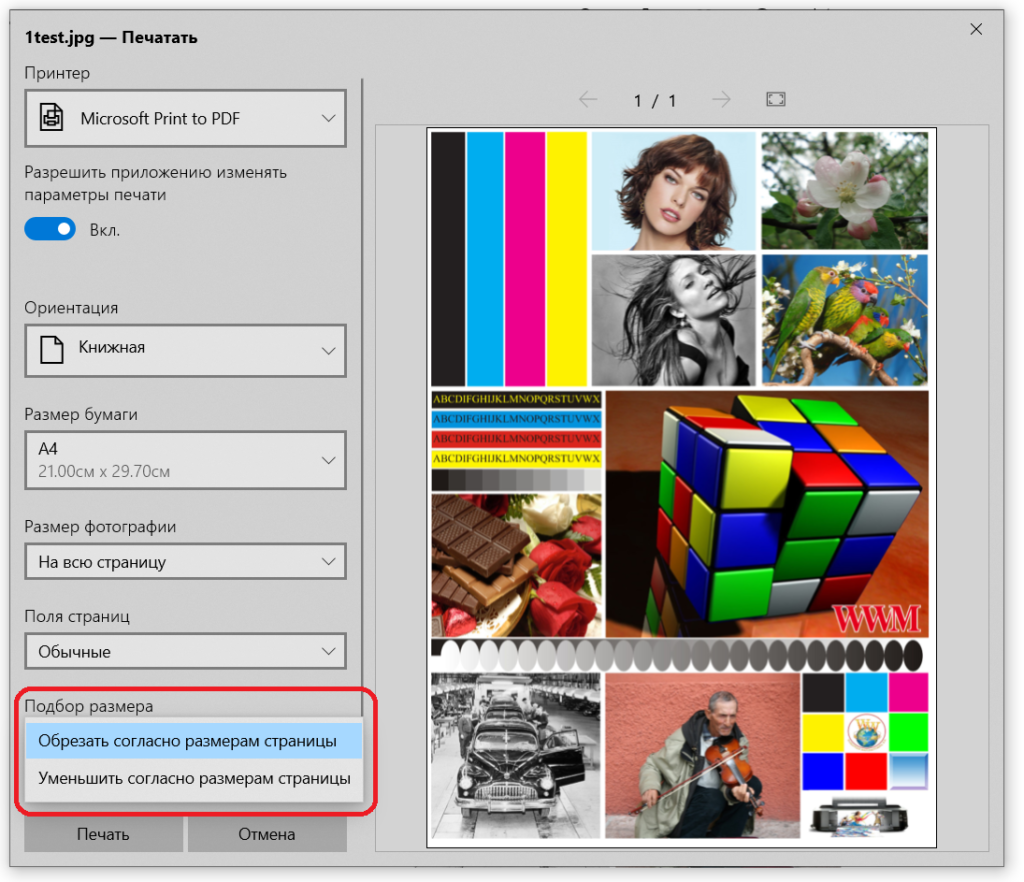
С камерами мобильных телефонов дела обстоят иначе. Подавляющее большинство моделей имеет пропорции 3:4, которые соответствуют формату 11 х 15 см. Именно этот сантиметр может обрезать принтер при печати фотографий размером 10 х 15 см. В настройках принтера вы можете выбрать только «Обрезать согласно размерам страницы» или «Уменьшить согласно размерам страницы». То есть напечатать в размер без полей не получится. Придется менять пропорции в каком-нибудь графическом редакторе, например в Lightroom.
Как определить пропорции фотографии на телефоне?
Выбираете на смартфоне нужную фотографию и открываете свойства. Смотрите разрешение и проверяете по таблице.
| Фоторазмер | Линейный, мм | В пикселях (для 300 dpi) | Соотношение сторон | ISO стандарт | Размер ISO, мм |
| 30×60 | 306×611 | 3602×7215 | 1:2 | ~А2 | 420×594 |
| 30×45 | 306×458 | 3602×5938 | 2:3 | ~А3 | 297×420 |
| 30×40 | 306×421 | 3602×4972 | 3:4 | ~А3 | 297×420 |
| 20×30 | 204×306 | 2409×3602 | 2:3 | ~А4 | 210×297 |
| 15×21 | 153×211 | 1807×2492 | 3:4 | ~А5 | 148×210 |
| 10×15 | 103×153 | 1217×1807 | 2:3 | ~А6 | 105×148 |
Пропорция сторон 2:3 соответствует форматам отпечатков:
- 9 х 13 см
- 10 х 15 см
- 13 х 18 см
- 15 х 22,5 см
- 20 х 30 см
- 30 х 45 см
Пропорция сторон 3:4 соответствует форматам:
- 11 х 15 см
- 13 х 17 см
- 15 х 20 см
- 23 х 30 см
- 30 х 40 см
Часто используемые форматы и размеры фото:
| Формат | Ширина (см) | Высота (см) | Ближайший по размеру формат фотографии (см) |
| A0 | 84.1 | 118.8 | 90 x 120 |
| A1 | 59.4 | 84.1 | 60 x 90 |
| A2 | 42.0 | 59.4 | 40 x 60, 42 x 60 |
| A3 | 29.7 | 42.0 | 30 x 40, 30х42, 30 x 45 |
| A4 | 21.0 | 29.7 | 20 x 30, 21 x 30 |
| A5 | 14.8 | 21.0 | 15 x 21 |
| A6 | 10.5 | 14.8 | 10 x 15 |
Чтобы не запутаться в форматах и пропорциях стоит отметить, что 2/3 это почти то же самое, что 3/2. Один является книжным, а другой альбомным.
Почему принтер обрезает изображение при печати
Иногда есть необходимость напечатать в низу листа рамку или текст или рисунок. Однако принтер обрезает нужное нам изображение.
Данная методика работает на лазерных принтерах HP. Быстрее всего будет работать и на других лазерниках.
А вот со струйниками неувязочка. Струйник должен «держать» лист при печати и ему нужно не менее 1 сантиметра листа, что бы его не перекосило от печати.
Общий принцип работы для уменьшения нижней границы печати листа хоть до НУЛЯ.
Предположим что мы работаем в MsWord
Вызываем диалог печати (это необходимо если у нас несколько принтеров) выбираем нужный нам принтер и нажимаем ОТМЕНА. Таким образом мы активировали нужный нам для работы принтер.
Вызываем параметры страницы. Выставляем границы печати нам необходимые. Жмём ОК.
Если параметры не поддерживаются нашим принтером принтером, он предложит установить их по умолчанию. Чаще всего предлагается установить нижнюю границу где-то в районе 1 см.
Видим, что нижняя граница нас не устраивает. Она слишком большая.
Наш принтер распечатать листок с нужными нам параметрами самостоятельно, увы, не в состоянии.
Однако если в его настройках немного подшаманить, то добиться результата можно.
Принтеру всё равно что ему посылают на печать и с какими параметрами. У него есть заданная область печати за которую он выйти теоретически не сможет. Однако эти ограничения действуют в первую очередь для верхней и левой границы. Правая граница немного (на пару-тройку миллиметров) больше официально используемой. А нижняя, так вообще теоретически безразмерна.
А практически?
Пробуем его обмануть.
Откроем наши принтеры и факсы, и вызовем свойства нашего принтера.
Ищем настройку печати.
Там ищем страничку с описанием размеров бумаги. Она чаще всего присутствует.
Создаём нестандартный листок с размерами, например 210Х317, и даём ему название (например «А4 Длинный» — стандартный лист 210Х297, я прибавил к высоте листа 20 мм получилось 210Х317). Сохраняем. Устанавливаем формат бумаги «А4 Длинный». Применить, закрыть.
В связи с тем что место нахождения этих настроек надо ещё поискать привожу пример нахождения этих настроек для принтера HP DJ F-300 и HP LJ 1010
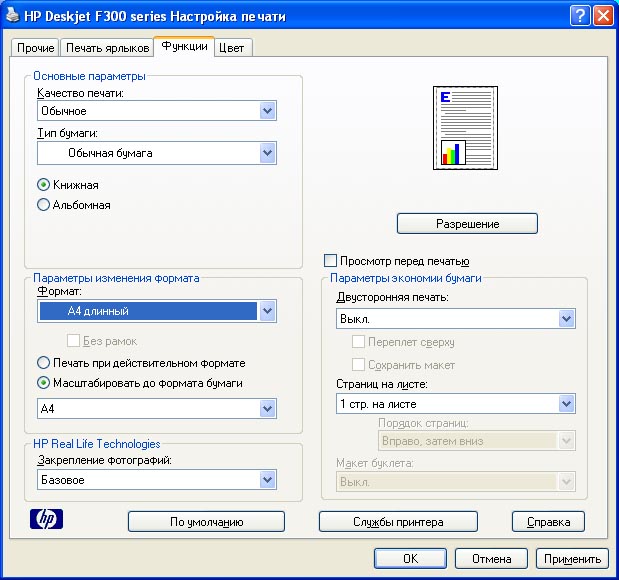
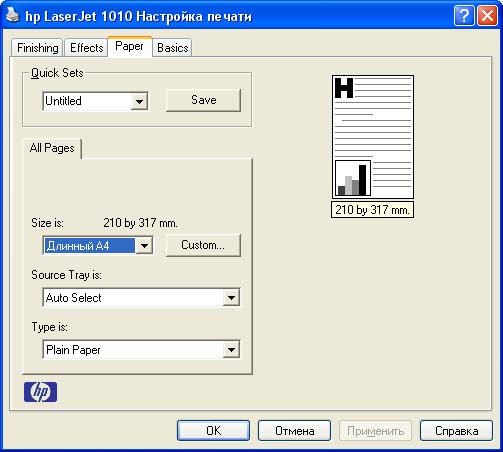
Кстати, если вы не смогли найти у себя в настройках принтера подобную страницу, не отчаивайтесь. Попробуйте найти ее в настройках другого принтера и внесите новый формат бумаги там. А теперь вернитесь в свой принтер и установите уже появившийся формат бумаги.
В MsWord открываем параметры страницы. В разделе «размер бумаги» ищем наш формат «А4 Длинный».

Далее, учитывая что, наш новый лист длиннее на 20 мм ставим нижнюю границу печати 20+5 = 25 мм
Где:
20 — на сколько мы увеличили размер листа
5 — необходимая нам нижняя граница листа.
Получается мы печатаем на листе высотой 317 мм с нижней границей 25 мм, что должно соответствовать стандартному формату А4 с высотой листа 297 мм и нужной нам нижней границей 5 мм.
Более точную настройку подбираем прибавлением или отниманием единицы от нижней границы.
Однако надо учитывать, что лист в принтере не всегда позиционируется точно. Разбег плюс-минус миллиметр это супер.
Если изображение печатается некорректно
Данные TIFF или CALS при печати уменьшаются (или увеличиваются).
К такой неполадке приводит расхождение в характеристиках разрешения между настройками аппарата и данными TIFF/CALS. Укажите такое же разрешение, какое указано в данных TIFF, с помощью Меню RTIFF или параметра печати. Если такого же разрешения, которое указано в данных TIFF, нет среди доступных параметров настройки, или если изображение состоит из элементов с разными значениями разрешения, выберите значение «Вкл.» для настройки «T. Авто Ум./Ув. до разм. сканир. изобр.» Меню RTIFF, или укажите параметр печати «tifffit».
При печати изображение смещается к какому-либо краю бумаги.
Выполните одно из следующих действий:
- Укажите «Край к краю» в качестве значения параметра «S. Область печати» Меню RTIFF.
- Параметр печати «maxarea»
- Укажите «Вкл.» в качестве значения параметра «O. Центрирование внутри области печати» Меню RTIFF.
- Параметр печати «center»
При печати чертежей рекомендуется устанавливать какую-либо из этих настроек или указывать один из этих параметров печати.
Данные TIFF или CALS книжной ориентации печатаются в альбомной ориентации, при этом части изображения обрезается.
Данная проблема может возникать, если в качестве значения по умолчанию для параметра «5. Ориентация» Меню RTIFF выбрано значение «Книжная». Для корректной печати данных в альбомной ориентации укажите «Альбомная» в качестве значения параметра «5. Ориентация» или задайте параметра печати «landscape».
Такое изображение можно напечатать на бумаге в должной ориентации (соответствующей данным), если выбрать значение «Вкл.» для настройки «U. Автовыбор бумаги» Меню RTIFF или указать параметр печати «autopaper».
Невозможно указать место подачи бумаги.
Выберите значение «Вкл.» для настройки «U. Автовыбор бумаги» Меню RTIFF или укажите параметр печати «autopaper».
При автоматическом выборе места подачи бумаги происходит выбор бумаги, размер которой превышает желаемый.
Некоторые данные TIFF, создаваемые при сканировании оригиналов, могут немного превышать в размере стандартные форматы бумаги.
Выберите значение «Вкл.» для настройки «U. Автовыбор бумаги» Меню RTIFF, затем укажите значение настройки «V. Автовыбор бумаги: Поле допуска» или укажите значение «tolerance» в параметре печати «autopaper».
Пример параметра печати: autopaper=10%
Печать выполняется некорректно.
Напечатайте сообщение об ошибке и соответственно устраните причину неполадки.
При переключении на другой язык описания страниц или при выключении принтера сведения об ошибке удаляются из памяти. Для печати сообщения об ошибке в таких случаях выберите «Вкл.» в качестве значения настройки «Q. Печать сообщений об ошибке» Меню RTIFF или укажите значение «errorprint» в параметре печати «errorprint», затем выполните печать данных TIFF, вызвавших ошибку.
Для получения сведений о сообщениях об ошибках см. Сообщения об ошибках.
Печатаются только несколько страниц данных TIFF, состоящих из большого количества страниц.
Объем памяти, выделенный для функции RTIFF, недостаточен для обработки данных.
Укажите «Жестк. диск» в качестве значения настройки «W. Буффер данных» Меню RTIFF или укажите настройку печати «diskbuffer».
Объем данных TIFF или CALS слишком велик для печати на бумаге большого размера.
Объем памяти, выделенный для функции RTIFF, недостаточен для обработки данных.
Укажите «Жестк. диск» в качестве значения настройки «W. Буффер данных» Меню RTIFF или укажите настройку печати «diskbuffer». Обработка большого объема данных может занять длительное время. Мигание индикатора получения данных указывает на то, что аппарат успешно получил данные. Подождите немного.
Печать изображения занимает длительное время, если активирована функция «T. Авто Ум./Ув. до разм. сканир. изобр.» Меню RTIFF Menu или если указан параметр печати “tifffit”.
Разрешение, указанное в данных TIFF или CALS, отличается от разрешения аппарата, и процесс уменьшения (увеличения) занимает длительное время.
С помощью Меню RTIFF или параметров печати укажите такое же разрешение, которое содержится в данных TIFF или CALS.
Следует убрать тени, образовавшиеся вблизи краев созданного (отсканированного) изображения TIFF.
Укажите значения настроек «A. Правое поле» и/или «C. Нижнее поле» Меню RTIFF, или укажите параметр печати «rightspace» или «bottomspace».
В этом случае удаляется только затенение рядом с правым и нижним краями изображения TIFF (путем заполнения полей белым цветом). Затенение левого и верхнего краев ликвидировать нельзя.
Следует сделать так, чтобы изображения размером до A3 печатались в полный размер, а изображения более крупных размеров уменьшались до формата A3.
Укажите «Уменьшить до A3» в качестве значения настройки «b. Автоуменьшение» Меню RTIFF, или укажите «autoreduce=A3» в параметре печати «autoreduce».
Объем данных TIFF для печати невозможно правильно определить, если разрешение данных TIFF, которые следует напечатать, отличается от разрешения аппарата. В этом случае см. пункт «Данные TIFF или CALS при печати уменьшаются (или увеличиваются)» и соответственно измените настройки или данные. Если при этом нужно активировать функцию автовыбора бумаги, выберите значение «Вкл.» для настройки «U. Автовыбор бумаги» Меню RTIFF, или укажите параметр печати «autopaper».
Печать методом, аналогичным методу «сборная печать» драйвера PS.
Чтобы печатать данные методом, аналогичным методу «сборная печать», укажите настройку «H. Неск-ко стр. на лист: Кол-во колонок» или «I. Неск-ко стр. на лист: Кол-во строк» Меню RTIFF, или укажите параметр печати «multicols» и/или «multirows».
Следует указать количество копий для печати всех страниц, содержащихся в многостраничном файле данных TIFF.
Используйте параметр печати «qty», чтобы указать количество печатаемых копий. Чтобы указать этот параметр печати, используйте одновременно с ним параметр «pjl=on».
Следует указать параметр печати в команде печати «lpr».
Для получения сведений об использовании команд печати см. Приложение.
Данные печати не печатаются должным образом или принтер не отвечает при попытке передачи данных печати.
Возможно, произошла ошибка. Распечатайте сообщение об ошибке и изучите детали ошибки. Для получения подробных сведений см. Сообщения об ошибках.
Исправление смещения изображения
Частое возникновение следующих затруднений может быть результатом проблем выравнивания. Выполните описанные ниже процедуры.
Метки совмещения на одной стороне распечатанного листа не соответствуют меткам на другой стороне.
Буквенные указатели (*) на распечатанных страницах не совпадают.
Изображение не печатается в пределах меток совмещения.
ПРИМЕЧАНИЕ
Исправить смещение, которое составляет менее 1,0 мм (1/25″), нельзя.
Аппарат определяет позицию начала печати на основе ведущего края бумаги. После печати лицевой стороны бумага переворачивается и обратная сторона бумаги печатается от заднего края. Поэтому положение начала печати на обратной стороне бумаги может немного отличаться.
Устранение основных причин смещения
Этот раздел содержит инструкции по устранению проблем.
Аппарат или бумага находится в условиях повышенной влажности?
При впитывании влаги из очень влажной среды бумага может разбухнуть. В таком случае положение печатаемых изображений может быть неправильным. Например, изображение будет напечатано в левом нижнем углу, а не в центре, как ожидалось. Также возможно, что изображения, напечатанные на лицевой и задней сторонах бумаги, будут смещены относительно друг друга.
Изображение печатается ближе к краю бумаги, потому что формат бумаги больше установленного значения.
Храните аппарат и бумагу в помещении с постоянной температурой и влажностью. Если температура и влажность нестабильны, это может вызвать расширение или сжатие бумаги, в результате напечатанные изображения могут быть смещены.
Допустимые значения температуры и влажности см. в Указания по условиям установки и эксплуатации или Руководство по обращению со специальными носителями.
Перед загрузкой бумаги поместите пачку бумаги рядом с аппаратом, чтобы выдержать ее при такой же температуре и влажности.
Разверните бумагу непосредственно перед загрузкой в аппарат.
Бумага правильно обрезана?
Если бумага неодинакова по размеру и форме, поля вокруг изображения будут разными на каждой странице. Если бумага обрезана не под прямым углом, изображения могут перекоситься при печати.
Изображение печатается ближе к краю бумаги, потому что формат бумаги не был задан заранее.
Напечатанное изображение перекошено, потому что края бумаги не прямоугольные.
Используйте другую пачку бумаги, которая была правильно обрезана.
Если вы обрезаете бумагу самостоятельно, измерьте листы и проверьте правильность размеров.
Убедитесь, что бумага загружена правильно
Если поместить направляющую для бумаги в неправильное положение или не выровнять края бумаги перед загрузкой, то изображения, напечатанные на разных страницах, могут быть смещены относительно друг друга.
* Направляющая для бумаги
Положение, в котором печатается изображение, смещено, поскольку направляющая для бумаги находится в неправильном положении.
Выровняйте края бумаги и загрузите ее снова.
Убедитесь, что направляющая для бумаги находится в соответствующем положении.
Правильно ли был зарегистрирован тип бумаги?
При загрузке бумаги другой марки, отличной от той, которая использовалась ранее, необходимо изменить настройки бумаги в аппарате. Если начать печать без изменения настроек, аппарат применит предыдущие настройки к новому типу бумаги, что приведет к смещению изображений на разных страницах относительно друг друга.
Нажмите → [Предпочтения] → [Параметры бумаги] → [Параметры бумаги] и выберите торговую марку загруженной бумаги.
«Параметры/регистрация» > «Настройки» > «Настройки бумаги» > «Регистрация формата и типа бумаги для источника бумаги» в Руководство пользователя
Достаточно ли прогрелся аппарат, чтобы обеспечить правильные результаты печати?
Если начать печать до того, как аппарат достаточно прогреется, например сразу после включения, напечатанные изображения могут быть смещены на разных страницах относительно друг друга.
Перед началом печати задания прогрейте аппарат, напечатав от 10 до 30 копий тестовой страницы.
Изменение настроек аппарата в соответствии с характеристиками бумаги
При использовании сканера
Если изображения на лицевой и обратной сторонах смещены относительно друг друга и нужно быстро исправить это, можно настроить их выравнивание, сканируя тестовые страницы с направляющим листом.
Направляющий лист
Тестовая страница
(Лицевая сторона)
(Обратная сторона)

Перед регулировкой с направляющим листом
Очистите стекло экспонирования и дно податчика.
«Техническое обслуживание» > «Периодическая чистка» > «Не удается отсканировать оригиналы с достаточным качеством (очистка стекла экспонирования)» в Руководство пользователя
Перед проведением настройки выполните печать направляющего листа (формата A3 или 11″ x 17″) в следующих условиях. Точная настройка может оказаться недоступной, если печать направляющего листа выполнена неправильно.
Выберите формат, соответствующий формату направляющего листа.
Используйте бумагу плотностью более 200 г/м 2 (74 фнт обл.).
Задайте коэффициент масштабирования 100 %.
Рекомендуется печатать тестовую страницу на рекомендованной бумаге. Регулировка может выполняться неправильно на бумаге с шероховатой поверхностью (например, на текстурированной бумаге и т. д.).
Если положение изображения не удается откорректировать в режиме [Использовать сканер], настройте положение изображений в режиме [Не использовать сканер].
Для выполнения такой регулировки потребуется Duplex Color Image Reader Unit-M (приобретается отдельно).
Нажмите → [Предпочтения] → [Параметры бумаги] → [Параметры управл. типом бумаги], затем выберите из списка тип бумаги, который вы хотите изменить, затем нажмите[Детали/Правка] → [Изменить], чтобы выполнить операцию <Настройка положения изобр.>.
Нажмите клавишу [Использовать сканер].
Для печати направляющего листа
Нажмите клавишу [Вывод направляющ. листа].
Выберите источник бумаги, где находится используемая бумага, и нажмите [Пуск печати].
Выполняется печать на направляющем листе.
Введите количество экземпляров тестовой страницы, которые требуется получить, и нажмите клавишу [Далее].
ПРИМЕЧАНИЕ
Чем большее число тестовых страниц выводится, тем точнее выполняется настройка.
Если указан вывод нескольких тестовых страниц, обязательно сканируйте все тестовые страницы в порядке их вывода. Если изменить порядок или выполнить сканирование неудачно, настройка может быть выполнена неправильно.
Чтобы точно откорректировать изображение, установите для количества выходных тестовых страниц значение 1, сделайте нужные настройки, а затем откорректируйте параметры [Лицевая сторона] и [Обр. стор.] в разделе <Выравн. пер.кр.(e)>. Эти настройки и корректировки позволяют получить результат коррекции, аналогичный полученному при сканировании нескольких тестовых страниц.
Чтобы выровнять положение лицевой и обратной сторон для пользовательского изображения, нажмите [Не использовать сканер] для дополнительной настройки положения изображения.
Выберите источник бумаги, который содержит бумагу того типа, для которого требуется выполнить настройку, → нажмите клавишу [Пуск печати].
Выполняется печать тестовой страницы.
Поместите направляющий лист на стекло экспонирования и совместите стрелку на листе со стрелкой на стекле экспонирования.
Совместите метку на тестовой странице для первой операции сканирования с меткой на направляющем листе.
Закройте устройство подачи → нажмите клавишу [Пуск сканиров.].
ПРИМЕЧАНИЕ
Открывайте и закрывайте устройство подачи с осторожностью. Закрывая устройство подачи, убедитесь в том, что направляющий лист выровнен.
Переверните тестовую страницу нижним краем вперед и совместите метку на тестовой странице для второй операции сканирования с меткой на направляющем листе, затем нажмите [Пуск сканиров.].
Переверните тестовую страницу другой стороной вверх и совместите метку на тестовой странице для третьей операции сканирования с меткой на направляющем листе, нажмите клавишу [Пуск сканиров.].
Переверните тестовую страницу нижним краем вперед и совместите метку на тестовой странице для второй операции сканирования с меткой на направляющем листе, нажмите [Пуск сканиров.].
Настройка завершена.
Если был указан вывод нескольких тестовых страниц, повторите шаги 6–10 для всех выведенных тестовых страниц. В этом случае настройка будет завершена после сканирования всех страниц.
Убедитесь, что тестовые страницы отсканированы в порядке их вывода.
Если сканер не используется
Если сканер не используется, измените настройки в соответствии с характеристиками бумаги.
ПРИМЕЧАНИЕ
Нельзя изменить настройки для «стандартного» типа бумаги, которая обозначена значком «бумага без карандаша» () на экране. В этом случае продублируйте бумагу «стандартного» типа для создания бумаги «пользовательского» типа, обозначенной значком «бумага с карандашом» (), и измените ее настройки. После задания настроек для пользовательского типа бумаги нажмите → [Предпочтения] → [Параметры бумаги] → [Параметры бумаги] и измените тип бумаги для источника этой бумаги.
Регистрация измеренного значения бумаги
Для печати изображения в указанной области необходимо заранее зарегистрировать правильный формат бумаги. Измерьте размер бумаги и зарегистрируйте значение.
Нажмите → [Предпочтения] → [Параметры бумаги] → [Параметры управл. типом бумаги], выберите торговую марку бумаги, на которой смещено изображение, и нажмите [Детали/Правка] → [Изменить] в разделе <Формат>→ [Пользовательский формат], введите там измеренное значение.
«Управление типами бумаги» > «Изменение формата» в Руководство пользователя
Настройка положения изображения
Положение, в котором изображение фактически печатается, можно изменить.
Нажмите → [Предпочтения] → [Параметры бумаги] → [Параметры управл. типом бумаги], выберите торговую марку бумаги, на которой смещено изображение, и нажмите [Детали/Правка] → [Изменить] в разделе <Настройка положения изобр.>.
Напечатайте пробную страницу.
Отрегулируйте положение изображения в последовательности, указанной ниже.
Распечатайте еще одну тестовую страницу и посмотрите ее на просвет, чтобы проверить, находятся ли (регистрирующие метки) в одинаковом положении на обеих сторонах листа
Если положение (регистрирующих меток) не совпадает, отрегулируйте положение изображения в указанной ниже последовательности.
ПРИМЕЧАНИЕ
Распечатайте около 10 копий тестовой страницы, а затем замерьте последнюю напечатанную страницу. Это делается для повышения уровня точности, потому что положения изображений, которые печатаются первыми, могу быть смещены. При высокой влажности распечатайте около 30 копий тестовой страницы и измерьте размеры последней страницы.
При настройке положения изображения на бумаге с покрытием или плотной бумаге с плотностью более 250 г/м 2 (92,5 фнт обл.) распечатайте 3–5 тестовых страниц и используйте среднее значение. Это делается потому, что положение изображения на плотной бумаге или бумаге с покрытием может быть не выровнено.
Используйте метки для каждого формата бумаги для проверки смещения изображений. Например, для тестовой страницы формата A3 используйте (регистрирующую метку) для проверки смещения.
При изменении значения в [Настр.напряж.втор.переноса] обязательно отрегулируйте коэффициент масштабирования изображения.
«Управление типами бумаги» > «Настройка положения изображения» в Руководство пользователя
Как исправить перекос и искажение (параллелограмм/трапеция) на тестовой странице небольшого формата
Коррекция перекоса
Если формат тестовой страницы настолько мал, что метка
Коррекция искажения (трапеция)
Если формат тестовой страницы настолько мал, что расстояния b и h нельзя измерить, добавьте
Коррекция искажения (параллелограмм)
Изменение настроек печати в драйвере принтера
Если после выполнения процедур, описанных на шагах 1 и 2, проблемы со смещением остаются, можно отрегулировать положение изображения, изменив настройки задания печати в драйвере принтера. Ниже представлена процедура для imagePRESS Server.
Печать одной страницы на одной или двух сторонах бумаги
Например, если результаты печати отличаются от ожидаемых, как показано ниже, используйте следующую процедуру для изменения настроек. Эти настройки можно изменить для каждого задания.