Как делают материнские платы для компьютеров – базовые компоненты и технологии
Материнские платы составляют основу любого ПК и во многом определяют конечный пользовательский опыт, но никто не говорит о том, из чего они сделаны или как их производят.
Давайте немного разберёмся и углубимся в «что» и «как» для технологии материнских плат.
Из какого сырья сделаны материнские платы
Начнём с сырья. Материнские платы, в основном, состоят из стекловолокна и меди, сформированных в различные печатные платы.
Печатная плата – это именно то, на что она похожа, и да, это означает, что большая часть вашей электроники «печатается», хотя и с использованием материалов, намного отличающихся от бумаги или чернил.
Это основы изготовления материнских плат и их различных компонентов практически для любой современной бытовой электроники.
Конечно, в этом есть много нюансов. Например, какие компоненты составляют остальную часть материнской платы и в каком порядке все эти части производятся и собираются вместе?
Давайте погрузимся во все эти вопросы.
Какие компоненты составляют материнскую плату
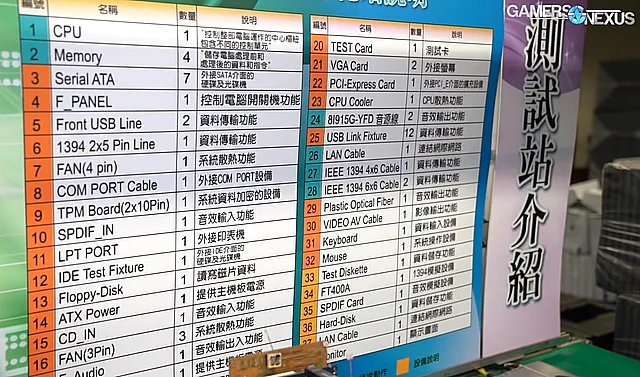
Изображение выше взято из экскурсии по заводу Gigabyte по производству материнских плат и графических процессоров.
Этот рисунок расположен над рабочей станцией, где люди вручную проверяют каждый из перечисленных компонентов на материнских платах по мере их изготовления, чтобы убедиться, что всё работает правильно, ещё до того, как материнская плата будет упакована и отправлена.
Ниже я перечислю основные компоненты потребительской материнской платы с кратким описанием каждого: я не буду перечислять все возможные компоненты и разъёмы, а только основные, о которых следует знать.
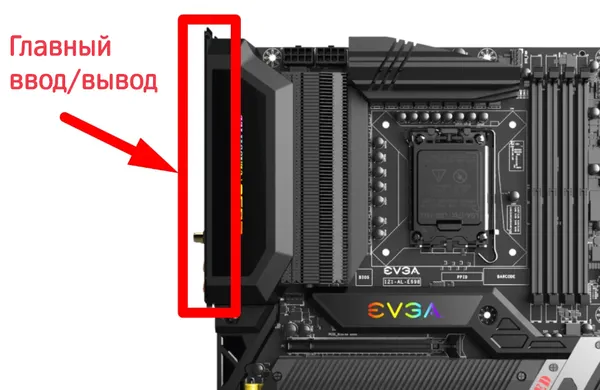
Общий ввод/вывод материнской платы
Часть, где находятся все порты для ваших USB-устройств, мыши и клавиатуры, а также общих периферийных устройств. В зависимости от характеристик вашей материнской платы и встроенного оборудования вы заметите разные порты и количество портов.
Например, некоторые материнские платы могут иметь другие или более новые порты USB или подключаемые модули антенн для Wi-Fi и Bluetooth.
EEPROM (электрически стираемая программируемая память, доступная только для чтения)
Микросхема EEPROM содержит базовую низкоуровневую прошивку материнской платы, которая включает ваш BIOS / UEFI. Этот чип сохраняет только значения настроек BIOS по умолчанию.
Любые изменения, которые вы вносите в настройки BIOS, здесь не сохраняются. Вот тут-то и помогает следующий компонент.
CMOS и батарея CMOS
CMOS используется для хранения ваших настроек BIOS, а батарея CMOS служит как источником питания, так и ключевым элементом управления.
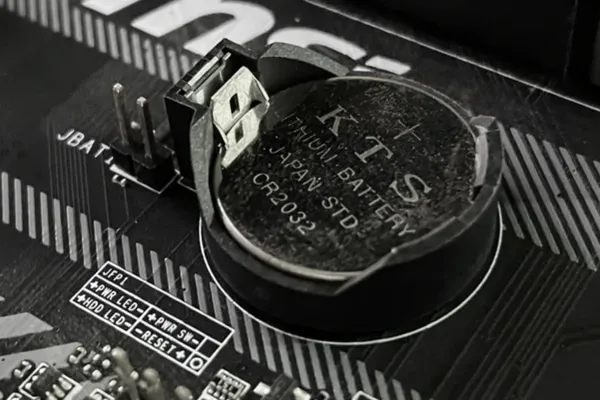
Аккумулятор CMOS размещают в доступном месте, чтобы его можно было извлечь и снова установить для жёсткого сброса BIOS после того, как материнская плата полностью отключится от всех источников питания.
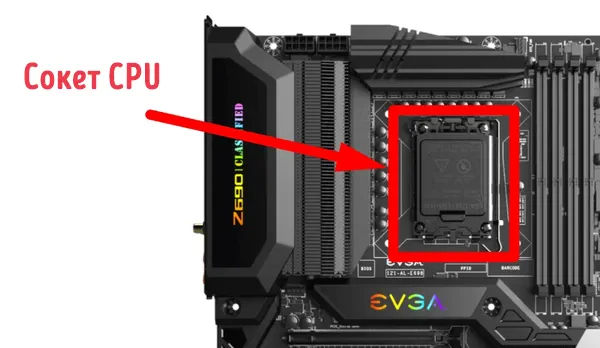
Сокет процессора на материнской плате
Удерживает процессор. До Socket AM5 сокеты ЦП AMD были PGA или массивом контактов для поля контактов в нижней части ЦП.
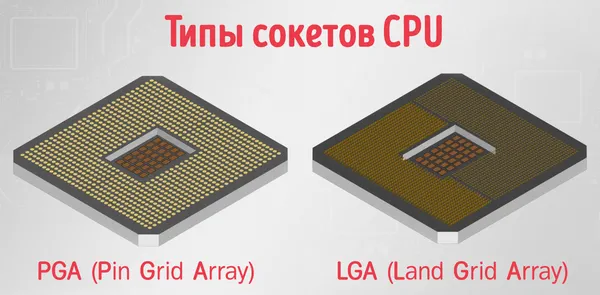
Современные сокеты Intel, а теперь и новые сокеты AMD, вместо этого предлагают «массивы посадочной сетки»… это означает, что контакты теперь находятся на материнской плате, а не на процессоре. Так труднее повредить контакты при правильной установке, но и сложнее отремонтировать.
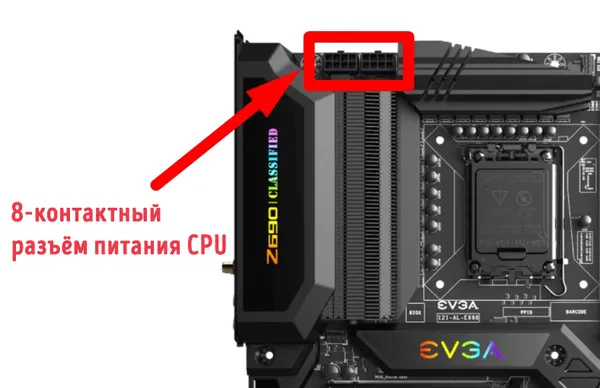
8-контактный разъём питания центрального процессора
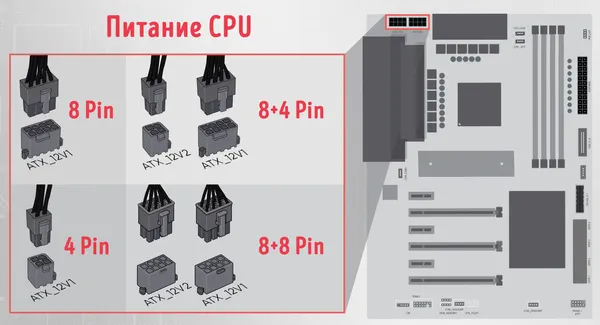
Используется для подачи питания на центральный процессор. Ваша материнская плата может иметь простые 8-контактные, 8+4-контактные, 4-контактные или 8+8-контактные входы питания.
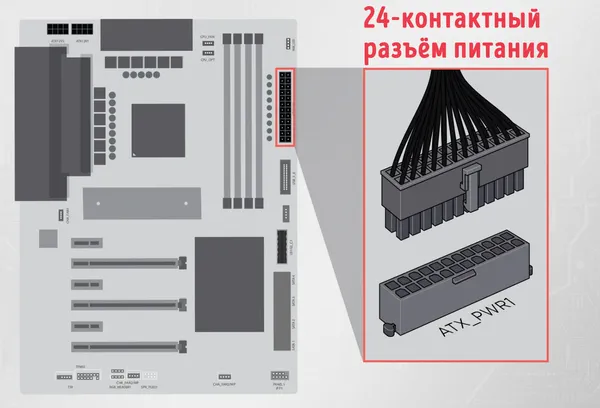
20-контактный разъём питания ATX
Используется для общей подачи питания на материнскую плату.
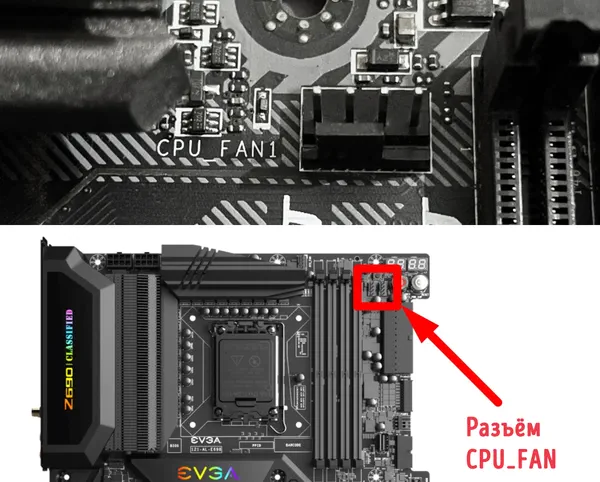
Порт вентилятора охлаждения процессора
На материнской плате он будет помечен как CPU_FAN. Используется для вашего кулера, но визуально может выглядеть как любой другой 4-контактный порт вентилятора без подписи «CPU» и близости к CPU.
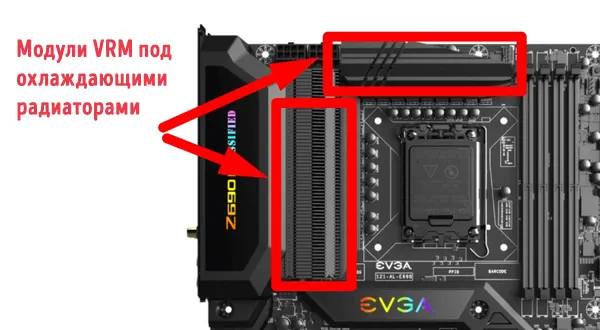
VRM на материнской плате
Модули регулятора напряжения или VRM будут определять, насколько хорошо ваша материнская плата управляет питанием, особенно для процессора и оперативной памяти. По этой причине VRM премиум-класса востребованы в материнских платах для оверклокеров.
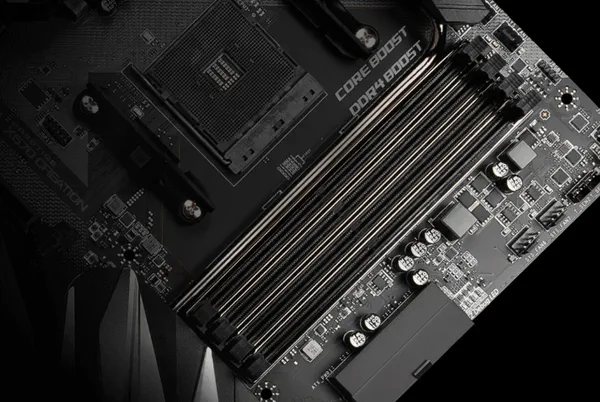
Слоты оперативной памяти
Удерживают модули оперативной памяти в контакте с материнской платой.
Всегда размещайте их как можно ближе к разъёму ЦП, чтобы обеспечить бесперебойную связь между ЦП и памятью ПК.
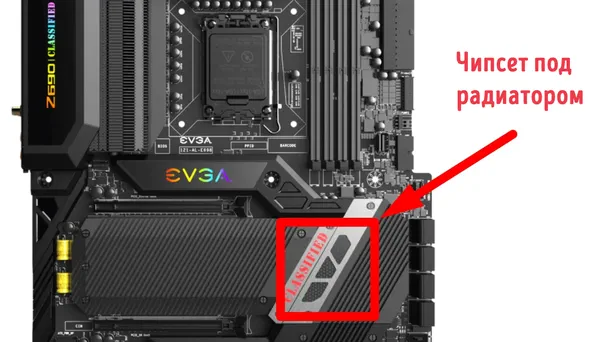
Чипсет материнской платы
Это посредник между вашим процессором и остальной частью вашего ПК. Чипсет определяет характеристики вашей материнской платы, в том числе такие параметры, как разгон процессора, максимальная скорость ОЗУ и линии PCIe.
Охлаждающие радиаторы материнской платы
Части материнской платы, требующие охлаждения, например, чипсет, обычно имеют радиаторы. Высокопроизводительные материнские платы могут иметь дополнительные радиаторы или радиаторы большего размера.
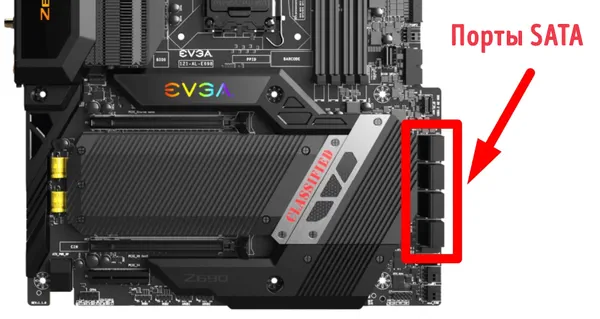
SATA-порты на материнской плате
Используются для управления жесткими дисками и твердотельными накопителями с интерфейсом SATA.
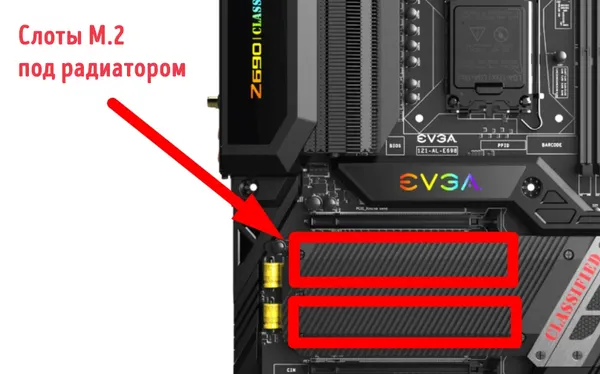
Слоты M.2 на материнской плате
Доступны варианты SATA M.2 или NVMe M.2. Перед покупкой диска M.2 обязательно проверьте, какой у вас слот. Обычно это будет NVMe, поскольку скорость SATA может быть достигнута на дисках SATA.
Порты M.2 SATA чаще встречаются на бюджетных материнских платах и материнских платах Mini ITX/ноутбуков и очень редко на платах высокого класса.
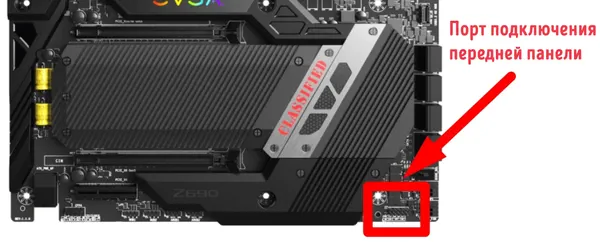
Порт управления на передней панели
Используется для управления питанием, подключения кнопки сброса и т.д.
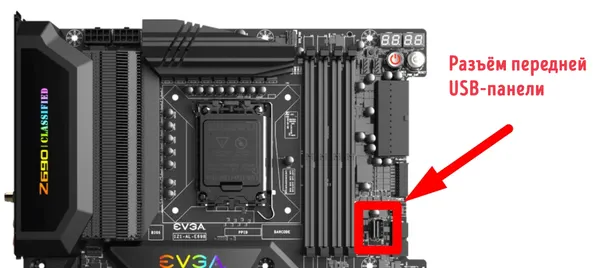
Разъёмы USB передней панели
Используется для подключения таких вещей, как порты USB 3.0 или Type-C на передней панели.
4-контактные порты для вентиляторов
Используется для вентиляторов процессорного кулера и других вентиляторов с поддержкой ШИМ (широтно-импульсной модуляции), что позволяет контролировать скорость вращения вентилятора.
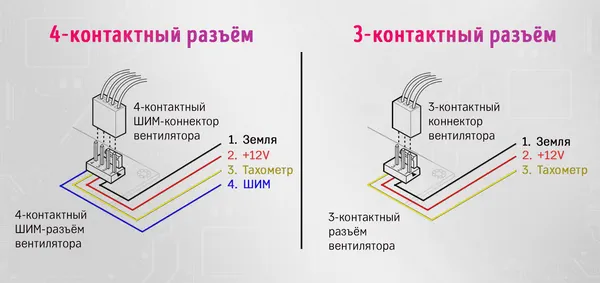
3-контактные порты для вентиляторов
Используется для вентиляторов без ШИМ без управления скоростью вращения вентилятора.
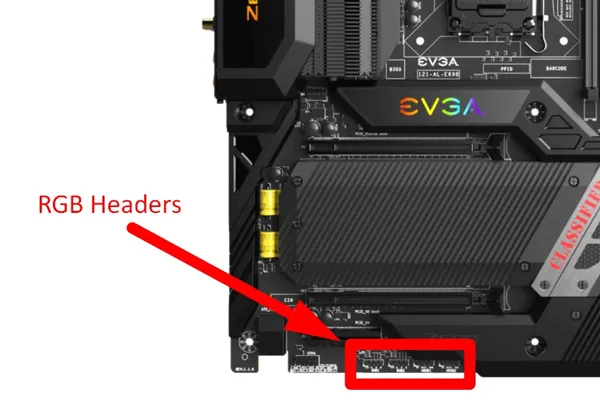
Порты управления подсветкой (RGB)
Выделенные порты для управления подсветкой. Чаще встречается на игровых и высокопроизводительных материнских платах, реже – на бюджетных или старых материнских платах. Вы будете использовать их для подключения контроллера вентилятора RGB или нескольких компонентов RGB.
Встроенное звуковое оборудование и звуковая карта
Звуковой чип и конденсаторы встроены во все современные потребительские материнские платы для обеспечения генерации звукового сигнала без необходимости использования внешней звуковой карты. Однако, результаты могут различаться.
Встроенное сетевое оборудование
Встроенные сетевые микросхемы, подключенные к портам Ethernet и/или портам антенны на входах/выходах материнской платы, позволяют работать в сети.
Сегодня это стандартная функция почти каждой потребительской материнской платы, но не всегда она была стандартной. И если у вас есть серьёзные сетевые потребности, вам все равно может понадобиться выделенная сетевая карта или, по крайней мере, более мощная плата с лучшим интегрированным решением.
Как производятся материнские платы
У меня нет масштаба, необходимого для описания буквально всего, что происходит в процессе производства материнской платы, но я могу дать вам чрезвычайно четкое базовое представление.
Процесс производства материнских плат включает десятки различных машин и этапов, так что это будет несколько упрощенный взгляд на то, что происходит.
Сначала создаётся базовая печатная плата (PCB) из слитых вместе слоев стекловолокна, после чего сверху и снизу размещается покрытие из меди.
На верхний слой наносится отдельный химикат, называемый фоторезистом, для защиты будущих медных дорожек на печатной плате.
Остальная часть меди (незащищенная фоторезистом) удаляется во время производства, открывая основную печатную плату материнской платы, но без каких-либо основных микросхем или компонентов, фактически установленных на ней.
Эта часть идёт дальше благодаря использованию SMT (технология поверхностного монтажа, не путать с одновременной многопоточностью), которая используется для установки большинства компонентов на материнскую плату.
После этого конденсаторы и все монтируемые вручную компоненты помещаются на производственную линию Dual In-Line Package (DIP) на заводе.
Некоторые компоненты монтируются вручную в процессе производства материнской платы, а не просто устанавливаются с помощью машин. Для производства материнской платы требуется не только большое количество оборудования, но и много квалифицированного труда.
Даже после того, как материнская плата прошла сборку, она должна быть тщательно протестирована рабочими на производстве, прежде чем покинет завод.
После тестирования материнская плата упаковывается в антистатический пакет для предотвращения электростатического разряда (ESD) до того, как будут выполнены прокладка, упаковка и отправка.
Таковы основы производства материнских плат.
Часто задаваемые вопросы о материнских платах
Как узнать, есть ли на материнской плате Wi-Fi?
К счастью, обычно довольно легко определить, есть ли на вашей материнской плате Wi-Fi. Наиболее очевидным будет наличие портов для подключения внешней антенны.
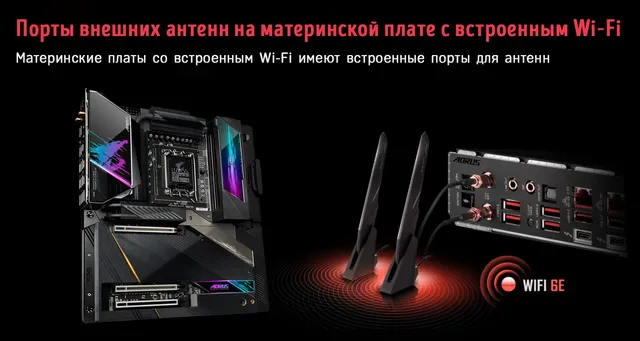
Вы также можете внимательно изучить характеристики встроенного Wi-Fi, чтобы убедиться, что у вас есть актуальный стандарт!
Как материнская плата влияет на производительность ПК?
На самом деле, её влияние безмерно!
Материнская плата может быть самым важным компонентом в вашей системе, поскольку она определяет совместимость со всеми остальными компонентами и, по сути, отвечает за правильную совместную работу всех этих компонентов.
Если вы до сих пор следили за этой статьей, у вас может быть даже представление о том, какие конкретные части материнской платы больше всего отвечают за производительность.
Например, знаете ли вы, что возможности разгона определяются набором микросхем материнской платы, а не процессором?
Несмотря на то, что все современные процессоры AMD и некоторые процессоры Intel могут быть разогнаны, вы не сможете разогнать эти процессоры без правильного набора микросхем, поддерживающего эту функцию на вашей материнской плате.
В случае с Intel есть только один набор микросхем, который делает это для процессоров текущего поколения, и он будет самым дорогим для этой серии процессоров.
Какие температуры безопасны для материнской платы?
Если вы когда-либо беспокоились о температуре системы, особенно процессора или видеокарты, возможно, вы также беспокоились о температуре материнской платы.
Фактически, большинство руководств по измерению температуры будут включать показания температуры материнской платы, а не только основных компонентов производительности.
Однако, вам не следует слишком беспокоиться о перегреве материнской платы. Центральный процессор и графический процессор – главные источники тепла внутри вашего ПК, помимо блока питания, – это компоненты, которые наиболее важно защищать от перегрева.
В общем, вам нужно следить за температурой вашей системы всякий раз, когда вы можете, но особенно тогда, когда вы замечаете, что что-то не так из-за сбоя или замедления.
Думайте об этом как о способе вашего ПК «сказать вам», что что-то не так.
Я надеюсь, что эта статья помогла вам узнать, из чего состоят материнские платы, и, по крайней мере, дала вам хорошее представление о том, как все это устроено.
Из чего состоит материнская плата: структура, элементная база?

У многих людей дома, в школе или на работе есть настольный компьютер. Кто-то ведёт на нём бухучёт, кто-то играет в игры, а кто-то даже сам собирает и ремонтирует их. Но хорошо ли вы знаете, из чего состоит компьютер? Взять к примеру скромную материнскую плату – она сидит себе там тихонечко, спокойно выполняет свою работу, и редко удостаивается такого же внимания, как процессор или видеокарта.
Однако значимость материнских плат, напичканных поистине впечатляющими технологиями, переоценить невозможно. Итак, сейчас мы, как студенты-медики, займёмся изучением анатомии материнской платы. Рассмотрим, какие функции выполняют все её части и чем занимается каждый бит!
Для начала небольшое введение…
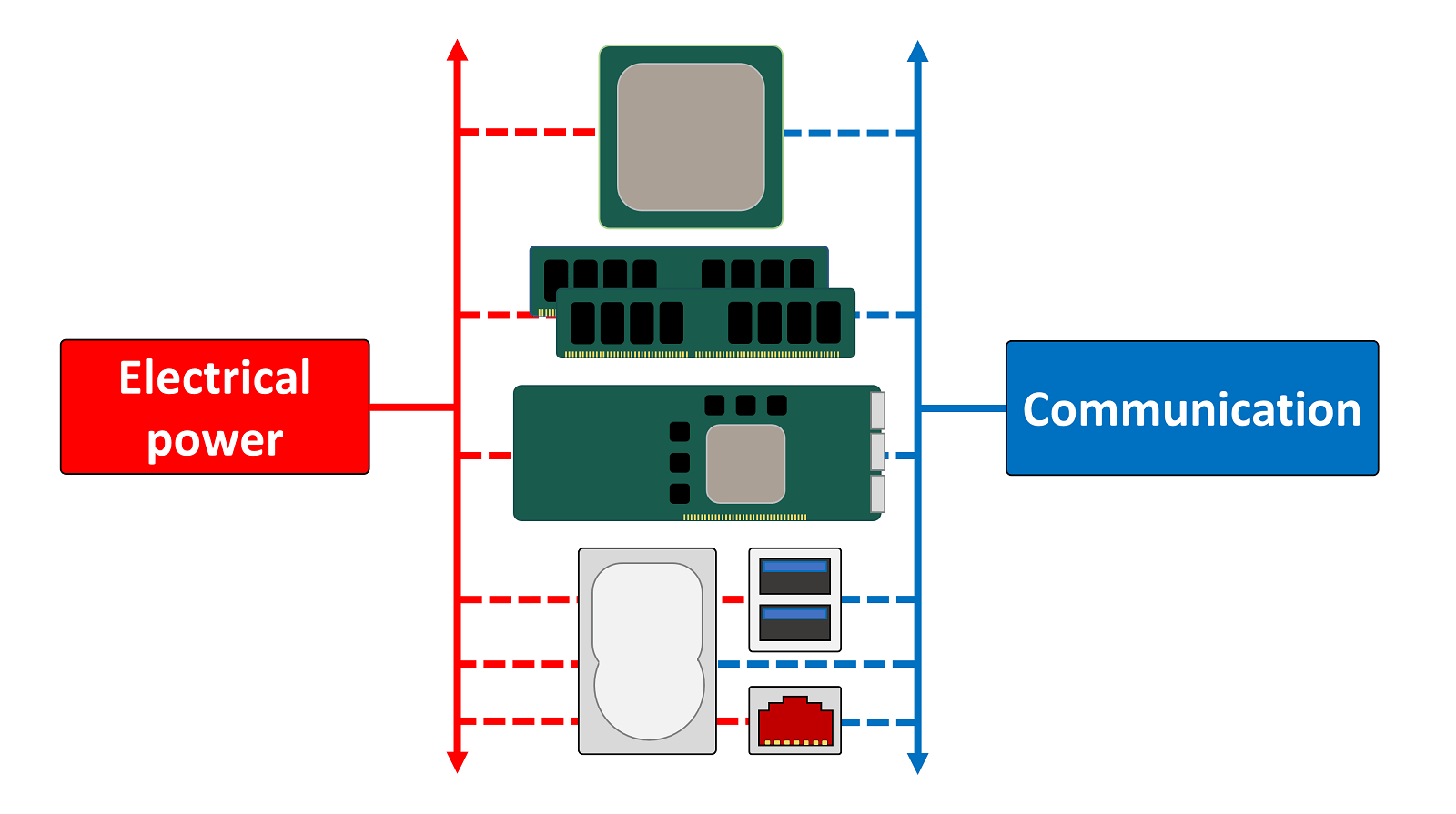
Давайте начнем с основной роли материнской платы. По сути, она служит для:
- Обеспечения всех компонентов питанием;
- Обеспечения связи между компонентами.
Также, с помощью материнской платы осуществляется монтаж элементов, реализуется система обратной связи для их тестирования и прочее. Однако основополагающими функциями являются две вышеупомянутых, поскольку почти каждая часть на плате так или иначе зависит от них.
Практически все современные материнские платы для стандартных ПК имеют разъёмы для центрального процессора (CPU socket), модулей памяти (как правило, типа DRAM) дополнительных карт расширения (таких как видеокарта), накопителей, различных входов/выходов и связи с другими компьютерами и устройствами.
Существуют отраслевые стандарты размеров материнских плат, которых стараются придерживаться производители. Основные размеры, которые вы можете встретить, следующие:
- Standard ATX – 12 × 9.6 дюйма (305 × 244 мм);
- Micro ATX – 9.6 × 9.6 дюйма (244 × 244 мм);
- Mini ITX – 6.7 × 6.7 дюйма (170 × 170 мм) /
Но что же это всё-таки такое – материнская плата?
Материнская плата – это просто большая печатная плата с множеством контактов и сотнями, если не тысячами, проводников, соединяющих все узлы и компоненты. Теоретически жесткая плата не нужна: можно соединить всё с помощью кучи проводов. Однако производительность у этого клуба проводов будет ужасной, так как сигналы будут мешать друг другу, а сопротивление проводов приведет к существенным потерям мощности. Наше препарирование мы начнем с типичной материнской платы ATX. На фото вы видите Asus Z97-Pro Gamer, и ее внешний вид и функционал схож с десятками подобных плат.
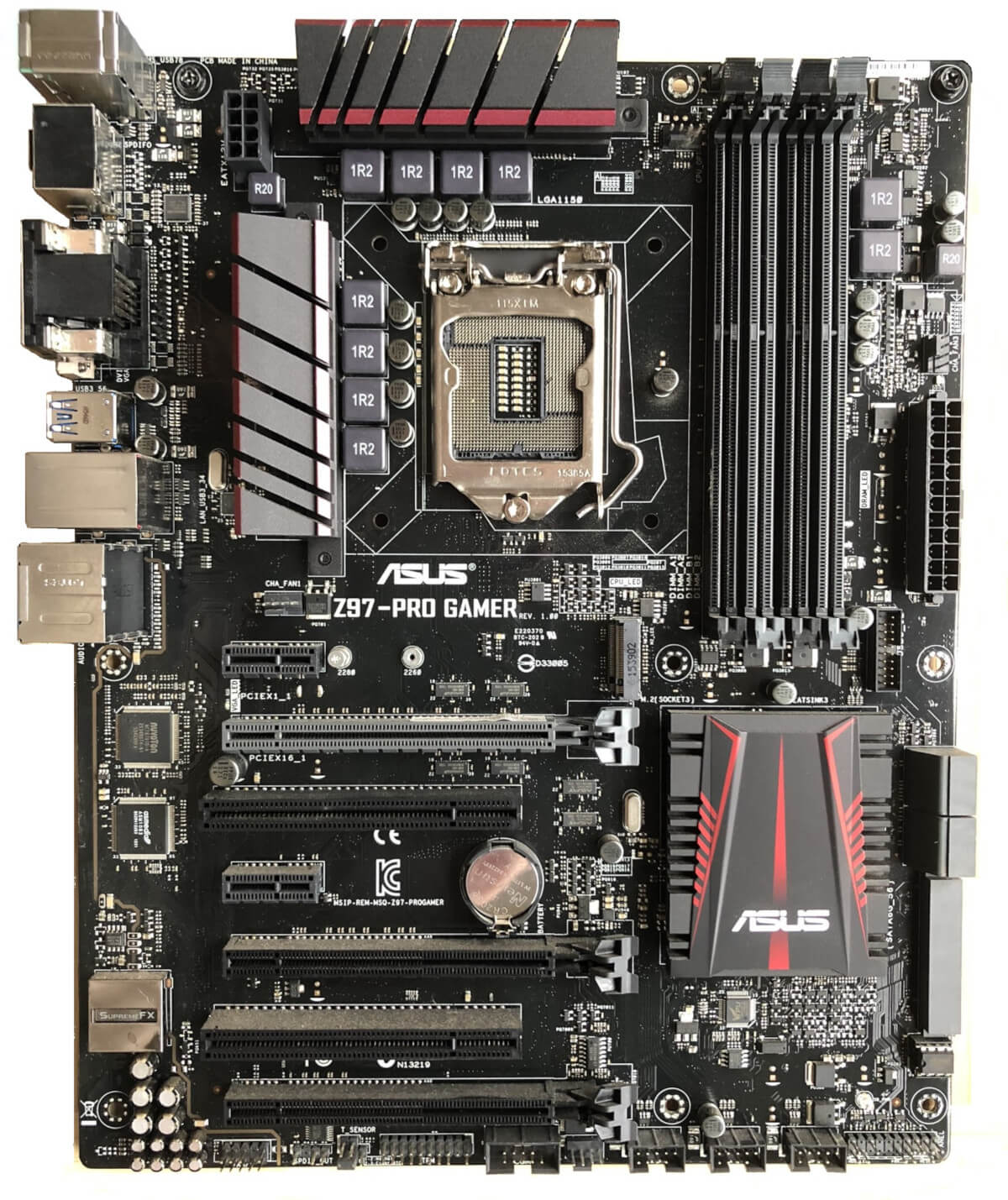
Единственная проблема с этим фото (помимо того, что материнская плата на нём довольно. скажем так, потрёпана) состоит в том, что множество всевозможных мелких деталей усложняет нам понимание работы узлов платы в целом.
Поэтому для начала давайте взглянем на упрощенную схему этой материнской платы.
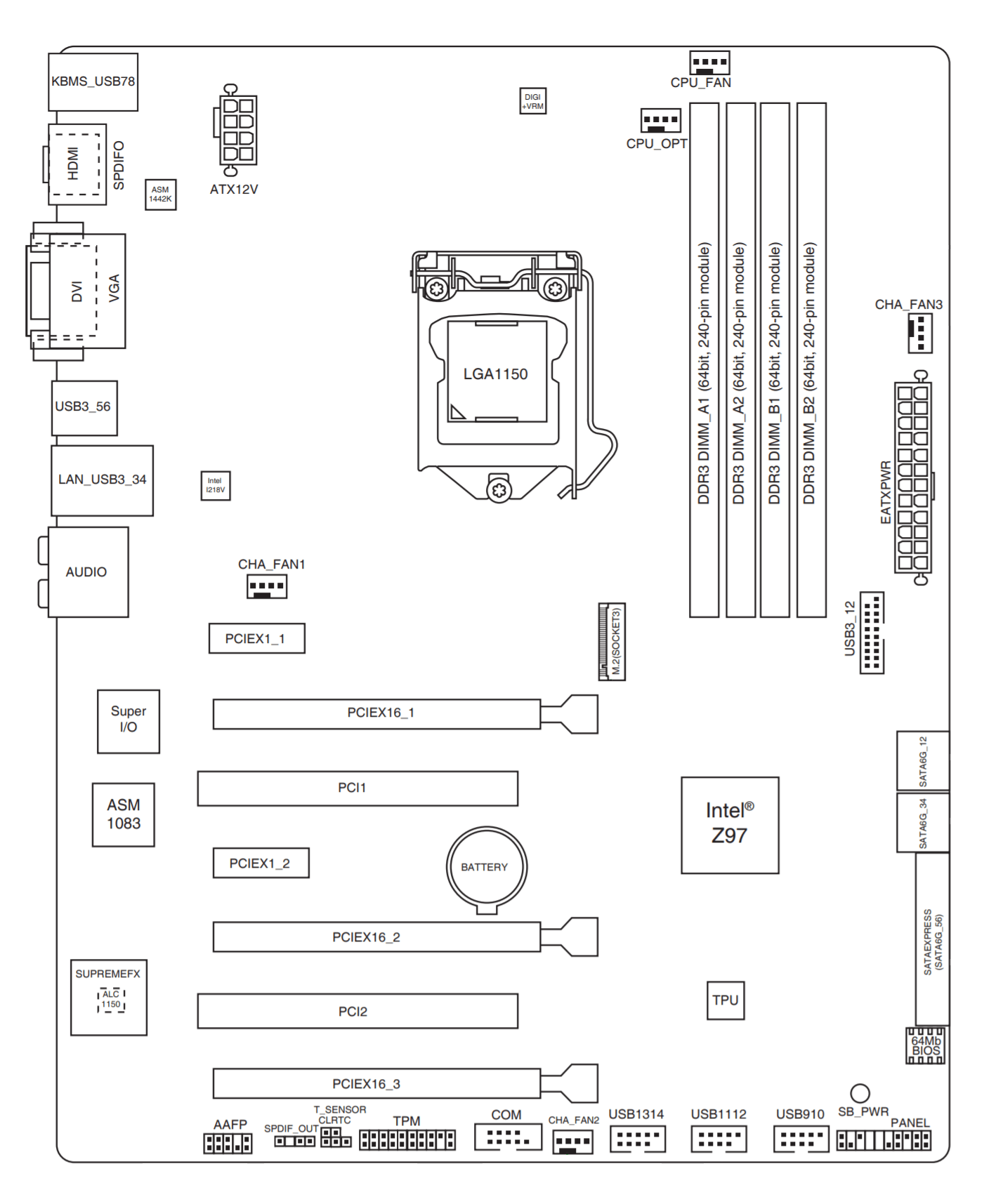
Так-то лучше, но мы всё ещё видим множество непонятных контактов и разъёмов. Давайте начнём сверху, с самой важной части.
Подключение мозга к компьютеру
В центральной части схемы мы видим компонент, имеющий обозначение LGA1150. Так называется сокет, предназначенный для подключения многих процессоров Intel. Буквы LGA обозначают Land Grid Array – это популярная технология корпусировки процессоров и других чипов.
Системы LGA имеют множество маленьких выводов на материнской плате или в сокете для обеспечения питания процессора и его контакта с другими узлами компьютера. На фото ниже хорошо виден этот массив контактных выводов (пинов).
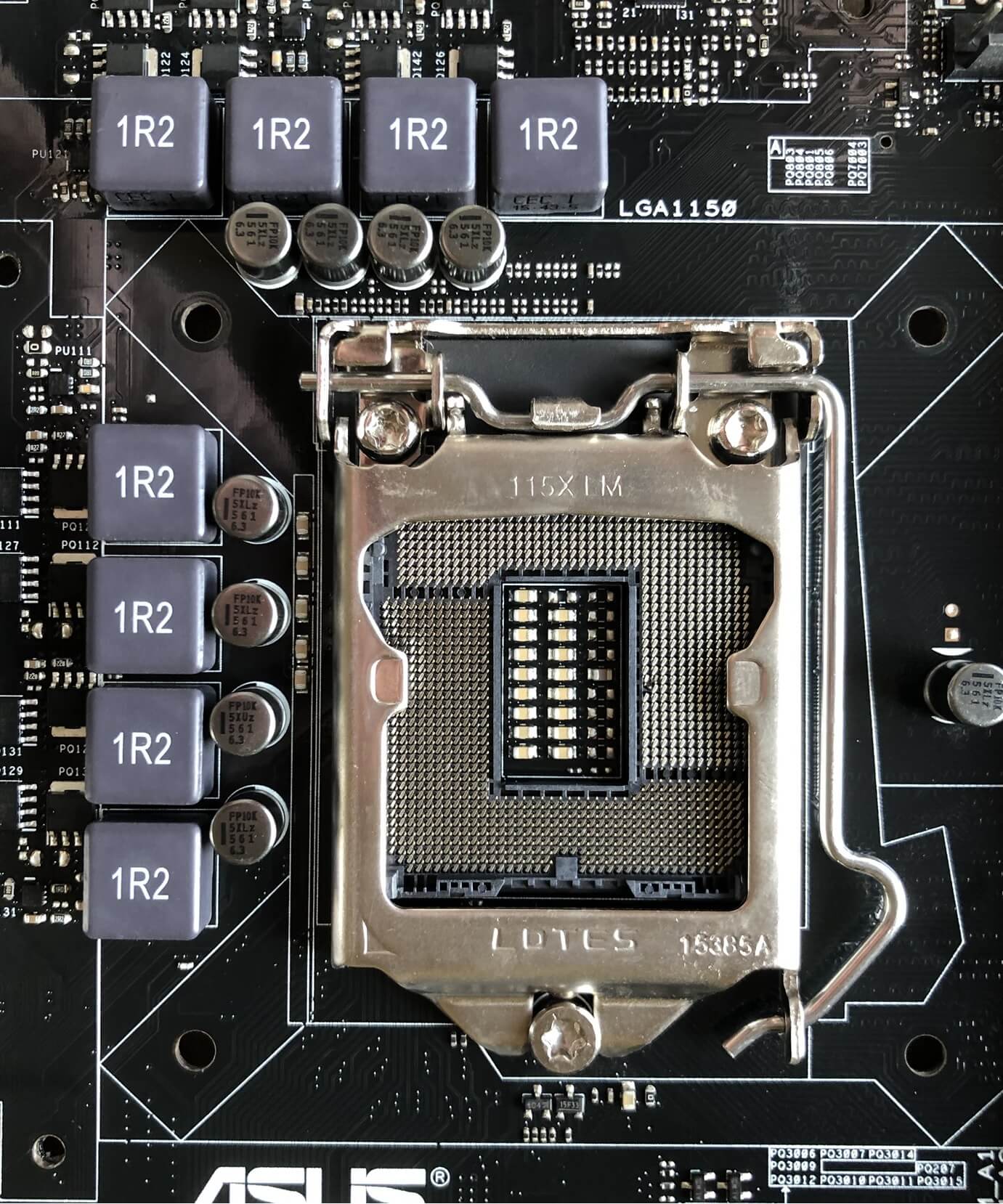
Металлическая рамка служит для равномерного прижимания процессора, но сейчас она нам мешает рассматривать пины, так что мы её пока уберём.
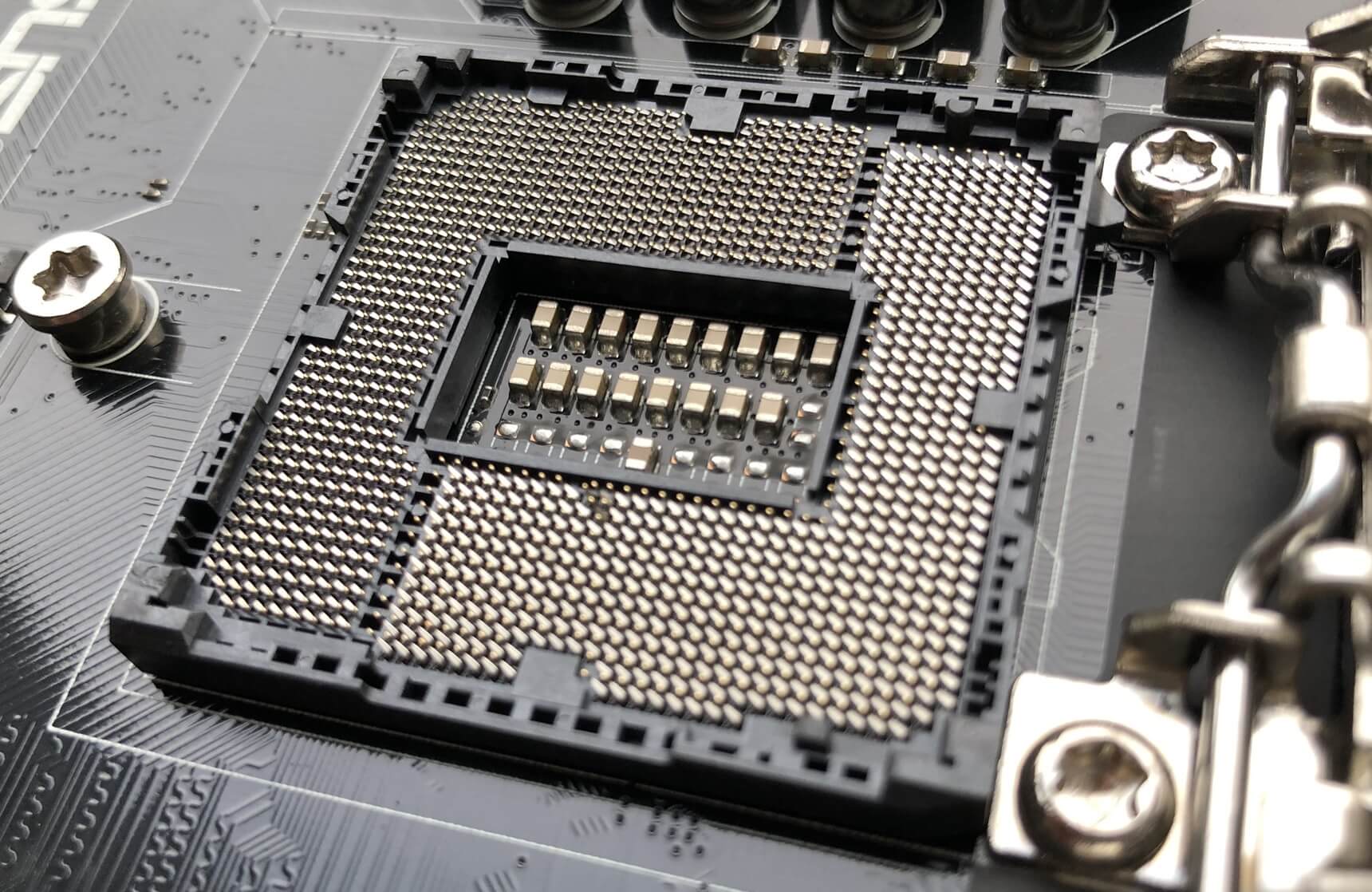
Желающие могут подсчитать количество пинов и убедиться, что их 1150. Цифровое значение в маркировке сокета LGA1150 означает именно количество выводов. В другой статье мы подробно рассмотрим разъёмы для процессоров, а пока просто отметим, что материнские платы оснащаются разными сокетами, с разным количеством пинов – для разных корпусов процессоров.
В целом, чем производительнее процессор (с точки зрения количества ядер, объема кэш-памяти и т.д.), тем больше потребуется контактных выводов. Бо́льшая часть этих пинов используется для обмена данными со следующей важнейшей частью материнской платы.
Большим мозгам – большая память
Ближе всех к процессору всегда размещаются слоты модулей оперативной памяти DRAM. Они подключены непосредственно к процессору и только к нему. Количество слотов DIMM в основном зависит от процессора, так как контроллер памяти встроен в него.
В нашем примере процессор, который совместим с нашей материнской платой, имеет 2 контроллера памяти, каждый из которых оперирует 2-я модулями – следовательно, 4 слота DRAM поддерживает материнская плата. Вы можете видеть, что слоты памяти на ней окрашены таким образом, чтобы вы знали, какие из них управляются каким контроллером памяти (т.н. каналом памяти). Канал №1 управляет двумя черными слотами, а канал №2 – серыми.
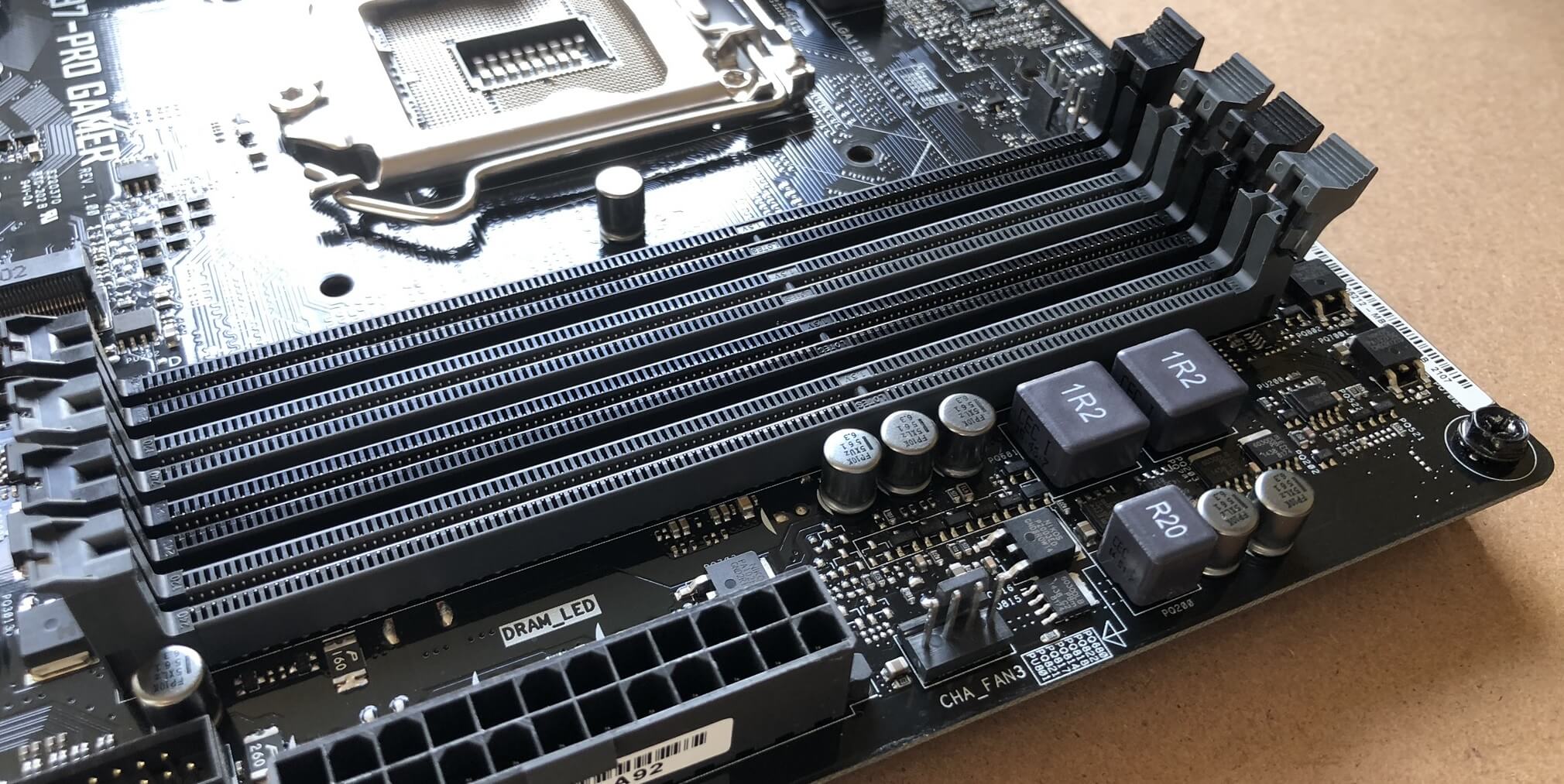
Однако, в данном конкретном случае цветовая маркировка слотов на плате немного сбивает с толку (меня в том числе). Как выяснилось, каналу 1 на ней соответствует ближайшая к процессору пара разноокрашенных слотов, а каналу 2 – дальняя от процессора пара.
Подобная маркировка призвана стимулировать использование материнской платы в так называемом двухканальном режиме – при одновременном использовании обоих контроллеров общая производительность памяти повышается. Допустим, у вас есть два модуля памяти по 8 Гб каждый. Независимо от того, в какую пару слотов вы их вставите – серую или черную, – у вас всегда будет 16 Гб доступной памяти.
Если вы вставите оба модуля в оба черных (или оба серых) слота, процессор будет по сути иметь два пути для доступа к этой памяти. Но стоит только переставить модули в слоты разного цвета, и система будет вынуждена обращаться к памяти только с помощью одного контроллера. Учитывая, что он может управлять только одним каналом, нетрудно понять, что это не идёт на пользу производительности.
Наш пример материнской платы и ЦП использует чипы DDR3 SDRAM (Double Data Rate version 3, Synchronous Dynamic Random Access Memory – «синхронная динамическая память с произвольным доступом и с версией 3 двойной скорости передачи данных»), и каждый слот предназначен для одного SIMM или DIMM. «IMM» обозначает «In-line Memory Module» («рядный модуль памяти»); буквы S и D (Single и Dual) указывают, одна сторона заполнена чипами, или обе (односторонний или двухсторонний модуль памяти).
Вдоль нижнего края модуля памяти располагаются позолоченные контакты, обеспечивающие питание и обмен данными. У данного типа памяти этих контактов 240 (по 120 с каждой стороны).
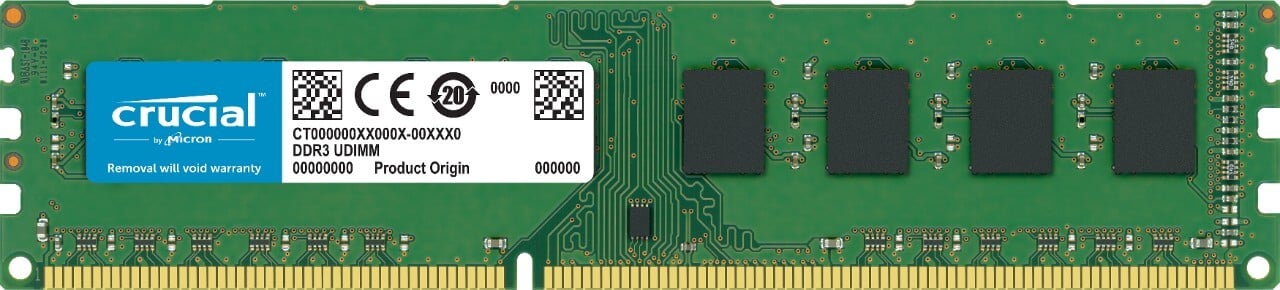
Одинарный модуль DIMM DDR3 SDRAM. Фото: Crucial
Бо́льшие модули могли бы дать вам больше памяти, но конфигурация устанавливает ограничения контактами на процессоре (почти половина из тех 1150 контактов в нашем примере выделена для обмена данными с модулями памяти) и физическим местом для прокладки всех проводников на материнской плате.
В 2004 году компьютерная индустрия остановилась на использовании 240 контактов в модулях памяти и с тех пор не показывает никаких признаков изменения этого стандарта в ближайшее время. Чтобы улучшить производительность памяти, с каждой новой версией просто ускоряется работа чипов. В нашем примере контроллеры памяти ЦП могут отправлять и получать по 64 бита данных за такт. А поскольку контроллеров у нас два, было бы логично увидеть на планках памяти 128 контактов для обмена данными. Так почему же их 240?
Каждый чип на модуле DIMM (всего их 16, по 8 на каждую сторону) передаёт 8 бит за такт. Это означает, что каждому чипу для обмена данными требуется 8 контактов; однако чипы работают парно, используя одни и те же выводы, поэтому только 64 контакта из 240 являются контактами для данных. Остальные 176 выводов необходимы для контроля и синхронизации, а также для передачи адресов данных (места расположения данных на модуле), управления микросхемами и обеспечения электроэнергией.
Так что, как видите, наличие более 240 контактов не обязательно должно улучшить ситуацию!
Память – не единственное, что подключено к процессору
Системная память подключается напрямую к центральному процессору с целью повысить производительность, но на материнской плате есть и другие разъемы, которые подключены примерно так же (и по той же причине). Это слоты стандарта PCI Express (для краткости PCIe), и все современные процессоры имеют встроенный контроллер PCIe.
Эти контроллеры могут обрабатывать несколько соединений (обычно называемых линиями или лэйнами – lane), несмотря на то, что это система «точка-точка», то есть линии в сокете не используются совместно с любым другим устройством. В нашем примере контроллер PCI Express в процессоре имеет 16 линий.
На фото ниже показаны 3 слота: два верхних – это слоты PCI Express, а нижний – слот гораздо более старого стандарта PCI (родственный PCIe, но намного медленнее). Маленький слот вверху, маркированный как PCIEX1_1, является однолинейным слотом, а под ним – 16-ти линейный слот PCIEX16_1.
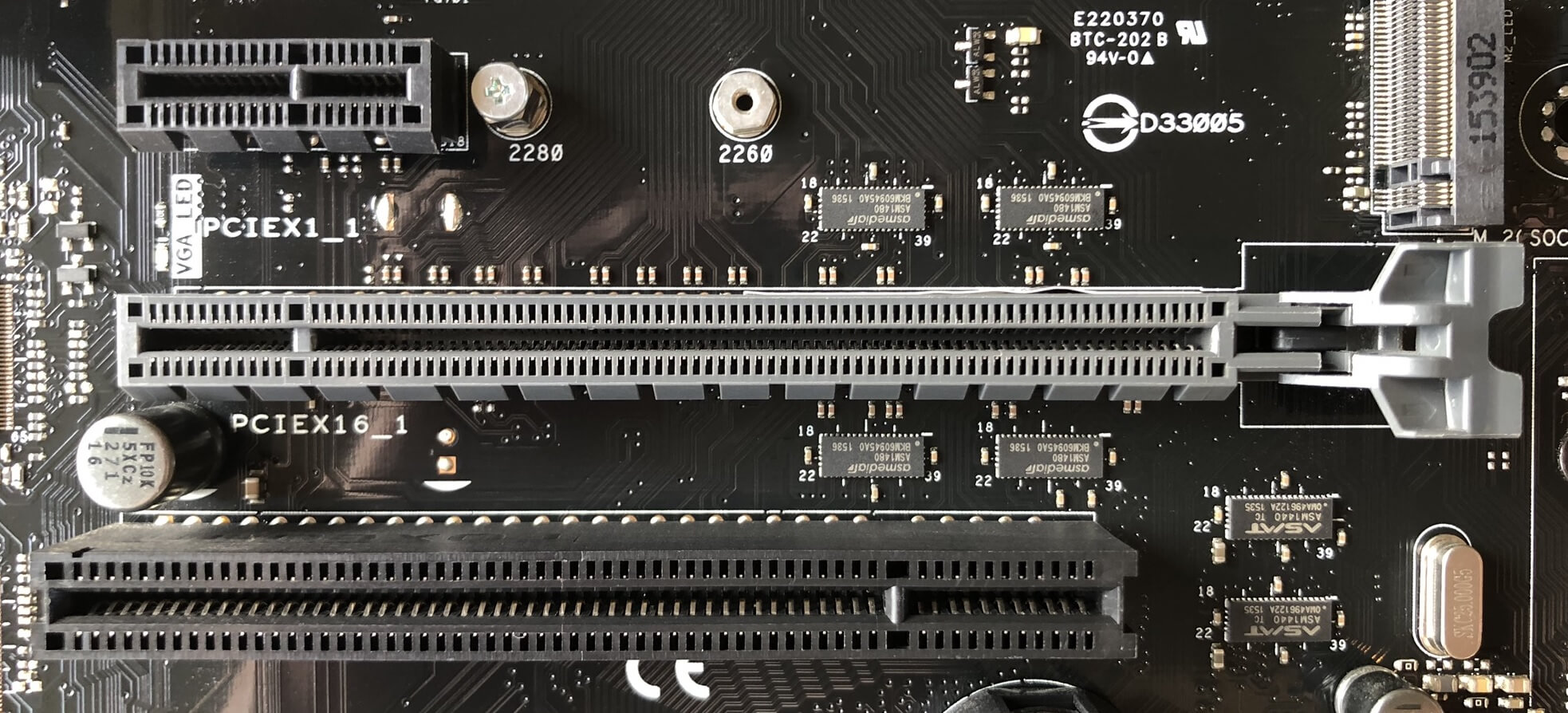
Если вы вернетесь в начало статьи и снова взглянете на полную фотографию нашей материнской платы, вы легко найдёте там:
- 2 слота PCI Express (1 lane);
- слота PCI Express (16 lane);
- 2 слота PCI.
Но если контроллер процессора имеет только 16 линий, то что происходит? Во-первых, к центральному процессору подключены только первые два 16-линейных слота: PCIEX16_1 и PCIEX16_2. А третий, и два 1-линейных, подключены к другому процессору на материнской плате (подробнее об этом чуть позже). Во-вторых, если задействованы оба первых слота PCIEX16, то ЦП выделит только по 8 линий для каждого.
Это справедливо для всех современных процессоров. Поскольку число линий у них ограничено, устройствам приходится делить их между собой, и чем больше устройств подключается к ЦП, тем меньше линий выделяется каждому устройству.
Различные конфигурации процессора и материнской платы по-разному реализуют это ограничение. Например, материнская плата Gigabyte B450M Gaming имеет один слот PCIe на 16 линий, один слот PCIe на 4 линии и один разъем стандарта M.2, использующий 4 линии PCIe. При наличии всего 16 линий у ЦП, одновременное использование любых двух слотов приведет к тому, что самый большой, 16-линейный слот будет урезан до 8 линий.
Так какие же устройства используют такие слоты? Наиболее распространенные варианты:
- 16 линий = видеокарта;
- 4 линии = накопители SSD;
- 1 линия = звуковые карты и сетевые адаптеры.
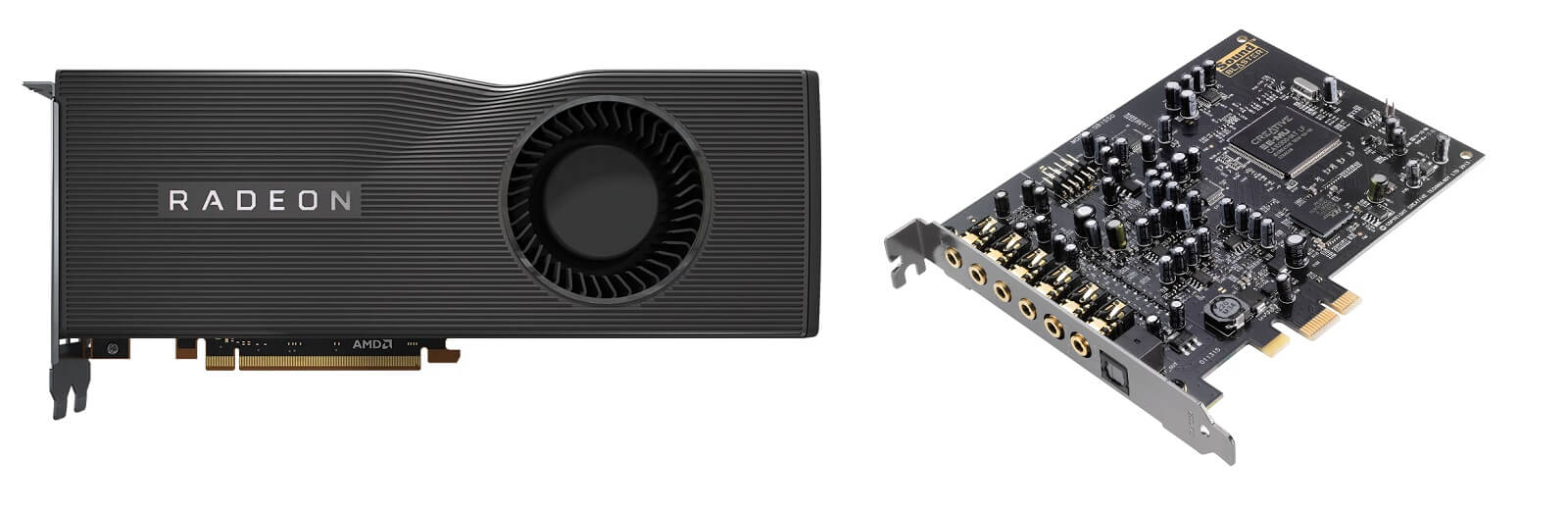
На фото выше легко заметить разницу в разъёмах: видеокарта имеет длинную контактную полосу на 16-линейный слот, в то время как звуковая карта обходится короткой полосой контактов для 1-линейного слота, ведь у ней гораздо меньше данных для обмена, поэтому ей не нужны все эти дополнительные линии.
Наша изучаемая материнская плата, как и любые другие, имеет гораздо больше всевозможных разъёмов и подключений, всеми которыми необходимо управлять, и на помощь центральному процессору приходит другой процессор.
Повернёмся на юг и пройдёмся по мосту
Если взглянуть на материнские платы 15-летней давности, мы увидим на них два дополнительных чипа для поддержки процессора. Вместе они назывались chip set – «набор микросхем» (позже это словосочетание стало одним словом – chipset), а по отдельности они именовались микросхемами Северного моста (Northbridge, NB) и Южного моста (Southbridge, SB).
Северный мост работал с памятью и видеокартой, а Южный обрабатывал данные и инструкции для всего остального.
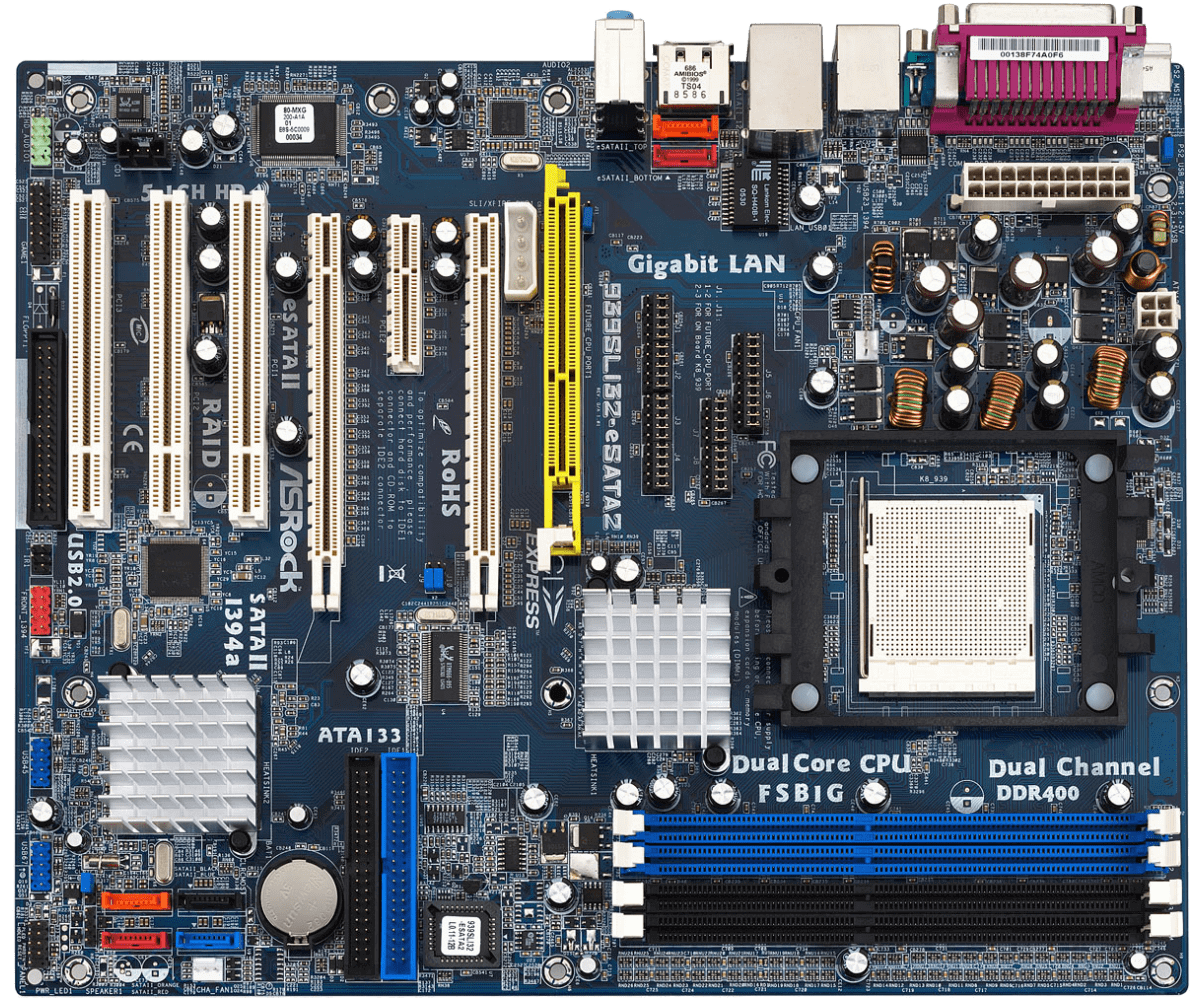
На фото выше – старенькая материнская плата ASRock 939SLI32, где отчетливо видны микросхемы NB и SB – они обе прячутся под одинаковыми алюминиевыми радиаторами, но Северный мост находится ближе к процессору, почти в середине платы. Пройдёт ещё пару лет после выхода этой платы, и производители откажутся от Северного моста – Intel и AMD выпустят процессоры с интегрированным NB.
А вот Южный мост остаётся отдельным и, вероятно, будет таковым в обозримом будущем. Интересно, что оба производителя процессоров перестали называть его SB и часто называют его чипсетом (собственное название Intel – PCH, Platform Controller Hub – «блок контроллеров платформы»), хотя это всего лишь один чип!
На нашем более современном примере от Asus, SB также оснащен радиатором. Давайте снимем его и взглянем на этот вспомогательный процессор.
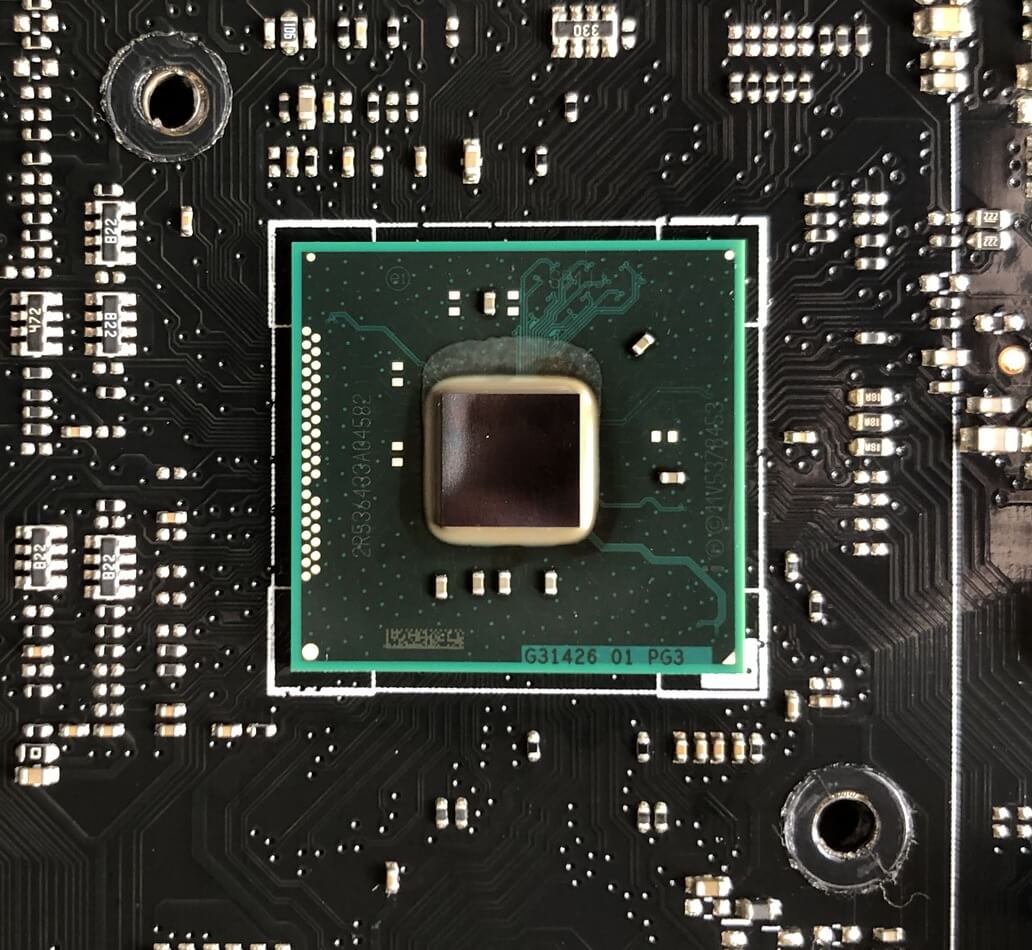
Этот чип представляет собой мощный контроллер, управляющий периферией. В нашем случае, мы имеем чипсет Intel Z97, выполняющий следующие функции:
- 8 линий PCI Express (PCIe версии 2.0);
- 14 портов USB (6 для версии 3.0 и 8 для версии 2.0);
- 6 портов Serial ATA (версии 3.0)
Кроме того, в него встроены сетевой адаптер, звуковой контроллер, адаптер VGA и целый ряд других систем синхронизации и управления. Другие материнские платы могут иметь более
упрощенный функционал чипсета или наоборот – усложненный (например, обеспечивающий большее количество линий PCIe), но в целом их функционал мало чем отличается друг от друга.
Конкретно у рассматриваемой нами материнской платы – это процессор, который управляет всеми 1-линейными слотами PCIe, третьим 16-линейным слотом PCIe и разъемом M.2. Как и многие новые чипсеты, он обрабатывает все эти различные соединения, используя набор высокоскоростных портов, которые можно переключать на PCI Express, USB, SATA или сеть, в зависимости от того, что подключено в данный момент. Это, к сожалению, накладывает ограничение на количество устройств, подключенных к материнской плате, несмотря на все эти разъемы.
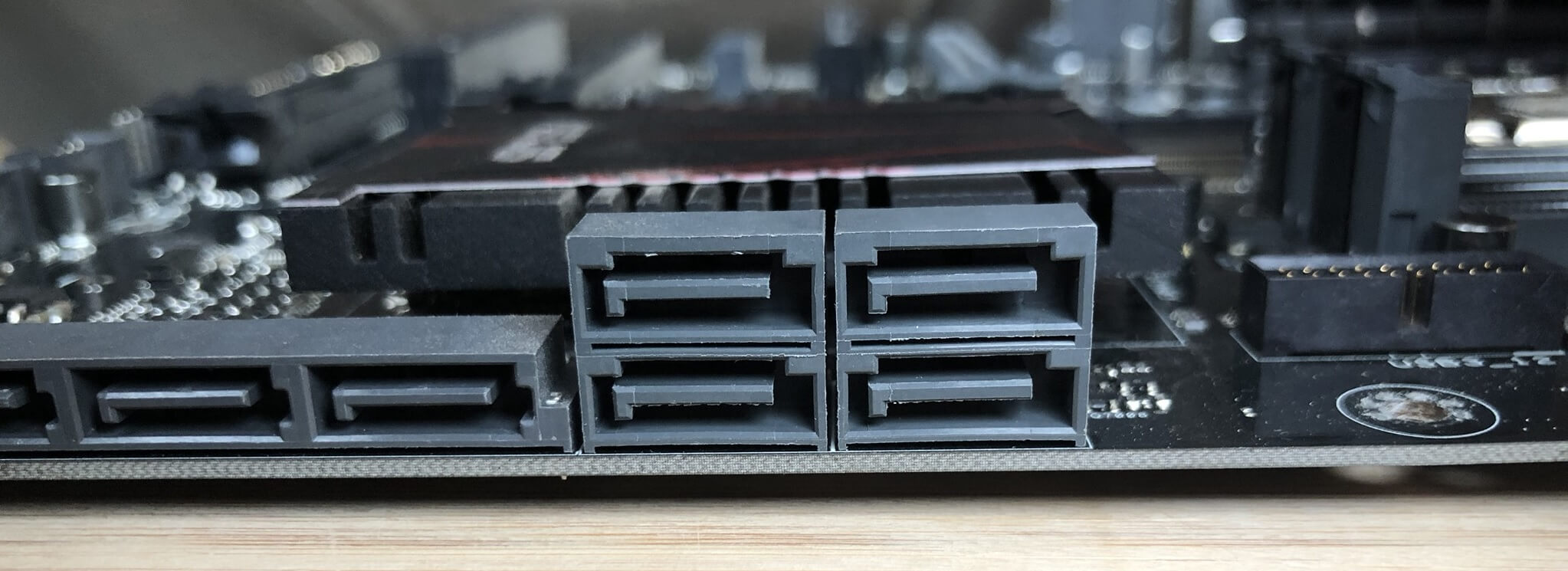
В случае нашей материнской платы Asus, порты SATA (используемые для подключения жестких дисков, DVD-приводов и т.д.) из-за этого ограничения сгруппированы, как показано выше. Блок из 4 портов использует стандартные USB-соединения чипсета, тогда как отдельно стоящие от него порты слева используют некоторые из этих высокоскоростных соединений.
Так что если вы используете те, что слева, то у чипсета будет меньше соединений для других слотов. Это верно и для портов USB 3.0. Из поддерживаемых 6 устройств на USB 3.0, 2 будут подключены к высокоскоростным соединениям.
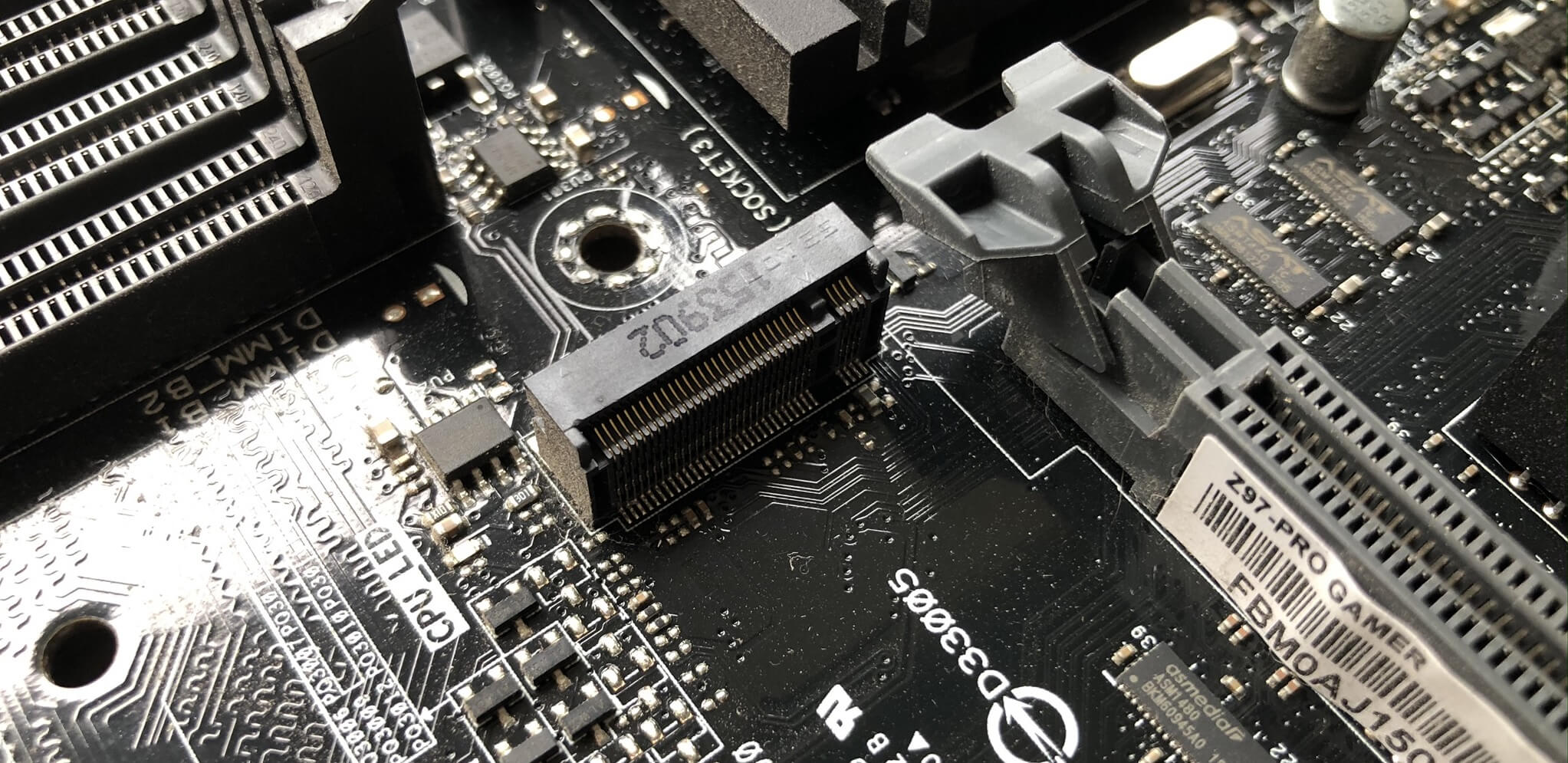
Разъем M.2, используемый для подключения SSD накопителя, также высокоскоростной (вместе с третьим 16-линейным слотом PCI Express на этой материнской плате); однако в некоторых комбинациях ЦП и материнской платы разъемы M.2 подключаются непосредственно к ЦП, поскольку многие новые продукты имеют более 16 линий PCIe.
Вдоль левого края нашей материнской платы есть ряд разъемов, обычно называемых «Блок ввода/вывода» (I/O set), и в нашем случае Южный мост (чипсет) управляет лишь некоторыми из них:
- Разъём PS/2 – для клавиатуры или мыши (вверху слева)
- Разъём VGA – для бюджетных или старых мониторов (верхний в центре)
- Порты USB 2.0 – черные (внизу слева)
- Порты USB 3.0 – синие (внизу в центре)
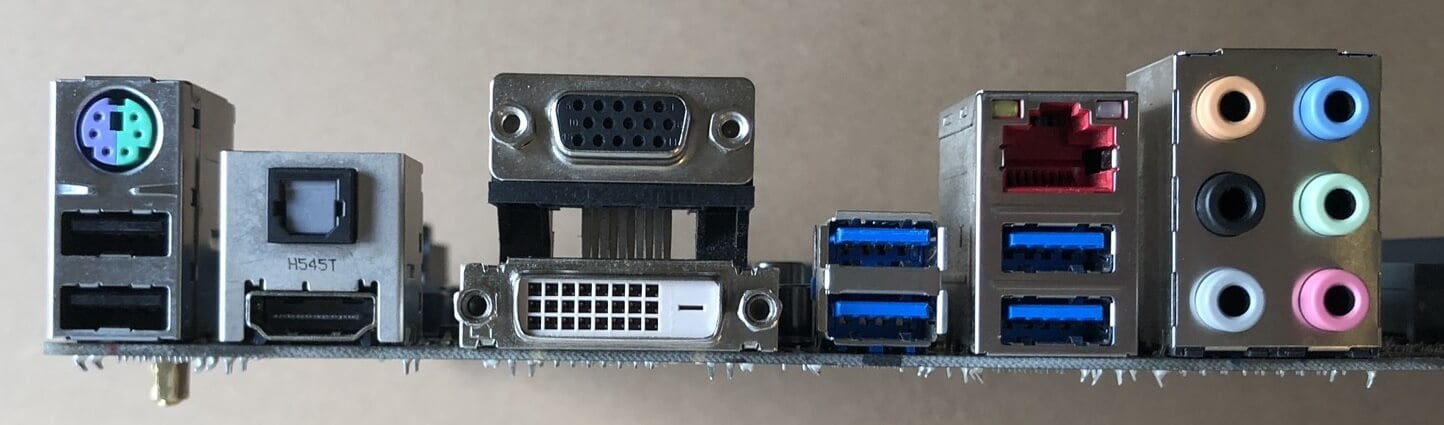
Встроенный в ЦП графический процессор управляет разъёмами HDMI и DVI-D (внизу в центре), а все остальные управляются дополнительными чипами. Большинство материнских плат имеют множество маленьких процессоров для управления всеми видами устройств, поэтому давайте рассмотрим некоторые из них.
Вспомогательные микросхемы
ЦП и чипсеты ограничены в возможности подключаемых или поддерживаемых устройств, поэтому большинство производителей материнских плат предлагают продукты с дополнительными функциями благодаря использованию других интегральных микросхем. Например, это могут быть дополнительные порты SATA или разъемы для подключения старых устройств.
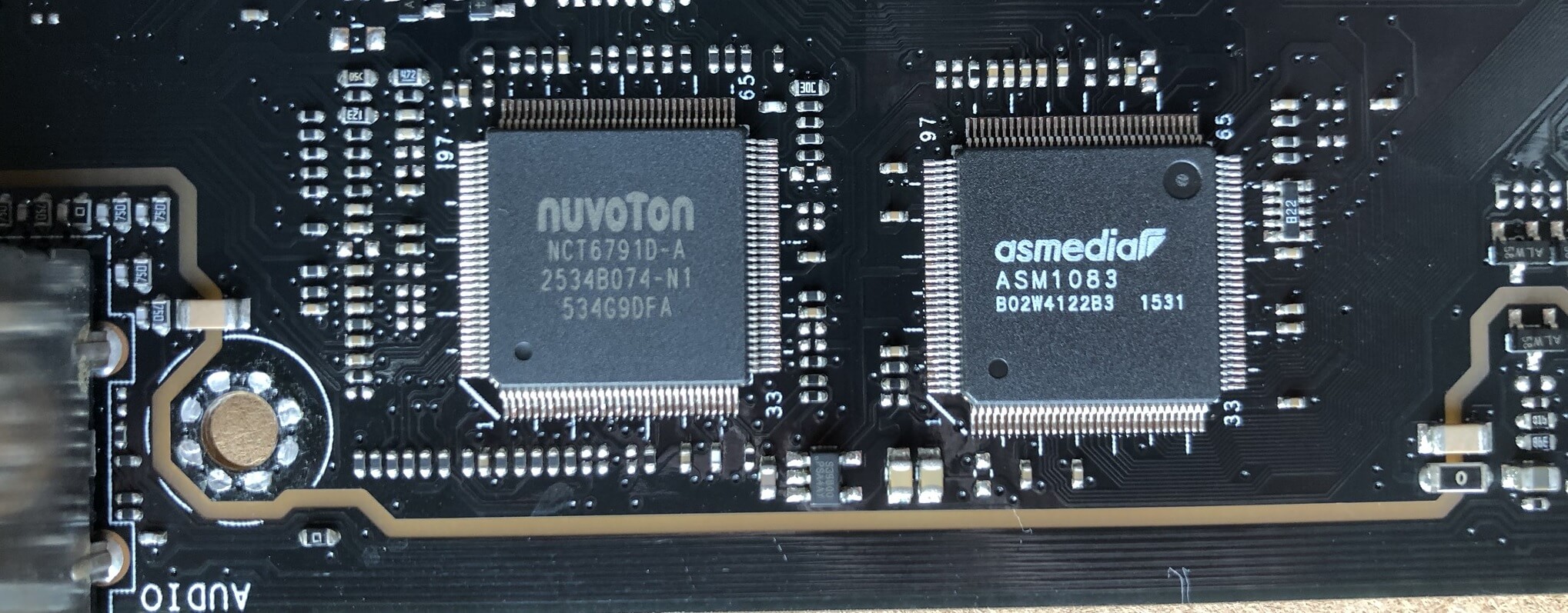
Наша материнская плата Asus не исключение. Например, микросхема Nuvoton NCT6791D управляет всеми маленькими разъемами, ведущими к вентиляторам, а также датчиками температуры на плате. Процессор Asmedia ASM1083, расположенный рядом с ним, обеспечивает поддержку двух устаревших разъемов PCI, поскольку у чипа Intel Z97 такой возможности нет.
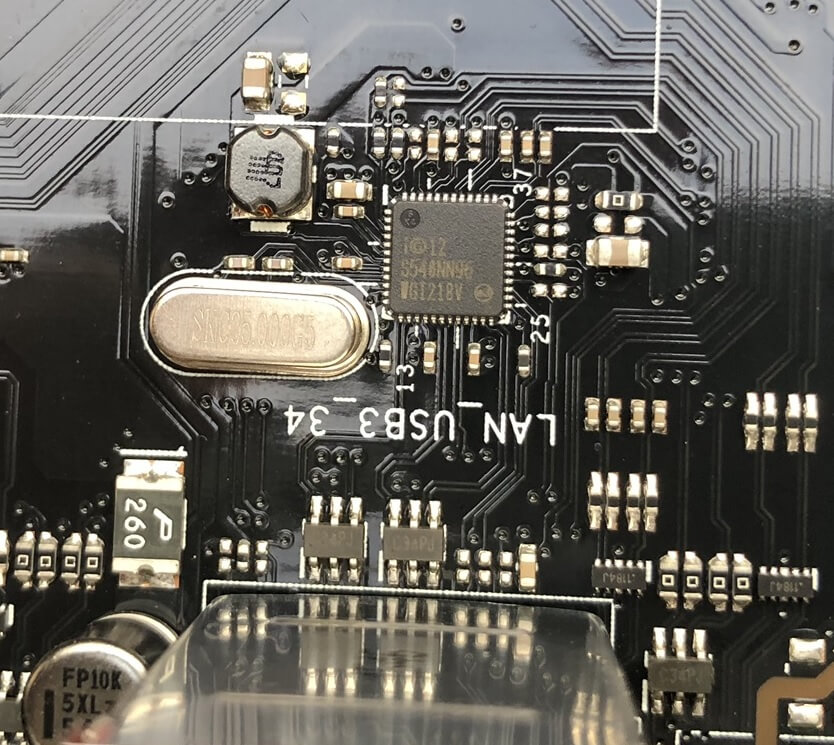
Хоть в чипсете Intel и предусмотрен сетевой адаптер, Asus посчитала практичным добавить на плату независимый сетевой контроллер от той же Intel (I218V), чтобы разгрузить ценные высокоскоростные соединения чипсета. Этот малюсенький квадратик (6мм) управляет тем красным разъёмом Ethernet, который мы видели в блоке ввода/вывода.
Овальная металлическая штука рядом с ним – это кварцевый генератор частоты. Он вырабатывает низкочастотные синхронизирующие сигналы для сетевого контроллера.
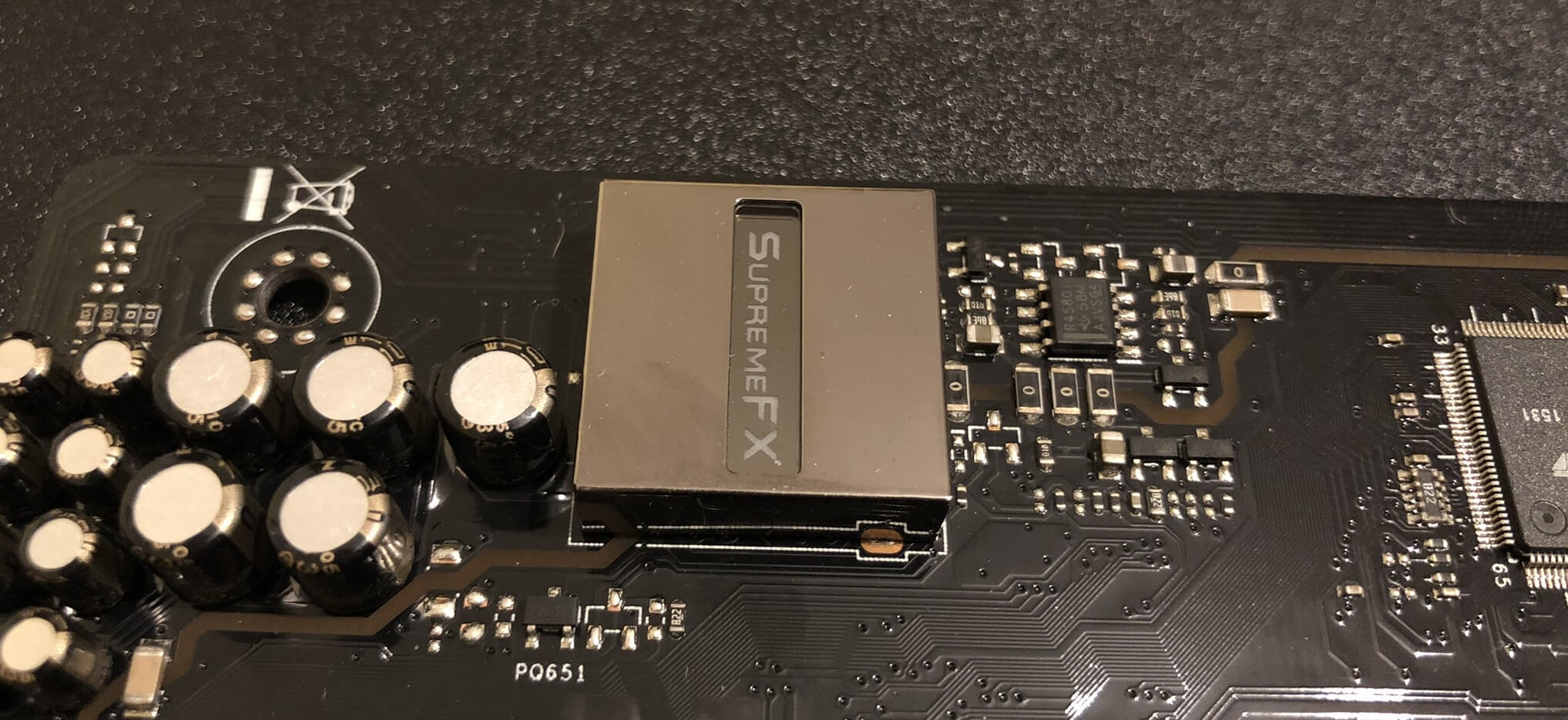
По тем же причинам на плату добавлен и независимый звуковой контроллер, в обход имеющемуся в чипсете Intel. Как и в случае, когда пользователь предпочитает дискретную видеокарту взамен встроенного в ЦП видеоконтроллера, резон ещё и в том, что независимый контроллер попросту лучше встроенного в чипсет.
Но не все дополнительные чипы на материнской плате призваны лишь заменить некоторые функции основных процессоров. Многие предназначены для обеспечения работоспособности платы в целом.
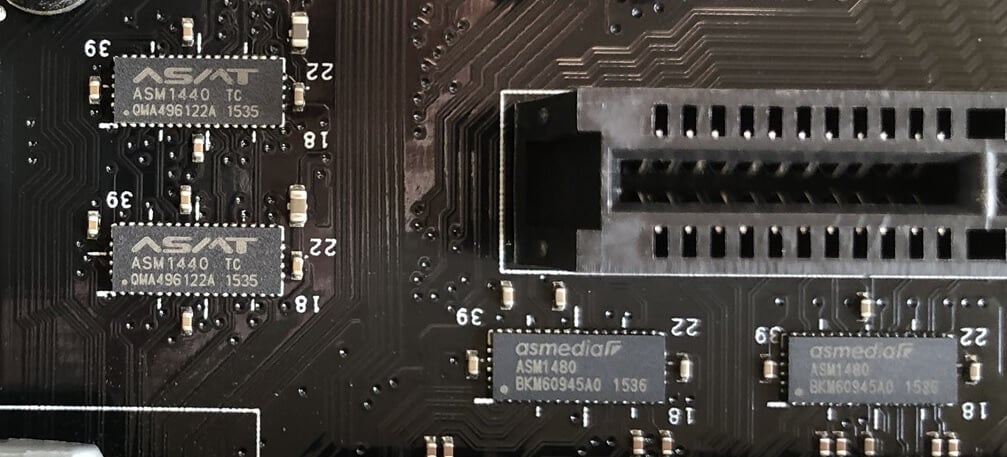
Эти маленькие микросхемы – свитчи PCI Express, помогающие процессору и Южному мосту управлять 16-лэйновыми слотами PCIe, распределяя линии по устройствам.
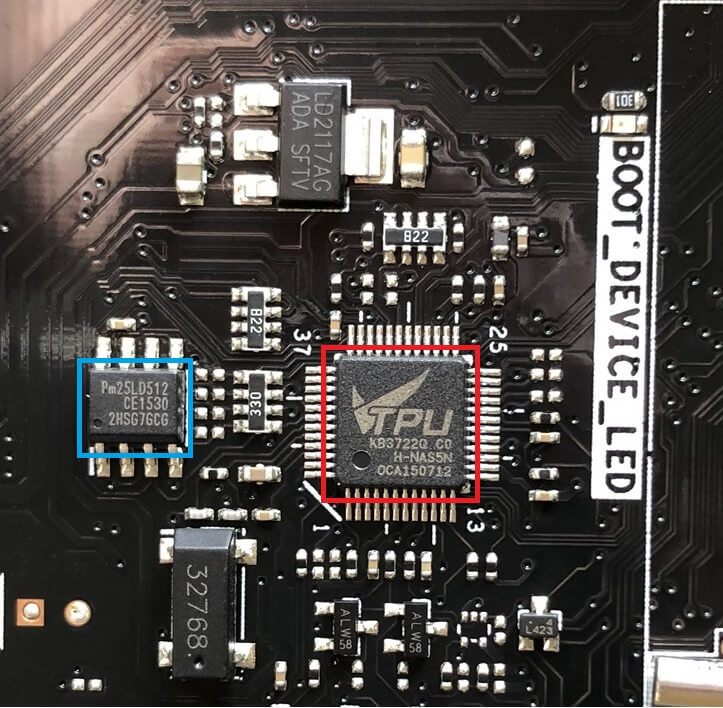
Материнские платы с возможностью разгона процессоров, чипсетов и памяти стали обычным явлением, и многие теперь поставляются с дополнительными микросхемами для управления разгоном. В нашем примере платы, красным прямоугольником выделен собственный чип Asus под названием TPU («процессор TurboV»), который настраивает тактовые частоты и вольтажи наилучшим образом.
Рядом с этим чипом находится маленькая микросхема флэш-памяти Pm25LD512, выделенная синим цветом. Она сохраняет все ваши настройки разгона при выключении компьютера.
На любой материнской плате есть как минимум одна микросхема флэш-памяти, и она предназначена для хранения BIOS (Basic Input/Output System – «базовая система ввода-вывода», операционная система инициализации оборудования, которая запускает все перед загрузкой Windows, Linux, macOS и т.д.).
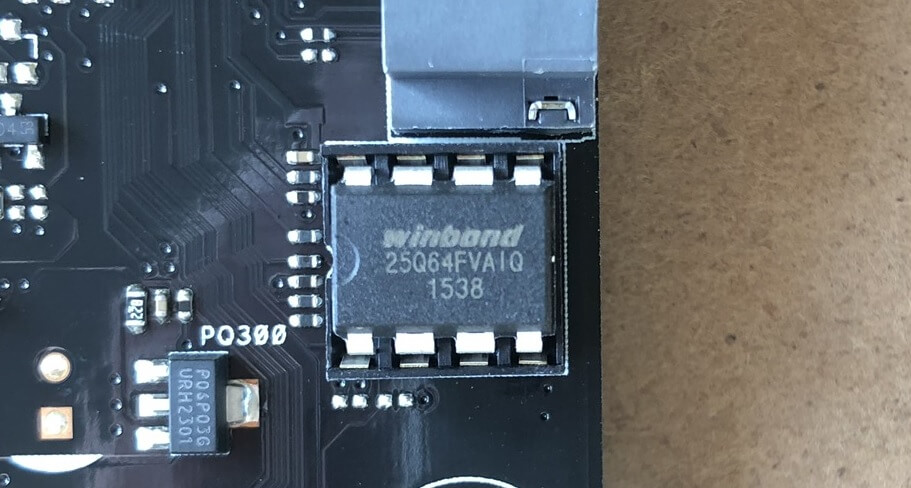
Объём памяти у этой микросхемы Winbond всего 8 Мб, но этого более чем достаточно, чтобы вместить весь необходимый софт. Этот вид флэш-памяти потребляет очень мало энергии и надёжно хранит данные в течение десятилетий.
При включении компьютера, для максимальной производительности содержимое флэш-памяти копируется непосредственно в кэш ЦП или системную память, а затем запускается оттуда. Однако единственное, с чем такой трюк не пройдёт – это время.
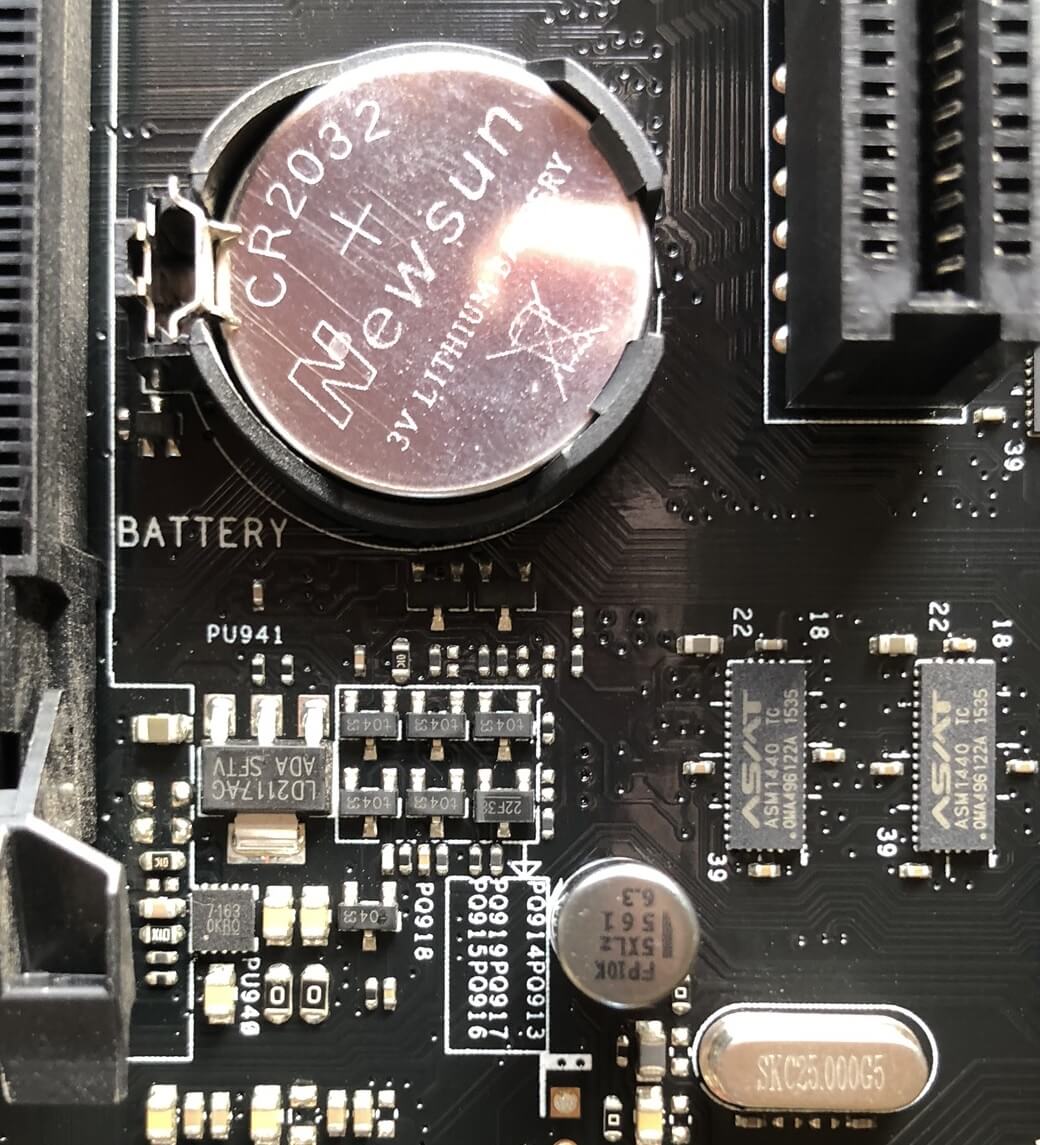
Эта материнская плата, как и любая другая, использует батарейку CR2032 для питания простой схемы часов. Конечно, батарейка не вечная, и однажды она придёт в негодность, и тогда материнская плата установит умолчания даты/времени, находящиеся во флэш-памяти.
И раз речь зашла о питании, то тут тоже есть о чём рассказать!
Питание
Для обеспечения материнской платы и многих подключенных к ней устройств необходимыми напряжениями, блок питания (PSU, Power Supply Unit) имеет несколько стандартных разъёмов. Главным из них является 24-пиновый разъём ATX12V версии 2.4.
Выдаваемые напряжения зависят от блока питания, но промышленными стандартами являются напряжения +3,3, +5 и +12 вольт.
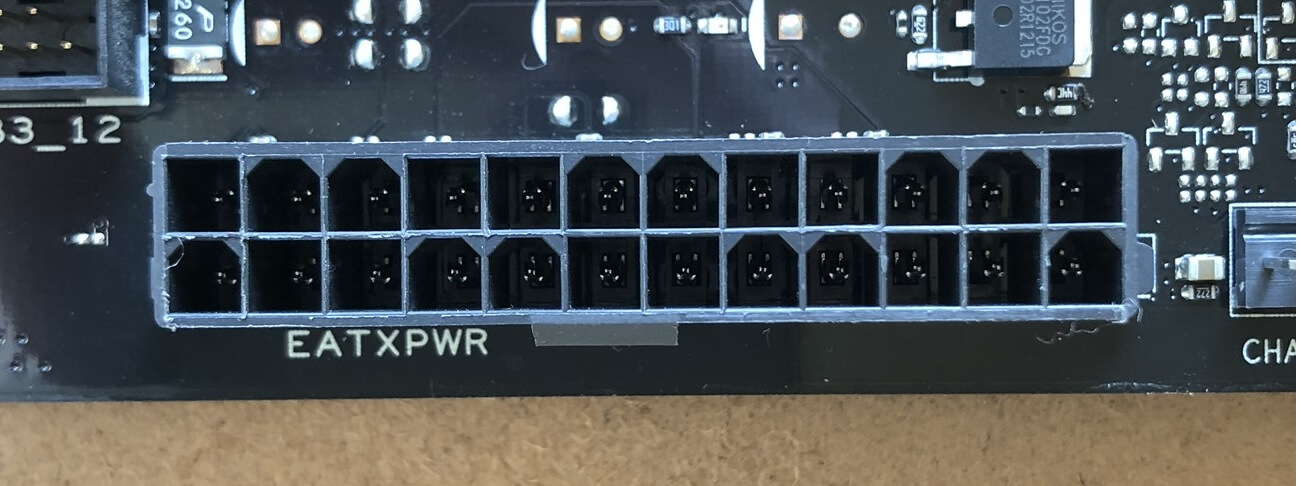
Центральный процессор основную часть питания берёт с 12-вольтных контактов, но для современных мощных систем этого недостаточно. Чтобы эту проблему решить, предусмотрен дополнительный 8-пиновый разъем питания, несущий ещё четыре 12-вольтных линии.
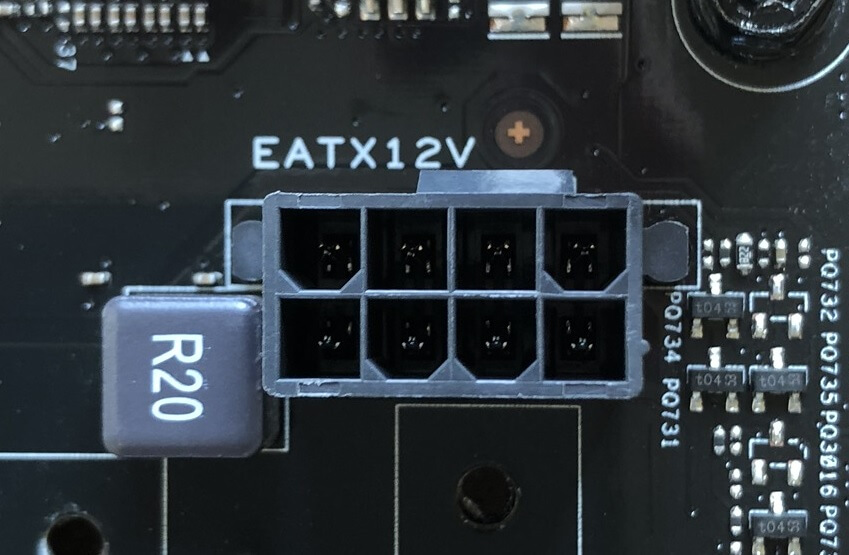
Цветная маркировка проводов от блока питания позволяет определить, где какой провод. Но на разъёме материнской платы никаких маркировок нет. Ниже приведена распиновка обоих разъёмов на плате:
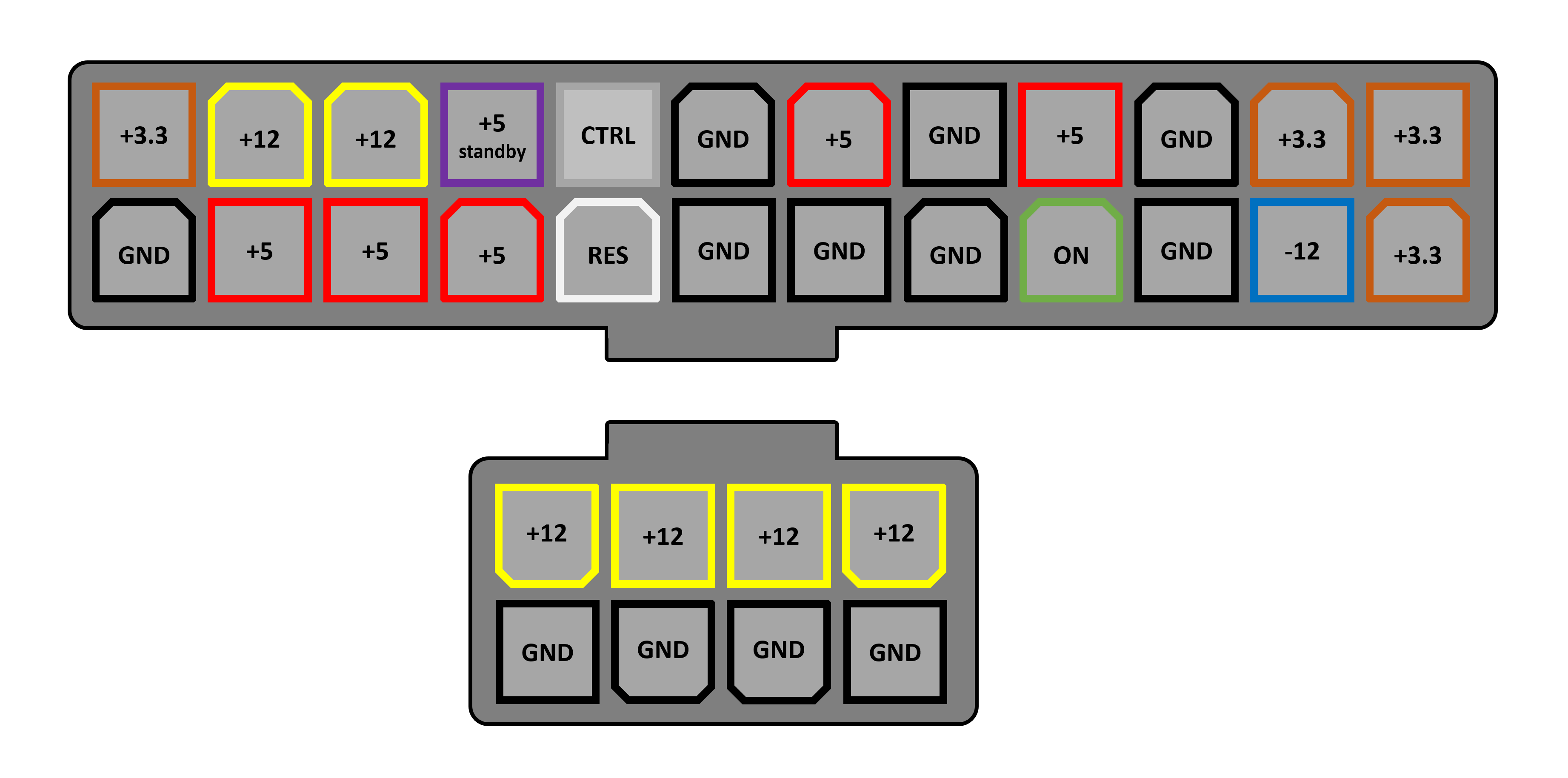
Линии +3,3, +5 и +12В обеспечивают питанием различные компоненты самой материнской платы, а также процессор, DRAM и любые устройства, подключенные к разъемам расширения, таким как порты USB или слоты PCI Express. Все, что использует порты SATA, требует электропитания непосредственно от блока питания, а слоты PCI Express не могут предоставить своим устройствам более 75 Вт. Если какому-то устройству недостаточно этой мощности (например, многим видеокартам), то его тоже следует запитать напрямую с блока питания.
Но есть более серьезная проблема, чем наличие достаточного количества линий 12В: процессоры на этом напряжении не работают.
К примеру, процессоры Intel, совместимые с нашей материнской платой Asus Z97, имеют рабочее напряжение от 0,7 до 1,4 вольт. Это не фиксированное напряжение, потому что для экономии энергии и уменьшения нагрева современные процессоры умеют регулировать входное напряжение в зависимости от своей нагрузки. При простое процессор может отключиться,
потребляя при этом менее 0,8 вольт. А затем, при полной нагрузке всех ядер, потребление возрастет до 1,4 или более вольт.
Блок питания предназначен для преобразования переменного тока сети (110 или 220 В, в зависимости от страны) в фиксированные напряжения постоянного тока, поэтому нужны дополнительные элементы цепи для регулировки этих фиксированных напряжений. Они так и называются – модули регулирования напряжения (VRM, Voltage Regulation Modules) и их легко можно найти на любой материнской плате.
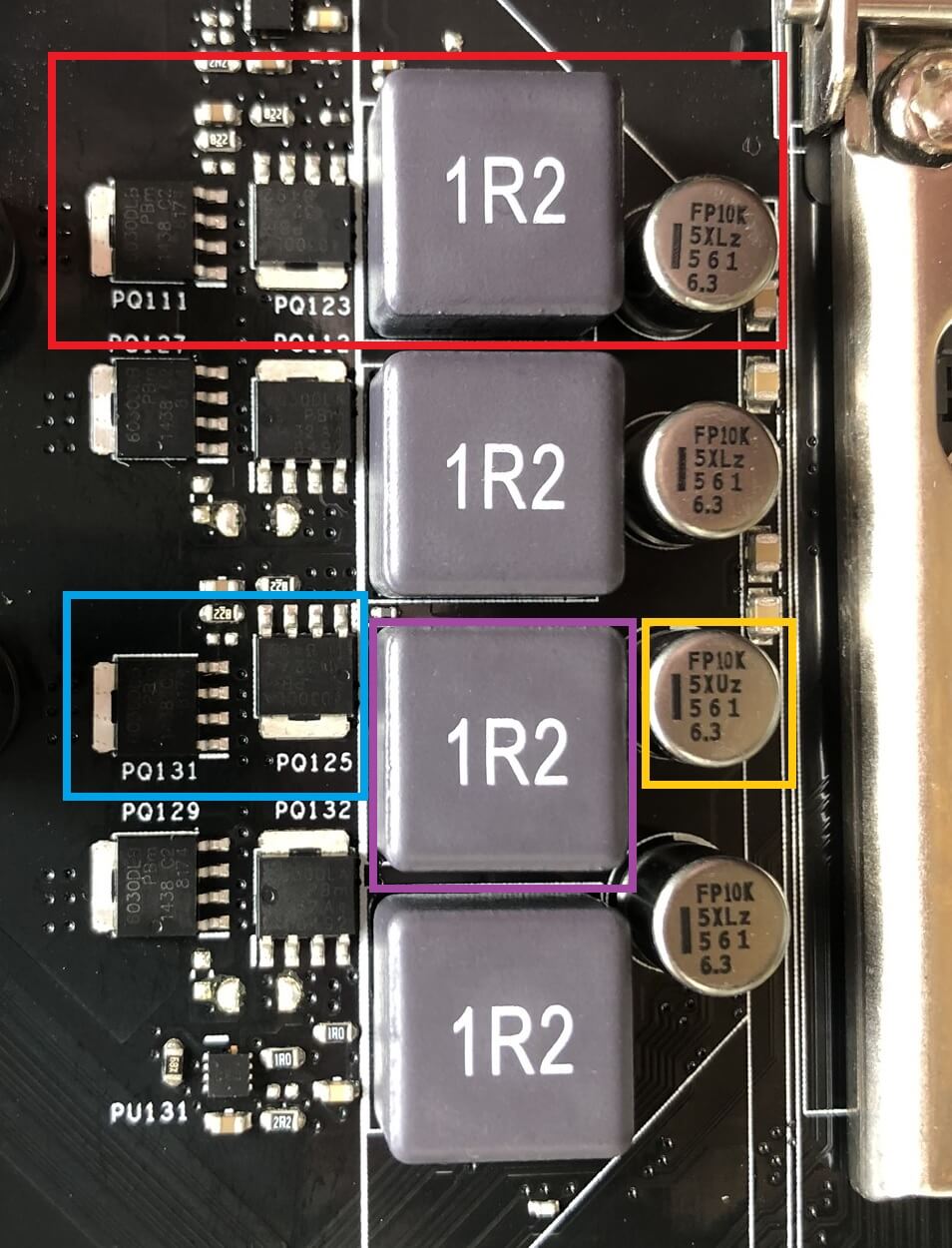
Каждый VRM (выделен красным) обычно состоит из 4 деталей:
- 2 мощных управляющих MOSFET-транзистора (синим);
- 1 дроссель (фиолетовым);
- 1 конденсатор (жёлтым). Глубже познакомиться с их работой можно на Wikichip, мы лишь кратко рассмотрим несколько моментов. Каждую VRM принято называют фазой, и чтобы обеспечить достаточное питание современному процессору, таких фаз необходимо несколько. К примеру, наша материнская плата имеет 8 VRM, называемых 8-фазной системой.
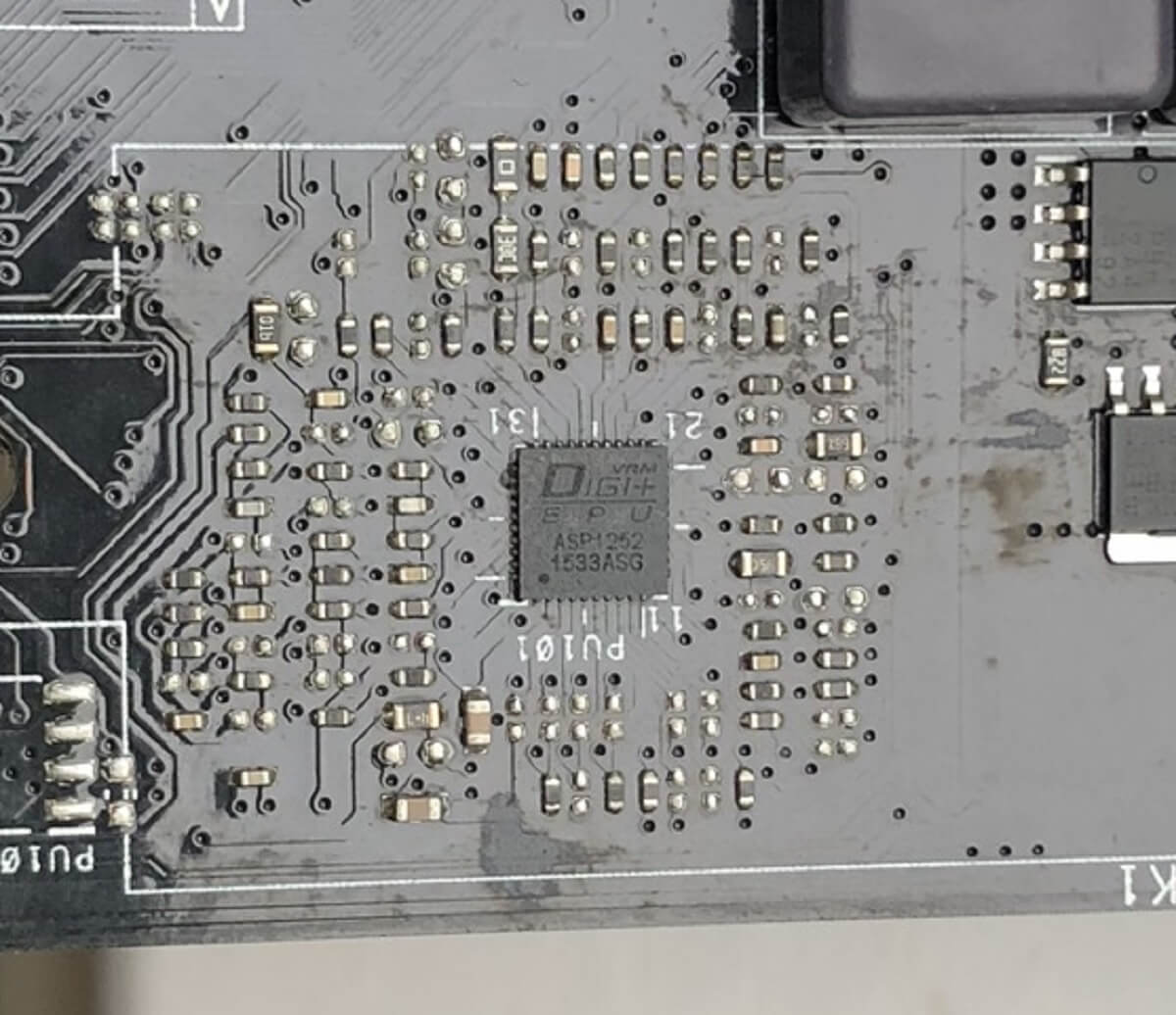
VRM обычно управляются специальной микросхемой, которая переключает модули в соответствии с требуемым напряжением того или иного устройства. Такая микросхема называется многофазным ШИМ-контроллером; Asus называет ее EPU (Energy Processing Unit). Транзисторы и чип довольно сильно нагреваются при работе, поэтому часто оснащаются общим радиатором для отвода тепла. Даже стандартный процессор, такой как Intel i7-9700K, может потреблять ток более 100А при полной загрузке. VRM очень эффективны, но они не могут изменять напряжение без некоторых потерь. Нетрудно догадаться, куда лучше всего положить тост, если у вас сломался тостер.
Снова взглянув на полную фотографию нашей платы, можно увидеть и пару модулей VRM для DRAM, но так как там нет таких напряжений, как на ЦП, эти VRM греются не сильно и в радиаторе не нуждаются.
Эти ненавистные перемычки!
Последние разъемы, о которых мы поговорим, – это те, которые управляют основной работой материнской платы и подключают дополнительные устройства. На рисунке ниже показан основной блок разъёмов для выключателей, индикаторов и системных динамиков:
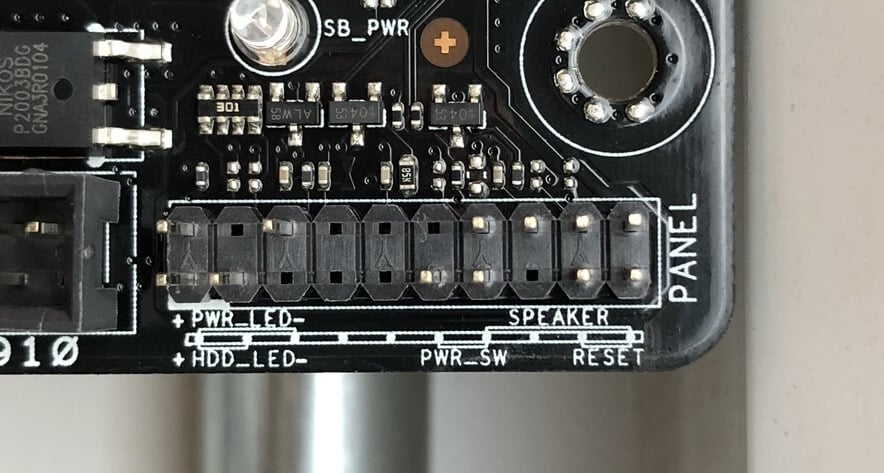
- 1 разъём кнопки мягкого выключения
- 1 разъём кнопки ресета
- 2 разъёма LED-индикации
- 1 разъём системных динамиков
«Мягким» выключение питания называется потому, что при нем не происходит простого включения и отключение всей материнской платы. Вместо этого, при замыкании контактов этого разъёма, специальные «недремлющие» узлы платы включают или отключают основное питание платы в зависимости от текущего состояния. То же относится и к кнопке ресета, только в этом случае материнская плата будет всегда выключаться и тут же снова включаться.
Строго говоря, кнопка ресета, индикация и системный динамик не являются критически важными, но они традиционно обеспечивают самое базовое управление и информацию о состоянии системы.
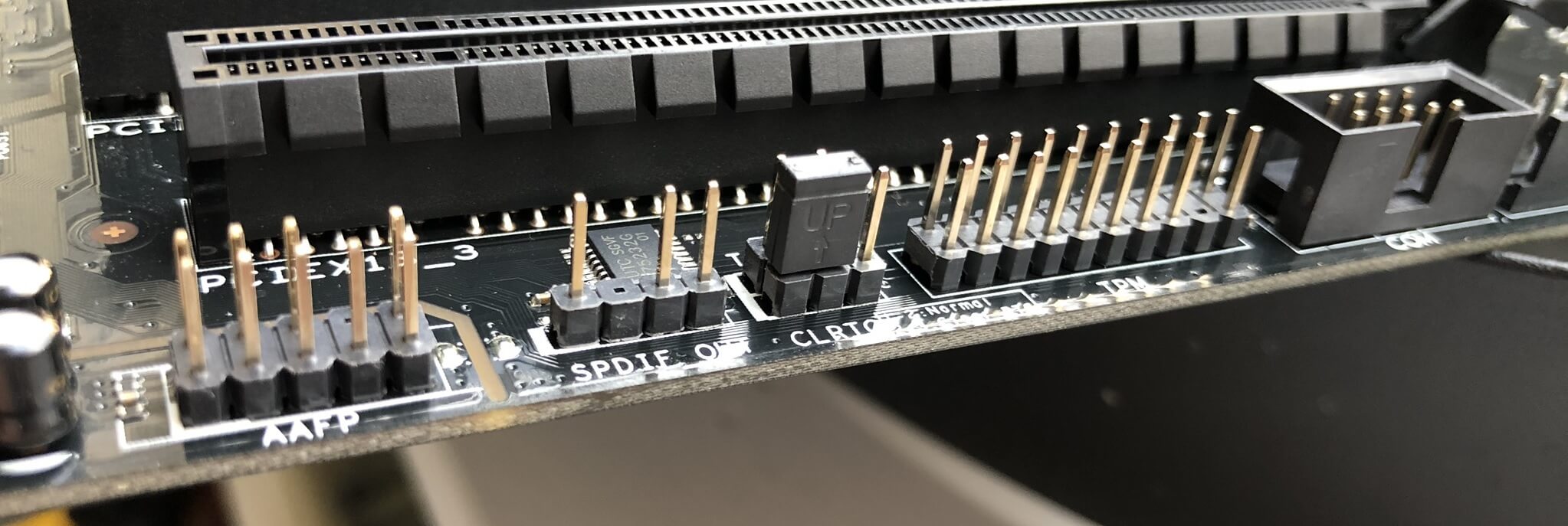
Большинство материнских плат имеют подобный дополнительный блок разъемов, как показано выше. Тут мы имеем следующее (слева направо):
- Разъем аудиопанели – если корпус компьютера оснащен дополнительной фронтальной панелью с разъёмами для наушников и микрофона, то с помощью данных разъёмов на плате они подключаются к встроенному аудиоконтроллеру. § Разъем цифрового аудио – то же, что и обычный аудиоразъём, только в стандарте S/PDIF (Sony/Philips Digital Interface), обеспечивающем строго цифровую передачу аудиосигналов без промежуточной аналоговизации.
- Перемычка (джампер) сброса BIOS – она позволяет сбросить все настройки BIOS к заводским. За ней также спрятан разъем термозонда. § Разъем криптопроцессора TPM (Trusted Platform Module) – он используется для повышения безопасности материнской платы и системы. § Разъем последовательного порта (COM) – древний интерфейс. Интересно, его кто-нибудь использует вообще? Хоть кто-нибудь?
Остальные подобные разъёмы на этой плате предназначены для подключения кулеров и дополнительных USB портов. Не обязательно каждая материнская плата должна поддерживать все это, но на большинстве из них они есть, как и есть на некоторых платах дополнительные разъёмы, которых на нашей рассматриваемой плате нет – скажем, разъём для RGB-подсветки (VDG).
Соединение соединений
Прежде чем мы закончим наше «вскрытие» материнской платы, кратко поговорим о том, как все эти устройства и разъемы соединены воедино. Мы уже упоминали о проводниках на плате, но что они из себя представляют?
Простым языком, это тонкие медные полоски. На фото ниже они окрашены для красоты в черный цвет со всей платой. Но это лишь маленький фрагмент проводников из тысяч подобных. Видимые нам проводники – лишь проводники на внешнем слое печатной платы, а плата состоит из нескольких слоёв и каждый из них испещрён такими кружевами проводников.
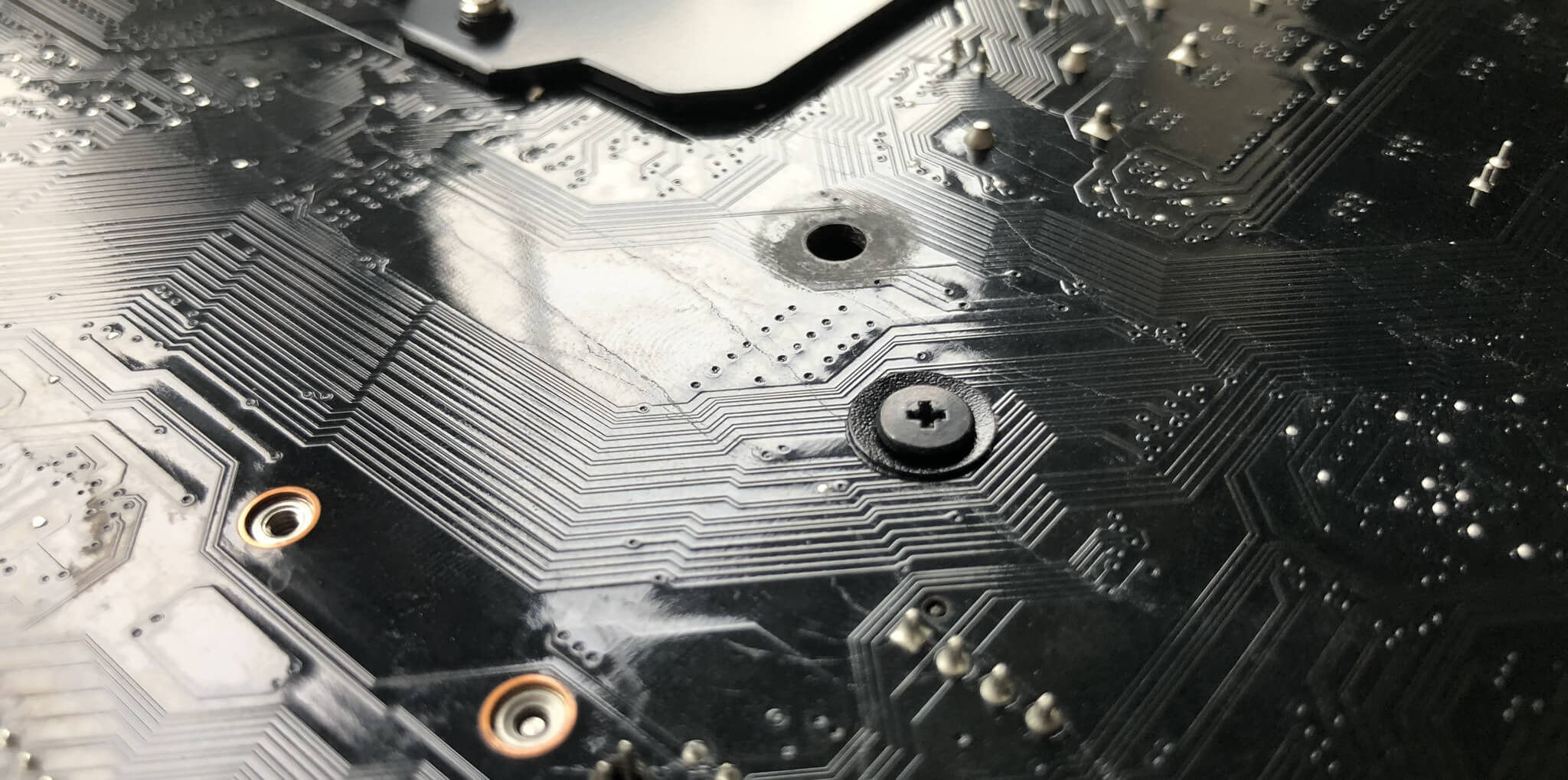
Простые, дешевые или старые материнские платы могут иметь только 4 слоя, но большинство современных плат имеют 6 или 8. Увеличение количества слоев не обязательно автоматически должно означать улучшение. Суть лишь в том, чтобы грамотно расположить все необходимые проводники на достаточном расстоянии друг от д
Разработчики материнских плат используют специальные программы для проектирования монтажа и, соответственно, оптимального вытравливания проводников. Опытные инженеры затем вручную корректируют компьютерный результат, основываясь на имеющейся практике. Это видео наглядно демонстрирует процесс проектирования сети проводников между элементами на печатной плате.
Поскольку материнские платы – это просто большие печатные платы, можно создать свою собственную, и если вы хотите получить представление о том, как это делается, прочитайте это превосходное руководство по изготовлению печатных плат.
Конечно, производство материнских плат в промышленных масштабах – это совсем другая история, поэтому, чтобы представить весь объём этого сложного процесса, посмотрите два видео ниже. Первое – в общих чертах о том, как проектируются и производятся печатные платы; на втором показан основной процесс сборки типичной материнской платы.
Заключение
Итак, мы произвели «вскрытие» современной материнской платы для настольных ПК. Это большие, сложные печатные платы, напичканные процессорами, свитчами, разъемами и микросхемами памяти. Там так много всевозможных интересных технологий, но мы часто забываем о них, когда они сидят в наших системных блоках.
Но, надеюсь, вы смогли ближе познакомиться с некоторыми из тех, что населяют ваш системный блок и, что более важно, у вас есть куча вопросов о них! Пишите нам, и мы попробуем разобраться
Производство материнских плат

Только что Gigabyte Technology провела журналистам экскурсию по своей фабрике в Тайване с целью дать краткий обзор компании, а также показать работу своих фабрик. Писать обзор компании — дело скучное и не увлекательное, так что предлагаю посмотреть на весь цикл производства материнских плат компании.
Вот так выглядит конвейерная линия — о том почему она находится за стеклом можно прочитать дальше…
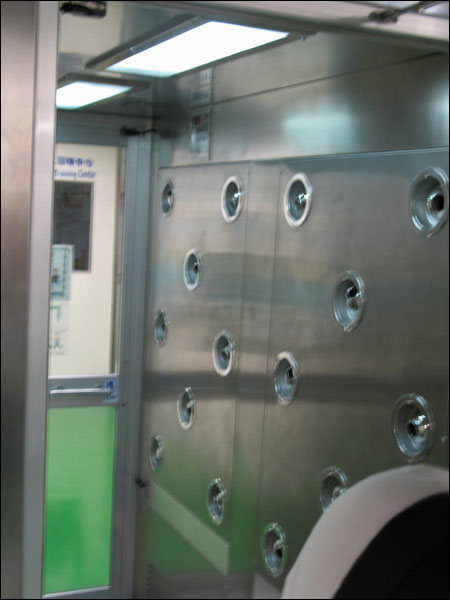
На конвейерных линиях всё должно быть чисто как в больницах — именно поэтому они находятся за стеклом. Все рабочие обязаны одевать специальные халаты, перчатки, а также бахилы на ноги — журналисты отделались одними лишь бахилами 🙂 Кстати, на фотографии изображён воздушный душ, чтобы избавиться от всей пыли перед попаданием на конвейерную линию.

Производство материнских плат начинается с поверхностного монтажа — «приклеивания» различных чипов на печатные платы PCB (от printed circuit boards). На фотографии изображён автомат для нанесения паяльной пасты на PCB.
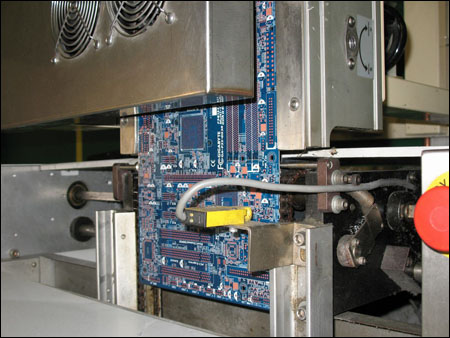
Только что напечатанная плата готова к дальнейшему испытанию 🙂 Проходя по конвейерной ленте, на плату наносятся различные чипы.

Кстати, чипы доставляются в Gigabyte различными компаниями в виде лент.
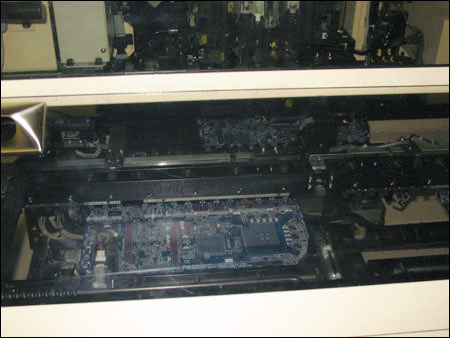
А вот олицетворение прогресса — автомат поверхностного монтажа High Speed Mounter — точно и быстро (~10 шт./с) монтирует на плату разные элементы:
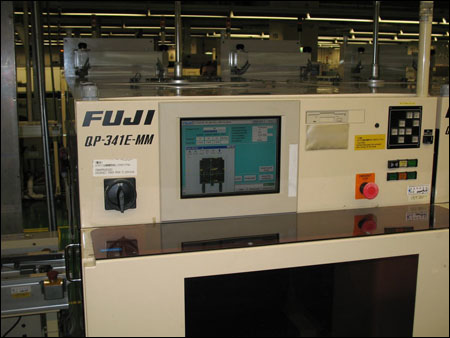
Но несмотря на точность всех операций без проверки не обойтись — вдруг техника чего не того наделала. Впрочем, визуальный контроль осуществлять будет, кх-м, тоже техника 🙂

После прохождения линии с установочными автоматами платы поступают в печь (заметили название?), где они разогреваются (~200° C) и установленные на плату элементы припаиваются.
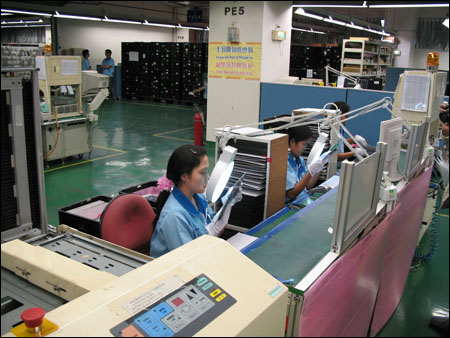
Теперь начался трудоёмкий процесс. После застывания клея, платы на отсутствие дефектов проверяют контролёры (~99% женщин) вручную…
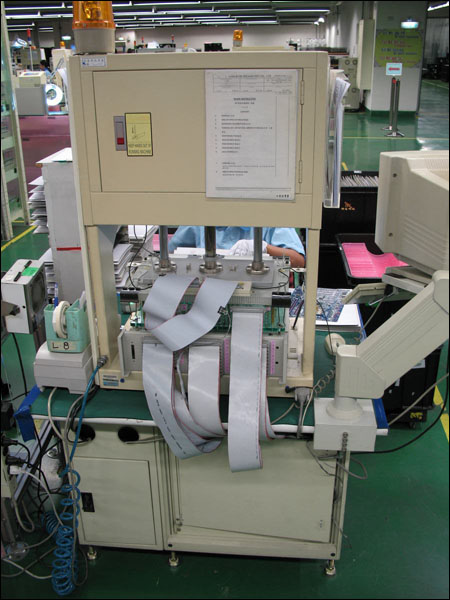
После проверки «на глаз» начинается серия автоматизированных тестов на работоспособность плат.
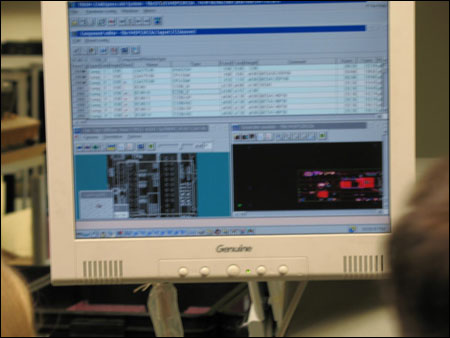
Ещё одна, заключительная, автоматизированная проверка правильности расположения элементов — после данной процедуры плата пойдёт на другой этаж, где будет происходить окончательный процесс сборки.
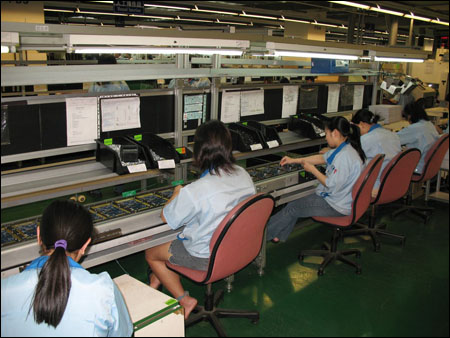
Опять какие-то детали дополняют женские руки… Кстати, вы заметили, что рабочие места расположены далеко друг от друга? Да, общаться здесь нельзя 🙁
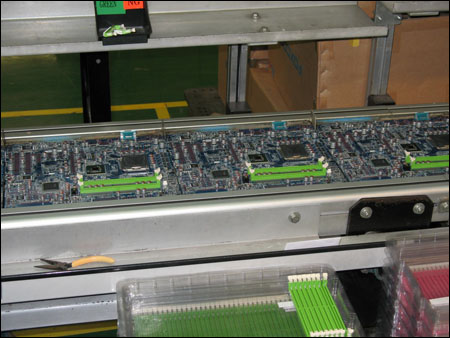
Всё, теперь материнская плата похожа на привычный нам товар:
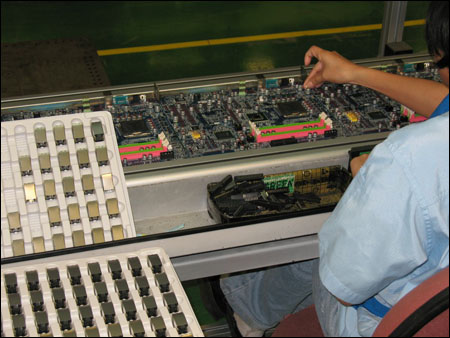
А этот мужчина присоединяет к плате различные коннекторы:

Осталось совсем чуть-чуть…

Для принятия товарного вида нужно лишь отшлифовать плату, чтобы никто не поранился…
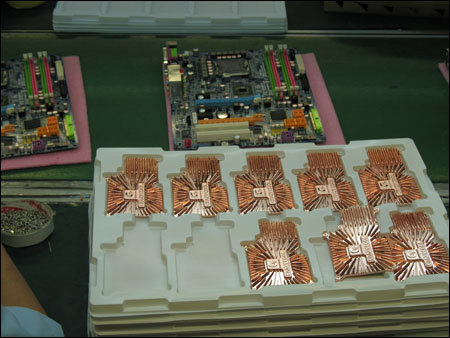
…и «прикрутить» к плате радиатор:

Плата уже готова и её осталось проверить… в последний раз:

Да, материнская плата прошла проверку. Теперь ей придают товарный вид (упаковывают, комплектуют шлейфами, дисками с драйверами и т.д.):
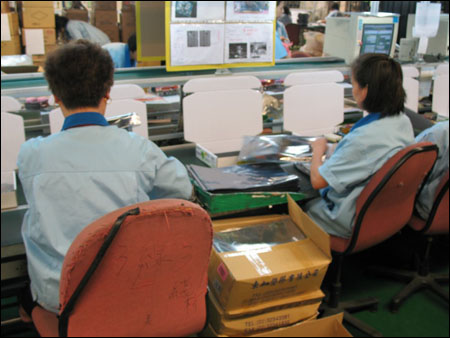
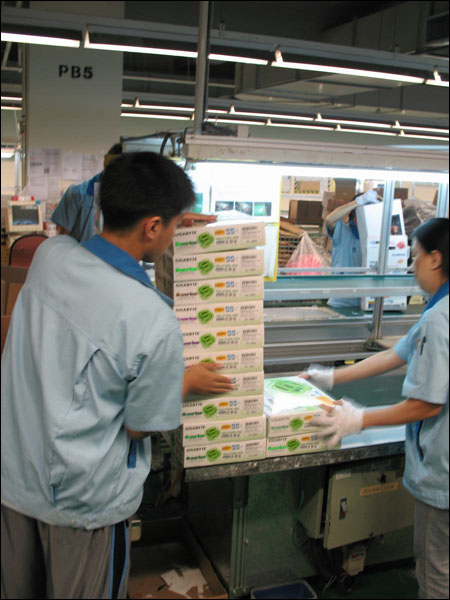
Ну а дальше эти самые материнские платы попадают в наши руки… 🙂
Материнская плата — нервная система компьютера. Из чего она состоит?
В этой статье я расскажу про функциональное деление различных зон платы и что с чем связано, то есть что проводит обмены между собой напрямую, а что через различных посредников.
Ну и для интереса будет приведена аналогия с нервной системой человека, так как по своей сути есть очень схожие черты по распределению задач.
Для чего нужна материнская плата?
Ну и начнём с самого понятного, что в общем-то и так всем известно.

Назначение материнской платы — это обеспечить как можно больше возможностей по соединению различных компонентов компьютера друг с другом.
То есть разные производители договариваются о стандартах обменов данных и питании, о реализации физической связи, и производители материнских плат эти разъёмы и питание помещают на платы. Соответственно одни компании делают устройства для компьютеров, а другие — делают возможным их подключение и работу. Собственно подключение и работу и должны обеспечить материнские платы.
Нервная система человека, и чем она похоже на компьютеры?
Теперь же предлагаю рассмотреть нервную систему человека. Но всё же предупреждаю, что я не медик и в целом — рассказ будет такой, чтобы проще было провести параллели.

К центральной нервной системе относятся все штуки, которые внутри черепной коробки, а также спинной мозг, а к периферической — всё остальное.

То есть нервные окончания, которые отвечают за сенсорные восприятия и мышечные активации, а также передачу сигналов от и к спинному мозгу. Собственно тут уже по названиям есть совпадения с компьютерами, потому что вместо периферической нервной системы у нас будет так называемая периферия, то есть клавомыши, принтеры и прочие компьютерные штуки.

И есть определенные функциональные особенности различных зон.
Функциональное деление нервной системы человека
Начнём с того, что внутри черепушки. Ну во первых — та часть который мы думаем — это большая часть коры полушарий головного мозга.

Тут с компьютерами провести параллель сложно поскольку в компьютерах вычисления и хранения данных производятся раздельно, тогда как в голове — связывание данных формирует и память и сам процесс мышления, то есть за это отвечают не нейроны, а совокупности каскадов их взаимных связей и все вычисления происходят внутри памяти. Сейчас есть опытные архитектуры вычислителей, в которых вычисления происходят поверх хранилища памяти. Называются такие штуки в некоторых местах PIM (Processor-in-memory) , а иногда такое называют C-RAM (computational RAM).

Это потенциально очень интересная технология, она позволяет отказаться от сложной шины данных, и больших задержек на обращение к памяти, длинных конвейеров обработки данных, но пока что по большей части это научные эксперименты. А вот в мозге это так уже работает в коре. Кроме коры головного мозга в нём есть и системы обеспечения функционирования.

Например гипоталамус, который отвечает за функции поддержания работы всего организма, он отвечает за ряд чувств и регулирует работы тех органов, что ответственны за поддержание гомеостаза.

И всё это великолепие должно управлять внешними устройствами, такими как мышцы и внутренние органы, а также принимать сигналы от внешних устройств, например сенсорных клеток под кожей.
Делается это не непосредственно, а через дополнительный блок, отвечающий за подключение всех внешних устройств. Все вычислительные, сенсорные и передающие части внешних устройств нервной системы называются соматической нервной системой. Она глобально разделена на две категории.

Внутри головы расположены всякие внешние контроллеры и устройства требующие слишком широкую шину данных к основным блокам мозга и поэтому расположены ближе к вычислительным центрам. Это черепные нервы соматической нервной системы. Например глаза и вся обвязка, обеспечивающая работу глаз, также обоняние, слух и т.д. Эти блоки было бы тянуть к центральной нервной системе очень сложно, поэтому в ходе эволюции более выйгрешной стратегией оказалось размещение их непосредственно в общем объеме с вычислительными зонами. Остальные же устройства соматической нервной системы расположены вдали от головы, и подключаются через специальный блок контроллеров, задача которого передача сигналов от этих внешних устройств и передача сигналов к этим внешним устройствам. И блок этих контроллеров называется спинным мозгом.

Он отвечает за интерпретацию некоторых сигналов и передачи их в мозг, а также через него приводятся сигналы и в мышцы.

Поэтому при повреждениях нервных волокон вблизи спинного мозга могут отваливаться те или иные устройства организма. Допустим при межпозвонковой грыже отнимаются стопы или ноги целиком, или при пережиманиях в шейных отделах позвоночника может пропасть сенсорная функция у пальцев рук, то есть происходит онемение части конечностей.

Всего у спинного мозга человека 31 пара линий связи к внешним устройствам.
Спинной мозг при этом подключается к вычислительной части тоже не непосредственно, а через варолиев мост, то есть шину данных между головной частью центральной нервной системы и спинным мозгом.

Подытожив всё сказанное коротко ещё раз пройдёмся по схеме.

У нас есть вычислитель совмещённый с подсистемой данных, блоки отвечающие за коммутацию с внешними датчиками внутри головы, блоки отвечающие за функциональное обеспечение работоспособности, блок отвечающий за работы в внешними устройствами и данными, а также шины отвечающие за соединение этих блоков друг с другом.
В общем-то этот рассказ в таком виде был сделан в первую очередь для тех, кто и так уже знает, из чего состоит материнская плата, чтобы было не так скучно смотреть про то, что и так уже известно и эти люди уже по описаниям функциональных блоков нервной системы скорее всего поняли где тут процессорные PCI-e, где чипсет, где чип Super I/O и т.д.
Где все эти части в компьютерах?
Ну и на удивление — с развитием технологий функциональные зоны в компьютерах всё точнее и точнее начинают повторять функциональные зоны нервной системы.
Но в сравнении с нервной системой человека — отличия у компьютеров тоже есть.
Как я уже ранее сказал — у нас в голове нет разделения между памятью и вычислениями. Такой подход крайне эффективен, но архитектурно очень сложен.

Тем не менее современные технологии стремятся как можно сильнее и лучше соединить центральный процессор и оперативную память. Раньше на материнских платах была такая вещь, которая называлась северным мостом.


Это такой контроллер, который находился между центральным процессором и слотами оперативной памяти.

При работе с ним — данные шли вначале в этот контроллер, а уже только из него в процессор и обе шины связывающие три элемента должны были быть очень широкими, то есть обеспечивать большую пропускную способности. Но со временем — создаваемые задержки и сложности организации шин вынудили интегрировать северный мост внутрь процессора.

То есть у нас, как в мозге, пока что работа идёт не внутри массива данных, но необходимость интеграции данных с процессором является одной из первостепенных. На материнских платах раньше северный мост был распаян, то есть чип был не съёмным, а процессор как и сейчас как правило можно было поменять. Место под монтаж процессора называется сокетом. То есть сокет — это непосредственно разъём и его спецификации: распиновка и размеры и конструктивное исполнение. Ну и в сокет вставляется процессор, который производит вычисления.
Данные для работы процессора при этом хранится в оперативной памяти. Оперативная память вставляется в специальные слоты на материнской плате.

И между этим слотами можно увидеть очень много дорожек к контроллеру памяти процессора, собственно — это и есть шина, которая их друг с другом соединяет (на фото выше — дорожки нарисованы белой масокй, на деле увидеть их можно, они гораздо тоньше и их гораздо больше).
В головном мозге, как я и говорил — это всё единая система.
А вот внешние устройства внешние и для вычислителя мозга и для процессора с памятью. Их надо как-то подключать. Собственно как и с нервной системой — есть важные и сложные внешние устройства, которые сложно было бы вести через посредников и они подключатся к процессору.

А есть менее важные, которые можно подключать через посредников.

Спинной мозг компьютера — это южный мост.

Так как сейчас фактически серверного нет, так как он встроен в процессор, то южный мост называют чипсетом.
В нервной системе для подключения спинного мозга есть варолиев мост. Его аналог в компьютерах у Intel — это шина DMI. В современных Intel процессорах она является по скорости аналогом 4-х линий PCI-e третий версии. Вероятно в 12-м поколении она будет аналогом 4-х линий PCI-e пятой версии.
AMD как-то по особенному эту шину не называет, а просто говорит, что это 4 линии PCI-e.
В общем — как не называй суть одна — всё что лишнее в головном мозге нужно из него выкинуть куда-то ещё. Чипсет собирает большую часть этих излишков. И так же как и со спинным мозгом у чипсета много линий для соединения с внешними устройствами. Называются они High Speed i/o или если по русски “быстрая скорость ввод вывод”. Допустим у чипсета Intel Z590 таких линий 30 штук. 6 из которых строго зарезервированы под определенные функции, а 24 могут использоваться для любых внешних устройств. Ну и в разрезе компьютеров надо всё таки пояснить вообще зачем нужен чипсет и почему бы это всё не встроить в процессор.
Почему на один и тот же процессор существуют разные чипсеты?
Допустим надо к процессору подключить устройство через USB 3.1.

Чтобы это сделать надо чтобы процессор умел понимать протокол данных, который использует USB 3.1. Или надо, например, подключить sata накопитель. Для этого надо научить процессор понимать протокол sata.
Нужно ли это всем? Ну с этими двумя примерами может быть и нужно всем, а вот весь спектр возможных устройств и поддержка их большого количества всем ну нужна.

Собственно поэтому это всё выкинули в отдельный блок чипсета, который приводит все передаваемые к процессору данные в единый протокол. Есть чипсеты, которые поддерживают больше устройств, есть чипсеты, которые поддерживают меньше устройств. Ну и большая часть портов на материнской плате для подключения к устройствам ведут не в процессор, а в чипсет.

А уже чипсет всё что нужно процессору в текущий момент предоставляет процессору. Это позволяет делать материнские платы разных ценовых категорий и с разными возможностями. Грубо говоря — мы можем менять спинной мозг, который отвечает за состав внешних устройств. Допустим если бы нам надо было бы 11 рук и 6 ног по 13 пальцев на каждой конечности, то нам надо было бы иметь другой спинной мозг, который обеспечивал бы эксплуатацию этих конечностей. Медицина пока не позволяет делает подобные метаморфозы с человеком, но в компьютерах если надо что-то экзотическое — присутствует такая штука как чипсет, который разрабатывается под разные потребности. Может быть больше портов и это будет дороже, или меньше портов и это будет дешевле. Кроме того чипсет — это не просто своего рода хаб для подключения внешних устройств. В состав чипсета входят самые распространённые контроллеры. То есть SATA диску не надо уметь переводить данные в протоколы понятные процессору. Этим занимается чипсет. Но чипсет тоже умеет далеко не всё. Вдобавок технологии быстро меняются и чипсет просто мог быть создан уже устаревшим. Например для процессоров на сокете LGA 775, которые выходили с 2004 до 2009 годы никогда не было поддержки USB 3.0 силами чипсета.

Но материнские платы с USB 3.0 в итоге, после выхода этого порта — появились.

И работает это довольно просто. Как я уже сказал — не все линии чипсета зарезервированы на какие-то определённые функции. Большая часть линий свободная и на эти линии можно поставить внешние контроллеры, которые будут управлять внешним устройствам и переводить все протоколы в тот вид, что нужны чипсету для дальнейшей работы с центральным процессором.

Поэтому если у чипсета нет поддержки USB 3.0 — производитель материнской платы может распаять контроллер USB 3.0, который будет использовать одну из линий HS i/o. Точно так же можно работать и с другими специальными задачами. Допустим нужна не одна сетевая карта на плате, а 10 штук.

Один контроллер есть как правило работающий через чипсет и ещё 9 можно распаять на плате, заняв 9 линий HS i/o чипсета.

Ну и, как правило, производители материнских плат не делают строгую специализацию, так как одним нужны много сетевых карт, другим надо куда-то поставить карту видеозахвата, или звуковую карту, третьим надо подключить к одному компьютеру 30 накопителей. На каждую хотелку плату не сделаешь. Поэтому разработан стандарт для универсального подключения. Вначале это был стандарт ISA, в 90-х ему на смену пришёл PCI.

А в нулевых уже PCI поменялся на PCI-e. Ну и, соответственно, для чипсета — одна линия PCI-e занимает одну линия HS i/o.

В общем — чипсет эта та штука, которая имеет определенное количество линий данных, которые производители плат могут использовать по своему усмотрению а также производители могут оставлять эти линии данных свободными выделяя их просто в порты PCI-e, в которые можно вставлять какие-то другие карты расширения, на борту которых будут собственные контроллеры, которые всё что угодно переводят в протоколы, совместимые с PCI-e.
Но как и с нервной системой — есть ряд устройств, доступ к которым нужно обеспечить без посредников.
Напомню, что для мозга это например глаза.
Так же и в компьютерах для видеокарты выделяется отдельных 16 линий напрямую к процессору. И это довольно широкая шина, для сравнения, как я уже ранее говорил — для соединения с чипсетом это всего 4 линии.

Кроме того у AMD и будущих Intel процессоров ещё есть 4 линии PCI-e для подключения m.2 накопителя. В общем-то этим снижается загруженность шины к чипсету.

Кроме того к процессору подключены и некоторые другие внешние контроллеры. Например контроллеры видеовыходов, если процессор имеет встроенную графику.
Кто управляет материнской платой?
Возвращаясь к нервной системе в ней есть такая штука как гипоталамус.
В компьютерах — задачи фонового управления ресурсами имеют разделение на несколько разных, связанных друг с другом систем.
Разделить их можно на три составляющие. BIOS, чип Super i/o и контроллер питания.

BIOS — это по большей степени программная прослойка, она имеет и аппаратные части, но не вычислительные, а вычислительные это сам центральный процессор, а также чип Super I/O до того как не включен процессор.

Собственно с программной прослойкой биоса в момент инициализации взаимодействует Super I/O. Вместе они до штатного запуска занимаются конфигурированием системы. Что касается самого Super I/O — раньше его функции были более значительные. Он содержал контроллеры для мышки и клавиатуры, для аудио устройств, отвечал за питание компьютера в режимах низкого потребления и в целом — управлял питанием, также в состав супер i/o входит контроллер для COM порта и LPT порта, USB контроллер, сетевой контроллер. Сейчас этот чип подключается через чипсет через шину LPC. Из старых функций часть сейчас просто не востребованы, а часть утрачены, например за многи режимы питания сейчас процессоры отвечают сами, но за включение процессора сам процессор отвечать не может, так как он обесточен. Надо понимать, что когда компьютер выключен, если бы был выключен целиком и полностью — то включался бы он зафиксированным переключателем, а не просто кнопкой, и чтобы не держать процессор под питанием под питанием держат super i/o, который по нажатию кнопки включения проводит первичное тестирование системы, получает данные из раздела SPD оперативной памяти, который содержит конфигурации, опрашивает процессор и чипсет, опрашивает память БИОСа, получая конфигурации и из него, определяет оборудование компьютера, и, в конечном счёте разрешает его запуск. Кроме того у Super I/o есть возможность работы с датчиками. Думаю многие знают такую платформу как Arduino.

В ней есть куча цифровых и аналоговых входов и выходов, и к ней можно подключать разные датчики чтобы создавать те или иные устройства. В компьютере, если надо что-то такое подключить, допустим термодатчик, или вольтметр, это делается через чип Super i/o. Кроме того он поддерживает протокол i2C для работы с более сложными контроллерами. Этот чип формирует ШИМ сигнал и для управления вентиляторами, а так же получает импульсный сигнал тахометров вентиляторов. Кроме того именно в этом чипе идут системные часы.

Но, допустим, сетевые контроллеры выделены сейчас в чипсет, основная часть USB, кроме тех что для клавиатуры и мыши — это тоже только чипсетные USB, а есть платы где USB порты клавиатуры и мыши тоже не выведены, а выведены чипсетные. COM порт, порт для джойстиков, MIDI разъём, разъём для Флоппи дисков и LPT на платах как правило просто не распаивают. Да я в общем-то и не нашёл сведений о том — есть ли все эти порты в современных чипах Super I/o, потому что эти анахронизмы уже могли и выпилить за ненадобностью.

И вобщем-то этот чип ещё не включили в состав чипсета просто из-за необходимости его питания при выключенном компьютере, иначе бы приходилось под питанием оставлять весь чипсет.
Тут есть разница и между Intel и AMD. У AMD LPT порт для подключения к Super I/O встроен в процессор, соответственно и контроллер звука тоже выброшенный из Super I/O переместили во внеядерной части процессора. У Intel аналогично, но подключено это всё к чипсету.
Кроме того, так как Super I/O является средством взаимодействия с датчиками и контроллерами — именно этот чип отдаёт команды контроллеру питания процессора. А уже контроллер питания следит за исполнением команд, управляя мосфет транзисторами зоны VRM процессора. Про VRM материнских плат на ютуб канале было отдельное видео, там и про линии питания и про фазы питания и чем они друг от друга отличаются тоже всё было сказано, это тоже интересная тема, рекомендую посмотреть ещё и про VRM.

Ну и сейчас, если какому-то контроллеру нужно напряжение, которого нет от блока питания, то для него распаивается свой личный преобразовать в нужное ему напряжение.
И того подведем краткие итоги того из чего состоит материнская плата.

Состоит она из сокета, в который устанавливается процессор, в который встроен северный мост, то есть контроллер оперативной памяти, из слотов для оперативной памяти, и шины которая соединяет память и процессор, ещё на плате есть разъёмы, которые подключаются к процессору. Это 16 линий PCi-e для видеокарты и 4 линии для m.2 накопителя. Но большая часть разёъмов подключается через чипсет, который соединен с процессором шиной равной 4-м линиям PCi-e. К чипсету подключены как устройства напрямую, так и через внешние контроллеры, а часть линий от чипсета остаются свободными в слотах PCi-e на материнской плате. А за управление всей платой и питанием устройств на ней отвечает чип Super I/o. Кроме того на плате разведено питание компонентов и при необходимости преобразователи питания.