3 простых способа удалить пароль с iPad
Когда вы забыли пароль от своего iPad или застряли в заблокированном iPad, вы, вероятно, чувствуете беспокойство и беспомощность. В это время вы можете отключить пароль на своем iPad. Так как же отключить пароль? В этом руководстве мы покажем вам 3 простых метода, которые вы можете использовать для удалить пароль с iPad.
- Часть 1. Лучшее решение для удаления пароля с iPad (если забыл)
- Часть 2. Как отключить пароль на iPad, когда вы его помните
- Часть 3. Как отключить пароль iPad с помощью iTunes
- Часть 4. Часто задаваемые вопросы по удалению пароля с iPad
Часть 1. Лучшее решение для удаления пароля с iPad (если забыл)
Если вы забыли пароль для iPad, вы можете использовать Разблокировка iPhone от Aiseesoft разблокировать iPad без пароля. Это программное обеспечение для разблокировки паролей может быстро и эффективно разблокировать ваш iPhone / iPad / iPod touch без пароля. Кроме того, он также может удалить Apple ID и экранный пароль времени.
Если у вас есть резервное копирование вашего iPad, вы можете восстановить свои данные и настройки после удаления пароля из. Если вы не выполняли резервное копирование iPad до того, как забыли пароль, вы не сможете сохранить данные на iPad.

- Удалите пароль блокировки экрана из 4-значных, 6-значных, Touch ID и Face ID с устройств iOS без пароля.
- Обход заблокированного экрана, когда ваш iPhone, iPad или iPod отключен, заблокирован или поврежден.
- Легко удалить забытый Apple ID с высокой вероятностью успеха.
- Быстро восстановить и удалить пароль Screen Time без потери данных.
Шаги для удаления пароля iPad с помощью iPhone Unlocker:
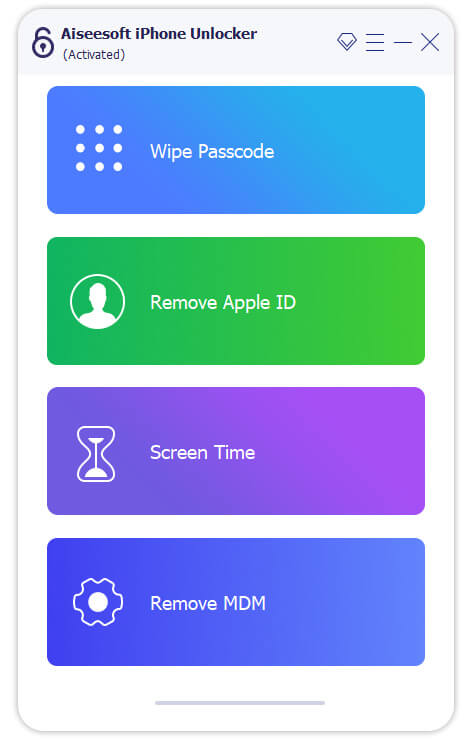
Шаг 1: Запустите Aiseesoft iPhone Unlocker
Запустите iPhone Unlocker и выберите Протрите пароль Режим.
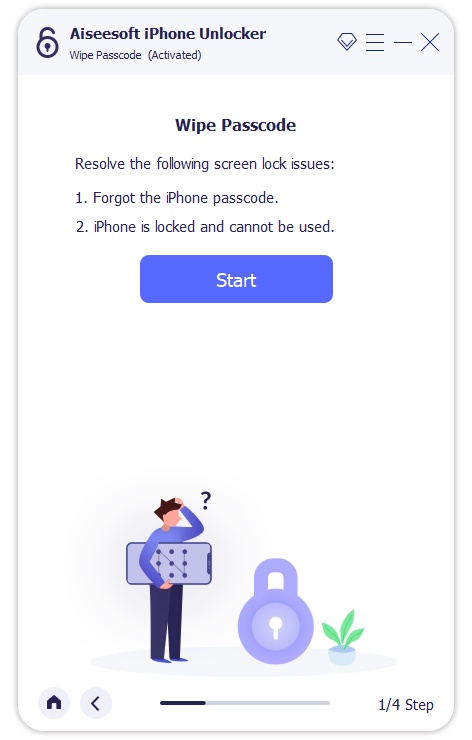
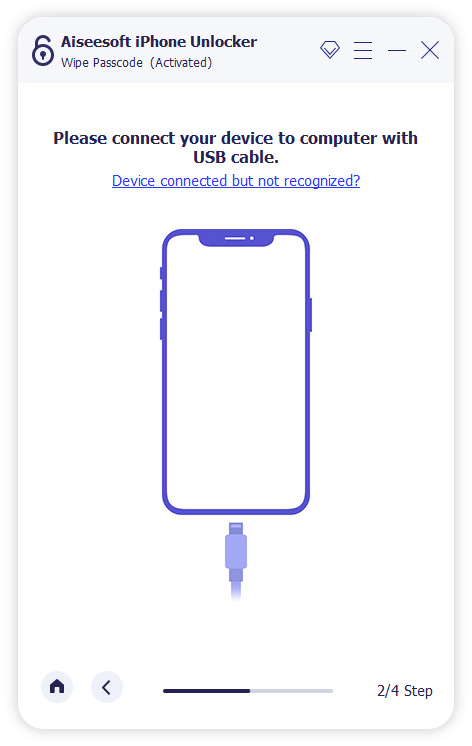
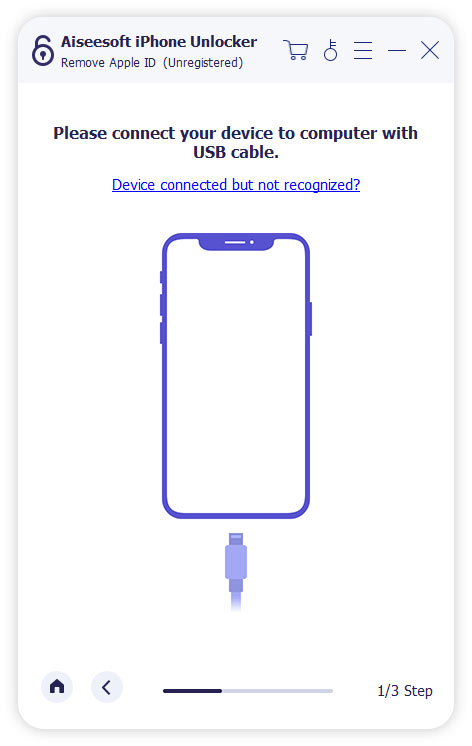
Шаг 2. Подключите iPad к компьютеру с помощью USB-кабеля.
Нажмите Start кнопка, чтобы начать процесс очистки пароля. Затем подключите iPad к компьютеру с помощью USB-кабеля.
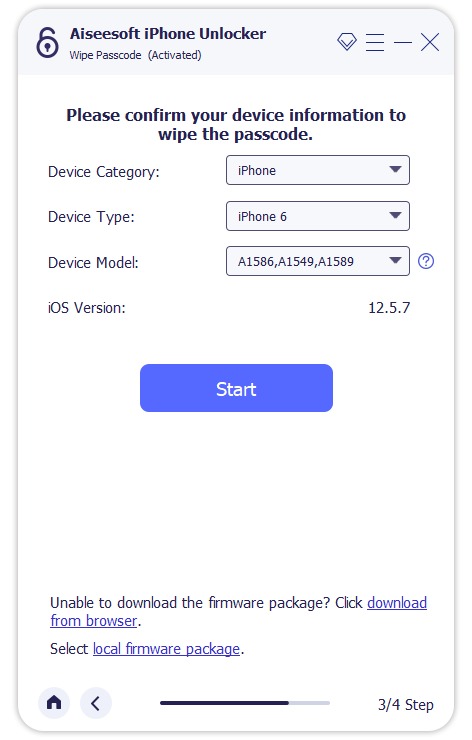
Шаг 3. Подтвердите информацию на iPad
Перед разблокировкой подтвердите информацию на iPad, а затем нажмите Start чтобы продолжить.
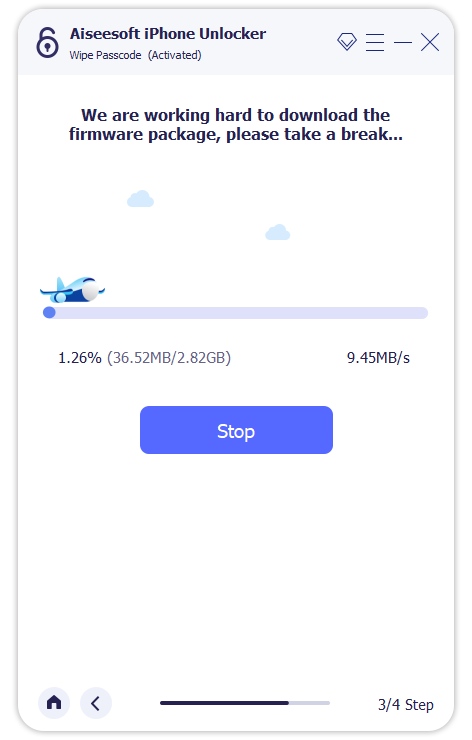
Шаг 4. Загрузите пакет прошивки
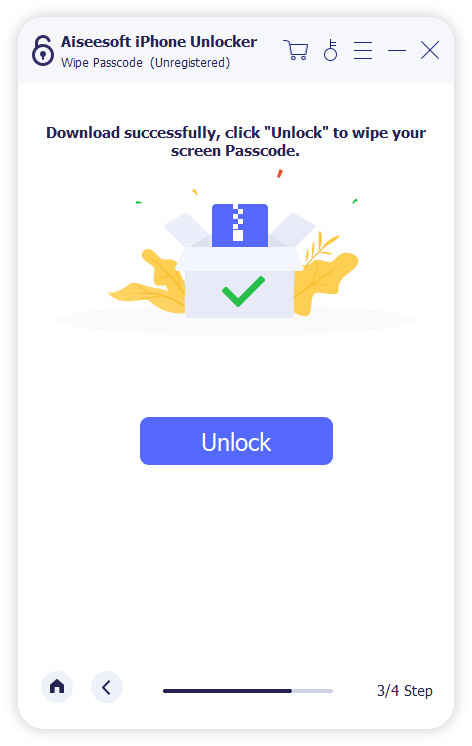
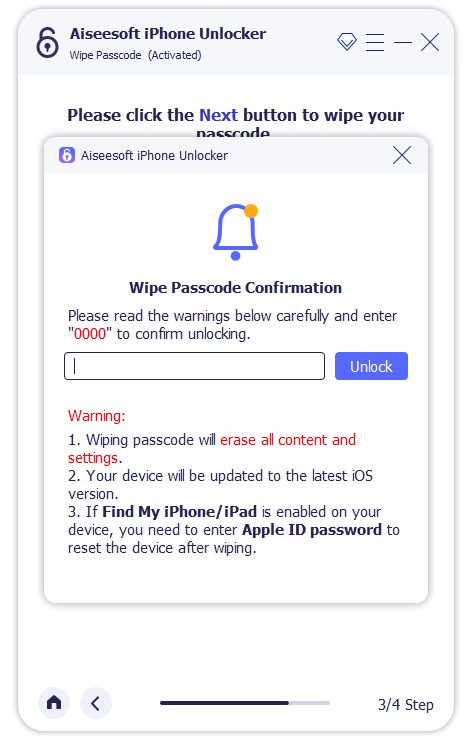
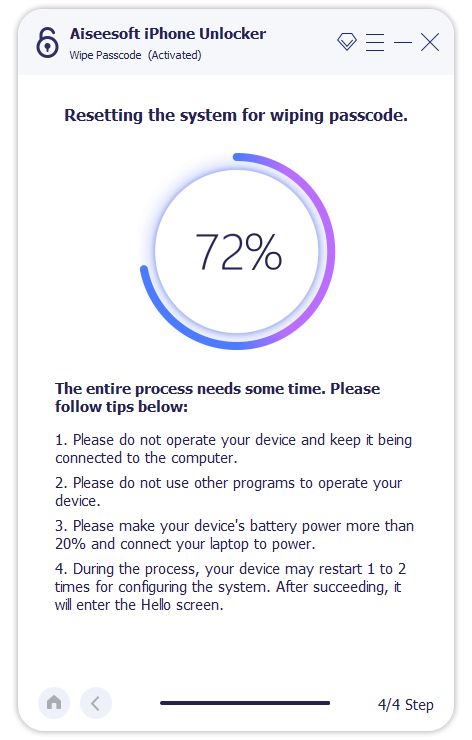
Затем программа начнет загрузку пакета прошивки, чтобы стереть код доступа. Это займет некоторое время, пожалуйста, подождите терпеливо. Когда прошивка будет загружена, нажмите Отпереть чтобы стереть пароль экрана. Затем вам нужно ввести «0000», чтобы подтвердить разблокировку. Через несколько минут пароль экрана вашего iPad будет стерт.
Часть 2. Как отключить пароль на iPad, когда вы его помните
Если вы помните свой текущий код доступа к iPad, пароль можно легко удалить с iPad, настроив параметры на iPad. Выполните следующие действия, чтобы отключить пароль на iPad.
iPad с кнопкой «Домой»:
Вариант 1. Нажмите «Настройки»> «Общие». Найдите и нажмите на Блокировку паролем, чтобы отключить ее. Убедитесь, что простой пароль отключен.
Вариант 2. Выберите «Настройки»> «Touch ID и пароль» (или «Настройки»> «Пароль»), а затем нажмите «Отключить пароль».
iPad с идентификатором лица:
Нажмите «Настройки»> «Face ID и пароль», затем проведите пальцем вниз и нажмите «Отключить пароль».
Теперь ваша защита паролем и пароль отключены.
Для вышеуказанных методов вам нужно будет ввести свой текущий код доступа, чтобы иметь доступ к включению или отключению кода доступа в меню.
Часть 3. Как отключить пароль iPad с помощью iTunes
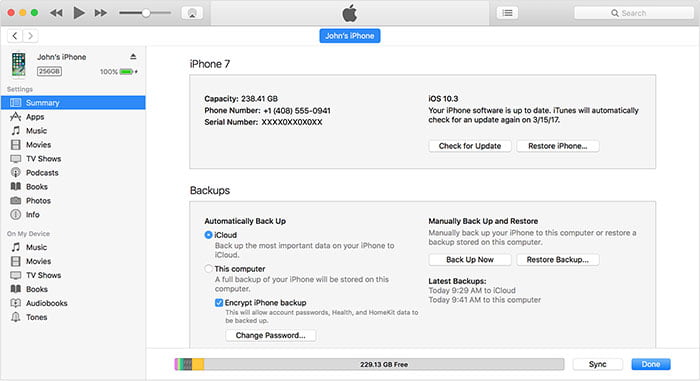
Если на вашем iPad была создана резервная копия в iTunes на вашем компьютере, вы можете использовать iTunes для восстановить iPad удалить проблему с паролем с легкостью. Обратите внимание, что iTunes удалит все данные на iPad. Просто следуйте инструкциям ниже:
Шаг 1 , Подключите ваш iPhone к компьютеру.
Шаг 2 , Запустите iTunes на вашем компьютере. Убедитесь, что ваш iTunes обновлен до последней версии. Перейдите к Сводке на левой стороне, а затем выберите опцию Восстановить iPad в правой части.
Шаг 3 , Подтвердите действие, нажав кнопку «Восстановить» еще раз. Далее ваш пароль для iPad будет удален позже.
Часть 4. Часто задаваемые вопросы по удалению пароля с iPad
Как отключить пароль iPhone?
Вы можете использовать iTunes, чтобы отключить пароль от iPhone. Если вы не хотите тратить много времени на восстановление iPhone, вы можете попробовать Aiseesoft iPhone Unlocker, чтобы напрямую удалить пароль на iPhone.
Как стереть iPad без пароля?
Чтобы полностью стереть данные на вашем iPad, здесь вы можете использовать Aiseesoft FoneEraser стереть все содержимое iPhone и настройки из восстановления снова. Это гарантирует, что все данные будут полностью стерты, а стертые данные на 100% не будут восстановлены любым хакерским инструментом.
Как обойти пароль iPad без восстановления?
Aiseesoft iPhone Unlocker, мощное программное обеспечение для разблокировки, способно решить вашу проблему без особых хлопот. С его простыми и прямыми шагами, вы можете обойти пароль iPad напрямую без восстановления.
Что вы думаете об этом посте.
Рейтинг: 4.7 / 5 (на основе голосов 110) Подпишитесь на нас в
Более Чтение

Оставьте свой комментарий и присоединяйтесь к нашему обсуждению
Разблокировать iPhone / iPad
разблокировка iPhone
Чтобы исправить заблокированный экран iPhone, вам может помочь функция очистки пароля. И вы также можете легко очистить Apple ID или пароль времени экрана.
Как отключить запрос пароля для бесплатных приложений в iOS
Новая версия мобильной операционной системы iOS под номером 8.3 принесла с собой несколько новых возможностей, и вместе с долгожданной русской Siri корпорация Apple добавила функцию загрузки бесплатных программ из магазина App Store без ввода пароля от Apple ID. Однако на гаджетах, оснащённых дактилоскопическим сенсором Touch ID, есть один нюанс, который иногда мешает владельцам гаджетов воспользоваться удобным нововведением. В этом кратком материале мы рассмотрим простейший способ решения проблемы.

Вопрос, с которым столкнулись пользователи современных поколений iOS-устройств, заключается в несколько неочевидной процедуре отмены запроса пароля. Чтобы магазин не отвлекал вас постоянным требованием ввести заветную комбинацию, нужно выполнить несколько элементарных шагов. Итак, последовательность действий:
- откройте меню «Настройки» вашего аппарата;
- выберите раздел «Touch ID и пароль»;
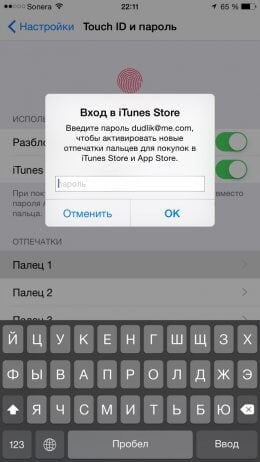
- переведите переключатель «iTunes Store, App Store» в положение «включено» (в случае, если опция уже выбрана, проделайте это ещё раз);
- введите запрашиваемый пароль от своего Apple ID и подтвердите ввод при помощи кнопки «ОК».

Далее откройте программу App Store и попробуйте загрузить любое бесплатное приложение, утвердительно ответив на предложение системы сохранить пароль. Получилось? Теперь всё готово к использованию!
Дополнение: конечно, данное решение является промежуточным, однако вполне может оказаться полезным, если пункт “Настройки пароля” по каким-либо причинам недоступен или неактивен в меню вашего аппарата.
За полезный совет и подробную инструкцию выражаем благодарность нашему читателю под ником dmitri_skycode.
Как отключить постоянный запрос пароля iPhone. Ремонт в СПб
Рассмотрим как отключить постоянный запрос пароля iPhone при установке приложений или скачивании различного контента из сети.
Владельцы iPhone и iPad при скачивании бесплатного контента сталкиваются с необходимостью вводить пароль от Apple ID. Такая мера безопасности оправдана, если есть дети, которые могут забить память смартфона ненужными приложениями или скачать игры с излишне жестким сюжетом. Если же вы пользуетесь устройством единолично, то постоянный запрос пароля начинает раздражать.
Диагностика БЕСПЛАТНО.
+7 (812) 953-94-11, +7 (921) 984-75-12 (Каменноостровский пр-т, 42, м. Петроградская)
Проблема была частично решена выходом новых версий мобильных устройств от Apple, оснащенных сканером отпечатков пальцев. Дактилоскопический датчик позволяет быстро отсеять пользователей, у которых нет права на самостоятельную загрузку приложения из App Store.
Но как быть владельцам iPhone и iPad, у которых нет сканера отпечатков?
Отключение запроса пароля Айфона
С выходом версии iOS 8.3 в настройки мобильных устройств от Apple была добавлена функция отключения пароля для бесплатных загрузок. Чтобы воспользоваться этой возможностью:
- Откройте приложение «Настройки».
- Перейдите в раздел «iTunes Store, App Store».
- Зайдите в «Настройки пароля».
- В поле «Бесплатные загрузки» переведете параметр «Запрос пароля» в положение «Отключен».
.jpg)
Отключение пароля не получится использовать в том случае, если вы забыли код. Чтобы деактивировать запросы, нужно сначала ввести пароль от Apple ID, поэтому если вы его не помните, то придется сбрасывать код и устанавливать его заново.
Опция действует исключительно для бесплатных загрузок. Покупка контента будет производиться по прежней схеме с обязательной идентификацией владельца устройства. В этом же разделе можно указать временной интервал запроса пароля – всегда и через 15 минут.
Если вы установите интервал 15 минут, то в течение этого времени после первой покупки сможете приобретать контент не вводя больше пароль.
Бесплатная консультация! Бесплатная диагностика! Гарантия на работу!
У нас можно починить всю технику Apple ☎ +7 (812) 953-94-11
Функция недоступна
Если в планшете или смартфоне установлен дактилоскопический датчик, то для отключения запроса пароля при скачивании бесплатного контента нужно первым делом деактивировать Touch ID.
- Откройте приложение «Настройки».
- Перейдите в раздел «Touch ID и пароль».
- В поле «Использование Touch ID» переведите в неактивное состояние ползунок «iTunes Store, App Store».

После отключения Touch ID при совершении покупок будет появляться запрос на ввод пароля Apple ID. Чтобы убрать запрос при скачивании бесплатного контента, воспользуйтесь приведенной выше инструкцией.
Как отключить пароль на iPhone, iPad или iPod Touch
Некоторые пользователи предпочли бы отключить пароль на своём iPhone или iPad. Делается это легко, но не рекомендуется по причинам безопасности, так что мы советуем хорошенько подумать перед тем, как отключать пароль. Сделав это, вы по сути уберёте со своего устройства защиту, и к нему сможет получить доступ кто угодно. Тем не менее, ниже мы расскажем, как отключить пароль на Айфоне или iPad.

Отметим ещё раз, что, отключив пароль, вы раскроете все свои персональные данные и даже можете подвергнуть риску свою безопасность. Отключайте пароль только в том случае, если это действительно нужно.
Как отключить пароль на iPhone или iPad
- Откройте приложение Настройки на своём iPhone или iPad.
- Выберите секцию FaceID/TouchID и код-пароль.
- Введите свой текущий пароль.
- Выберите Выключить код-пароль.

- Подтвердите своё действие, нажав Выключить.

Теперь вы знаете, как отключить код-пароль на Айфоне, но учитывайте, что тем самым вы предоставляете всем открытый доступ к своему устройству. Для разблокировки смартфона не потребуется пароль, и им сможет начать пользоваться кто угодно, взяв его в руки.
Любой сможет получить доступ к следующим данным: ваши сохранённые пароли, номера денежных карт, сообщения, электронные письма, контакты, приложения и т.д. Буквально что угодно можно будет просмотреть, не вводя пароля. Если вы храните на своём устройстве важные данные, не советуем отключать пароль.
Вы можете в любой момент снова включать пароль, вернувшись в ту же секцию настроек. Также можно в любой момент поменять пароль на новый.
Если вы хотите отключить пароль, потому что забыли его, ничего не получится. Вместо этого вы можете сбросить забытый пароль и другие данные через iTunes.