Как открыть сетевой порт на Windows 10
Если вам необходимо открыть порт для входящих подключений:
Нажмите клавиши Win+R.
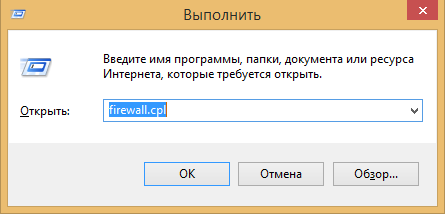
В появившемся окне введите firewall.cpl.
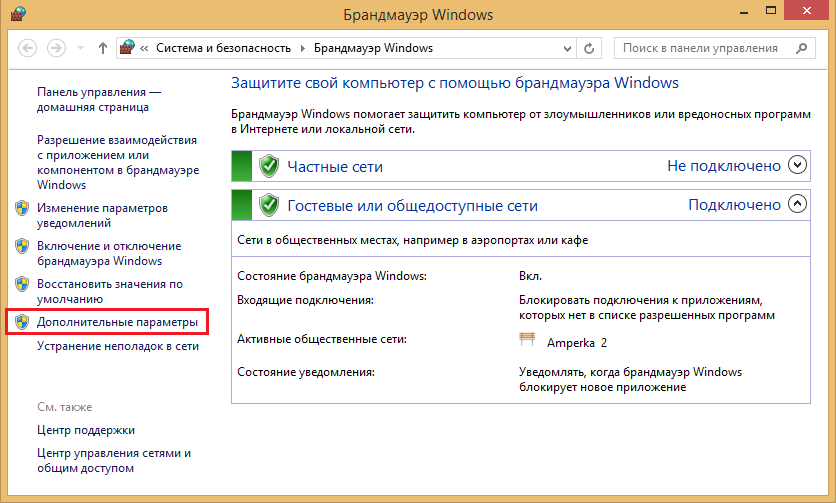
В настройках Брандмауэра Windows перейдите по ссылке Дополнительные параметры.
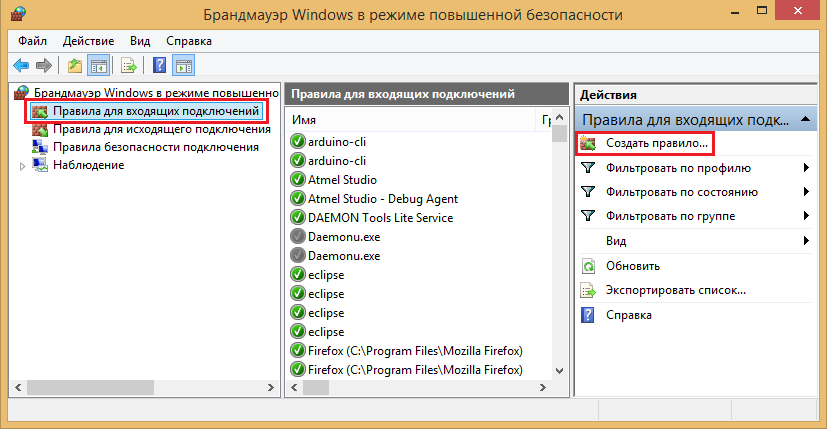
В поле слева кликните на раздел Правила для входящих соединений. А затем, в поле Действия, нажмите на ссылку Создать правило.
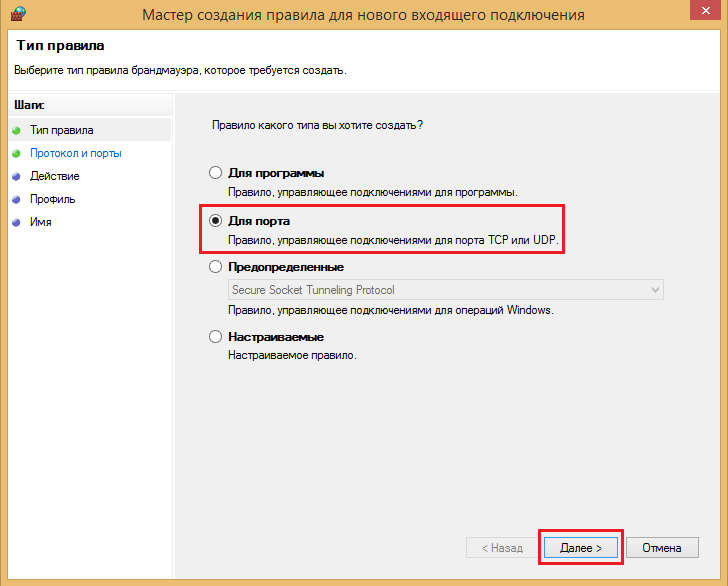
В открывшемся окне выберите тип правила Для порта и нажмите Далее.
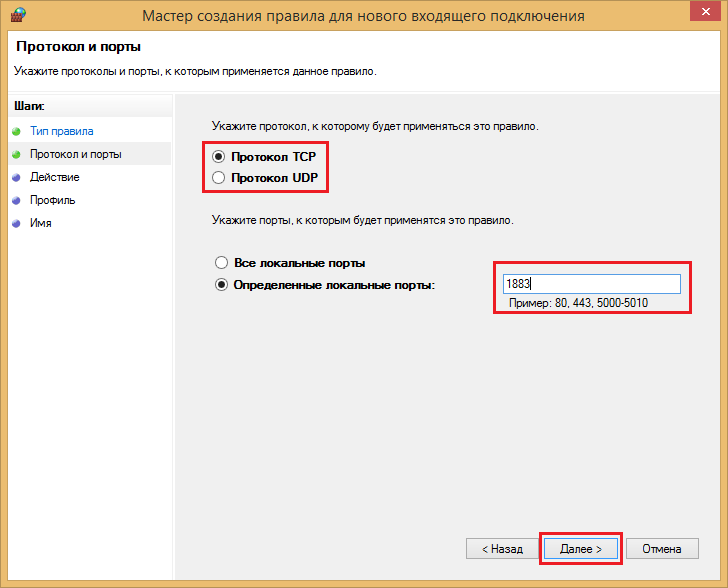
Выберите тип протокола и укажите необходимый порт. Нажмите Далее.
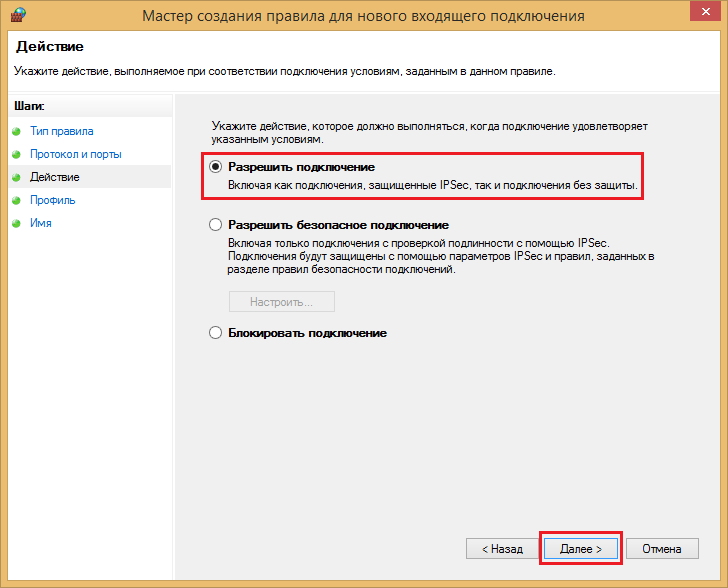
Выберите пункт Разрешить подключение и нажмите кнопку Далее.
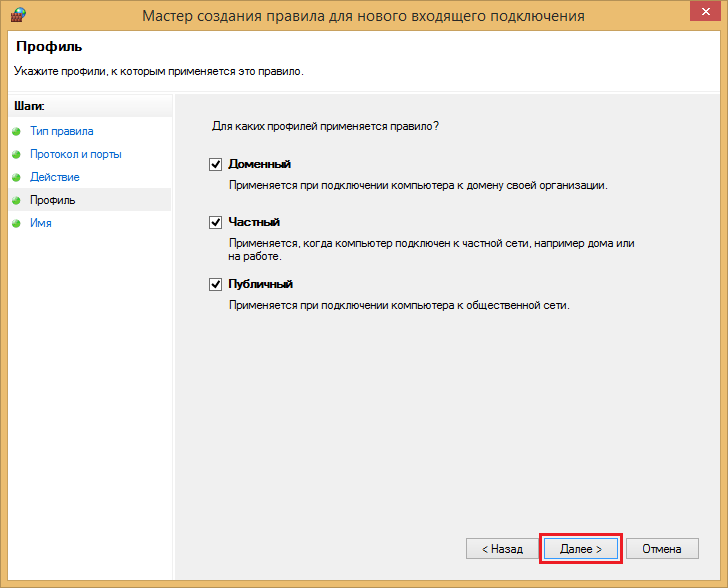
В следующем окне нажмите кнопку Далее.
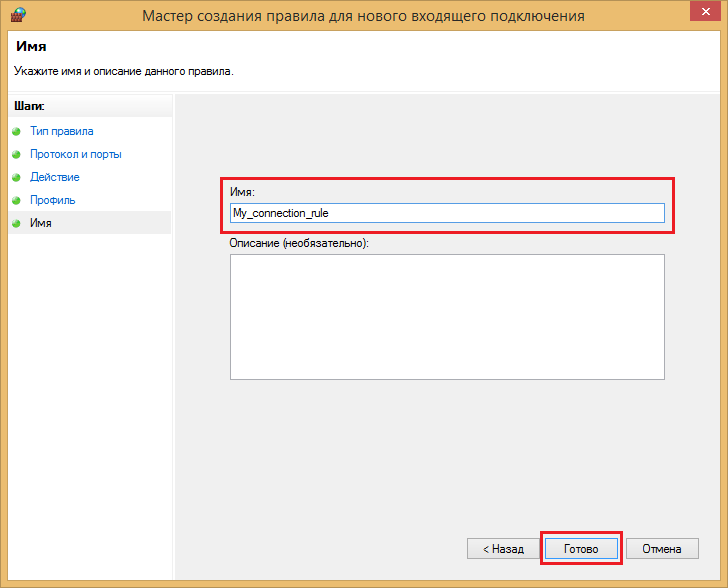
Введите имя создаваемого правила. Вы можете выбрать любое имя. Нажмите кнопку Готово.
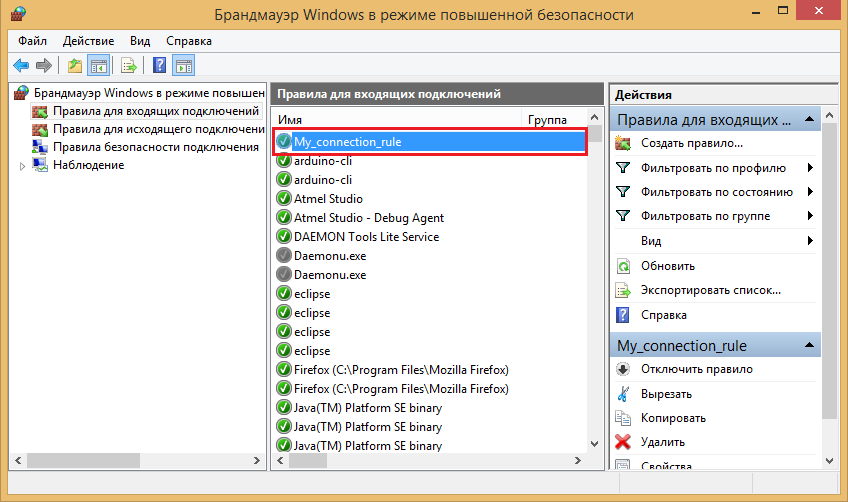
Созданное правило должно появиться в списке правил для входящих подключений.
Если не указано иное, содержимое этой вики предоставляется на условиях следующей лицензии: CC Attribution-Noncommercial-Share Alike 4.0 International
Производные работы должны содержать ссылку на http://wiki.amperka.ru, как на первоисточник, непосредственно перед содержимым работы.
Вики работает на суперском движке DokuWiki.
articles/net-port-opening.txt · Последние изменения: 2021/01/20 11:59 — mik
Инструменты страницы
- Показать исходный текст
- История страницы
- Ссылки сюда
- Наверх
Как открыть порт в Firewall Windows Server ® ?
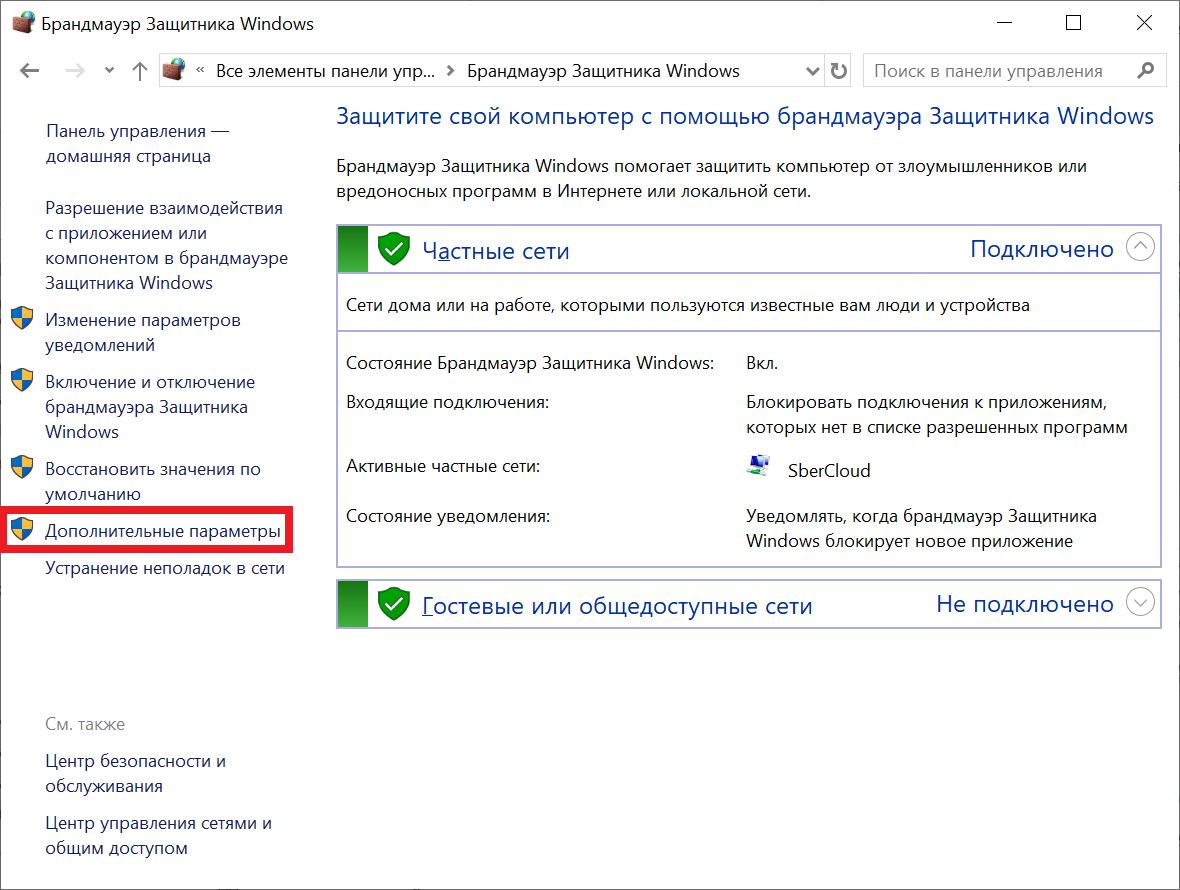
- Нажмите Пуск → Служебные Windows → Панель управления → Брандмауэр защитника Windows → Дополнительные параметры .
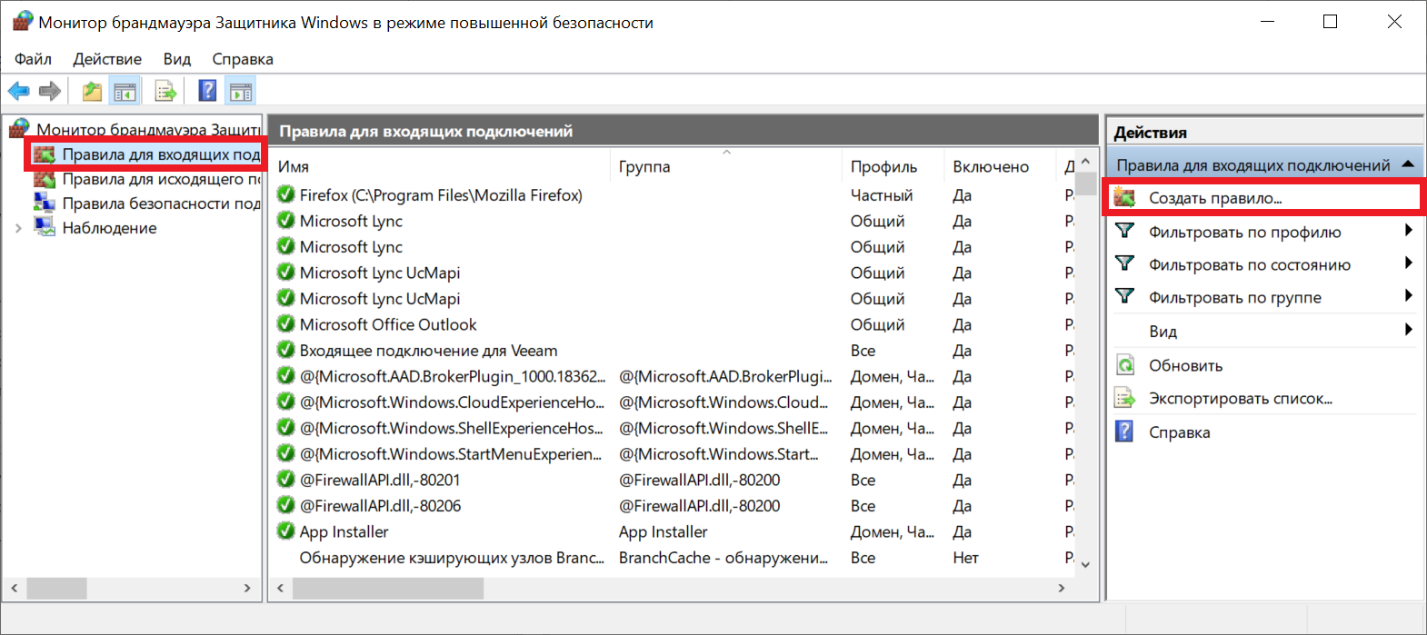
- В списке слева нажмите Правила для входящих подключений , затем справа Создать правило… .
- Выберите Для порта и нажмите Далее .
- Укажите порт, несколько портов (через запятую, например «80,443») или диапазон портов (через дефис, например «27015-27019»). Нажмите Далее и еще раз Далее .
- Укажите профили, для которых применяется правило, и нажмите Далее .
- Укажите название и описание правила и нажмите Готово .
Проверка подключения через порт 443
Movere использует порт 443 для ряда задач, как описано в таблице.
| Расположение | порт. | Сведения |
|---|---|---|
| Консоль Movere | 443 исходящий (внешний) | Отправка полезных данных сканирования из консоли в облако. |
| Консоль Movere | 443 исходящий (внутренний) | Скачайте файл token.txt. |
| Консоль Movere | 443 входящих (внутренних) | Внутренний трафик между отсканированными устройствами и консолью. |
| Отсканированные устройства | 443 исходящий (внешний) | Отправка полезных данных сканирования непосредственно в облако. |
| Отсканированные устройства | 443 исходящий (внутренний) | Отправка полезных данных обратно в консоль. |
Возможно, потребуется проверить подключение 443, если подключение или сканирование не работает должным образом.
Тестирование на устройствах Windows
Ниже приведены два способа проверки подключения к порту 443 на компьютерах с Windows.
- Использование команды psping на основе региона клиента
- Использование PowerShell
Тестирование с помощью команд psping
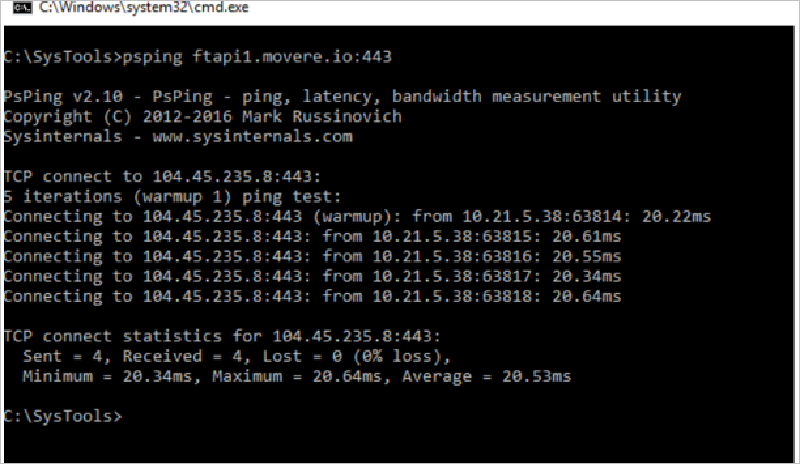
- Скачайте PSTools.
- Распакуть файлы и открыть командную строку в распакованой папке.
- Выполните команду psping, используя URL-адрес в зависимости от региона клиента : psping :443 , psping :443 и psping :443 .
Тестирование с помощью PowerShell
Вы также можете проверить подключение к Облачные службы Movere с помощью Windows PowerShell. r

- На компьютере консоли откройте окно PowerShell.
- Выполните следующую команду, чтобы протестировать Test-NetConnection -Port 443 -ComputerName -InformationLevel Detailed
- Более старые версии PowerShell, в которых Test-NetConnection недоступен, могут использовать: $t = New-Object System.Net.Sockets.TcpClient », 443; if($t.Connected)
- Пользователи должны использовать URL-адрес соответствующего региона в команде PowerShell, в которой находится их клиент. Подробнее
- Пользователи должны получить tcpTestSucceededed = TRUE, как показано ниже
- На этом шаге показано, что TCP-порт 443 открыт с компьютера пользователя в облачные службы Movere (в данном случае — API инструментов).
- Пользователи также могут проверить доступ к портам для отправки данных инвентаризации и потребления ресурсов, заменив API инструмента соответствующим URL-адресом в зависимости от региона клиента.
Тестирование в Linux
Используйте одну из следующих команд, чтобы проверить подключение к порту 443 во всех дистрибутивах Linux.
Дальнейшие действия
- Ознакомьтесь с требованиями к портам для консоли Movere.
- Ознакомьтесь с требованиями к портам для проверки устройств Windows и Linux .
Configure a Firewall for Report Server Access
Доступ к приложениям сервера отчетов Reporting Services и опубликованным отчетам производится по URL-адресам, которые состоят из IP-адреса, номера порта и имени виртуального каталога. Если включен брандмауэр Windows, то порт, на который настроен сервер отчетов, скорее всего, закрыт. Обычно это выражается в том, что при обращении с удаленного клиентского компьютера к веб-порталу отображается пустая страница либо при запросе отчета открывается пустая веб-страница.
Открыть порт можно при помощи брандмауэра Windows на компьютере сервера отчетов. Службы Reporting Services не открывают порты автоматически, этот шаг необходимо выполнить вручную.
По умолчанию сервер отчетов слушает HTTP-запросы для порта 80. Следующие пошаговые инструкции позволяют настроить порт. Если URL-адреса сервера отчетов настроены на другой порт, при выполнении описанных ниже инструкций необходимо указывать его номер.
При обращении к реляционным базам данных SQL Server на внешних компьютерах или в случае, если база данных сервера отчетов находится на внешнем экземпляре SQL Server , необходимо открыть порт 1433 и 1434 на внешнем компьютере. Дополнительные сведения о брандмауэре Windows см. в статье Настройка брандмауэра Windows для доступа к компоненту Database Engine. Дополнительные сведения о настройках брандмауэра Windows по умолчанию и описание портов TCP, влияющих на компоненты Компонент Database Engine, Службы Analysis Services, Службы Reporting Servicesи Службы Integration Services, см. в разделе Настройка брандмауэра Windows для разрешения доступа к SQL Server.
Предварительные требования
Выполнение следующих инструкций предполагает, что создана база данных сервера отчетов, настроена учетная запись службы и URL-адреса веб-портала и веб-службы сервера отчетов. Дополнительные сведения см. в разделе Управление сервером отчетов служб Reporting Services в собственном режиме.
Кроме этого, необходимо проверить доступность экземпляра сервера отчетов из веб-браузера через локальное соединение. Этот шаг необходим для проверки работоспособности установки. Прежде чем приступать к открытию портов, необходимо проверить правильность настройки установки. Чтобы выполнить этот шаг в Windows Server, потребуется также добавить сервер отчетов к доверенным сайтам. Дополнительные сведения см. в разделе Настройка сервера отчетов, работающего в основном режиме, для локального администрирования (SSRS).
Открытие портов в брандмауэре Windows
Открытие порта 80
- В меню Пуск выберите Панель управления, Система и безопасностьи Брандмауэр Windows. Если на панели управления не включено представление по категориям, сразу выберите Брандмауэр Windows.
- Нажмите кнопку Дополнительные параметры.
- Выберите Правила для входящих подключений.
- Выберите Создать правило в окне Действия.
- Выберите Тип правила в разделе Порт.
- Щелкните Далее.
- На странице Протокол и порты выберите TCP.
- Выберите Указанные локальные порты и введите значение 80.
- Щелкните Далее.
- На странице Действие выберите Разрешить соединение.
- Щелкните Далее.
- На странице Профиль выберите необходимые параметры для среды.
- Щелкните Далее.
- На странице Имя введите имяReportServer (TCP через порт 80) .
- Нажмите кнопку Готово.
- Перезагрузите компьютер.
Дальнейшие действия
После открытия порта, прежде чем удаленные пользователи смогут производить доступ к серверу отчетов, им необходимо предоставить доступ к корневой папке и на уровне сайта. Даже если порт правильно открыт, пользователи не смогут соединяться с сервером отчетов, если им не предоставлены необходимые разрешения. Дополнительные сведения см. в статье Предоставление пользователям доступа к серверу отчетов.
Правильность открытия порта можно также проверить, открыв веб-портал с другого компьютера. См. подробнее о веб-портале сервера отчетов.