Применение градиентной заливки к фигуре
Excel 2016 Word 2016 Outlook 2016 PowerPoint 2016 Project профессиональный 2016 Project стандартный 2016 Publisher 2016 Excel 2013 Word 2013 Outlook 2013 PowerPoint 2013 Project профессиональный 2013 Project стандартный 2013 Publisher 2013 Excel 2010 Word 2010 PowerPoint 2010 Еще. Меньше
Вы можете использовать множество вариантов градиентов заливки — от простых встроенных градиентов до созданных самостоятельно. Заливать градиентом можно обычные фигуры или текстовые поля, фигуры, входящие в диаграммы, а также графические элементы SmartArt и объекты WordArt. Вы можете быстро применить заготовку градиента или создать свой вариант, выбрав необходимые цвета и настроив яркость, прозрачность, а также направление и положение заливки.
Простейший способ применить градиентную заливку — выбрать фигуру, а затем открыть появившуюся вкладку Формат.
- Для фигур, текстовых полей и объектов WordArt вкладка Формат появляется в группе Средства рисования.

- Для диаграмм вкладка «Формат» появляется в группе Работа с диаграммами.
- Для графических элементов SmartArt вкладка Формат появляется в группе Работа с рисунками SmartArt.
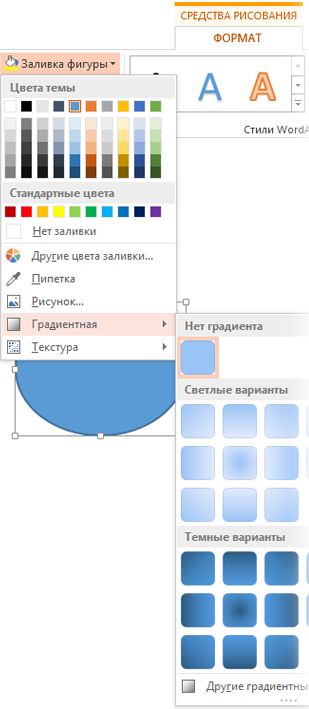
На вкладке Формат нажмите кнопку Заливка фигуры, выберите пункт Градиентная и укажите необходимый вариант.
Совет: Чтобы быстро применить такую же градиентную заливку к другим фигурам, используйте функцию Формат по образцу.
Не очень подходит? Можно выполнить еще несколько действий и применить заготовку градиента.
Применение готового градиента

- Выберите фигуру, а затем на вкладке Формат нажмите кнопку Заливка фигуры.
- Последовательно выберите пункты Градиентная и Другие градиентные заливки.
- В группе Заливка установите переключатель Градиентная заливка и выберите нужный вариант в списке Предустановленные градиенты.
Совет: Используйте эти предустановленные градиенты в качестве отправной точки для создания собственной градиентной заливки.
Если представленные заготовки градиентов вам не подходят, вы можете создать свой вариант. Для этого потребуется выполнить дополнительные действия.
Создание пользовательского градиента
При создании градиентной заливки задаются точки градиента — особые точки, в которых смешиваются два цвета. Вы можете добавлять и удалять их с помощью специального ползунка, а также менять их положение тем же способом или с помощью параметра Положение, позволяющего задать более точные процентные значения. После выбора точки градиента можно настроить другие параметры, чтобы добиться желаемого результата. Максимальное число точек градиента —10, минимальное — 2.
Чтобы добавить градиент, нажмите кнопку Добавить точку градиента  . Чтобы изменить градиент, щелкните точку на ползунке, которую хотите изменить. Чтобы удалить градиент, нажмите кнопку Удалить точку градиента
  .
.
- Выберите фигуру, а затем на вкладке Формат нажмите кнопку Заливка фигуры.
- Последовательно щелкните пункты Градиентная, Другие градиентные заливки и в появившемся окне выберите параметр Градиентная заливка.
- Выберите Тип в списке.
- Чтобы выбрать направление для градиента, щелкните Направление.
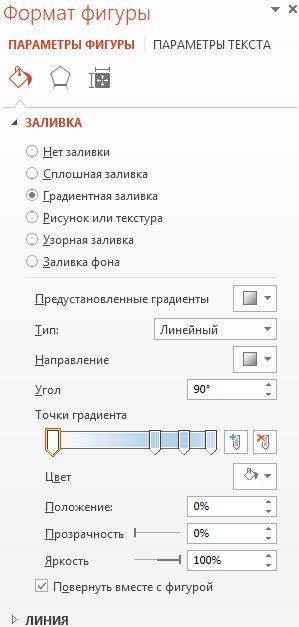
Для каждого цвета градиентной заливки выполните приведенные ниже действия.
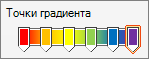
- Чтобы применить цвет к точке градиента, щелкните ее на ползунке Точки градиента, а затем нажмите кнопку Цвет, чтобы выбрать нужный вариант. Ниже представлен пример линейного радужного градиента, созданного с помощью шести точек градиента, для каждой из которых был выбран свой цвет.
- Если вы хотите точно задать положение определенной точки градиента, введите процентное значение в поле Положение.
- При необходимости вы можете изменить яркость или прозрачность для каждой точки градиента с помощью соответствующих ползунков. Эти параметры следует настроить для каждой точки.
- Чтобы направление градиентной заливки совпадало с направлением поворота фигуры, установите флажок Повернуть вместе с фигурой.
- Чтобы создать эффект заливки одним цветом с переходом от 100%-й непрозрачности до 100%-й прозрачности, установите одинаковое значение цвета для всех точек градиента.
Дополнительные сведения о градиентах
Градиентная заливка — это заливка, постепенно изменяющая цвет поверхности фигуры.
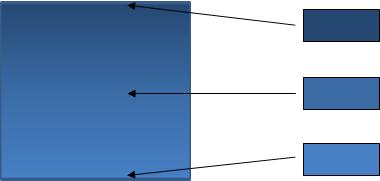
Заливка фигуры, в которой три цвета плавно переходят друг в друга
При этом можно использовать оттенки одного цвета, как показано выше, или смешать несколько разных цветов, чтобы добиться более яркого эффекта (см. примеры ниже).
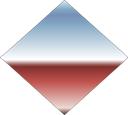
Заготовка градиентной заливки Горизонт
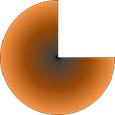
Произвольная градиентная заливка
Примечание: Эта страница переведена автоматически, поэтому ее текст может содержать неточности и грамматические ошибки. Для нас важно, чтобы эта статья была вам полезна. Была ли информация полезной? Для удобства также приводим ссылку на оригинал (на английском языке).
Изменение заливки, контура или эффектов элемента диаграммы
Excel для Microsoft 365 Word для Microsoft 365 Outlook для Microsoft 365 PowerPoint для Microsoft 365 Excel для Microsoft 365 для Mac Word для Microsoft 365 для Mac PowerPoint для Microsoft 365 для Mac Excel 2021 Word 2021 Outlook 2021 PowerPoint 2021 Excel 2021 для Mac Word 2021 для Mac PowerPoint 2021 для Mac Excel 2019 Word 2019 Outlook 2019 PowerPoint 2019 Excel 2019 для Mac Word 2019 для Mac PowerPoint 2019 для Mac Excel 2016 Word 2016 Outlook 2016 PowerPoint 2016 Excel 2016 для Mac Word 2016 для Mac PowerPoint 2016 для Mac Excel 2013 Word 2013 Outlook 2013 PowerPoint 2013 Excel 2010 Word 2010 Outlook 2010 PowerPoint 2010 Excel 2007 Word 2007 Outlook 2007 PowerPoint 2007 Еще. Меньше
Применив заранее определенный стиль фигуры, вы можете мгновенно изменить вид элементов диаграммы (таких как область диаграммы, область построения, маркеры данных, названия на диаграммах, сетка, оси, деления, линии трендов, пределы погрешностей или стены и пол на трехмерных диаграммах). Вы также можете применить к этим элементам различные заливки, контуры и эффекты.
Применение готового стиля фигуры или линии
- На диаграмме щелкните элемент, формат которого нужно изменить, или выберите его в списке элементов диаграммы с помощью указанных ниже действий.
- Щелкните диаграмму.
Отобразит вкладку Средства работы с диаграммами,добавив вкладки Конструктор,Макет и Формат. - На вкладке Формат в группе Текущий фрагмент щелкните стрелку рядом с полем Область диаграммы, а затем выберите нужный элемент диаграммы.
Совет: Если вам не нравится то, что получилось, вы можете сразу же отменить действие. На панели быстрого доступа нажмите кнопку Отменить или используйте клавиши CTRL+Z.
Применение другой заливки фигуры
Для заливки выделенной фигуры (например, маркеров данных, названий, подписей данных или легенды) можно использовать сплошной цвет, градиент, рисунок или текстуру. Линии на диаграмме (например, сетку, оси, линии трендов или панели погрешностей) нельзя форматировать с помощью заливки фигур.
- На диаграмме щелкните элемент, формат которого нужно изменить, или выберите его в списке элементов диаграммы с помощью указанных ниже действий.
- Щелкните диаграмму.
Отобразит вкладку Средства работы с диаграммами,добавив вкладки Конструктор,Макет и Формат. - На вкладке Формат в группе Текущий фрагмент щелкните стрелку рядом с полем Область диаграммы, а затем выберите нужный элемент диаграммы.
Совет: Перед применением другого цвета можно быстро посмотреть, как изменится диаграмма. При наведении указателя на разные цвета соответственно меняется цвет выделенного элемента на диаграмме.
Совет: Если вам не нравится то, что получилось, вы можете сразу же отменить действие. На панели быстрого доступа нажмите кнопку Отменить или используйте клавиши CTRL+Z.
Применение другого контура фигуры
Вы можете изменить цвет, ширину и стиль линий на диаграмме (например, сетки, осей, линий трендов или панелей погрешностей) или создать настраиваемые границы для выделенных фигур (например, маркеров данных, названий, надписей данных или легенды).
- На диаграмме щелкните элемент, формат которого нужно изменить, или выберите его в списке элементов диаграммы с помощью указанных ниже действий.
- Щелкните диаграмму.
Отобразит вкладку Средства работы с диаграммами,добавив вкладки Конструктор,Макет и Формат. - На вкладке Формат в группе Текущий фрагмент щелкните стрелку рядом с полем Область диаграммы, а затем выберите нужный элемент диаграммы.
Примечание: Если выделена линия, ее больше не будет видно на диаграмме.
Совет: Если вам не нравится то, что получилось, вы можете сразу же отменить действие. На панели быстрого доступа нажмите кнопку Отменить или используйте клавиши CTRL+Z.
Применение другого эффекта фигуры
Вы можете применить визуальные эффекты (например, тень, свечение или рельеф) к выделенным фигурам (например, маркерам данных, названиям, подписям данных или легенде) и линиям (например, сетке, осям, линиям трендов или панелям погрешностей).
- На диаграмме щелкните элемент, формат которого нужно изменить, или выберите его в списке элементов диаграммы с помощью указанных ниже действий.
- Щелкните диаграмму.
Отобразит вкладку Средства работы с диаграммами,добавив вкладки Конструктор,Макет и Формат. - На вкладке Формат в группе Текущий фрагмент щелкните стрелку рядом с полем Область диаграммы, а затем выберите нужный элемент диаграммы.
Примечание: Доступность эффектов зависит от выделенного элемента диаграммы. Такие эффекты, как заготовка, отражение и рельеф, доступны не для всех элементов диаграммы.
Совет: Если вам не нравится то, что получилось, вы можете сразу же отменить действие. На панели быстрого доступа нажмите кнопку Отменить или используйте клавиши CTRL+Z.
Применение готового стиля фигуры или линии
- Щелкните диаграмму.
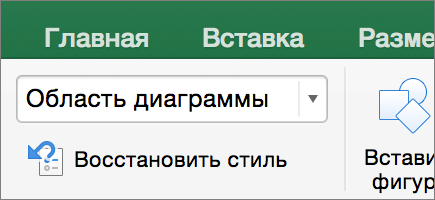
- На вкладке Формат в списке элементов диаграммы выберите тот, который вы хотите использовать.
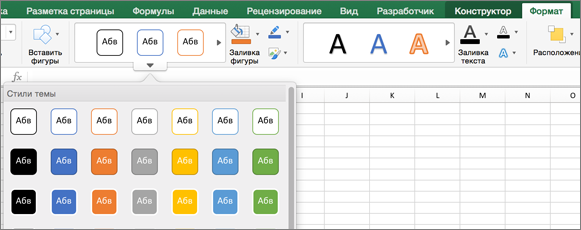
- На вкладке Формат в коллекции стилей фигур нажмите стрелку вниз, чтобы развернуть меню и выбрать фигуру.
Применение другой заливки фигуры
Для заливки выделенной фигуры (например, маркеров данных, названий, подписей данных или легенды) можно использовать сплошной цвет, градиент, рисунок или текстуру. Линии на диаграмме (например, сетку, оси, линии трендов или панели погрешностей) нельзя форматировать с помощью заливки фигур.
- Щелкните диаграмму.
- На вкладке Формат в списке элементов диаграммы выберите тот, который вы хотите использовать.
- На вкладке Формат нажмите кнопку
 .
. - Выполните одно из указанных ниже действий.
- Чтобы изменить цвет заливки, в разделе Цвета темы или Стандартные цвета выберите нужный цвет.
- Чтобы удалить цвет выделенного элемента диаграммы, выберите вариант Нет заливки.
- Чтобы использовать цвет заливки, которого нет в разделе Цвета темы или Стандартные цвета, щелкните Другие цвета заливки. В диалоговом окне Цвета выберите нужный цвет и нажмите кнопку ОК.
- Чтобы использовать рисунок для заливки фигуры, выберите элемент Рисунок. В диалоговом окне Вставка рисунка щелкните нужное изображение и нажмите кнопку Вставить.
- Чтобы применить эффект градиента к выбранному цвету заливки, нажмите Градиент, а затем выберите подходящий стиль градиента. Чтобы настроить дополнительные стили градиентов, щелкните Другие градиенты, а затем в области Формат области диаграммы в разделе Заливка выберите нужные параметры градиента.
- Чтобы использовать текстуру для заливки, щелкните Текстура, а затем выберите подходящую текстуру.
Применение другого контура фигуры
Вы можете изменить цвет, ширину и стиль линий на диаграмме (например, сетки, осей, линий трендов или панелей погрешностей) или создать настраиваемые границы для выделенных фигур (например, маркеров данных, названий, надписей данных или легенды).
- Щелкните диаграмму.
- На вкладке Формат в списке элементов диаграммы выберите тот, который вы хотите использовать.
- На вкладке Формат щелкните значок «Контур фигуры»
 .
. - Выполните одно из указанных ниже действий.
- Чтобы изменить цвет контура, в разделе Цвета темы или Стандартные цвета выберите нужный цвет.
- Чтобы удалить цвет контура выделенного элемента диаграммы, выберите вариант Нет контура.
Примечание: Если выделена линия, ее больше не будет видно на диаграмме.
Применение другого эффекта фигурыВы можете применить визуальные эффекты (например, тень, свечение или рельеф) к выделенным фигурам (например, маркерам данных, названиям, подписям данных или легенде) и линиям (например, сетке, осям, линиям трендов или панелям погрешностей).
- Щелкните диаграмму.
- На вкладке Формат в списке элементов диаграммы выберите тот, который вы хотите использовать.
- На вкладке Формат щелкните значок «Эффекты фигур»
 .
. - Щелкните доступный эффект и выберите его тип.
Примечание: Доступность эффектов зависит от выделенного элемента диаграммы. Такие эффекты, как заготовка, отражение и рельеф, доступны не для всех элементов диаграммы.
Добавление и удаление заливки, эскиза и эффекта для надписи и объекта WordArt
Excel для Microsoft 365 Outlook для Microsoft 365 PowerPoint для Microsoft 365 Excel 2021 Outlook 2021 PowerPoint 2021 Excel 2019 Outlook 2019 PowerPoint 2019 Excel 2016 Outlook 2016 PowerPoint 2016 Excel 2013 Outlook 2013 PowerPoint 2013 Excel 2010 Outlook 2010 PowerPoint 2010 Excel 2007 Outlook 2007 PowerPoint 2007 Еще. Меньше
Внешний вид текста или объекта WordArt можно изменить, выбрав заливку, настроив контур или добавив такие эффекты, как тень, отражение, свечение, а также поворот трехмерной фигуры или рельеф. В PowerPoint таким же образом можно изменить текст на слайде.
Общие сведения о заливках, контурах и эффектах
Заливка — это внутренняя часть букв в тексте WordArt или в тексте на слайде PowerPoint. Вы можете не только изменить ее цвет, но и добавить текстуру, рисунок или градиент. Градиентом называется постепенное изменение цветов и оттенков, обычно от одного цвета до другого либо от одного оттенка до другого оттенка того же цвета.
Контур — это внешняя граница каждого символа в тексте или объекте WordArt. При смене контура текста можно также настроить цвет, толщину и тип линии.
С помощью эффектов можно добавить глубину к объекту WordArt и тексту на слайде или выделить их. Сочетания отдельных эффектов можно добавлять к тексту в Excel, Outlook и PowerPoint.
Вы также можете отформатировать текст на слайде или в объекте WordArt с помощью параметров в группе Шрифт на вкладке Главная или, для Outlook, с помощью параметров в группе Основной текст на вкладке Сообщение.
Чтобы получить дополнительные сведения, выберите значение в раскрывающемся списке.
Выберите нужное действие
- Выберите нужное действие
- Добавление или изменение заливки текста или объекта WordArt
- Добавление и изменение контура текста или объекта WordArt
- Добавление и изменение эффекта для текста или объекта WordArt
- Удаление заливки из текста или объекта WordArt
- Удаление контура из текста или объекта WordArt
- Удаление эффекта из текста или объекта WordArt
- Удаление всего объекта WordArt
- Выделите текст в объекте WordArt, к которому вы хотите добавить заливку.
Важно: Чтобы добавить объект WordArt на лист Excel, необходимо сначала вставить надпись. Для этого на вкладке Вставка в группе Текст нажмите кнопку Надпись, а перетащите указатель мыши, чтобы нарисовать надпись. Введите текст в надпись и следуйте инструкциям.
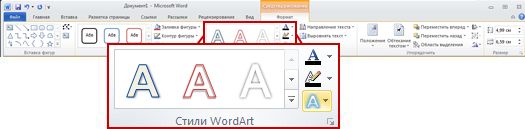
В разделе Средства рисования на вкладке Формат в группе Стили WordArt щелкните стрелку Заливка текста, а затем выполните одно из следующих действий:
Примечание: Если вкладка Средства рисования или Формат не отображается, убедитесь, что вы выделили текст в объекте WordArt. Для открытия вкладки Формат может потребоваться дважды щелкнуть текст.
- Чтобы добавить или изменить цвет заливки, щелкните нужный цвет. Чтобы не использовать цвет, выберите вариант Нет заливки.
Если нажать кнопку Нетзаливки, текст не будет виден, если к тексту не был добавлен контур.
Чтобы изменить цвет, который не находится в цвета темы, нажмите кнопку Другие цвета заливки ,а затем выберите нужный цвет на вкладке Стандартная или совмените собственный цвет на вкладке Другие. Пользовательские цвета и цвета на вкладке Обычные не обновляются при последующем изменении тема документа. - Чтобы добавить или изменить рисунок заливки, выберите пункт Рисунок, укажите папку, в которой находится необходимый рисунок, щелкните файл рисунка и нажмите кнопку Вставить.
Если вы выберете несмятные фрагменты текста и примените заливку рисунком, каждый выбранный фрагмент будет заполнен целым рисунком. Рисунок не будет охватывать все выделенные фрагменты. - Чтобы добавить или изменить градиентную заливку, наведите указатель на пункт Градиент и выберите нужный тип.
Чтобы настроить градиент, щелкните Другие градиенты и выберите нужные параметры. - Чтобы применить или изменить текстуру для заливки, щелкните Текстура, а затем выберите подходящую текстуру.
Чтобы настроить текстуру, щелкните Другие текстурыи выберите нужные параметры.
- Выделите текст WordArt, к которому вы хотите добавить контур.
Чтобы добавить один контур к нескольким фрагментам текста, вы выберите первый фрагмент, а затем, удерживая нажатой кнопку CTRL, вы выделили остальные фрагменты. - В группе Средства рисованияна вкладке Формат в группе Стили WordArt щелкните стрелку контура текста ,а затем сделайте следующее:
Если вкладки Средства рисования и Формат не вы видите, убедитесь, что вы выбрали текст в wordArt. Для открытия вкладки Формат может потребоваться щелкнуть объект WordArt правой кнопкой мыши.
- Чтобы добавить или изменить цвет контура, щелкните нужный цвет. Чтобы не использовать цвет, выберите вариант Нет контура.
Чтобы изменить цвет, который не находится в цвета темы, нажмите кнопку Другие цвета контура ,а затем выберите нужный цвет на вкладке Стандартная или совмените собственный цвет на вкладке Другие. Пользовательские цвета и цвета на вкладке Обычные не обновляются при последующем изменении тема документа. - Чтобы задать или изменить толщину контура, наведите указатель мыши на поле Толщина, а затем выберите нужное значение.
Чтобы настроить толщину, нажмите кнопку Другие линиии выберите нужные параметры. - Чтобы сделать контур штриховым или пунктирным, наведите указатель мыши на поле Штрихи, а затем выберите необходимый стиль.
Чтобы настроить стиль, нажмите кнопку Другие линиии выберите нужные параметры.
- Чтобы добавить или изменить цвет контура, щелкните нужный цвет. Чтобы не использовать цвет, выберите вариант Нет контура.
- Выделите текст WordArt, к которому вы хотите применить эффект.
Чтобы добавить один и тот же эффект к тексту в нескольких местах, выберем первый фрагмент, а затем, удерживая нажатой кнопку CTRL, выберем остальные фрагменты. - В группе Средства рисованияна вкладке Формат в группе Стили WordArt нажмите кнопку Текстовые эффекты исделайте следующее:
Если вкладки Средства рисования и Формат не вы видите, убедитесь, что вы выбрали текст в wordArt. Для открытия вкладки Формат может потребоваться щелкнуть объект WordArt правой кнопкой мыши.
- Чтобы добавить или изменить тень, наведите указатель на пункт Тень и затем щелкните нужную тень.
Чтобы настроить тень, нажмите кнопку Параметры тении выберите нужные параметры. - Чтобы добавить или изменить отражение, наведите указатель на пункт Отражение и затем щелкните нужный вариант отражения.
- Чтобы добавить или изменить свечение, наведите указатель на пункт Свечение и затем щелкните нужный вариант свечения.
Чтобы настроить цвета свечения, щелкните Другиецвета свечения и выберите нужный цвет. Чтобы изменить цвет, который не входит в цвета темы, выберите команду Другие цвета, а затем выберите готовый вариант на вкладке Обычные или создайте собственный на вкладке Спектр. Пользовательские цвета и цвета на вкладке Обычные не обновляются при последующем изменении тема документа. - Чтобы сделать текст рельефным, наведите указатель на пункт Рельеф и выберите необходимый тип.
Чтобы настроить объеху, нажмите кнопку Параметры 3-Dи выберите нужные параметры. - Чтобы применить или изменить поворот объемной фигуры, выберите пункт Поворот объемной фигуры, а затем — необходимый тип поворота.
Чтобы настроить поворот, нажмите кнопку Параметрыповорота и выберите нужные параметры. - Для применения или изменения искривления выберите вариант Преобразование, а затем щелкните необходимый вид искривления.
- Чтобы добавить или изменить тень, наведите указатель на пункт Тень и затем щелкните нужную тень.
Примечание: Чтобы создать собственный эффект путем применения нескольких отдельных эффектов, повторите действие 2.
- Выделите текст в объекте WordArt, из которого вы хотите удалить заливку.
Чтобы удалить одинаковые заливки из нескольких фрагментов текста, щелкните первый фрагмент, а затем, удерживая нажатой кнопку CTRL, щелкните остальные фрагменты. - В группе Средства рисованияна вкладке Формат в группе Стили WordArt щелкните стрелку заливки текста исделайте следующее:
Если вкладки Средства рисования и Формат не вы видите, убедитесь, что вы выбрали текст в wordArt. Для открытия вкладки Формат может потребоваться щелкнуть объект WordArt правой кнопкой мыши.
- Для удаления заливки цветом, рисунком или текстурой выберите другой тип заливки.
Если нажать кнопку Нетзаливки, текст не будет виден, если к тексту не был добавлен контур. - Чтобы удалить градиентную заливку, наведите указатель мыши на пункт Градиент и выберите вариант Нет градиента.
- Для удаления заливки цветом, рисунком или текстурой выберите другой тип заливки.
- Выделите текст в объекте WordArt, из которого вы хотите удалить контур.
Чтобы удалить один контур из нескольких фрагментов текста, щелкните первый фрагмент, а затем, удерживая нажатой кнопку CTRL, щелкните остальные фрагменты. - В разделе Средства рисования на вкладке Формат в группе Стили WordArt щелкните стрелку Контур текста, а затем выберите значение Нет контура.
Если вкладки Средства рисования и Формат не вы видите, убедитесь, что вы выбрали текст в wordArt. Для открытия вкладки Формат может потребоваться щелкнуть объект WordArt правой кнопкой мыши.
- Выделите текст в объекте WordArt, из которого вы хотите удалить эффект.
Чтобы удалить один и тот же эффект из нескольких фрагментов текста, щелкните первый фрагмент, а затем, удерживая нажатой кнопку CTRL, щелкните остальные фрагменты. - В группе Средства рисованияна вкладке Формат в группе Стили WordArt щелкните стрелку рядом с кнопкой Текстовые эффекты исделайте следующее:
Если вкладки Средства рисования и Формат не вы видите, убедитесь, что вы выбрали текст в wordArt. Для открытия вкладки Формат может потребоваться щелкнуть объект WordArt правой кнопкой мыши.
- Чтобы удалить тень, наведите указатель на пункт Тень и выберите значение Нет тени.
- Чтобы отменить эффект отражения, наведите указатель на пункт Отражение и выберите значение Нет отражения.
- Чтобы отменить эффект свечения, наведите указатель на пункт Свечение и выберите значение Нет свечения.
- Чтобы удалить рельеф, наведите указатель на пункт Рельеф и выберите значение Без рельефа.
- Чтобы отменить поворот объемной фигуры, наведите указатель на пункт Поворот объемной фигуры и выберите значение Без поворота.
- Чтобы отменить искривление текста, наведите указатель на пункт Преобразование и выберите значение Без преобразования.
- Если вы добавили несколько отдельных эффектов, то для их отмены повторите действие 2.
- Чтобы удалить сразу все эффекты, в группе Средства рисования навкладке Формат в группе Стили WordArt нажмите кнопку Дополнительные и выберите очистить wordArt.
- Выделите объект WordArt, который вы хотите удалить, и нажмите клавишу DELETE.
Совет: Убедитесь в том, что выбран весь объект WordArt, а не только текст внутри него. При выборе объекта WordArt он выделяется сплошной границей. Если выбран текст внутри объекта WordArt, граница обозначена пунктирной линией.
Чтобы получить дополнительные сведения, выберите значение в раскрывающемся списке.
Выберите нужное действие
- Выберите нужное действие
- Добавление или изменение заливки текста или объекта WordArt
- Добавление и изменение контура текста или объекта WordArt
- Добавление и изменение эффекта для текста или объекта WordArt
- Удаление заливки из текста или объекта WordArt
- Удаление контура из текста или объекта WordArt
В Excel или PowerPoint

- Выделите текст в объекте WordArt или на слайде PowerPoint, к которому вы хотите применить заливку. Для применения одинаковой заливки к нескольким фрагментам текста выберите первый фрагмент, а затем, удерживая нажатой клавишу CTRL, выделите остальные фрагменты.
- В разделе Средства рисования на вкладке Формат в группе Стили WordArt щелкните стрелку Заливка текста, а затем выполните одно из следующих действий:
- Чтобы добавить или изменить цвет заливки, щелкните нужный цвет. Чтобы не использовать цвет, выберите вариант Нет заливки. При выборе значения Нет заливки текст не будет виден, если к нему не был добавлен контур. Для изменения цвета, который не входит в цвета темы, выберите команду Другие цвета заливки, а затем выберите необходимый цвет на вкладке Обычные или создайте собственный цвет на вкладке Спектр. Пользовательские цвета и цвета на вкладке Обычные не обновляются при последующем изменении тема документа.
- Чтобы добавить или изменить рисунок заливки, выберите пункт Рисунок, укажите папку, в которой находится необходимый рисунок, щелкните файл рисунка и нажмите кнопку Вставить. Если вы выделили несколько несмежных фрагментов текста и применили к ним заливку рисунком, для каждого фрагмента будет использоваться целый рисунок. Рисунок не будет охватывать все выделенные фрагменты.
- Чтобы добавить или изменить градиентную заливку, наведите указатель на пункт Градиент и выберите нужный тип. Чтобы настроить градиент, выберите пункт Другие градиенты и задайте необходимые параметры.
- Чтобы применить или изменить текстуру для заливки, щелкните Текстура, а затем выберите подходящую текстуру. Чтобы настроить текстуру, выберите пункт Другие текстуры и задайте необходимые параметры.
Если вы используете Outlook
- Щелкните объект WordArt, к которому вы хотите добавить заливку.
- В разделе Работа с объектами WordArt на вкладке Формат в группе Стили WordArt щелкните Заливка фигуры и выполните одно из следующих действий:
- Чтобы добавить или изменить цвет заливки, щелкните нужный цвет. Чтобы не использовать цвет, выберите вариант Нет заливки. При выборе значения Нет заливки текст не будет виден, если к нему не был добавлен контур. Для изменения цвета, который не входит в цвета темы, выберите команду Другие цвета заливки, а затем выберите необходимый цвет на вкладке Обычные или создайте собственный цвет на вкладке Спектр. Пользовательские цвета и цвета на вкладке Обычные не обновляются при последующем изменении тема документа.
- Чтобы добавить или изменить рисунок заливки, выберите пункт Рисунок, укажите папку, в которой находится необходимый рисунок, щелкните файл рисунка и нажмите кнопку Вставить. Если вы выделили несколько несмежных фрагментов текста и применили к ним заливку рисунком, для каждого фрагмента будет использоваться целый рисунок. Рисунок не будет охватывать все выделенные фрагменты.
- Чтобы добавить или изменить градиентную заливку, наведите указатель на пункт Градиент и выберите нужный тип. Чтобы настроить градиент, выберите пункт Другие градиенты и задайте необходимые параметры.
- Чтобы применить или изменить текстуру для заливки, щелкните Текстура, а затем выберите подходящую текстуру. Чтобы настроить текстуру, выберите пункт Другие текстуры и задайте необходимые параметры.
- Чтобы применить или изменить узор, щелкните Узор и выберите нужные параметры.
В Excel или PowerPoint
- Выделите текст в объекте WordArt или на слайде PowerPoint, к которому вы хотите применить контур. Для применения одинакового контура к нескольким фрагментам текста выберите первый фрагмент, а затем, удерживая нажатой клавишу CTRL, выделите остальные фрагменты.
- В разделе Средства рисования на вкладке Формат в группе Стили WordArt щелкните стрелку Контур текста, а затем выполните одно из следующих действий:
- Чтобы добавить или изменить цвет контура, щелкните нужный цвет. Чтобы не использовать цвет, выберите вариант Нет контура. Чтобы изменить цвет, который не входит в цвета темы, щелкните элемент Другие цвета контура, а затем либо выберите требуемый цвет на вкладке Обычные, либо создайте собственный цвет на вкладке Спектр. Пользовательские цвета и цвета на вкладке Обычные не обновляются при последующем изменении тема документа.
- Чтобы задать или изменить толщину контура, наведите указатель мыши на поле Толщина, а затем выберите нужное значение. Для настройки толщины щелкните Другие линии, а затем укажите необходимые параметры.
- Чтобы сделать контур штриховым или пунктирным, наведите указатель мыши на поле Штрихи, а затем выберите необходимый стиль. Для настройки стиля щелкните Другие линии, а затем выберите необходимые параметры.
Если вы используете Outlook
- Щелкните объект WordArt, к которому вы хотите добавить контур.
- В разделе Работа с объектами WordArt на вкладке Формат в группе Стили WordArt щелкните Контур фигуры и выполните одно из следующих действий:
- Чтобы добавить или изменить цвет контура, щелкните нужный цвет. Чтобы не использовать цвет, выберите вариант Нет контура. Чтобы изменить цвет, который не входит в цвета темы, щелкните элемент Другие цвета контура, а затем либо выберите требуемый цвет на вкладке Обычные, либо создайте собственный цвет на вкладке Спектр. Пользовательские цвета и цвета на вкладке Обычные не обновляются при последующем изменении тема документа.
- Чтобы задать или изменить толщину контура, наведите указатель мыши на поле Толщина, а затем выберите нужное значение. Для настройки толщины щелкните Другие линии, а затем укажите необходимые параметры.
- Чтобы сделать контур штриховым или пунктирным, наведите указатель мыши на поле Штрихи, а затем выберите необходимый стиль. Для настройки стиля щелкните Другие линии, а затем выберите необходимые параметры.
- Чтобы применить или изменить узор, щелкните Узор и выберите нужные параметры.
В Excel или PowerPoint
- Выделите текст в объекте WordArt или на слайде PowerPoint, к которому вы хотите применить эффект. Для применения одинакового эффекта к нескольким фрагментам текста выберите первый фрагмент, а затем, удерживая нажатой клавишу CTRL, выделите остальные фрагменты.
- В разделе Средства рисования на вкладке Формат в группе Стили WordArt щелкните Текстовые эффекты и сделайте следующее:
- Чтобы добавить или изменить тень, наведите указатель на пункт Тень и затем щелкните нужную тень. Чтобы настроить тень, выберите пункт Варианты тени и задайте необходимые параметры.
- Чтобы добавить или изменить отражение, наведите указатель на пункт Отражение и затем щелкните нужный вариант отражения.
- Чтобы добавить или изменить свечение, наведите указатель на пункт Свечение и затем щелкните нужный вариант свечения. Чтобы настроить цвета свечения, щелкните Другиецвета свечения и выберите нужный цвет. Чтобы изменить цвет, который не входит в цвета темы, выберите команду Другие цвета, а затем выберите готовый вариант на вкладке Обычные или создайте собственный на вкладке Спектр. Пользовательские цвета и цвета на вкладке Обычные не обновляются при последующем изменении тема документа.
- Чтобы сделать текст рельефным, наведите указатель на пункт Рельеф и выберите необходимый тип. Чтобы настроить рельеф, выберите пункт Параметры объема и задайте необходимые параметры.
- Чтобы применить или изменить поворот объемной фигуры, выберите пункт Поворот объемной фигуры, а затем — необходимый тип поворота. Чтобы настроить поворот, выберите пункт Параметры поворота объемной фигуры и задайте необходимые значения.
- Для применения или изменения искривления выберите вариант Преобразование, а затем щелкните необходимый вид искривления.
Примечание: Чтобы создать собственный эффект путем применения нескольких отдельных эффектов, повторите действие 2.
Если вы используете Outlook
- Щелкните объект WordArt, к которому вы хотите применить эффект.
- В разделе Работа с объектами WordArt на вкладке Формат сделайте следующее:
- Чтобы добавить или изменить тень, в группе Эффекты тени выберите пункт Эффекты тени, а затем — необходимый тип тени. Чтобы задать цвет тени, наведите указатель на пункт Цвет тени и щелкните нужный цвет. Чтобы изменить цвет, который не находится в цвета темы, нажмите кнопку Другие цвета тени ,а затем выберите нужный цвет на вкладке Стандартная или совмените собственный цвет на вкладке Другие. Пользовательские цвета и цвета на вкладке Обычные не обновляются при последующем изменении тема документа.
- Чтобы применить объемный эффект, в группе Объемные эффекты выберите пункт Объемные эффекты и настройте нужные параметры.
В Excel или PowerPoint
- Выделите текст в объекте WordArt или на слайде PowerPoint, из которого вы хотите удалить заливку. Для удаления одинаковой заливки из нескольких фрагментов текста выберите первый фрагмент, а затем, удерживая нажатой клавишу CTRL, выделите остальные фрагменты.
- В разделе Средства рисования на вкладке Формат в группе Стили WordArt щелкните стрелку Заливка текста, а затем выполните одно из следующих действий:
- Для удаления заливки цветом, рисунком или текстурой выберите другой тип заливки. При выборе значения Нет заливки текст не будет виден, если к нему не был добавлен контур.
- Чтобы удалить градиентную заливку, наведите указатель мыши на пункт Градиент и выберите вариант Нет градиента.
Если вы используете Outlook
- Щелкните объект WordArt, из которого вы хотите удалить заливку.
- В разделе Работа с объектами WordArt на вкладке Формат в группе Стили WordArt щелкните Заливка фигуры и выберите значение Нет заливки.
В Excel или PowerPoint
- Выделите текст в объекте WordArt или на слайде PowerPoint, из которого вы хотите удалить контур. Для удаления одинакового контура из нескольких фрагментов текста выберите первый фрагмент, а затем, удерживая нажатой клавишу CTRL, выделите остальные фрагменты.
- В разделе Средства рисования на вкладке Формат в группе Стили WordArt щелкните стрелку Контур текста, а затем выберите значение Нет контура.
Если вы используете Outlook
- Щелкните объект WordArt, из которого вы хотите удалить контур.
- В разделе Работа с объектами WordArt на вкладке Формат в группе Стили WordArt щелкните Контур фигуры и выберите значение Нет контура.
В Excel или PowerPoint
- Выделите текст в объекте WordArt или на слайде PowerPoint, из которого вы хотите удалить эффект. Для удаления одинакового эффекта из нескольких фрагментов текста выберите первый фрагмент, а затем, удерживая нажатой клавишу CTRL, выделите остальные фрагменты.
- В разделе Средства рисования на вкладке Формат в группе Стили WordArt щелкните стрелку Текстовые эффекты, а затем выполните одно из следующих действий:
- Чтобы удалить тень, наведите указатель на пункт Тень и выберите значение Нет тени.
- Чтобы отменить эффект отражения, наведите указатель на пункт Отражение и выберите значение Нет отражения.
- Чтобы отменить эффект свечения, наведите указатель на пункт Свечение и выберите значение Нет свечения.
- Чтобы удалить рельеф, наведите указатель на пункт Рельеф и выберите значение Без рельефа.
- Чтобы отменить поворот объемной фигуры, наведите указатель на пункт Поворот объемной фигуры и выберите значение Без поворота.
- Чтобы отменить искривление текста, наведите указатель на пункт Преобразование и выберите значение Без преобразования.
Примечание: Если вы добавили несколько отдельных эффектов, то для их отмены повторите действие 2.
Если вы используете Outlook
- Щелкните объект WordArt, из которого вы хотите удалить эффект.
- В разделе Работа с объектами WordArt на вкладке Формат сделайте следующее:
- Чтобы удалить тень, в группе Эффекты тени выберите пункт Эффекты тени, а затем — Нет тени.
- Чтобы отменить объемный эффект, в группе Объемные эффекты выберите пункт Объемные эффекты, а затем — Нет объема.
Format Text Effects (Text Fill pane)
Примечание: Мы стараемся как можно оперативнее обеспечивать вас актуальными справочными материалами на вашем языке. Эта страница переведена автоматически, поэтому ее текст может содержать неточности и грамматические ошибки. Для нас важно, чтобы эта статья была вам полезна. Просим вас уделить пару секунд и сообщить, помогла ли она вам, с помощью кнопок внизу страницы. Для удобства также приводим ссылку на оригинал (на английском языке) .
Заливка применяется к внутренней части объекта WordArt или символа.
- При изменении параметров в этом диалоговом окне изменения сразу же применяются к объекта WordArt или текста, что упрощает увидеть результаты изменений в текст или объект WordArt, не закрывая диалоговое окно. Тем не менее поскольку изменения будут применены сразу, не возможных нажмите кнопку Отмена в этом диалоговом окне. Чтобы отменить изменения, необходимо щелкнуть Отмена на панели Быстрого доступа для каждого изменения, которые вы хотите удалить.
- Можно сразу отменить несколько последовательных изменений, если они были сделаны в отношении только одного параметра данного диалогового окна.
- Переместите диалоговое окно так, чтобы можно было видеть диалоговое окно и объект WordArt одновременно.
Нет заливки Выберите этот вариант, чтобы сделать объект WordArt прозрачным или бесцветным либо удалить заливку объекта.
Сплошная заливка Выберите этот вариант, чтобы залить объект WordArt цветом и задать прозрачность заливки. .
Градиентная заливка Выберите этот вариант, чтобы добавить в объект WordArt градиент заливку.
Рисунок или текстура Выберите этот вариант, чтобы использовать в качестве заливки объекта WordArt рисунок или наложить на фигуру текстуру.
Сплошная заливка
Цвет Чтобы выбрать цвет фигуры, нажмите кнопку цвет и выберите нужный цвет. Чтобы изменить цвет, который не входит в цвета темы, щелкните Другие цвета и нажмите выберите нужный цвет на вкладке обычные или создайте собственный цвет на вкладке пользовательский цвет и цвета на вкладке обычные не обновляются, если позже изменить документ тема.
Прозрачность Чтобы задать прозрачность объекта WordArt, переместите бегунок Прозрачность или введите нужное значение в поле справа. Процент прозрачности можно изменять от 0 (полная непрозрачность, настройка по умолчанию) до 100% (полная прозрачность).
Градиентная заливка
Заготовки Выберите встроенные градиентную заливку, щелкните заготовки и выберите нужный вариант.
Тип — выберите одно из значений данного списка, чтобы задать тип градиента. Значение в поле Тип определяет доступные значения в поле Направление.
Направление — чтобы задать другое направление изменения цвета и затенения, нажмите кнопку Направление и выберите нужный параметр. Доступные значения параметра Направления зависят от выбранного параметра градиента Тип.
Угол Чтобы задать угол поворота градиентной заливки относительно объекта WordArt, введите требуемое значение в градусах. Этот параметр доступен только при выборе пункта Линейный в качестве параметра Тип.
Точки градиента
В области «Точки градиента» задаются положение, цвет и значение прозрачности. Значение прозрачности применяется к точке градиента, но не ко всей заливке. Точки градиента используются для создания нелинейных градиентов. Например, если требуется создать переход от красного цвета к зеленому и голубому, необходимо добавить три точки градиента — по одной для каждого цвета. Или, если требуется создать градиент, выделяющий только угол объекта WordArt, то точки градиента потребуются для создания нелинейного градиента.
Список точек — градиентная заливка содержит несколько точек градиента, однако за один раз можно изменить только одну точку градиента. При выборе нужной точке градиента в этом списке отображаются параметры положения, цвета и прозрачности для этой точки.
Добавить — чтобы добавить точку градиента, нажмите кнопку Добавить, а затем задайте нужные параметры Положение точки, Цвет и Прозрачность.
Удаление Чтобы удалить градиента, нажмите кнопку Остановить числа в списке, который нужно удалить и нажмите кнопку Удалить.
Положение точки Чтобы установить место изменения параметров цвета и прозрачности градиентной заливки, переместите бегунок Положение точки или введите нужное значение в поле справа.
Цвет Чтобы выбрать цвет градиента, щелкните цвет и выберите нужный цвет. Чтобы изменить цвет, который не входит в цвета темы, щелкните Другие цвета и нажмите выберите нужный цвет на вкладке обычные или создайте собственный цвет на вкладке пользовательский цвет и цвета на вкладке обычные не обновляются, если позже изменить документ тема.
Прозрачность Чтобы задать прозрачность объекта WordArt в указанной Точке градиента, переместите бегунок Прозрачность или введите нужное значение в поле справа. Процент прозрачности можно изменять от 0 (полная непрозрачность, настройка по умолчанию) до 100% (полная прозрачность).
Рисунок или текстура
Текстура — чтобы выбрать встроенную текстуру, нажмите эту кнопку, а затем щелкните нужный параметр.
Вставить из
Файл — чтобы вставить рисунок из файла, нажмите эту кнопку и перейдите к рисунку, который нужно вставить. Дважды щелкните этот рисунок.
Буфер обмена Чтобы вставить рисунок из буфера обмена или из другой программы, скопируйте его, а затем нажмите эту кнопку.
Клип Нажмите эту кнопку, чтобы вставить клип, а затем в поле Искать текст введите слово, описывающее требуемый картинка, или введите полностью либо частично имя файла клипа. Чтобы включить в поиск клипы, доступные на веб-узле Office Online, установите флажок Включать содержимое с веб-узла Office Online, выберите команду Начать, а затем щелкните клип, чтобы вставить его.
Преобразовать рисунок в текстуру Чтобы залить фигуру, рисунок может быть либо растянут на выбранный объект WordArt, либо им можно замостить объект WordArt (повторяя рядом по вертикали и горизонтали). Установите этот флажок, чтобы использовать несколько копий одного и того же рисунка в качестве текстуры объекта WordArt.
Параметры растяжения
Смещения
Смещениями определяется, насколько масштабируется рисунок при заполнении объекта WordArt относительно левого, правого, верхнего и нижнего краев объекта. Положительные значения соответствуют сдвигу края рисунка к центру объекта WordArt, отрицательные — сдвигу края рисунка от объекта WordArt.
Левый Чтобы задать для рисунка или текстуры сдвиг в процентах от левой границы объекта WordArt, введите нужное значение в данное поле.
Правый Чтобы задать для рисунка или текстуры сдвиг в процентах от правой границы объекта WordArt, введите нужное значение в данное поле.
Верхний Чтобы задать для рисунка или текстуры сдвиг в процентах от верхней границы объекта WordArt, введите нужное значение в данное поле.
Нижний Чтобы задать для рисунка или текстуры сдвиг в процентах от нижней границы объекта WordArt, введите нужное значение в данное поле.
Параметры мозаики
Следующие ниже параметры определяют коэффициент масштабирования для текстурной заливки.
Смещение по X — введите число в этом поле, чтобы сдвинуть мозаику на основе рисунка влево (отрицательные значения) или вправо (положительные значения).
Смещение по Y — чтобы сдвинуть мозаику на основе рисунка вверх (отрицательные значения) или вниз (положительные значения), введите нужное значение в данном поле.
Масштаб по X — введите число в этом поле, чтобы задать горизонтальное масштабирование исходного изображения (в процентах).
Масштаб по Y — введите число в этом поле, чтобы задать вертикальное масштабирование исходного изображения (в процентах).
Выравнивание — параметр выравнивания указывает позицию, с которой начинается мозаика на основе рисунка. Чтобы задать расположение мозаики на основе рисунка или текстуры, выберите в списке один из параметров.
Тип отзеркаливания — выберите один из параметров в этом списке, чтобы указать, что горизонтальные или вертикальные плитки мозаики через одну должны содержать зеркальное или перевернутое изображение рисунка.
Прозрачность Чтобы задать прозрачность рисунка или текстуры, переместите бегунок Прозрачность или введите нужное значение в поле справа. Процент прозрачности можно изменять от 0 (полная непрозрачность, настройка по умолчанию) до 100% (полная прозрачность).
Повернуть вместе с фигурой Установите этот флажок, чтобы поворачивать объект WordArt вместе с вставленным рисунком или текстурой.
- Щелкните диаграмму.
- Щелкните диаграмму.
- Щелкните диаграмму.
- Щелкните диаграмму.