Ввод на другом языке на компьютере Mac

Вводите текст на другом языке на компьютере Mac, используя дополнительные раскладки клавиатуры, также называемые источниками ввода. Чтобы использовать дополнительные источники ввода, настройте компьютер Mac для ввода на другом языке, затем переключайтесь на этот язык, когда он понадобится.
Для ввода диакритики можно быстро переключаться между языками с помощью клавиатуры или меню ввода, а также использовать меню диакритических знаков без переключения основного языка.
Настройка компьютера Mac для ввода на другом языке

- Чтобы изменить настройки, на Mac выберите меню Apple
> «Системные настройки», затем нажмите «Клавиатура»  в боковом меню. (Возможно, потребуется прокрутить вниз.) Открыть настройки раздела «Клавиатура»
 , затем выполните поиск языка (например «Упрощенный китайский»). Выберите один или несколько источников ввода для каждого используемого языка.
После добавления источника ввода автоматически включится отображение меню ввода в строке меню. При добавлении источника ввода соответствующий язык автоматически добавляется в Ваш список предпочитаемых языков в настройках «Язык и регион» и в список языков диктовки (если он доступен) в настройках «Клавиатура». Можно настроить Mac таким образом, чтобы этот язык использовался в интерфейсе пользователя, а также для диктовки сообщений и документов.
Переключение между языками при вводе
Переключайтесь между языками при вводе, выбирая нужный язык в меню ввода. Вы также можете настроить компьютер Mac, чтобы быстро переключаться между языками с помощью клавиатуры.
- Использование меню ввода. Нажмите меню ввода в строке меню, затем выберите источник ввода. Если какой-либо источник ввода в меню ввода недоступен, это означает, что текущее приложение его не поддерживает. Можно также нажать сочетание клавиш Control-пробел, чтобы выбрать последний использовавшийся источник ввода, или Control-Option-пробел, чтобы выбрать следующий источник ввода в меню ввода.
- Использование клавиши Fn или клавиши . В разделе настроек «Клавиатура» можно включить переключение между источниками ввода нажатием клавиши Fn или клавиши . Выберите меню Apple
> «Системные настройки», нажмите «Клавиатура» в боковом меню (возможно, потребуется прокрутить вниз), затем для параметра «Нажатие клавиши Fn» либо параметра «Нажатие клавиши » выберите вариант «переключает источник ввода». Открыть настройки раздела «Клавиатура» Нажмите клавишу, чтобы переключиться на следующий источник ввода и отобразить все доступные источники ввода в виде букв или символов рядом с тем местом, где Вы вводите текст. Продолжайте нажимать клавишу, пока не будет выбран нужный источник ввода.
 , кнопку «Рукописный ввод»
  или обе кнопки, коснитесь одной из этих кнопок, затем коснитесь нужного источника ввода. См. раздел Настройка панели Touch Bar.
Просмотр раскладки клавиатуры
В панели «Клавиатура» можно просмотреть раскладку клавиатуры текущего источника ввода. Это полезно, если Вы используете источник ввода, который не совпадает с Вашей физической клавиатурой. В этом случае при вводе текста на экране могут появляться не те символы, которые изображены на клавишах.
Вы также можете отобразить раскладку клавиатуры в настройках «Источники ввода» и просмотреть изменения раскладки при нажатии клавиш модификации, например Option или Shift.
-
Чтобы изменить настройки, на Mac выберите меню Apple
> «Системные настройки», затем нажмите «Клавиатура» в боковом меню. (Возможно, потребуется прокрутить вниз.) Открыть настройки раздела «Клавиатура»
Смена языка на Alt+Shift в MacOS
MacOS — это удобная и продуманная операционная система. Работать с ней удобнее, чем с Windows или любым дистрибутивом Linux, но привычки — это дело сильное.
При переходе с Windows или Linux на MacOS многие испытывают дискомфорт с переключением языков. Есть возможность сделать как было.
Не смотря на все достоинства MacOS у нее есть один существенный недостаток – отсутствие свободы выбора. Если в Windows, когда Вам что-то не нравится или неудобно, Вы можете установить какой-нибудь патч или стороннюю утилиту и проблема решиться. В Linux вообще можно отредактировать практически все что захочешь. У пользователей Mac есть только один вариант – переучиться.
Одно дело, если ты окончательно и бесповоротно пересел на продукцию Apple и работаешь только с ней. Через месяц уже и не вспомнишь как раньше мог переключать раскладка клавиатуры сочетанием Alt + Shift . Маковская Cmd + Space кажется супер удобным решением.
Но другое дело, когда по работе ты пользуешься другими ОС, на которых в большинстве стоит привычная всем раскладка Alt + Shift или Ctrl + Shift .
Поменять в настройках MacOS сочетание клавиш на Alt + Shift невозможно. Но можно установить стороннюю утилиту от Yandex – Punto Switcher С помощью нее можно настроить переключение раскладки на любое сочетание клавиш.
В настройках можно указать нужное сочетание:
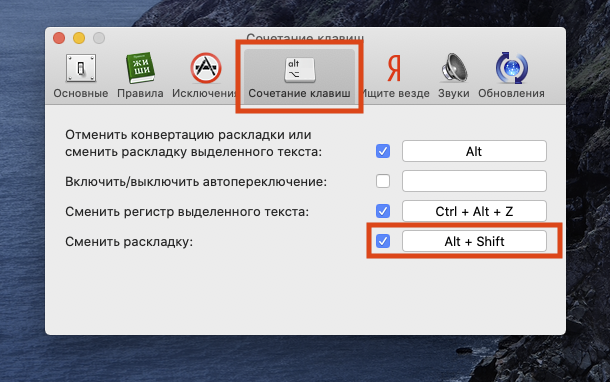
Если Вам не нужно автоматическая смена раскладки, ее можно отключить.
Комментарии
Виктор, 18 января 2021 г. 00:57 #
Спасибо за статью, разобрался с настройкой переключения языка!
Юрий, 14 октября 2022 г. 13:29 #
Спасибо за статью. Пятый день по профессиональной нужде пользуюсь MacOS, обплевался. По сравнению с виндой – ничего нельзя. Ни привычный alt+shift сделать, ни кодировку в почтовом клиенте поменять. Нельзя быстро по сетке разместить 4 окна на экране как на винде сочетанием Win+стрелочки. Я как последний даун который первый раз видит компьютер переключаюсь между окнами мышкой и растягиваю – уменьшаю их. То что я в винде делаю за пол секунды – здесь уходит какое-то бесконечное колличество времени. Вместо того чтобы работать я воюю с операционной системой. Тут даже тупо простого графического редактора типа paint в комплекте нет. Сделать скриншот, обрезать и отправить в телегу – целый процесс. Про уродские неудобные плоские клавиатуры и дебильные сенсорные мыши я вообще молчу. Это сделано не для работы. И все это еще на батарейках, либо аккумуляторах. MacOS – ОС для домохозяек, которые никуда не торопятся. Извините. крик души.
Евгений, 23 декабря 2022 г. 21:02 #
По поводу альт+шифт – дело привычки, на маке можно одной кнопкой переключать язык, специально выделенной для этого. Если неудобно привыкать – вот с помощью пунтосвитчера настраиваете на переключение той комбинацией, что вам удобна. По поводу разделения и компоновки окон – поставьте magnet – все будет как на винде и даже лучше\удобней при перетаскивании на края экрана. Вы просто, видимо, человек привычки, а я вот на винду назад возвращаться желания не имею хотя бы из-за ужасного масштабирования и общего убогого вида системы.
Константин, 19 марта 2023 г. 13:38 #
Спасибо ! Не знал что Punto Switcher есть для macOS ! Ну, теперь – заживем …
Как сменить язык на Mac OS

Как и любая современная операционная система, Mac OS является мультиязычной. Это значит, что по умолчанию в системе предусмотрена возможность использовать все языки. При первичной настройке компьютера пользователь выбирает, на каком языке будет работать его компьютер под управлением Mac OS. Но в процессе работы может потребоваться изменить язык интерфейса с целью выполнения тех или иных задач. В рамках данной статьи рассмотрим, как сменить язык интерфейса в Mac OS в пару кликов.
Оглавление: 1. Какие языки доступны в Mac OS 2. Как поменять язык интерфейса в Mac OS 3. Как изменить язык раскладки клавиатуры в Mac OS
Какие языки доступны в Mac OS
Компания Apple продает свои устройства практически во всем мире. Чтобы собрать максимальную аудиторию пользователей, корпорация из Купертино старается максимально локализовывать свои сервисы и операционные системы. Интерфейс операционной системы Mac OS доступен на десятках разных языков, практически на всех современных используемых языка.
Обратите внимание: Среди языков, на которых может работать Mac OS, есть много весьма экзотических, например, тонганский, телугу, якутский, экаджук и многие другие языки доступны в операционной системе.
Как поменять язык интерфейса в Mac OS
Смена языка на Mac OS возможна в любой момент. Не требуется устанавливать дополнительные языки — они все имеются в системе. Все, что необходимо сделать, это выставить нужный язык в настройках компьютера.
Чтобы поменять язык интерфейса в Mac OS необходимо:
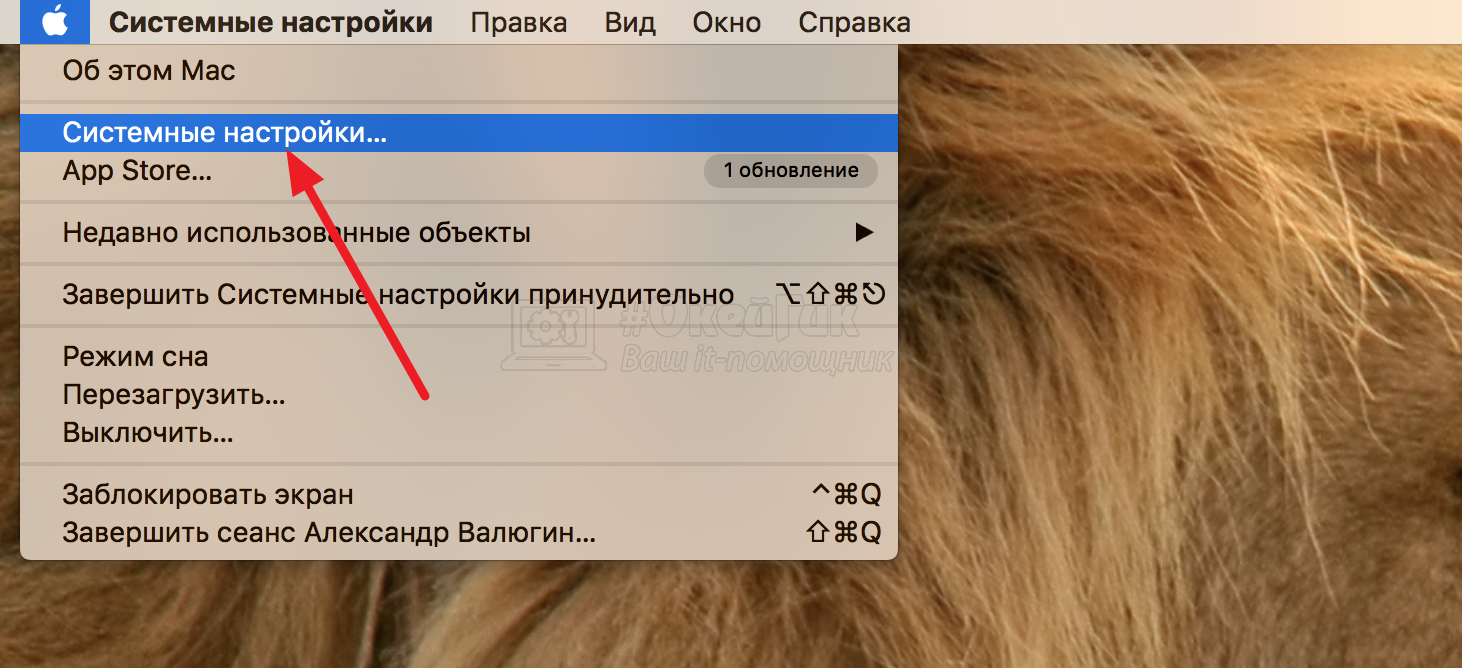
- Зайти в системные настройки. Для этого в левом верхнем углу экрана нажмите на значок яблока и выберите пункт “Системные настройки”;
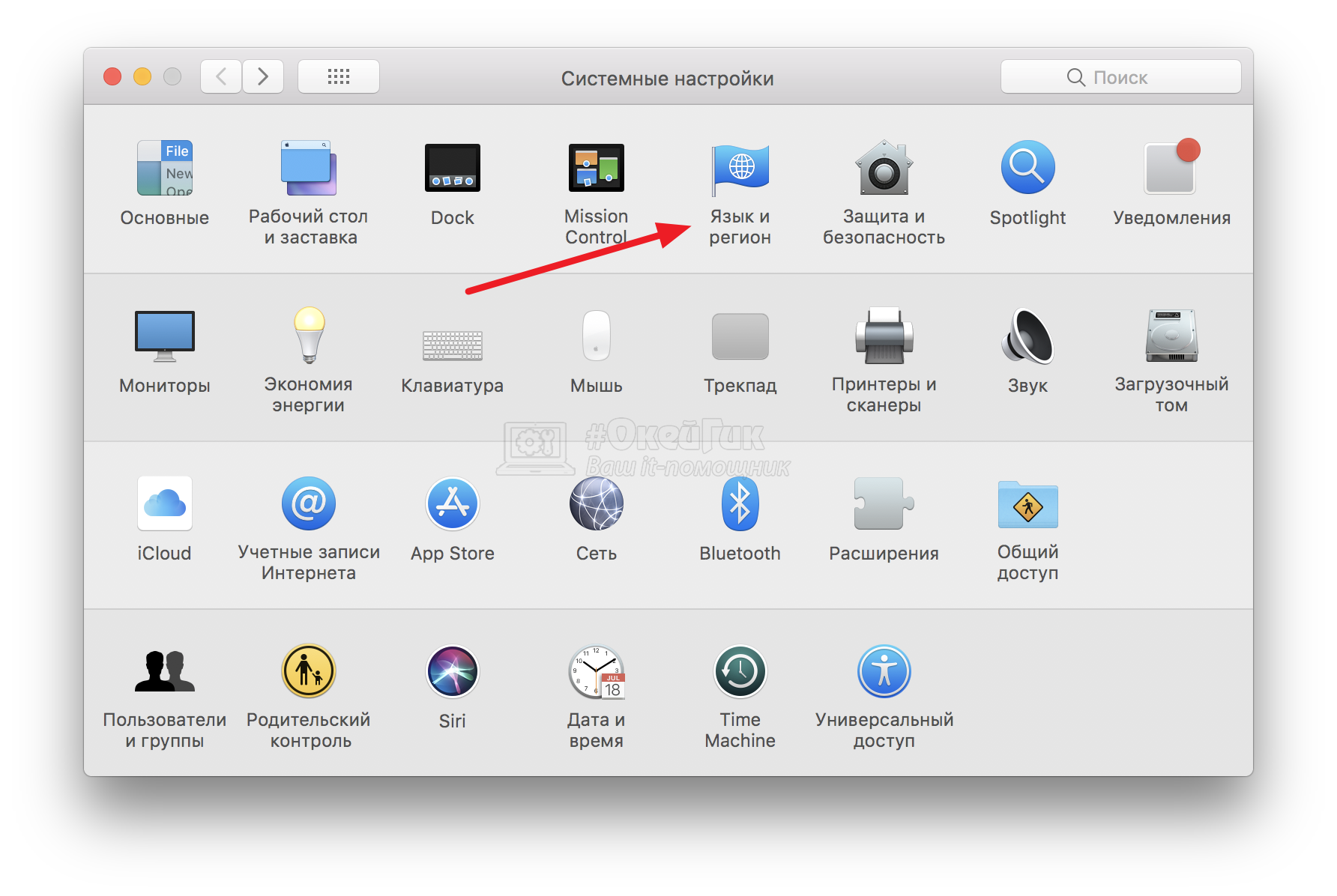
- Далее в раскрывшемся окне настроек перейдите в раздел “Язык и регион”. Этот раздел расположен в верхней строчке доступных параметров компьютера;
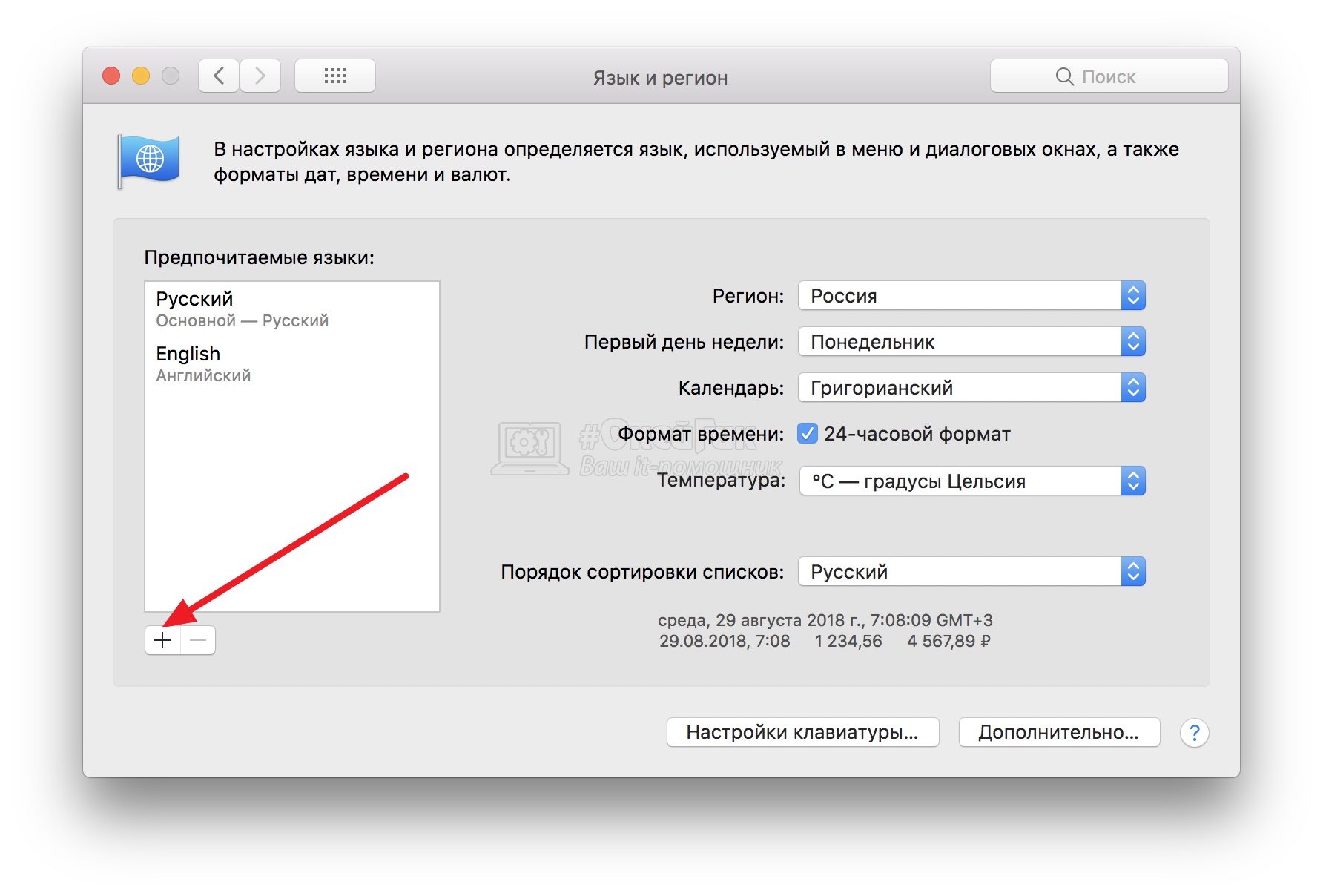
- Следующий шаг — это добавление нужного языка. Слева в разделе можно видеть область предпочитаемых языков. Чтобы добавить новый язык в список, потребуется внизу нажать на плюс;
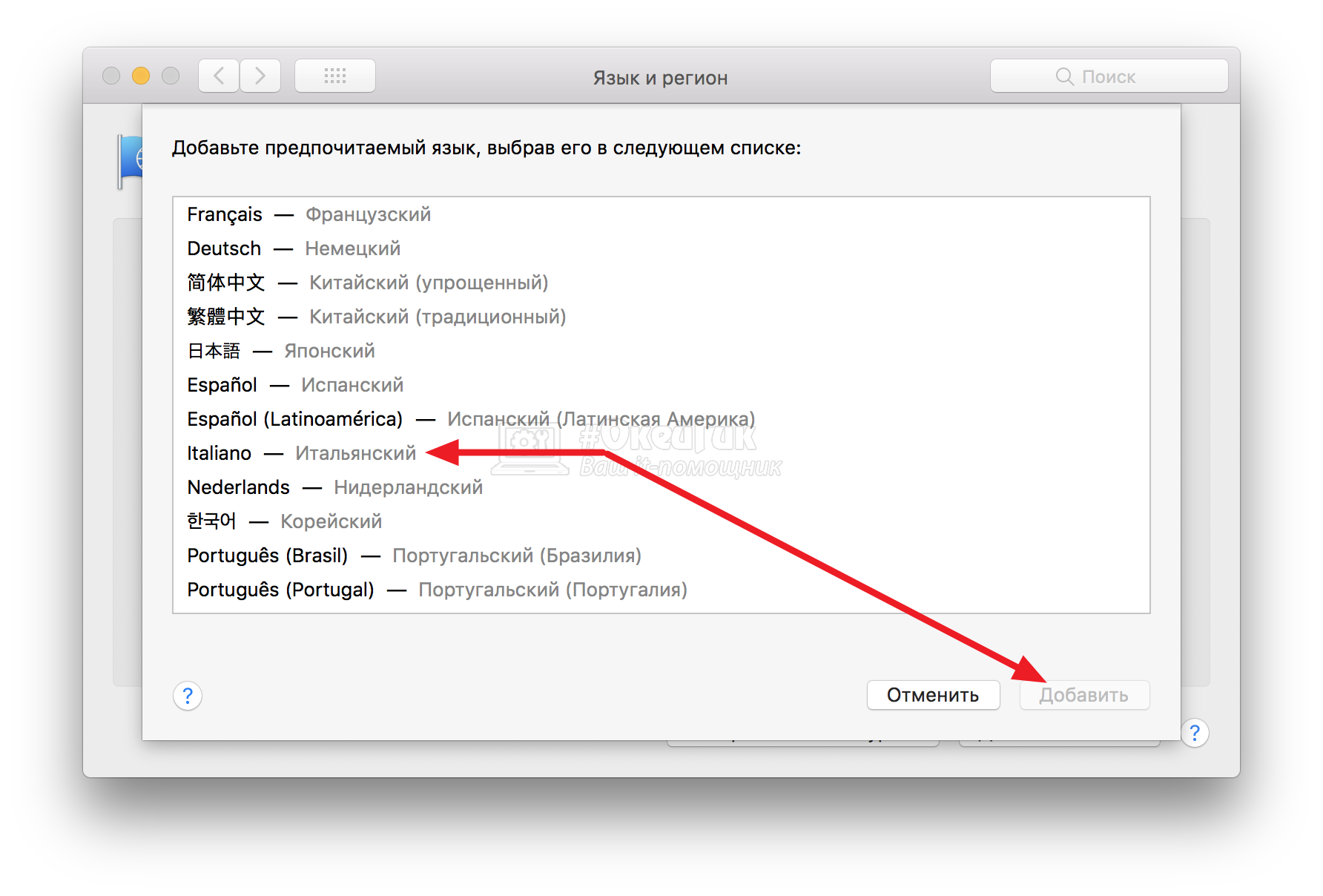
- Откроется список языков. Пролистайте его и найдите нужный. Выбрать требуемый язык, выделите его и нажмите “Добавить”;
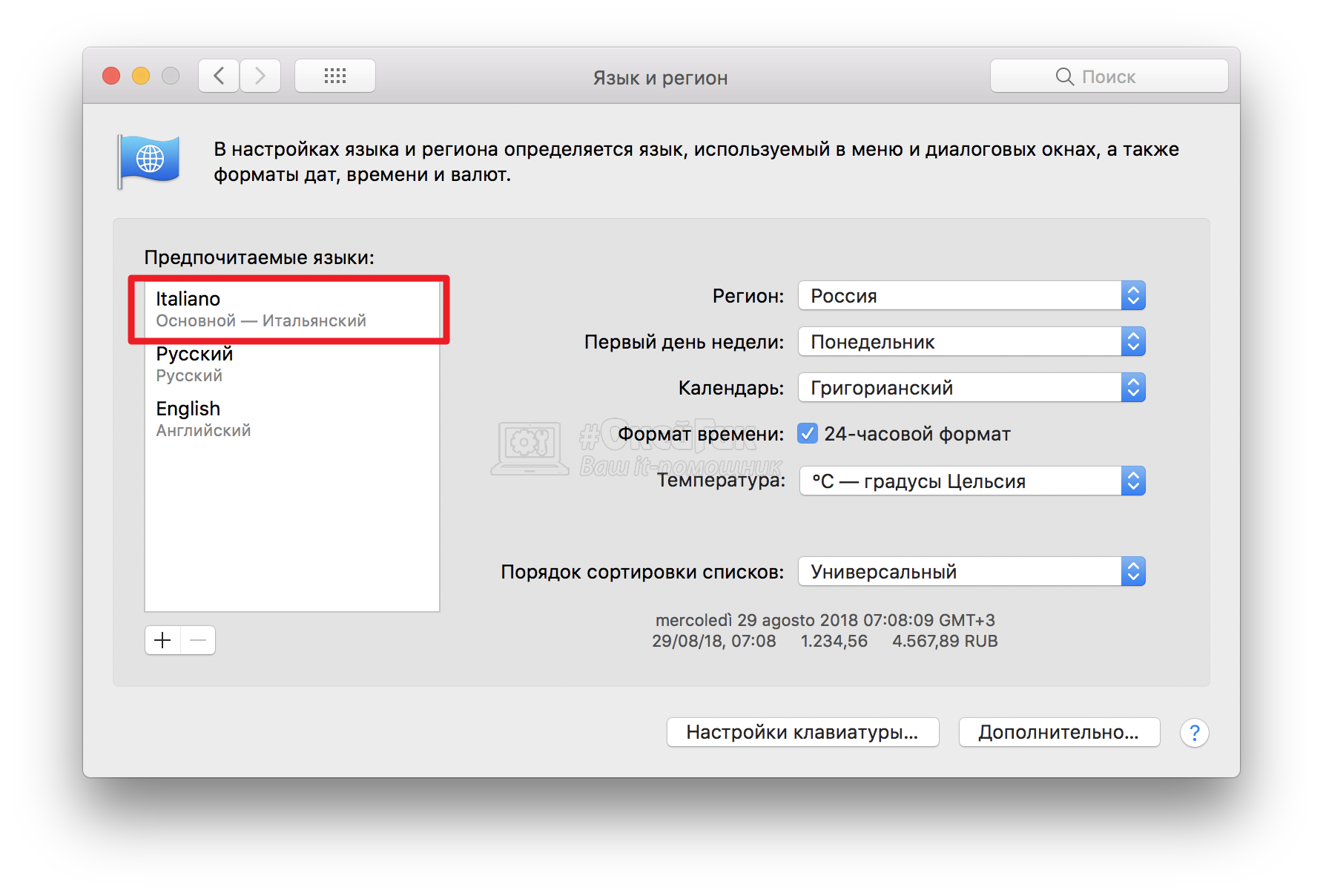
- Можно видеть, что новый язык добавился в список предпочитаемых языков, но это еще не все. Далее нужно перетащить новый язык в списке предпочитаемых языков наверх;
- Далее закройте окно настроек. При закрытии появится окно с предупреждением, что требуется перезагрузить компьютер для изменения основного языка системы. В зависимости от того, требуется прямо сейчас изменить язык или позже, выберите соответствующий пункт.
После перезагрузки язык интерфейса операционной системы Mac OS изменится на выбранный. При этом важно отметить, что большинство программ, в которых имеется возможность выбора языка, также изменят свой интерфейс на выбранный язык, если он у них поддерживается.
Как изменить язык раскладки клавиатуры в Mac OS
Еще один вопрос, с которым может столкнуться новый пользователь компьютера от Apple, это смена раскладки клавиатуры. Пользователи Windows привыкли, что для смены раскладки нужно нажать сочетание клавиш Alt+Shift, либо Ctrl+Shift (в Windows 10 также можно использовать комбинацию Windows+Пробел). Но ни один из этих вариантов не позволяет поменять раскладку клавиатуры на Mac.
Чтобы изменить раскладку клавиатуры в Mac OS, нужно нажать сочетание клавиш Control+Пробел (или Command+Пробел, в зависимости от версии компьютера).
Данные комбинации клавиш установлены по умолчанию для смены языка на всех компьютерах с операционной системой Mac OS. При этом у пользователя есть возможность сменить текущую комбинацию:
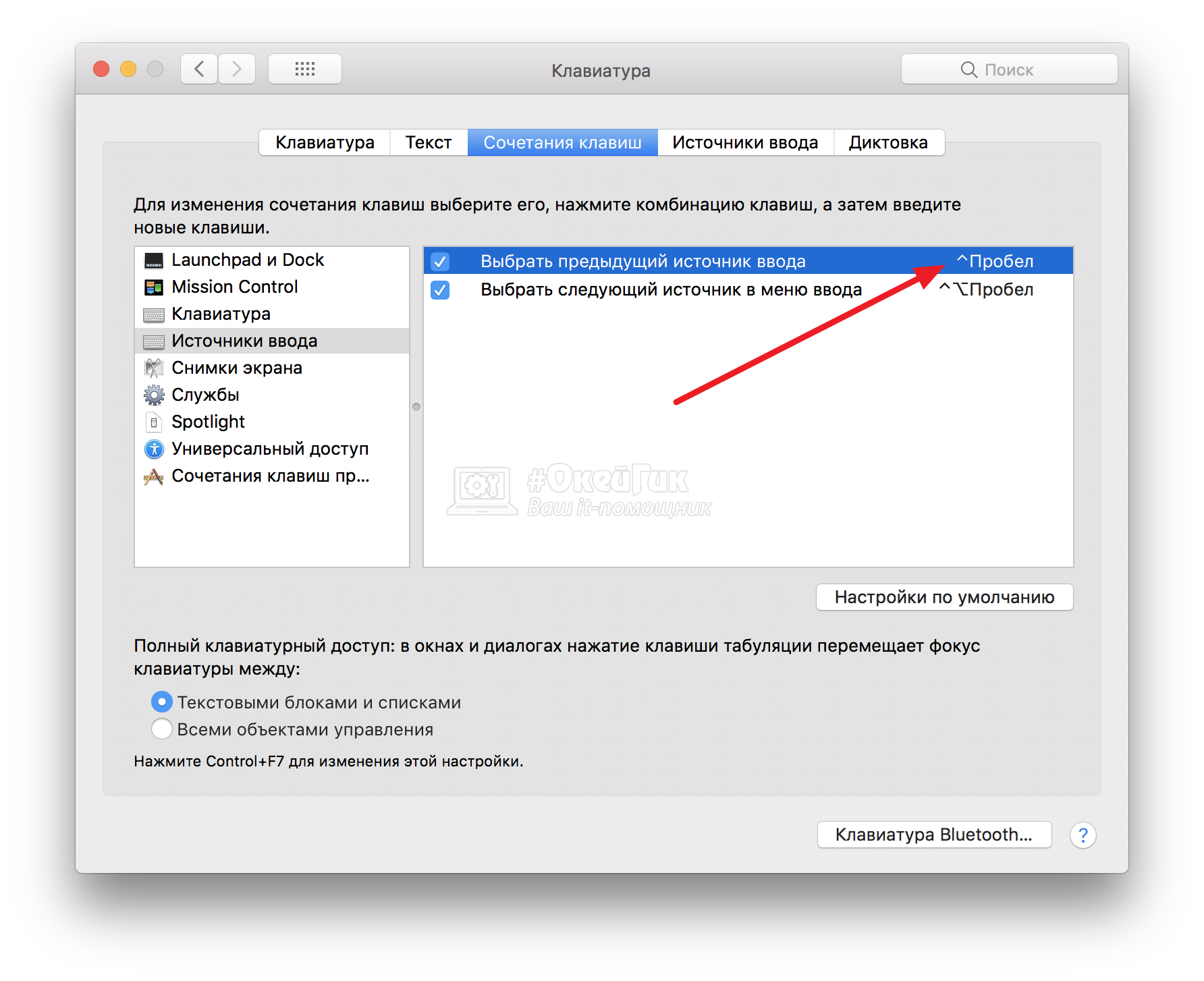
- Зайдите в системные настройки компьютера;
- Далее выберите раздел “Язык и регион”;
- Внизу открывшего окно нажмите кнопку “Настройки клавиатуры”;
- Перейдите в раздел “Сочетание клавиш” на вкладку “Источники ввода”;
- Здесь нужно нажать на текущее сочетание клавиш, назначенное для смены клавиатуры, дважды левой кнопкой мыши. После чего будет доступна возможность установить новое сочетание клавиш. Стоит отметить, что не все сочетания клавиш можно использовать. Кроме того, если какое-то из сочетаний уже используется для других команд, система об этом предупредит.
Установив необходимое сочетание клавиш, можно закрыть настройки.
Смена языка системы и раскладки клавиатуры на macOS
У пользователей, которые только что приобщились к macOS, возникает довольно много вопросов касательно ее использования, особенно если до этого доводилось работать только с ОС Windows. Одной из первостепенных задач, с которой может столкнуться новичок, является изменение языка в «яблочной» операционной системе. Именно о том, как это сделать, и будет рассказано в нашей сегодняшней статье.
Переключение языка на macOS
Прежде всего отметим, что под изменением языка пользователи зачастую могут подразумевать одну из двух совершенно разных задач. Первая относится к смене раскладки, то есть непосредственному языку ввода текста, вторая – к интерфейсу, точнее, его локализации. Ниже будет подробно рассказано о каждом из этих вариантов.
Вариант 1: Изменение языка ввода (раскладки)
Большинству отечественных пользователей приходится использовать на компьютере как минимум две языковых раскладки – русскую и английскую. Переключаться между ними, при условии, что в macOS уже активировано более одного языка, довольно просто.
- Если в системе имеется две раскладки, переключение между ними осуществляется одновременным нажатием клавиш «COMMAND+SPACE» (пробел) на клавиатуре.
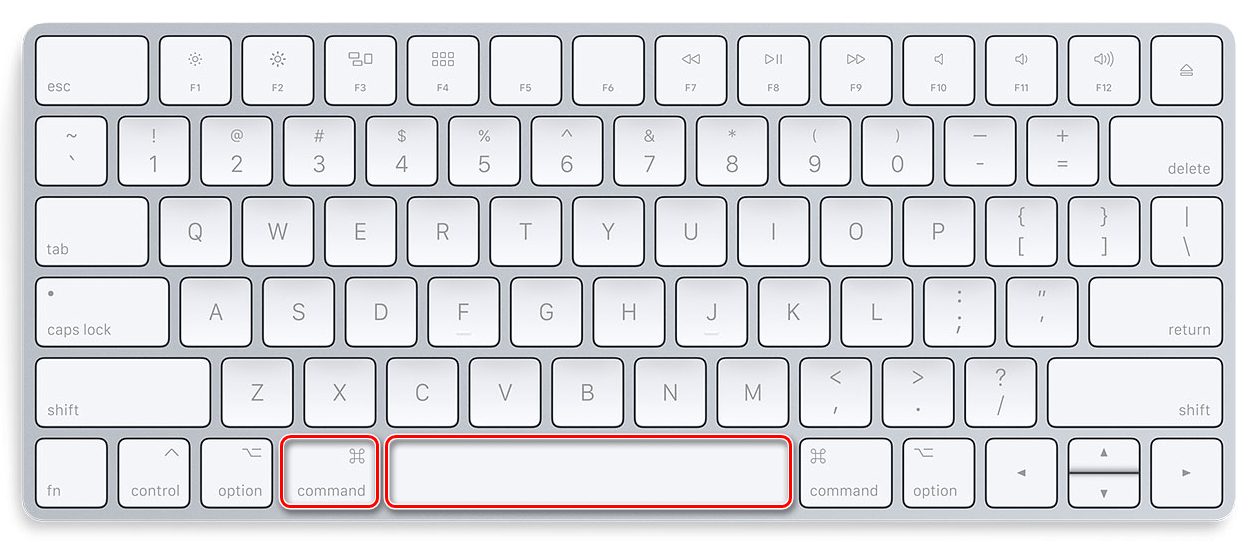
- Если в ОС активировано более двух языков, к обозначенному выше сочетанию нужно добавить еще одну клавишу – «COMMAND+OPTION+SPACE».

Важно: Разница между комбинациями клавиш «COMMAND+SPACE» и «COMMAND+OPTION+SPACE» многим может показаться несущественной, но это не так. Первая позволяет переключаться на предыдущую раскладку, а затем возвращаться к той, что использовалась до нее. То есть в случаях, когда используется более двух языковых раскладок, используя данную комбинацию, до третьей, четвертой и т.д. вы так и не доберетесь. Как раз здесь и приходит на помощь «COMMAND+OPTION+SPACE», которая позволяет переключаться между всеми имеющимися раскладками в порядке их установки, то есть по кругу.
Помимо этого, если в макОС уже активировано два и более языка ввода, переключаться между ними можно с помощью мышки, буквально в два клика. Для этого отыщите на панели задач иконку флага (она будет соответствовать той стране, язык которой сейчас активен в системе) и кликните по ней, а затем в небольшом всплывающем окошке левым кликом мышки или трекпада выберите необходимый язык.
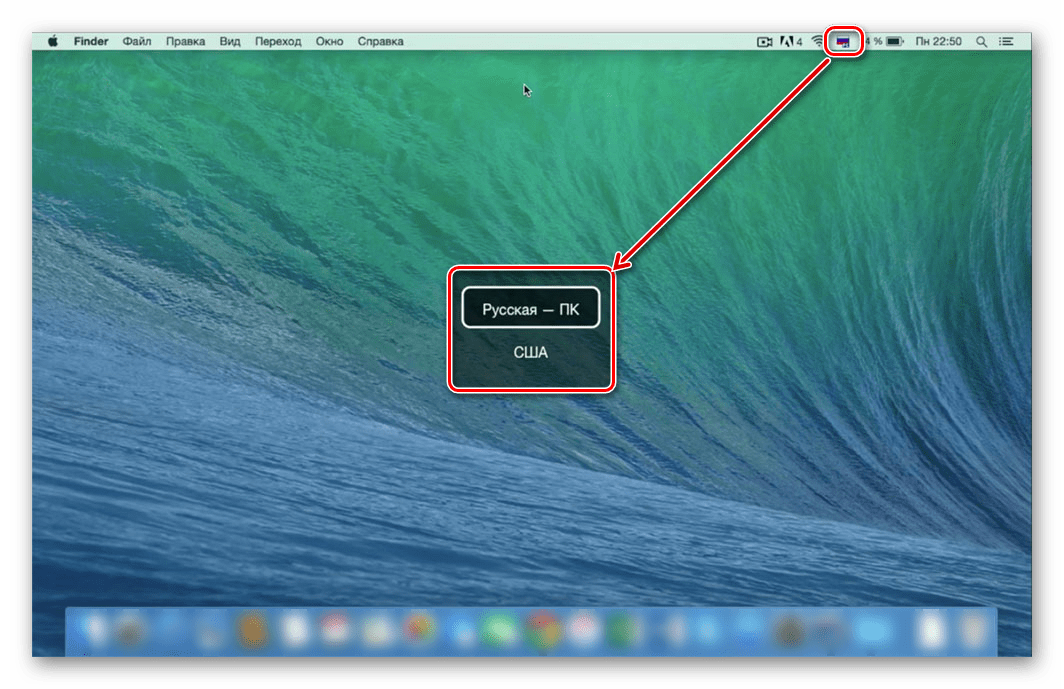
Какой из двух обозначенных нами способов выбрать для изменения раскладки, решать только вам. Первый более быстрый и удобный, но требует запоминания комбинации, второй – интуитивно понятный, но занимает больше времени. Об устранении возможных проблем (а на некоторых версиях ОС такое возможно) будет рассказано в последней части данного раздела.
Смена комбинации клавиш
Некоторые пользователи предпочитают использовать для смены языковой раскладки комбинации клавиш, отличные от тех, что установлены в macOS по умолчанию. Изменить их можно буквально в несколько кликов.
- Откройте меню ОС и перейдите к «Системным настройкам».
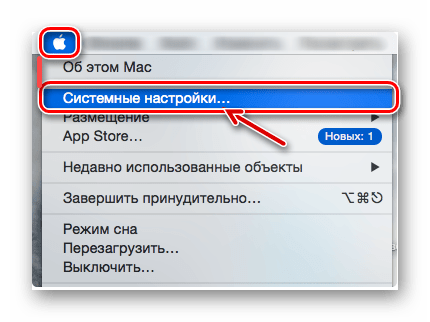
- В появившемся меню кликните по пункту «Клавиатура».
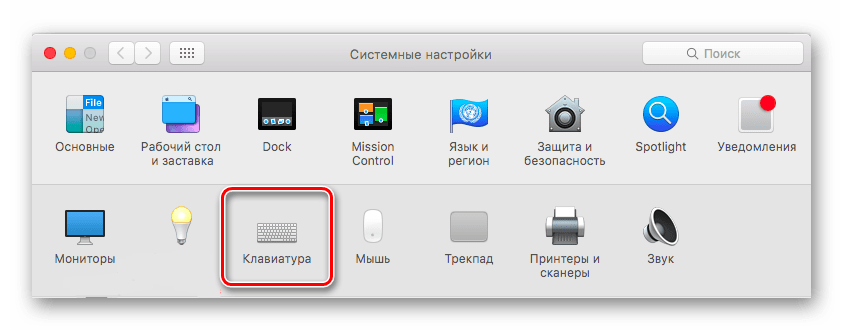
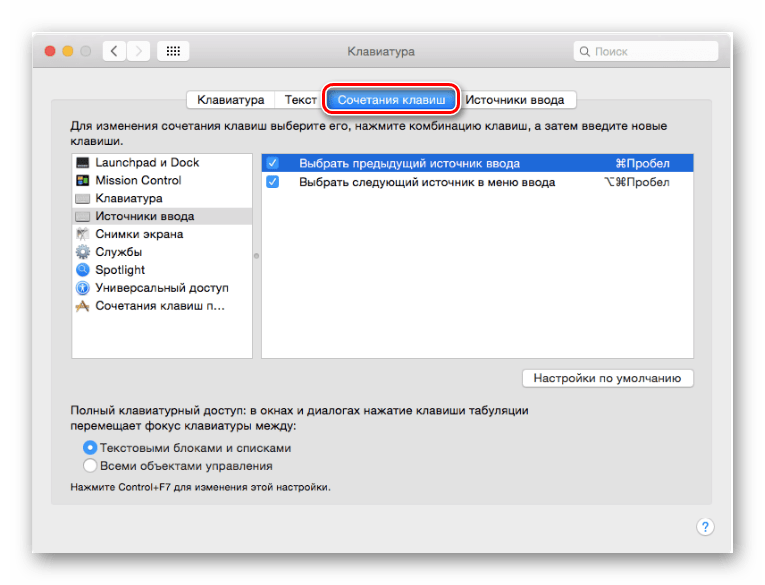
- В новом окне переместитесь во вкладку «Сочетание клавиш».
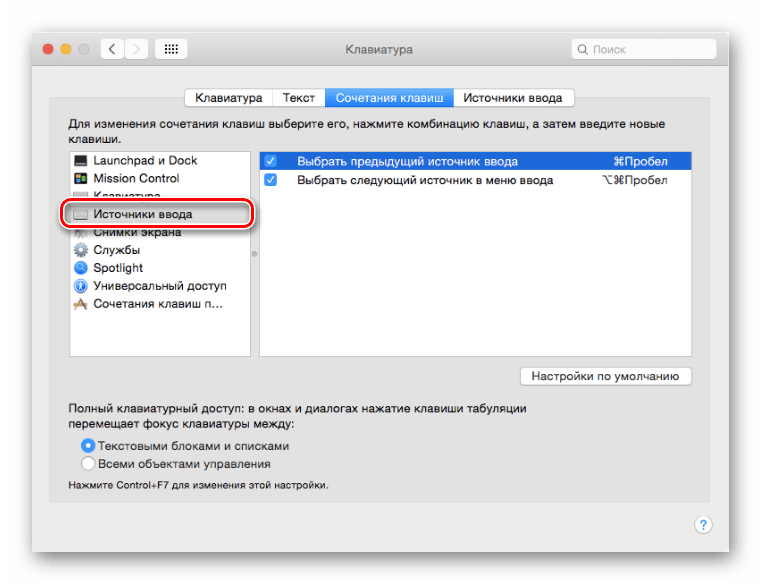
- В левом боковом меню кликните по пункту «Источники ввода».
- Выделите заданный по умолчанию шорткат нажатием ЛКМ и введите (нажмите на клавиатуре) туда новое сочетание.
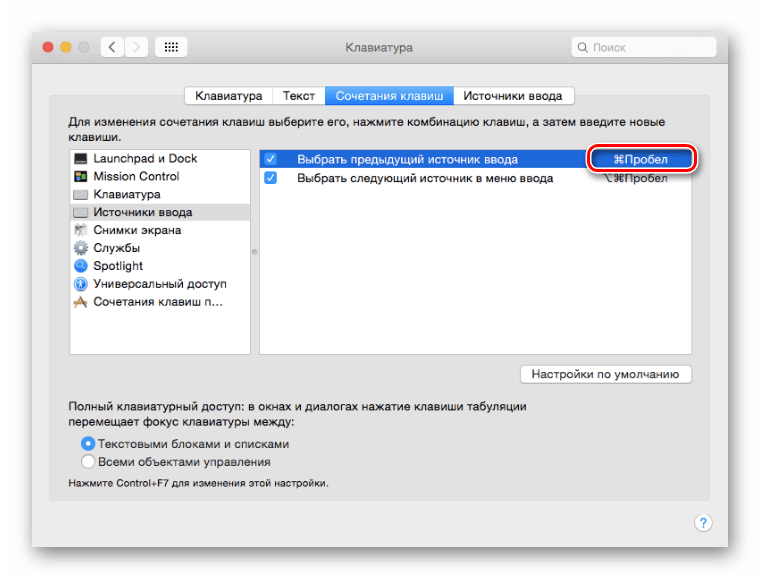
Примечание: Устанавливая новую комбинацию клавиш, будьте внимательны и не задействуйте ту, что уже используется в макОС для вызова какой-нибудь команды или выполнения определенных действий.
Добавление нового языка ввода
Бывает так, что необходимый язык изначально отсутствует в максОС, и в таком случае необходимо добавить его вручную. Делается это в параметрах системы.
- Откройте меню macOS и выберите там пункт «Системные настройки».
- Перейдите к разделу «Клавиатура», а затем переключитесь на вкладку «Источник ввода».
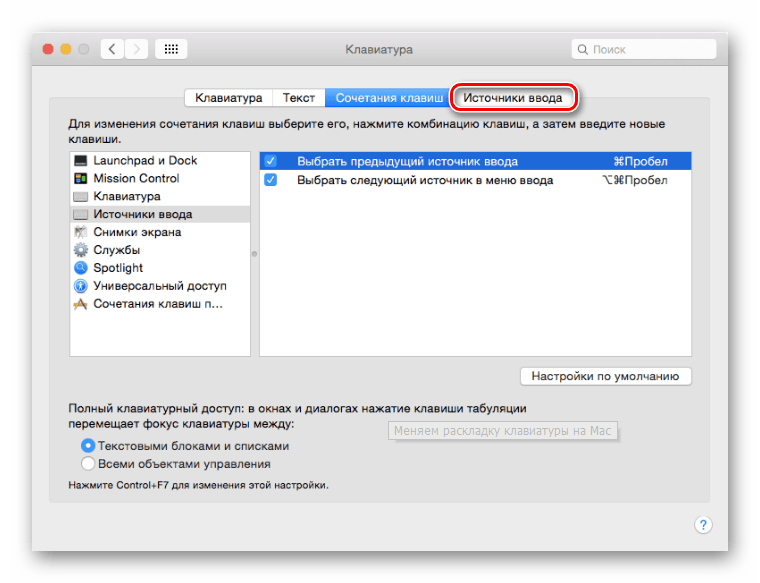
- В расположенном слева окне «Источники ввода с клавиатуры» выберите необходимую раскладку, например, «Русская-ПК», если нужно активировать русский язык.
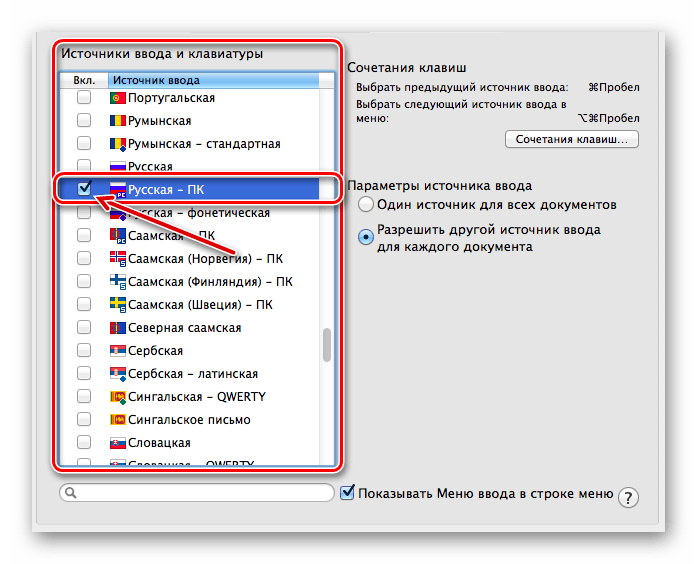
Примечание: В разделе «Источник ввода» можно добавить любую необходимую раскладку или, наоборот, убрать ту, которая вам не нужна, соответственно установив или сняв напротив них галочки.
Решение распространенных проблем
Как мы уже сказали выше, иногда в «яблочной» операционной системе возникают проблемы со сменой раскладки посредством горячих клавиш. Проявляется это следующим образом – язык может переключаться не с первого раза или не переключаться вовсе. Причина этому довольно проста: в старых версиях макОС комбинация «CMD+SPACE» отвечала за вызов меню Spotlight, в новых же аналогичным образом вызывается голосовой помощник Siri.
Если менять используемую для переключения языка комбинации клавиш вы не хотите, а Spotlight или Siri вам не нужны, для них просто нужно отключить это сочетание. Если же наличие ассистента в операционной системе для вас играет важную роль, придется изменить стандартную комбинацию для переключения языка. О том, как это сделать, мы уже написали выше, здесь же кратко расскажем о деактивации сочетания для вызова «помощников».
Деактивация вызова меню Spotlight
- Вызовите меню Apple и откройте в нем «Системные настройки».
- Кликните по иконке «Клавиатура», в открывшемся окне перейдите во вкладку «Сочетания клавиш».
- В перечне пунктов меню, расположенных справа, найдите Spotlight и кликните по этому наименованию.
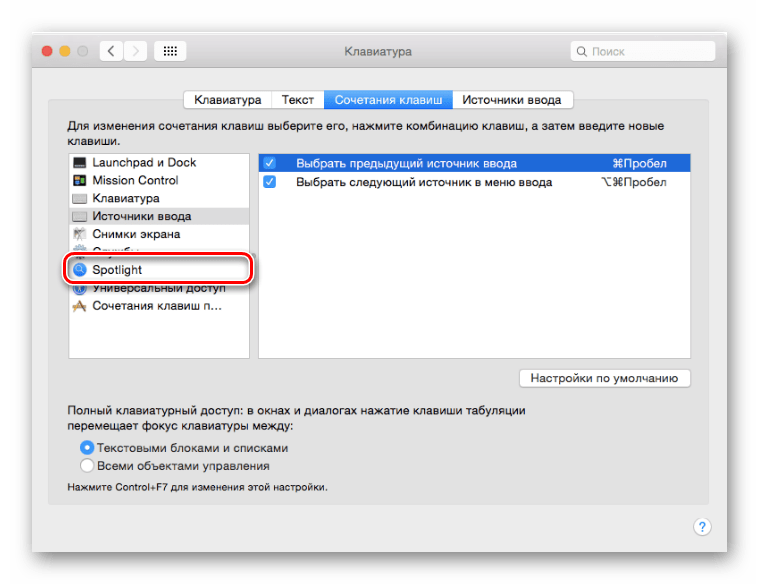
- В основном окне снимите галочку с пункта «Показать поиск Spotlight».

Деактивация голосового ассистента Siri
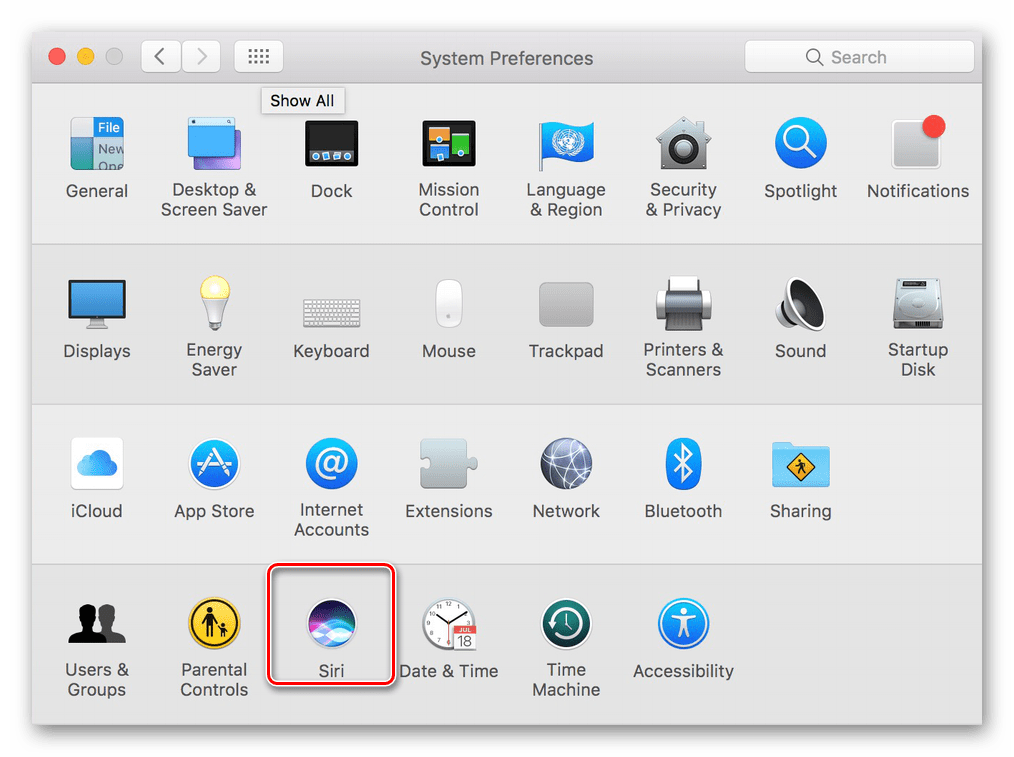
- Повторите действия, описанные в первом шаге выше, но в окне «Системные настройки» кликните по иконке Siri.
- Перейдите к строке «Сочетание клавиш» и кликните по ней. Выберите одну из доступных комбинаций клавиш (отличную от «CMD+SPACE») или кликните «Настроить» и введите свой шорткат.
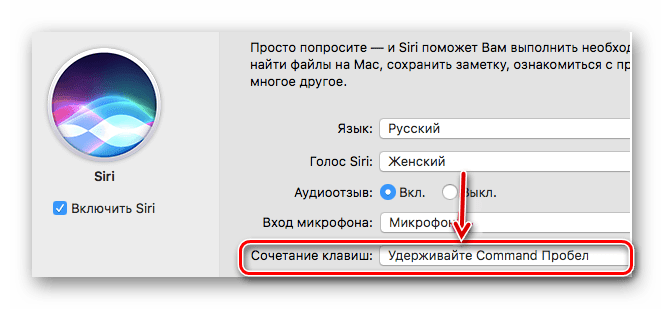
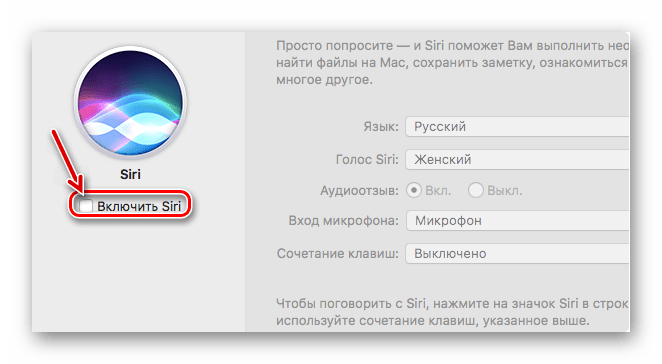
- Для полного отключения голосового ассистента Siri (в таком случае предыдущий шаг можно пропустить) снимите галочку напротив пункта «Включить Siri», расположенного под ее иконкой.
Вариант 2: Изменение языка операционной системы
Выше мы подробно рассказали о переключении языка в macOS, а точнее, об изменении языковой раскладки. Далее речь пойдет о том, каким образом можно сменить язык интерфейса операционной системы в целом.
Примечание: В качестве примера ниже будет показана макОС с установленным по умолчанию английским языком.
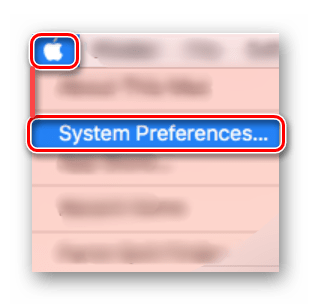
- Вызовите меню Apple и кликните в нем по пункту «System Preferences» («Системные настройки»).
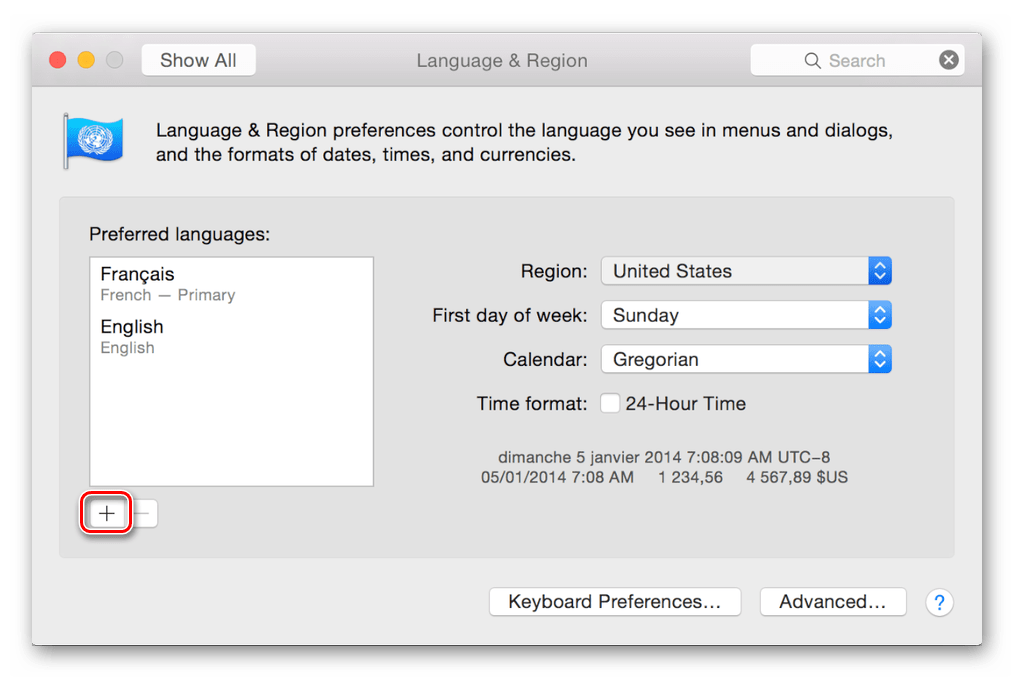
- Далее, в открывшемся меню параметров кликните по значку с подписью «Language & Region» («Язык и регион»).

- Для добавления необходимого языка нажмите на кнопку в виде небольшого плюсика.
- Из отобразившегося списка выберите один или несколько языков, которые требуется использовать в дальнейшем внутри ОС (конкретно ее интерфейса). Кликните по его наименованию и нажмите кнопку «Add» («Добавить»)
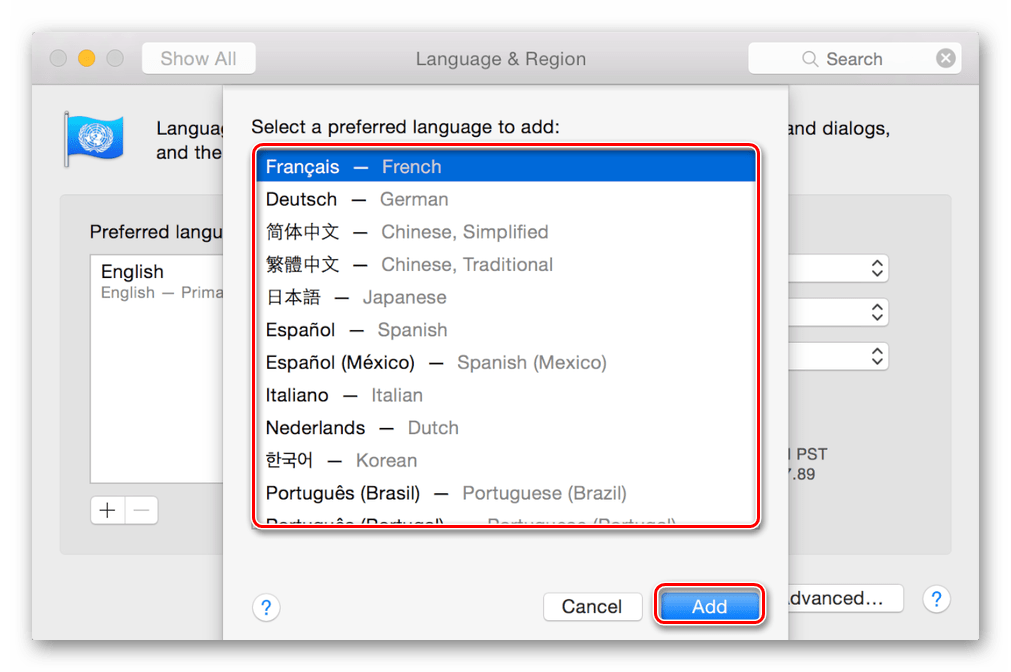
Примечание: Список доступных к применению языков будет разделен линией. Над ней располагаются языки, полностью поддерживаемые macOS – на них будет отображаться весь интерфейс системы, меню, сообщения, сайты, приложения. Под чертой находятся языки с неполной поддержкой – они могут быть применены к совместимым программам, их меню и отображаемым ими сообщениям. Возможно, с ними будут работать некоторые веб-сайты, но не вся система.
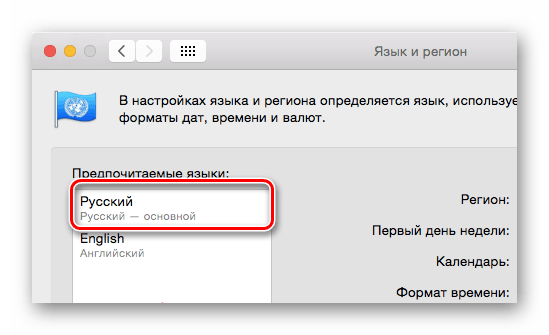
Для изменения основного языка макОС просто перетяните его в начало списка.
Примечание: В тех случаях, когда система не поддерживает язык, который был выбран основным, вместо него будет использоваться следующий по списку.
Заключение
В этой статье мы подробно рассмотрели два варианта переключения языка в macOS. Первый подразумевает смену раскладки (языка ввода), второй – интерфейса, меню и всех остальных элементов операционной системы и установленных в ней программ. Надеемся, данный материал был полезен для вас.