Как в ворде сменить книжную на альбомную
Argument ‘Topic id’ is null or empty
Сейчас на форуме
© Николай Павлов, Planetaexcel, 2006-2023
info@planetaexcel.ru
Использование любых материалов сайта допускается строго с указанием прямой ссылки на источник, упоминанием названия сайта, имени автора и неизменности исходного текста и иллюстраций.
| ООО «Планета Эксел» ИНН 7735603520 ОГРН 1147746834949 |
ИП Павлов Николай Владимирович ИНН 633015842586 ОГРНИП 310633031600071 |
Ориентация страницы в Word 2010
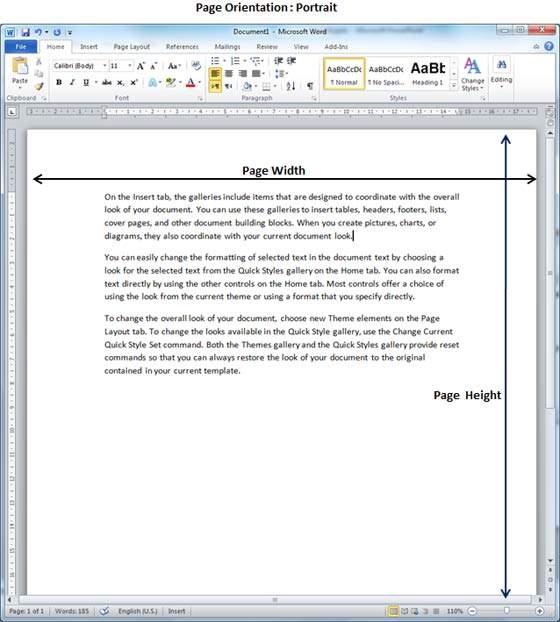
В этой главе мы обсудим ориентацию страницы в Word 2010. Ориентация страницы полезна при печати ваших страниц. По умолчанию Microsoft Word показывает страницу в книжной ориентации, и в этом случае ширина страницы меньше высоты страницы; страница будет 8,5 дюйма × 11 дюймов.
Вы можете изменить ориентацию страницы с книжной на альбомную . В этом случае ширина страницы будет больше, чем высота страницы, и страница будет 11 дюймов × 8,5 дюймов.
Изменить ориентацию страницы
Следующие шаги помогут вам понять, как изменить ориентацию страницы текстового документа.
Шаг 1 – Откройте документ Word, ориентация которого должна быть изменена. По умолчанию ориентация будет вертикальной, как показано ниже.
Шаг 2 – Перейдите на вкладку «Макет страницы» и нажмите кнопку « Ориентация» , доступную в группе «Параметры страницы». Появится меню опций, в котором будут выбраны обе опции (книжная и альбомная).
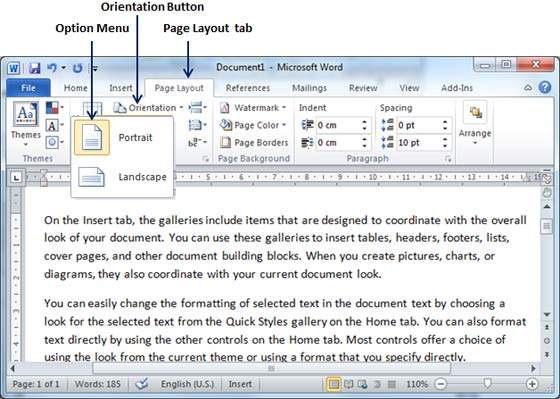
Шаг 3 – Выберите любой из параметров, которые вы хотите установить в ориентацию. Поскольку наша страница уже в книжной ориентации, мы выберем опцию Пейзаж, чтобы изменить мою ориентацию на альбомную ориентацию.
Смена ориентации страницы в Либре Офис
LibreOffice Writer — программа, входящая в пакет LibreOffice, который с каждым годом набирает популярность. Для большинства этот пакет стал заменой MS Office, особенно он прельщает владельцев коммерческих предприятий, так как ПО (программное обеспечение) распространяется абсолютно бесплатно.

Как выполнить смену ориентации в программе LibreOffice Writer?
Однако это далеко не единственное достоинство Либры — отзывчивый интерфейс и широкий функционал помогут решить любые поставленные перед работником задачи. В пакет, помимо Врайтера, входят ещё пять программ: табличный редактор Calc, средство создания и демонстрации презентаций Impress, векторный редактор Draw, редактор формул Math и система управления базами данных Base. Как видите, программы есть для самых различных задач.
Однако остановим своё внимание на LibreOffice Writer, потому как работа с текстом в электронном виде стала неотъемлемой частью любого рабочего процесса, начиная учёбой и заканчивая работой в офисе. Программа имеет приятный и отзывчивый интерфейс. Человек, который ранее не работал с текстовыми редакторами, быстро освоится. В остальном это мощный текстовый процессор, который позволит вам выполнять все возможные операции с текстом (набор, редактирование и т. д.).
Частой проблемой при использовании Врайтера является смена ориентации листа. Иногда необходимо изменить привычное нам книжное представление на альбомное для лучшего представления информации, например графиков или таблиц. В этой процедуре нет ничего сложного.
Перейдите в меню «Формат», затем «Страница». Далее в «Формат бумаги» выберите альбомный, нажмите ОК.
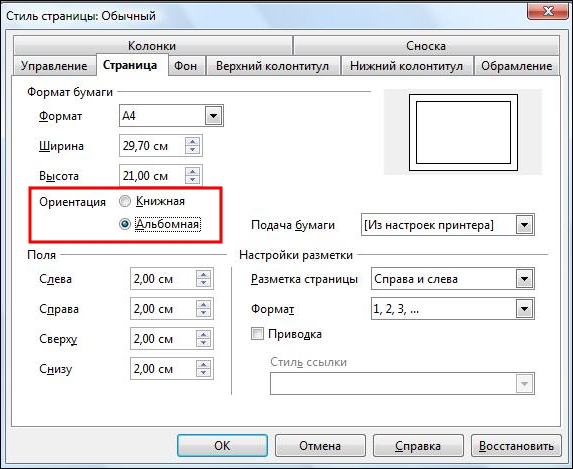
ВНИМАНИЕ. Не стоит пугаться, увидев ориентацию с названием «Портретный», — это та же книжная, только под другим названием.
Однако подобные настройки приведут к изменению вида по всему документу, если же вам необходимо применить альбомную ориентацию только к некоторым листам, то следуйте описанным ниже инструкциям.
- Перейдите в меню «Формат» — «Стили и форматирование».
- Затем кликните по «Стили».
- Теперь вам необходимо создать новый стиль, для этого выберите «Новый» и перейдите во вкладку «Управление», где можно ввести имя стиля.
- Перейдите ко вкладке «Страница», поставьте метку Формат бумаги альбомный и нажмите ОК.
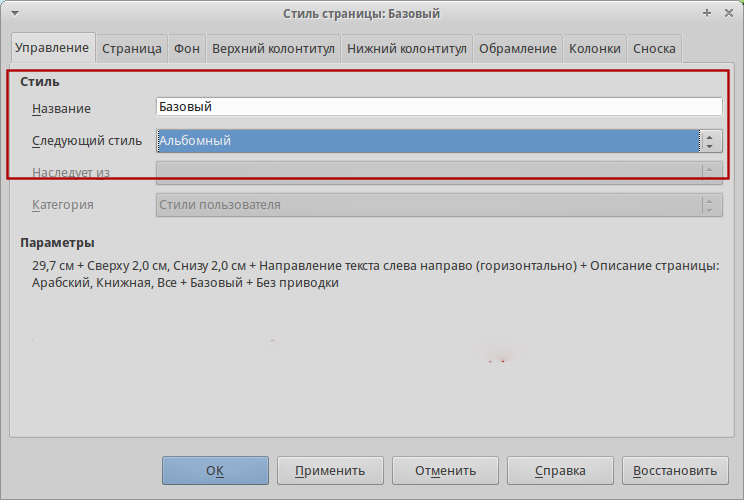
Теперь вы можете применить созданный стиль к странице, для этого перейдите в меню «Вставка» — «Разрыв» и примените его к созданному разрыву.
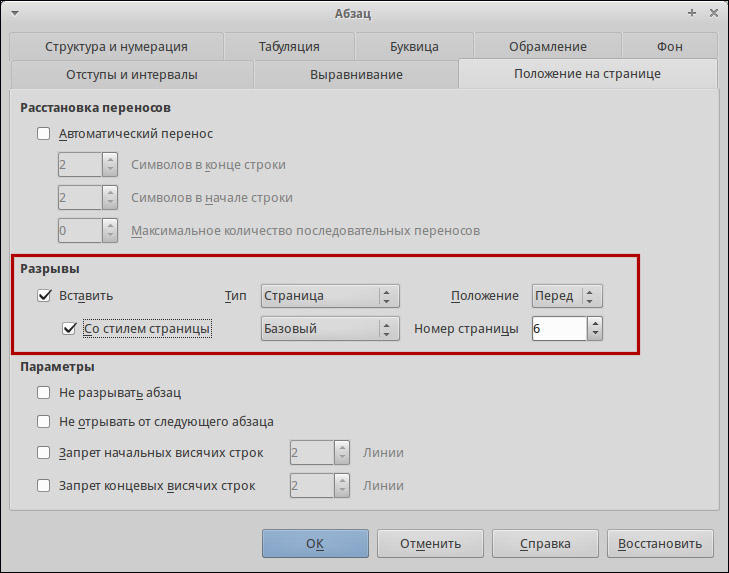
Вот и всё. Как видите, в изменении ориентации нет ничего сложного, а созданный единожды стиль обеспечит удобство и быстроту применения настроек.
Книжная и альбомная ориентация страницы в OpenOffice и LibreOffice
В табличном процессоре и табличном редакторе OpenOffice и LibreOffice можно настроить два вида ориентаций страниц: это книжная ориентация, то есть вертикальная (обычный вид страницы), или альбомная ориентация, то есть горизонтальное расположение страницы. Чтобы настроить ориентацию страницы, необходимо последовательно выбрать следующие пункты: Формат/Страница… Далее в появившемся диалоговом окне “Стиль страницы. Обычный” необходимо выбрать вкладку “Страница”. На данной вкладке, помимо настройки ориентации страницы, можно также задать поля, то есть отступы от краев, а также настроить формат нумерации страниц. В частности, при нумерации страниц можно использовать латинские буквы (A, B, C),нумерацию страниц римскими цифрами и т.д.
Настройка ориентации страниц в текстовом редакторе Writer в OpenOffice и LibreOffice
В текстовом редакторе двух офисных приложений ориентация страницы задается идентичными командами. Последовательно выбираются пункты Формат/Страницы… После выбора данных команд появится диалоговое окно “Стиль страницы: Обычный”. Вид данного окна идентичен как в текстовом редакторе LibreOffice, так и в текстовом редакторе OpenOffice, что связано с тем, что LibreOffice является ответвлением от свободно распространяемого офисного пакета OpenOffice.
Настройка ориентации страниц в табличном редакторе Calc в OpenOffice и LibreOffice
В табличном редакторе Calc как офисного пакета LibreOffice, так и офисного пакета OpenOffice, настройка ориентации страницы, то есть настройка либо вертикального (книжного) отображения страницы, либо горизонтального (альбомного) отображения страницы в документе происходит идентичным образом и совпадает с настройкой ориентации страницы в текстовом редакторе Writer. То есть для того чтобы изменить ориентацию страницы, например с альбомного на книжный или наоборот с книжного на альбомный, необходимо в основном меню выбрать пункт “Формат” и в выпавшем списке команд выбрать пункт “Страницы”. Далее, после появления диалогового окна “Стиль страниц: Базовый” необходимо выбрать вкладку “Страница” и в пункте “Ориентация” поставить галочку напротив либо пункта “Альбомная”, либо напротив пункта “Книжная”.
Изменение ориентации страницы происходит автоматически во всем документе.
1. Изменение ориентации страницы в OpenOffice.org Writer


2. Изменение ориентации страницы в LibreOffice Writer


3. Изменение ориентации страницы в OpenOffice.org Calc

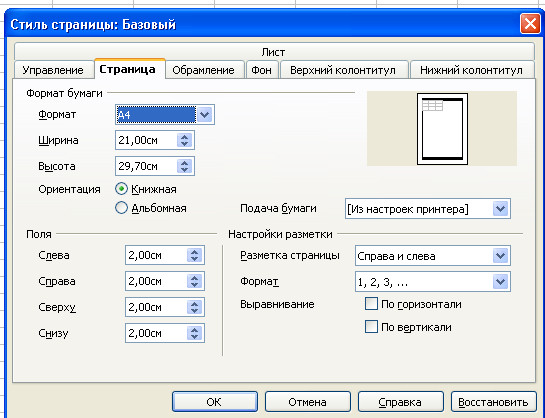
4. Изменение ориентации страницы в LibreOffice Calc