Процесс System сильно грузит процессор и Ssd, когда ноутбук Asus vivobook 16x находится на зарядке
При нахождении ноутбука на зарядке, спустя 5-10 минут нахождения в простое, процессор начинает нагреваться до 70-75 градусов, диск начинает грузиться на 80%. При этом, если нажать на любую клавишу или подвигать мышкой, System сразу перестает грузить ноутбук. Детальный просмотр процессов System через программу SysInternals Process Explorer показал, что грузит систему процесс «ntoskrnl.exe!KelnitializeDpc+0x1e0», однако, что это за процесс, в интернете найти не удалось. Ноутбук был отдан в сервис, однако там эту проблему не обнаружили. Пробовал отключать автоматический поиск обновлений, а также выполнять диагностику при помощи команды: «dism /online /cleanup-image /scanhealth», однако результатов это не дало. Ноутбук с чистой системой, драйвера последней версии, установлены с официального сайта. Отмечу, что когда ноутбук не подключен к зарядке, таких проблем нет
Отслеживать
Даниил Иванов
задан 14 авг 2023 в 14:39
Даниил Иванов Даниил Иванов
1 1 1 бронзовый знак
выполните проверку системного диска какими нибудь утилитами, типа CrystalDiskInfo
14 авг 2023 в 14:45
@ZxNuClear: Проверил диск через несколько утилит, в т.ч. через CrystalDiscInfo, проблем с диском нет
«Системный» процесс загружает процессор — как исправить?
Системные процессы необходимы любой операционной системе, чтобы она могла корректно работать. Каждый из них отличается по важности и отвечает за определённые задачи. «Системный» процесс (Ntoskrnl.exe) является одним из важнейших, поскольку он обрабатывает различные драйверы устройств. Если быть точным, он загружает программное обеспечение от различных производителей, для которых требуется более высокий уровень разрешений.
Обычно системные процессы используют до 5% ЦП, однако в некоторых случаях этот показатель достигает 70%, и даже 100%, делая работу за компьютером невозможной. Без сомнения, такая загрузка ненормальна. Основная причина высокой загрузки ЦП процессом System, как правило, заключается в проблеме с драйверами, будь то несовместимость, повреждение или что-то ещё. Следовательно, чтобы исправить этот показатель, придётся применить несколько решений, пока одно из них не нормализует работу компьютера.
Решение 1: запустите средство устранения неполадок
Проблемы совместимости могут привести к тому, что процессы будут использовать слишком много ресурсов ЦП. Таким образом нужно выяснить, какие из них конфликтуют между собой. Для этого проведём диагностику системы, чтобы выявить проблемные драйвера:
- Нажмите правой кнопкой мыши по значку Пуск, и выберите Панель управления.
- В открывшемся окне найдите раздел Устранение неполадок.
- Далее перейдите во вкладку Просмотр всех категорий.
- Выберите Устранение проблем с совместимостью.
- Нажмите Далее.
- Подождите, пока Windows завершит сканирование и сообщит о результатах.
- Примените предложенные исправления.
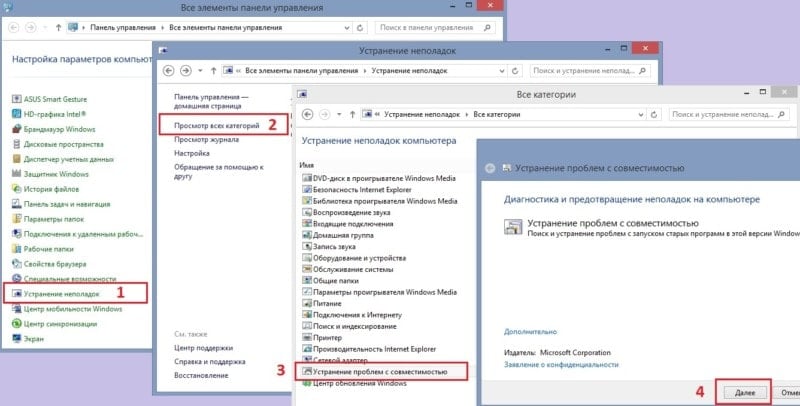
Решение 2: обновите конфигурацию оборудования
В некоторых случая может помочь сканирование оборудования на предмет изменений:
- Щелкните правой кнопкой мыши Пуск и выберите Диспетчер устройств.
- Вверху окна нажмите Обновите конфигурацию оборудования.
- Проверьте наличие изменений обеспечения.
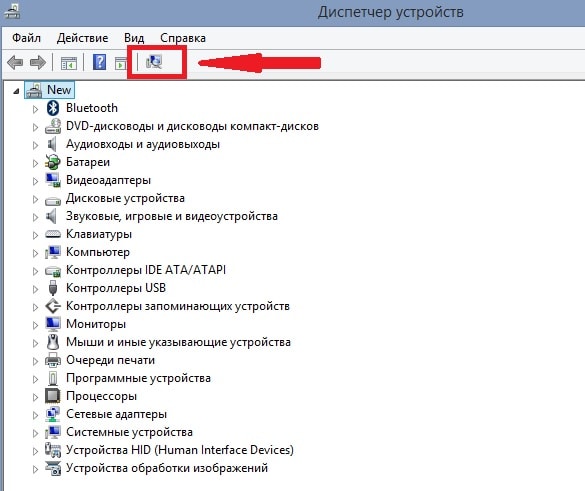
Решение 3: переустановите графические драйверы
Поскольку одной из основных причин, по которой системный процесс может использовать слишком много ЦП, является изменение/повреждение драйверов, вам следует переустановить программное обеспечение видеокарты:
- Щелкните правой кнопкой мыши Пуск и выберите Диспетчер устройств.
- Разверните раздел Видеадаптеры.
- Щелкните правой кнопкой мыши на свою видеокарту и выберите Удалить устройство.
- В запросе отметьте опцию Удалить программное обеспечение драйвера для этого устройства.
- Перезагрузите компьютер.
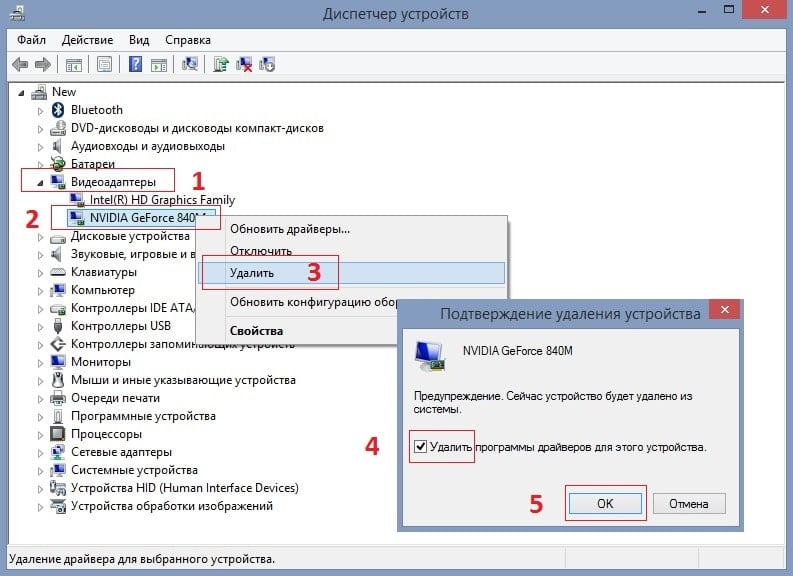
Как только компьютер загрузится, нужно установить новые драйверы для вашего графического процессора. Это можно сделать там же — в Диспетчере устройств, либо скачать актуальные программные обеспечения с сайта-производителя видеокарты.
Решение 4: измените настройки в Панели управления Nvidia
Изменение настроек в панели управления Nvidia также может помочь решить проблему. Высокая загрузка ЦП системным процессом часто происходит в устройствах с двумя или более видеокартами.
- Нажмите ПКМ на пустом месте рабочего стола.
- Выберите Панель управления Nvidia и дождитесь загрузки панели.
- Кликните на раздел Управление настройками 3D.
- Перейдите во вкладку Программные настройки.
- Далее выберите программы из выпадающего списка, которые работают на компьютере чаще всего, например браузер.
- Подберите для него видеокарту, которую он будет использовать по умолчанию.
- Сделайте такие же настройки для всех часто используемых приложений.
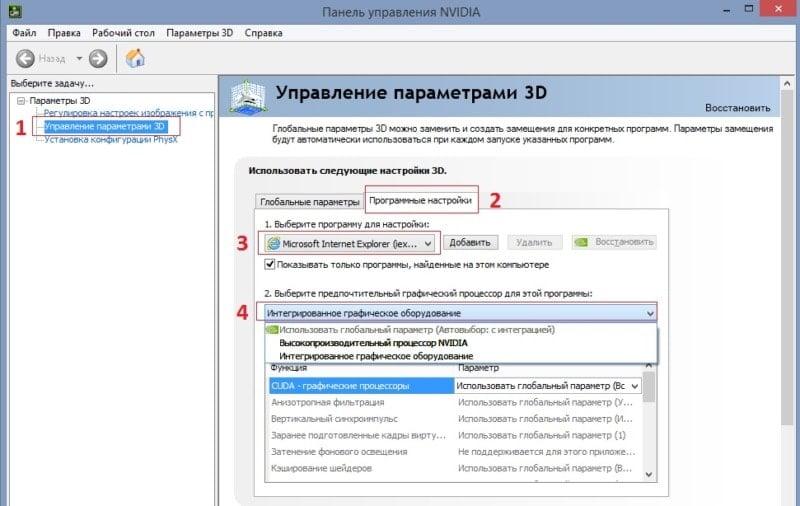
Решение 5. Удалите программное обеспечение Conexant Audio на ноутбуках Lenovo
Если вы используете ноутбук Lenovo, вам следует удалить аудиодрайверы Conexant, так как они больше не поддерживаются разработчиком и могут вызывать все типы проблем, включая высокую загрузку ЦП в системном процессе.
- Нажмите ПКМ по значку Пуск и зайдите в Диспетчер устройств;
- Найдите аудиодрайверы Conexant и удалите их, кликнув ПКМ и Удалить;
- Перезагрузите компьютер.
Перечисленных методов должно быть достаточно для устранения ошибки.
Высокая загрузка CPU процессом System (Ntoskrnl.exe) в Windows

12.03.2018

itpro

Windows 10, Windows 7

комментариев 18
На одном их компьютеров с только что установленной Windows 10 пользователь стал жаловаться на постоянные зависания и медленную работу ОС. В диспетчере устройств видно, что более 50% ресурсов процессора используется процесс System (ntoskrnl.exe). В этой статье я постараюсь описать основные методики диагностики высокой загрузки CPU различными процессами и методы выявления проблемного компонента Windows.
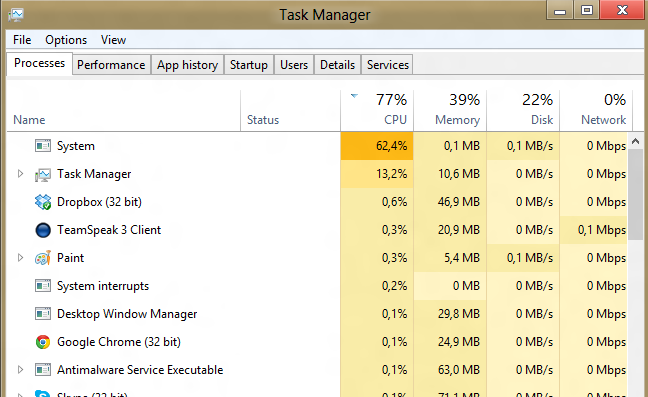
Ситуация, когда процесс System потребляет более половины процессорных ресурсов системы — это не нормально. Сам по себе файл Ntoskrnl.exe представляет собой исполняемый файл ядра ОС. Это базовый процесс системы. В рамках ядра ОС выполняется запуск системных драйверов устройств, которые скорее всего и являются источником проблемы (далеко не все драйверы соответствующим образом тестируются разработчиками оборудования).
Как правило, проблема утечки в коде драйверов и высокая нагрузка на процессор, память или диск возникает после установки нового оборудования, установки новой версии драйвера (в том числе при автоматическом обновлении драйверов, которое можно отключить) или после апгрейда Windows.
Совет. В некоторых случаях высокую нагрузки на процессор и память может вызывать процесс Система и сжатая память
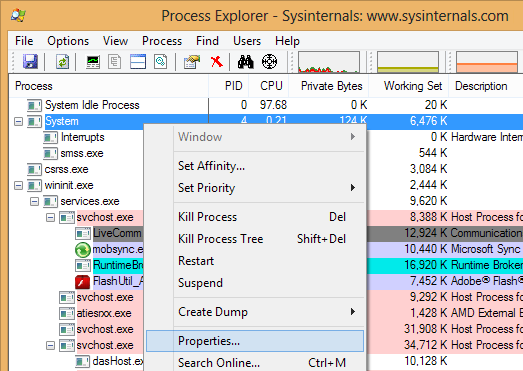
Чтобы понять, какой конкретно драйвер или модуль вызывает высокую загрузку процессора можно воспользоваться бесплатной утилитой Process Explorer. Скачайте и запустите ее с правами администратора.
В списке запушенных процессов найдите процесс System, щелкните по нему ПКМ и откройте его свойства Properties.
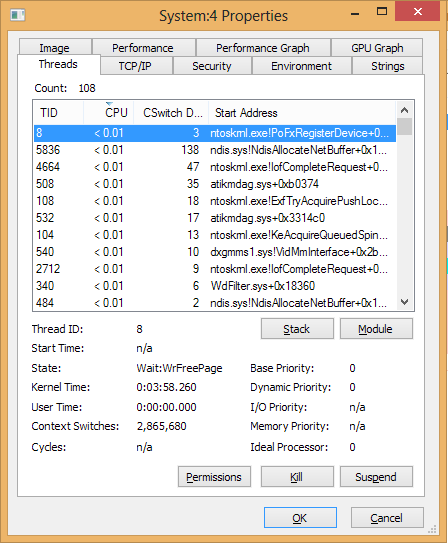
Перейдите на вкладку Threads. Отсортируйте список модулей, загруженных ядром по степени использования процессора (столбец CPU). В строке Start Address указано имя функции или драйвера, вызывающего высокую загрузку (скриншот не с проблемной системы).
Также, чтобы выявить драйвер, который вызывает высокую загрузку CPU, можно воспользоваться бесплатной утилитой Microsoft — kernrate.exe (Kernrate Viewer). Утилита входит в состав WDK (Windows Device Kit). После установки WDK, найти утилиту можно в каталоге …\Tools\Other\amd64.
Запустите утилиту kernrate.exe без аргументов и подождите некоторое время, пока идет сбор данных (10-15 минут), после чего прервите работу утилиты сочетанием клавиш Ctrl-C: Посмотрите на список модулей в секции Result for Kernel Mode.
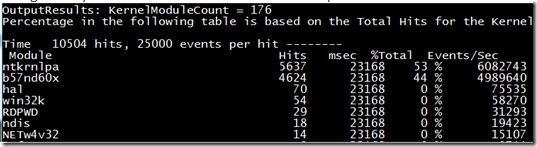
Как вы видите, в нашем примере высокую нагрузку на CPU вызывает модуль b57nd60x. С помощью Google или утилиты sigcheck (смотри пример) можно определить, что проблему вызывает драйвер сетевой карты Broadcom NetXtream Gigabit Ethernet NDIS6.0 Driver.
Кроме того, проанализировать использование CPU при загрузки системы можно с помощью Windows Performance Toolkit (WPT). Нужно установить компонент и запустить сбор данных с помощью графической консоли Windows Perfomance Recorder (First level triangle + CPU usage -> Start)
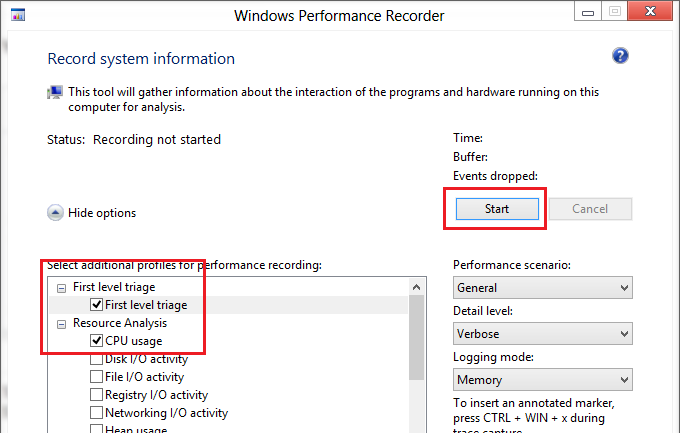
xperf -on latency -stackwalk profile -buffersize 1024 -MaxFile 256 -FileMode Circular && timeout -1 && xperf -d cpuusage.etl
Совет. Этот способ удобно использовать, если после загрузки система напрочь зависает и работать в ней просто невозможно. Скорее всего вам также будет полезна статья с методикой диагностики долгой загрузки Windows.
Полученный файл нужно сохранить и открыть в WPA. Разверните стек процесса System. В этом примере видно, что высокую нагрузку на процессор вызывает драйвер athrx.sys (Wi-Fi адаптер Atheros Wireless Network Adapter).
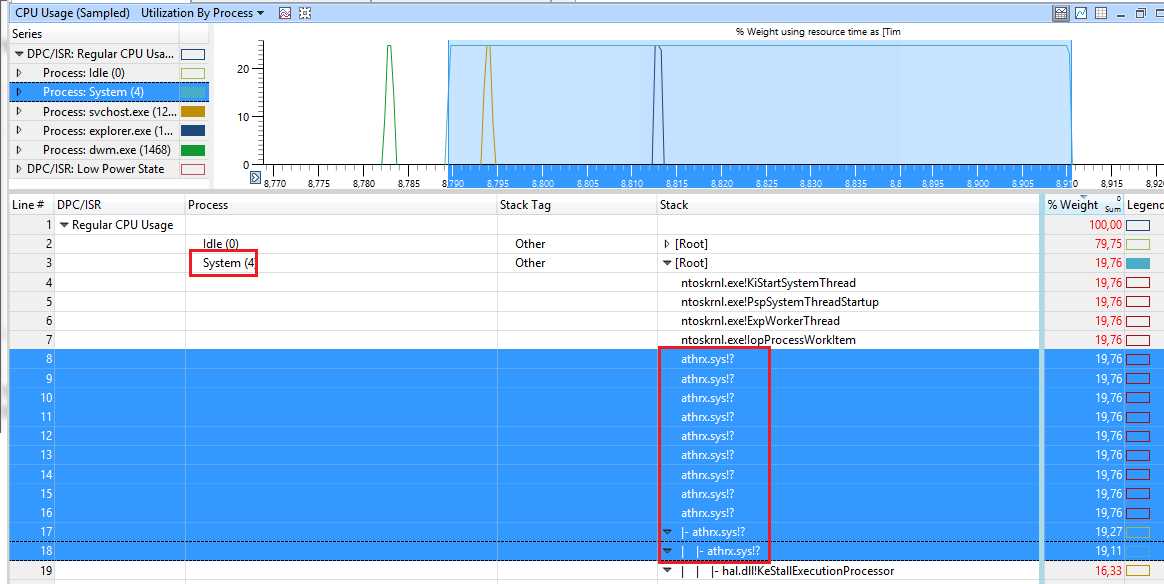
Итак, проблемный драйвер обнаружен. Что делать дальше?
Для решения проблемы нужно попробовать установить более новую (или старую) версию драйвера или же совсем отключить оборудование, если проблема наблюдается со всеми версиями драйвера. Обновленный драйвер можно дополнительно проверить стресс-тестом с помощью Driver Verifier.
 Предыдущая статья Следующая статья
Ntoskrnl exe что это такое нагружает систему
Сообщения: 345
Благодарности: 7
Здравствуйте.
Есть ноутбук Samsung NP300v4a-04 на core i3.
Установлена Win7Prof(лицензия). Стоят все обновления. Проблема в следующем:
Периодически процесс System грузит проц на 25%, при этом Everest показывает, что 2 «реальных» ядра загружены на 50%, температура проца около 60. Кулер надрывается.
Process explorer показывает что в System’е проц грузит ntoskrnl.exe с адресом 0x1e0.
Подскажите, куда рыть чтоб узнать виноватого.
——-
Радиус свободы определяется длинной цепи на шее.
Это сообщение посчитали полезным следующие участники:
Сообщения: 53036
Благодарности: 15396
| Конфигурация компьютера |  |
| Процессор: AMD Ryzen 7 7800X3D | |
| Материнская плата: Gigabyte B650E Aorus Master | |
| Память: Kingston Fury Renegade DDR5-6000 32GB (2×16) | |
| HDD: Samsung SSD 850 PRO 256GB, 980 PRO 1TB | |
| Видеокарта: Gainward GeForce RTX 3080 追风 | |
| Блок питания: be quiet! Straight Power 11 650W | |
| Монитор: ASUS VG248QE 24″ | |
| ОС: Windows 10 Pro x64 | |
| Прочее: корпус Fractal Design Define R4 |
Цитата Kursor_kvk:
| Process explorer показывает что в System’е проц грузит ntoskrnl.exe |
На процессе правой кнопкой мыши -> Properties -> вкладка Threads -> сортировка по столбцу CPU -> выложите скриншот. Выделите поток, грузящий процессор -> нажмите кнопку Stack -> выложите скриншот.
Также попробуйте Kernrate во время глюка.
Это сообщение посчитали полезным следующие участники:
Для отключения данного рекламного блока вам необходимо зарегистрироваться или войти с учетной записью социальной сети.
Сообщения: 345
Благодарности: 7
проблема затаилась, после поста не вылазит)
——-
Радиус свободы определяется длинной цепи на шее.
Это сообщение посчитали полезным следующие участники:
Сообщения: 345
Благодарности: 7
проблема повторяется постоянно, при этом, когда нажимаю Стек, он выдает ошибку отказано в доступе, приостановить тож не дает, что еще можно сделать?
Ровно так же теперь еще и svchost.exe тож иногда грузит, ровна на те же 24%, при это температура проца растет ужасно.. вот стек:
ntoskrnl.exe!KeWaitForMultipleObjects+0xc0a
ntoskrnl.exe!KeAcquireSpinLockAtDpcLevel+0x732
ntoskrnl.exe!KeWaitForSingleObject+0x19f
ntoskrnl.exe!_misaligned_access+0xba4
ntoskrnl.exe!_misaligned_access+0x1821
ntoskrnl.exe!KeAcquireSpinLockAtDpcLevel+0x93d
ntoskrnl.exe!KeWaitForSingleObject+0x19f
ntoskrnl.exe!NtWaitForSingleObject+0xde
ntoskrnl.exe!KeSynchronizeExecution+0x3a23
ntdll.dll!NtWaitForSingleObject+0xa
KERNELBASE.dll!WaitForSingleObjectEx+0x9c
sechost.dll!RegisterServiceCtrlHandlerExA+0xa37
sechost.dll!StartServiceCtrlDispatcherW+0x299
sechost.dll!StartServiceCtrlDispatcherW+0x14e
svchost.exe+0x1d3a
svchost.exe+0x257a
kernel32.dll!BaseThreadInitThunk+0xd
ntdll.dll!RtlUserThreadStart+0x21
——-
Радиус свободы определяется длинной цепи на шее.
Это сообщение посчитали полезным следующие участники:
Сообщения: 345
Благодарности: 7
Вот что показывает программа которую посоветовали выше:
Module Hits msec %Total Events/Sec
NTOSKRNL 1169 2332 87 % 32852308
Date: 2012/04/22 Time: 23:41:09
Machine Name: KURSORPC
Number of Processors: 4
PROCESSOR_ARCHITECTURE: AMD64
PROCESSOR_LEVEL: 6
PROCESSOR_REVISION: 2a07
Physical Memory: 4010 MB
Pagefile Total: 8017 MB
Virtual Total: 8388607 MB
PageFile1: \??\C:\pagefile.sys, 4009MB
P0 K 0:00:04.118 (38.3%) U 0:00:01.622 (15.1%) I 0:00:05.007 (46.6%) DPC
0:00:00.062 ( 0.6%) Interrupt 0:00:00.046 ( 0.4%)
Interrupts= 20660, Interrupt Rate= 1922/sec.
P1 K 0:00:00.421 ( 3.9%) U 0:00:00.187 ( 1.7%) I 0:00:10.140 (94.3%) DPC
0:00:00.000 ( 0.0%) Interrupt 0:00:00.015 ( 0.1%)
Interrupts= 7003, Interrupt Rate= 652/sec.
P2 K 0:00:02.106 (19.6%) U 0:00:01.107 (10.3%) I 0:00:07.534 (70.1%) DPC
0:00:00.000 ( 0.0%) Interrupt 0:00:00.000 ( 0.0%)
Interrupts= 14402, Interrupt Rate= 1340/sec.
P3 K 0:00:00.000 ( 0.0%) U 0:00:00.000 ( 0.0%) I 0:00:10.748 (100.0%) DPC
0:00:00.000 ( 0.0%) Interrupt 0:00:00.000 ( 0.0%)
Interrupts= 4103, Interrupt Rate= 382/sec.
TOTAL K 0:00:06.645 (15.5%) U 0:00:02.917 ( 6.8%) I 0:00:33.431 (77.8%) DPC
0:00:00.062 ( 0.1%) Interrupt 0:00:00.062 ( 0.1%)
Total Interrupts= 46168, Total Interrupt Rate= 4295/sec.
Total Profile Time = 10748 msec
BytesStart BytesStop Byt
esDiff.
Available Physical Memory , 2179342336, 2172620800, -6721
536
Available Pagefile(s) , 6008356864, 6006505472, -1851
392
Available Virtual , 8796051156992, 8796049059840, -2097
152
Available Extended Virtual , 0, 0,
0
Committed Memory Bytes , 2399498240, 2400227328, 729
088
Non Paged Pool Usage Bytes , 93147136, 93106176, -40
960
Paged Pool Usage Bytes , 305991680, 305905664, -86
016
Paged Pool Available Bytes , 1530961920, 1530232832, -729
088
Free System PTEs , 33560230, 33560230,
0
Total Avg. Rate
Context Switches , 70427, 6552/sec.
System Calls , 1281938, 119267/sec.
Page Faults , 5711, 531/sec.
I/O Read Operations , 1321, 123/sec.
I/O Write Operations , 674, 63/sec.
I/O Other Operations , 485861, 45203/sec.
I/O Read Bytes , 1906939, 1444/ I/O
I/O Write Bytes , 3310917, 4912/ I/O
I/O Other Bytes , 4090289, 8/ I/O
И еще один заход:
***> Press ctrl-c to finish collecting profile data
===> Finished Collecting Data, Starting to Process Results
P0 K 0:00:00.109 ( 2.5%) U 0:00:00.358 ( 8.3%) I 0:00:03.868 (89.2%) DPC
0:00:00.015 ( 0.4%) Interrupt 0:00:00.015 ( 0.4%)
Interrupts= 4651, Interrupt Rate= 1072/sec.
P1 K 0:00:00.000 ( 0.0%) U 0:00:00.000 ( 0.0%) I 0:00:04.336 (100.0%) DPC
0:00:00.000 ( 0.0%) Interrupt 0:00:00.000 ( 0.0%)
Interrupts= 1717, Interrupt Rate= 396/sec.
P2 K 0:00:00.109 ( 2.5%) U 0:00:00.296 ( 6.8%) I 0:00:03.931 (90.6%) DPC
0:00:00.000 ( 0.0%) Interrupt 0:00:00.000 ( 0.0%)
Interrupts= 2902, Interrupt Rate= 669/sec.
P3 K 0:00:00.000 ( 0.0%) U 0:00:00.000 ( 0.0%) I 0:00:04.336 (100.0%) DPC
0:00:00.000 ( 0.0%) Interrupt 0:00:00.000 ( 0.0%)
Interrupts= 1674, Interrupt Rate= 386/sec.
TOTAL K 0:00:00.218 ( 1.3%) U 0:00:00.655 ( 3.8%) I 0:00:16.473 (95.0%) DPC
0:00:00.015 ( 0.1%) Interrupt 0:00:00.015 ( 0.1%)
Total Interrupts= 10944, Total Interrupt Rate= 2524/sec.
Total Profile Time = 4336 msec
BytesStart BytesStop Byt
esDiff.
Available Physical Memory , 2259791872, 2253656064, -6135
808
Available Pagefile(s) , 6078939136, 6076387328, -2551
808
Available Virtual , 8796051156992, 8796049059840, -2097
152
Available Extended Virtual , 0, 0,
0
Committed Memory Bytes , 2328580096, 2330345472, 1765
376
Non Paged Pool Usage Bytes , 93122560, 93130752, 8
192
Paged Pool Usage Bytes , 305991680, 305999872, 8
192
Paged Pool Available Bytes , 1601880064, 1600114688, -1765
376
Free System PTEs , 33560166, 33560166,
0
Total Avg. Rate
Context Switches , 16576, 3822/sec.
System Calls , 78452, 18090/sec.
Page Faults , 3721, 858/sec.
I/O Read Operations , 256, 59/sec.
I/O Write Operations , 163, 38/sec.
I/O Other Operations , 2498, 576/sec.
I/O Read Bytes , 362532, 1416/ I/O
I/O Write Bytes , 659207, 4044/ I/O
I/O Other Bytes , 177980, 71/ I/O
OutputResults: KernelModuleCount = 225
Percentage in the following table is based on the Total Hits for the Kernel
ProfileTime 2443 hits, 65536 events per hit ———
Module Hits msec %Total Events/Sec
NTOSKRNL 2410 4327 98 % 36501446
WIN32K 12 4327 0 % 181749
USBPORT 4 4325 0 % 60611
IGDKMD64 4 4325 0 % 60611
TCPIP 2 4325 0 % 30305
NWIFI 1 4327 0 % 15145
HAL 1 4327 0 % 15145
ACPI 1 4327 0 % 15145
ATAPORT 1 4327 0 % 15145
NTFS 1 4327 0 % 15145
NETIO 1 4325 0 % 15152
ASWSNX 1 4325 0 % 15152
DXGKRNL 1 4325 0 % 15152
DXGMMS1 1 4325 0 % 15152
NETWNS64 1 4325 0 % 15152
ASWMONFLT 1 4327 0 % 15145
——-
Радиус свободы определяется длинной цепи на шее.