Ошибка 0x800706be windows 10
Сегодня столкнулся с проблемой при обновлении Windows Server 2008 R2 Standart x64. Сервер обновлялся через WSUS с нуля после установки. На одном из очередных обновлений процесс застыл на месте и не шел дальше. Перезагрузка сервера не помогла. Плюс обратил внимание что Server Manager не отображал доступные роли и выдавал следующую ошибку:
Unexpected error refreshing Server Manager: The remote procedure call failed. (Exception from HRESULT: 0x800706BE).


По поводу невозможности обновления в логах были ошибки следующего содержания:
Faulting application name: TrustedInstaller.exe, version: 6.1.7600.16385, time stamp: 0x4a5bc4b0
Faulting module name: ntdll.dll, version: 6.1.7600.16695, time stamp: 0x4cc7b325
Exception code: 0xc00000fd
Fault offset: 0x0000000000051463
Faulting process id: 0xd8c
Faulting application start time: 0x01cc1607dcc20b50
Faulting application path: C:\Windows\servicing\TrustedInstaller.exe
Faulting module path: C:\Windows\SYSTEM32\ntdll.dll
Report Id: 286219ce-81fb-11e0-996a-000423c4e727
The Service Control Manager tried to take a corrective action (Restart the service) after the unexpected termination of the Windows Modules Installer service, but this action failed with the following error:
An instance of the service is already running.
Как в итоге оказалось я не первый кто сталкивается с подобной проблемой и её суть в том, что повреждены некоторые файлы в директории C:\windows\servicing\packages
Разберемся как узнать какие и как исправить ситуацию.
Для начала скачиваем System Update Readiness Tool по ссылке http://support.microsoft.com/kb/947821 121 и устанавливаем. После установки данного обновления переходим в директорию C:\Windows\Logs\CBS и открываем файл CheckSUR.log или CheckSUR.persist.log В данном логе мы скорее всего увидим информацию о поврежденных файлах:
=================================
Checking System Update Readiness.
Binary Version 6.1.7600.20593
Package Version 7.0
2010-04-14 09:56

Checking Windows Servicing Packages

Checking Package Manifests and Catalogs
(f) CBS MUM Corrupt 0x00000000 servicing\Packages\Package_for_KB976264_RTM~31bf3856ad364e35~amd64~~6.1.2.0.mum Expected file name Microsoft-Windows-Foundation-Package~31bf3856ad364e35~amd64~~6.1.7600.16385.mum does not match the actual file name

Checking Package Watchlist

Checking Component Watchlist

Checking Packages

Checking Component Store

Summary:
Seconds executed: 72
Found 1 errors
CBS MUM Corrupt Total count: 1

Unavailable repair files:
servicing\packages\Package_for_KB976264_RTM~31bf3856ad364e35~amd64~~6.1.2.0.mum
servicing\packages\Package_for_KB976264_RTM~31bf3856ad364e35~amd64~~6.1.2.0.cat

(w) Unable to get system disk properties 0x0000045D IOCTL_STORAGE_QUERY_PROPERTY Disk Cache
Для решения этой проблемы необходимо взять эти файлы с другого работоспособного сервера и заменить. Для этой операции вам потребуется изменить права на эти файлы. У меня к счастью имелся другой сервер и я просто заменил файлы, после чего все пришло в норму, все обновления прекрасно пошли устанавливаться далее и ошибка в Server Manager исчезла.

Что делать тем, у кого нет под рукой другого сервера я пока незнаю
Методы решения ошибки 0x800706be
Сообщение об ошибке 0x800706be возникает при попытке обновления ОС либо же непредсказуемо во время работы. Проблема вызывается:
- внутренним конфликтом системных файлов Windows;
- несовместимостью сторонних приложений и системы;
- сбоями файлов ОС и программ.
Убедитесь, что на диске нет вирусов и подобного вредоносного ПО. Не полагайтесь лишь на антивирус Windows или сторонний антивирус. Предпочтительней проверить систему повторно при помощи утилит, которые запускаются еще до запуска ОС — к примеру, Kaspersky Rescue Disk.
Проверьте, что в Диспетчере устройств нет сбоящих драйверов. Они видны во вопросительному знаку или красному кресту. Обновите драйвера либо же удалите их и установите ту версию, которая до этого не использовалась на вашем ПК. Если не поможет, то переходите к следующим способам.
Способы решения ошибки 0x800706be
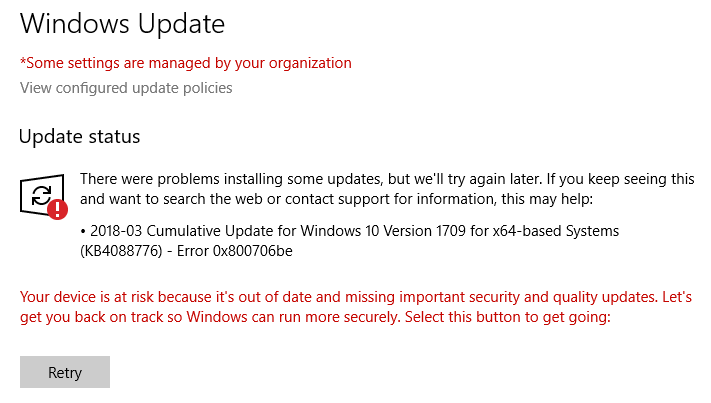
№1: ручная установка обновления Windows KB4049370
Скачайте это обновление для Windows 10. Убедитесь, что скачивайте версию, подходящую под вашу ОС — 32-х или 64-х битную. Откройте скачанный файл и подтвердите, что будет устанавливаться обновление ОС. По окончании в финишном окне подтвердите, что желаете перегрузить компьютер.
№2: сброс временных файлов
Убедитесь, что в системе вы под администраторским аккаунтом. Создайте на рабочем столе текстовый документ (Блокнот). Внесите в него следующую информацию:
- net stop wuauserv
- net stop Cryptsvc
- ren %windir%\SoftwareDistribution sdold.old
- ren %windir%\system32\catroot2 crt2old.old
- net start wuauserv
- net start Cryptsvc
Перейдите в «Файл» => «Сохранить как». В окне сохранения назовите этот файл как «Temp.bat», а строке «Тип файла» выберете все файлы. После выполните запуск этого документа от имени администратора.
Если после всего ошибка 0x800706be не пропадает, то стоит откатить систему до предыдущей точки восстановления.
Как исправить 0x800706be (РЕШЕНО)
0x800706be часто вызвана плохо настроенными системными настройками или нарушениями в реестре Windows. Эта ошибка может быть легко исправлена с помощью специальной утилиты, созданной чтобы решать проблемы реестра системы. Скачайте здесь
0x800706be Сведения об ошибке
- Название ошибки: 0x800706be
- Совместимо с: Windows 10, 11, 8, 7, Vista, XP
Симптомы 0x800706be
- — Появляется сообщение «0x800706be», и активное окно программы выходит из строя;
- — «0x800706be» отображается на экране;
- — Была обнаружена проблема, и Windows была отключена, чтобы предотвратить повреждение компьютера. Проблема, по-видимому, вызвана следующим файлом. ;
- — Ваш ПК часто выходит из строя и демонстрирует ошибку 0x800706be при запуске одной и той же программы;
- — Windows работает вяло и медленно реагирует на сигналы мыши или клавиатуры;
- — Ваш компьютер периодически зависает на несколько секунд;
Причины 0x800706be
Сообщения об ошибках 0x800706be часто появляются в результате забитого реестра Windows или ошибочных записей от несуществующих программ, которые обычно остаются от неправильного удаления программного обеспечения. Другие распространенные причины могут включать неверный ввод данных пользователем, отсутствующие файлы, которые были случайно удалены из реестра и вызывают сбои в работе системы. Отслеживание того, когда и где произошла ваша ошибка, является важной информацией для устранения неполадок.
Как исправить 0x800706be
- 1. Нажмите, чтобы загрузить приложение
- 2. Установите и запустите приложение
- 3. Нажмите кнопку Сканировать, чтобы обнаружить ошибки и отклонения
- 4. Нажмите Исправить все, чтобы устранить все проблемы
Вы не можете просмотреть роли и компоненты и получить код ошибки 0x800706BE в диспетчер сервера
В этой статье описано решение проблемы, из-за которого вы не можете просмотреть роли и компоненты и получить код ошибки 0x800706BE в диспетчер сервера.
Применяется к: Windows Server 2012 R2
Исходный номер базы знаний: 2461206
Симптомы
Рассмотрим следующий сценарий.
- У вас есть компьютер под управлением Windows Server 2008 или Windows Server 2008 R2.
- Откроется окно диспетчер сервера для просмотра, добавления и удаления ролей и компонентов.
В этом сценарии роли и компоненты не отображаются желтым значком в диспетчер сервера окна. При попытке открыть его в нижней диспетчер сервера появится следующее сообщение об ошибке:
Диспетчер серверов
Непредвиденная ошибка диспетчер сервера: сбой удаленного вызова процедуры. (Исключение из HRESULT: 0x800706BE)
Дополнительные сведения см. в журнале событий: diagnostics, Просмотр событий, Applications and Services Logs, Microsoft, Windows, диспетчер сервера, Operational).)
В то же время в журнал Microsoft-Windows-ServerManager/Operational добавляется следующее событие:
Имя журнала: Microsoft-Windows-ServerManager/Operational
Источник: Microsoft-Windows-ServerManager
Дата:
Идентификатор события: 1601
Категория задач: нет
Уровень: ошибка
Ключевые слова:
Пользователь:
Компьютер:
Описание:
Не удалось обнаружить состояние системы. Обнаружено непредвиденное исключение:
System.Runtime.InteropServices.COMException (0x800706BE): сбой удаленного вызова процедуры. (Исключение из HRESULT: 0x800706BE)
в System.Runtime.InteropServices.Marshal.ThrowExceptionForHRInternal(Int32 errorCode, IntPtr errorInfo)
на сайте Microsoft.Windows.ServerManager.ComponentInstaller.CreateSessionAndPackage(сеанс IntPtr& , пакет IntPtr& )
на сайте Microsoft.Windows.ServerManager.ComponentInstaller.InitializeUpdateInfo()
на сайте Microsoft.Windows.ServerManager.ComponentInstaller.Initialize()
на сайте Microsoft.Windows.ServerManager.Common.Provider.RefreshDiscovery()
на сайте Microsoft.Windows.ServerManager.LocalResult.PerformDiscovery()
на сайте Microsoft.Windows.ServerManager.ServerManagerModel.CreateLocalResult(RefreshType refreshType)
на сайте Microsoft.Windows.ServerManager.ServerManagerModel.InternalRefreshModelResult(состояние объекта)
Причина
На компьютере повреждены некоторые файлы каталога, файлы манифеста или ФАЙЛЫ ВМ.
Решение
Чтобы устранить эту проблему, выполните указанные ниже действия.
- Получите средство проверки готовности к обновлению (Майкрософт) из расположения: https://support.microsoft.com/kb/947821
- Запустите средство проверки готовности к обновлению (Майкрософт) на проблемном компьютере.
- После завершения проверки открывается файл %Systemroot%\Windows\logs\CBS\Checksur.log.
- Вы проверяете поврежденные сведения в файлах. Вот несколько примеров:
(f) CBS 0x00000000 servicing\Packages\Package_for_KB978601~31bf3856ad364e35~amd64~~6.0.1.0.expected file name Package_for_KB978601_server~31bf3856ad364e35~amd64~~6.0.1.0.0.1 не соответствует фактическому имени файла
(f) CBS 0x00000000 servicing\Packages\Package_for_KB979309~31bf3856ad364e35~amd64~~6.0.1.Ожидаемое имя файла Package_for_KB979309_server~31bf3856ad364e35~amd64~~6.0.1.0.excel не соответствует фактическому имени файла
(f) CBS 0x800B0100 servicing\Packages\Package_for_KB978601~31bf3856ad364e35~amd64~~6.0.1.0.1 servicing\Packages\Package_for_KB978601~31bf3856ad364e35~amd64~~6.0.1.0.cat Package manifest cannot be validated by the corresponding catalog (f) CBS СЕТ поврежден 0x800B0100\Packages\Package_for_KB979309~31bf3856ad364e35~amd64~~6.0.1.0. servicing\Packages\Package_for_KB979309~31bf3856ad364e35~amd64~~6.0.1.0.cat Package manifest cannot be validated by the соответствующий каталог
(f) CBS MISSING 0x00000002 servicing\packages\Package_114_for_KB955839~31bf3856ad364e35~amd64~~6.0.1.0.0 (f) CBS MISSING 0x00000002 servicing\packages\Package_83_for_KB955839~31bf3856ad364e35~amd64~~6.0.1.0.1
Далее вы увидите следующее:
Недоступные файлы восстановления:
servicing\packages\Package_for_KB978601~31bf3856ad364e35~amd64~~6.0.1.0.0.
servicing\packages\Package_for_KB979309~31bf3856ad364e35~amd64~~6.0.1.0.0.
servicing\packages\Package_for_KB978601~31bf3856ad364e35~amd64~~6.0.1.0.cat
servicing\packages\Package_for_KB979309~31bf3856ad364e35~amd64~~6.0.1.0.cat
Скопируйте эти файлы в папку %systemroot\Windows\Servicing\Packages.
-
Сначала необходимо получить контроль над этой папкой. Для этого используйте следующие команды:
takeown /F c:\Windows\Servicing\Packages /D y /R cacls c:\Windows\Servicing\Packages /E /T /C /G "UserName": F servicing\packages\Package_for_ KB978601 ~31bf3856ad364e35~amd64~~6.0.1.0.0.1
Expand -F:\* UpdateKBXXXX.msu x:\DestinationDirectory Expand -F:\* UpdateKBXXXX.CAB x:\DestinationDirectoryCAB Например: update.office для KB978601 будет Package_for_ KB978601 ~31bf3856ad364e35~amd64~~6.0.1.0.1
Сделайте то же самое для всех остальных отсутствующих или поврежденных файлов и поместите их в каталог, указанный в checksur.log (/servicing/packages).
После выполнения этих действий проблема должна быть устранена, перезагрузка не требуется.
Если диспетчер сервера не работает даже после выполнения этих действий, запустите средство проверки готовности к обновлению еще раз и проверьте описанные выше действия.
Обратная связь
Были ли сведения на этой странице полезными?