Инструкция по установке Windows 10 на Raspberry Pi 4 от Tom’s Hardware

В середине июля 2020 года эксперты портала Tom’s Hardware опубликовали инструкцию по установке Windows 10 на Raspberry Pi 4. Вдобавок они проверили, как работают некоторые сторонние программы (GIMP Photo Editor, Arduino IDE и Python 3.8) в этой связке микрокомпьютера на ARM и последней версии Windows.
Вопрос «зачем» тут не особо уместен, так как экспериментаторам был важен сам факт того, что это можно сделать и все будет работать. Да, медленно и с тормозами и проблемами, но будет.
Официально, единственная операционная система Microsoft для Raspberry Pi — это устаревшая на текущий момент версия Windows 10 IoT Core, которая, например, позволяет выполнять код Visual Studio на микрокомпьютере, но там даже нет графического интерфейса. Тем не менее, разработчики (например, проект «Windows on Raspberry Pi» в Discord) своими силами сделали необходимы программы и нашли способ по установке и запуску полноценной версии Windows 10 на Raspberry Pi 4.
Эксперты портала Tom’s Hardware дополнительно уведомили, что они не могут ручаться за безопасность или законность любых пользовательских файлов, созданных сообществом «Windows on Raspberry Pi», поэтому все действия далее они делали на свой страх и риск.
В 2019 году эксперты портала Tom’s Hardware уже попытались установить Windows 10 на Raspberry Pi 3, но тогда этот трудный процесс у них закончился по большей части проблемами, ошибками и тормозами после установки.
В настоящее время даже после всех стараний команды проекта «Windows on Raspberry», после установки Windows 10 на Raspberry Pi 4 не работают встроенные в микрокомпьютер порт Ethernet, модули Wi-Fi, Bluetooth и GPIO, аудио через HDMI также недоступно. Для сетевого подключения нужно использовать Wi-Fi USB-адаптер, а для вывода звука Bluetooth через USB-адаптер.
Для установки Windows 10 на Raspberry Pi 4 понадобятся:
- последняя версия Raspberry Pi 4 с 4GB или 8GB ОЗУ;
- карта памяти microSD на 16 GB или больше;
- ПК с Windows 10 и доступом в сеть интернет для создания нужной загрузочной сборки;
- адаптер USB to Ethernet или WiFi dongle;
- Bluetooth dongle (если нужен Bluetooth).
- нужно скачать и распаковать на ПК последнюю версию инструмента WoR 2.0.0 alpha 3, там будет архив на 4.7G;
- зайти на Windows on Raspberry Pi Discord server в разделе Downloads channel скачать последнюю стабильную версию Windows on ARM (0.2.1), ссылка на этот файл PublicFlukeByte.iso;
- запустить WoR Alpha tool и выбрать язык установки;
- вставить в ПК карту памяти и выбрать ее в WoR Alpha tool в разделе «Select device», там же выбрать режим «Raspberry Pi 4 experimental mode»;
- далее в разделе «Select image» указать место расположения на ПК ранее скаченного файла PublicFlukeByte.iso;
- далее в разделе «Select drivers» выбрать опцию «Use the latest package available on the server.»;
- далее в разделе «UEFI firmware» выбрать опцию «Use the latest firmware available on the server.»;
- потом нужно проверить конфигурацию загрузочной сборки и начат ее записать на карту памяти, причем запись может продолжаться более двух часов, в зависимости от параметров карты памяти;
- скачать и распаковать на ПК патч для Raspberry Pi 4 по активации USB-портов и 3 ГБ ОЗУ в Windows 10, скопировать файл winpatch.exe в корень диска C: на ПК;
- пропатчить сборку на карте памяти: в командной строке на ПК выполнить
«winpatch X:\Windows\System32\drivers\USBXHCI.SYS 910063E8370000EA 910063E8360000EA 3700010AD5033F9F 3600010AD5033F9F», где Х — буква диска с картой памяти; - рекомендуется также «разогнать» в настройках Raspberry Pi, но тогда лучше заранее обеспокоиться установкой на микрокомпьютер системы охлаждения, для этого необходимо в файле config.txt на загрузочном карте памяти выставить параметры: «over_voltage=6» и «arm_freq=2000»;
- теперь можно извлечь загрузочную карту памяти из ПК, вставить ее в Raspberry Pi 4 и начать стандартную установку ОС Windows 10;
- после окончания процесса установки Windows 10 на Raspberry Pi 4 необходимо активировать в ОС возможность полноценно использовать 3 ГБ ОЗУ, для этого нужно под администратором в командной строке запустить: «bcdedit /deletevalue truncatememory», далее необходимо перезагрузить микрокомпьютер;
- далее можно подключить сетевые USB-адаптеры, настроить их и скачивать и устанавливать из интернета необходимые для работы приложения, включая браузеры и другое ПО.
Ранее в феврале 2020 года Raspberry Pi Foundation выпустил обновленную версию (v1.2) Raspberry Pi 4, в которой было исправлено несколько проблем, включая совместимость с различными USB-C кабелями. Тогда микрокомпьютер не распознавал некоторые кабели как источник питания из-за проблем со схемой питания.
В конце мая 2020 года в продажу поступила 8-гигабайтная модель Raspberry Pi 4. Она доступна по цене в $75. Вдобавок создатели портативного ПК сняли с продажи версию с 1 ГБ оперативной памяти, теперь за $35 можно приобрести Raspberry Pi 4 с 2 ГБ ОЗУ.
- «Raspberry Pi Foundation захостила свой сайт на Raspberry Pi 4. Теперь этот хостинг доступен всем»
- «Протокол UASP ускоряет передачу файлов на Raspberry Pi 4 в полтора раза»
- «Любитель подключил PCIe к Raspberry Pi без контроллера USB»
- Windows 10
- Raspberry Pi 4
- инструкция
Введение
Raspberry Pi может делать одну вещь гораздо более эффективнее, чем любой домашний компьютер — он может управлять внешними устройствами. Устройства могут быть абсолютно любыми, от обычной лампочки, до беспилотного летательного аппарата.
Под Raspberry Pi адаптированы почти все популярные языки программирования. Основные языки — Python и C/C++. Первый отличается простотой, второй — быстродействием.
На сайте приводятся ряд статей , в которых рассматривается программирование на языке Python(см. например, Быстрый старт с Python в Visual Studio) и на языке C/C++ (см. Язык Си в примерах и ООП на С++ примерах) в редакторе Visual Studio и операционной системе Windows, установленных на ноутбуке.
В этой статье прокладывается мостик к программированию на совершенно другой платформе — в операционной системе Raspbian, установленной на микрокомпьютере Raspberry Pi.
Комплектация Raspberry Pi
Приобретаю через интернет Raspberry Pi B4Gb и блок питания к нему.

Корпус покупать не обязательно. Без него микропроцессор лучше охлаждается. Все остальное можно докупить в любом компьютерном магазине. Для установки ОС Raspbian и дальнейшей работы еще понадобятся:
-
- SD карта объемом >= 16 Gb, класса >= 10 (у меня 32 Gb).
- USB micro Reader (устройство для чтения SD-карт).
- Монитор (телевизор с HDMI разъемом).
- USB мышь и клавиатура. При необходимости можно еще приобрести USB hub (разветвитель).
- Микро HDMI шнур (с одной стороны обычный HDMI разъем, с другой — микро разъем).

Инсталляция ОС Raspbian
Создаю образ ОС Raspbian на SD карте в Windows на ноутбуке. Для этого сначала скачиваю c официального сайта Raspbian файл 2020-02-13-raspbian-buster-full.zip (2.5G). Разархивирую его, получаю файл 2020-02-13-raspbian-buster-full.img (6.8G).

Вставляю SD карту в USB micro Reader. Затем USB micro Reader вставляю в USB разъем ноутбука (в положении, как показано на рисунке справа). В проводнике Windows появляется диск F.
Скачиваю и запускаю программу Win32 Disk Imager и перенаправляю (кнопка Write) файл 2020-02-13-raspbian-buster-full.img на диск F.

На диске F создается образ ОС Rasbian, представляющий собой множество входящих в него файлов.
Отмечу, что SD карта с образом Rasbian отображается в Windows некорректно — у меня с объемом всего 252 Мб и несуществующим реально диском G. Не обращайте на это внимания.
Перед созданием образа диск F с SD картой необходимо отформатировать (подробнее см. Как записать образ img на флешку). После форматирования или неправильного извлечения USB micro Reader возможно реальное уменьшение объема объема памяти SD карты (см. Восстановление объема флешки).
Извлекаю SD карту с образом Rasbian из USB micro Reader и вставляю ее в разъем Raspberry Pi.

Подсоединяю другие компоненты через соответствующие разъемы:
- клавиатуру и мышку через USB разъемы;
- шнур блока питания вставляю в Power port;
- телевизор и Raspberry Pi соединяются микро HDMI шнуром через HDMI разъемы.

Необходимо заранее в настройках телевизора установить HDMI вместо обычного AV. Это выполняется через меню, которое открывается, например, в LG кнопкой на пульте INPUT. Подробнее см. Как подключить телевизор к компьютеру или ноутбуку.

Включаю телевизор, а затем блок питания Raspberry Pi. Начинается инсталляция ОС Rasbian, результаты которой отображаются на экране.
Первая инсталляция была остановлена с ошибкой (Error 179.2). Создал заново образ ОС Rasbian. Перед этим очистил память SD карты (см. Восстановление объема флешки). Повторная инсталляция прошла успешно.
Даю ответы на вопросы системы (в основном — Next), подключаюсь к интернету через Wi-Fi. Появляется рабочий стол ОС с пиктограммами стандартных программ. Использую браузер для запуска своего сайта:

Удивительно! Устройство, которое по объему меньше мышки, заменяет системный блок.
«Hello world!» на Python
В верхнем левом углу рабочего стола выбираю пиктограмму с изображением малины, затем: Programming>Thorny Python IDE. Открывается редактор для написания программ.

Далее все как обычно:
- Создаю файл (New)
- Набираю текст программы:
print('Hello world!')- Сохраняю программу (Save>Create Folder(имя папки)>Name (имя файла)>Ok,
- Запускаю программу (Run)
- В окне консоли выводится сообщение: Hello world!

«Hello world!» на Си
В верхнем левом углу рабочего стола выбираю пиктограмму с изображением малины, затем: Programming>Geany Programmer’s Editor. Открывается редактор для написания программ на C/С++.
#include int main()
Если на языке Python код сразу запускается (интерпретируется), то на языке Си код cначала компилируется Build>Build (F9), и лишь потом запускается Build>Execute(F5).
В чем разница между компиляцией и интерпретацией? Разница в том, что компилятор преобразует код алгоритмического языка в исполняемый (байт-код либо нативный) код (в пределе — в машинные коды), в то время как интерпретатор самостоятельно распознаёт и выполняет построчно инструкции программного кода.
В чем разница между building и compiling? Compiling — это часть building. В свою очередь building может еще включать testing, packaging и другие действия.
Пример проекта: мигание светодиодов
Для работы понадобятся плата Raspberry Pi, светодиод, резистор на 200 Ом и соединительные провода (подробное описание проекта см. здесь и здесь).

Программный код включает светодиод на 10 секунд и отключает его.
Код на Python (подробное описание кода см. здесь )
from RPi import GPIO from time import sleep GPIO.setmode(GPIO.BCM) GPIO.setup(24, GPIO.OUT) GPIO.output(24, True) sleep(10) GPIO.output(24, False) GPIO.cleanup()
Код 1 на C/C++ (подробное описание кода см. здесь)
#include int main (void) < wiringPiSetup () ; pinMode (0, OUTPUT) ; for (;;) < digitalWrite (0, HIGH) ; delay (500) ; digitalWrite (0, LOW) ; delay (500) ; >return 0 ; >
Код 2 на C/C++ (подробное описание кода см. здесь )
//GPIO-test.c // Программа включает на 1 секунду светодиод, // подключённый к порту Р1_03 // Компиляция командой gcc -o GPIO-test GPIO-test.c -lrt -lbcm2835 #include #define PIN RPI_GPIO_P1_03 // Для RPi ревизии v1 //#define PIN RPI_V2_GPIO_P1_03 // Для RPi ревизии v2 int main() < if (!bcm2835_init()) // Инициализация GPIO return 1; //Завершение программы, если инициализация не удалась bcm2835_gpio_fsel(PIN, BCM2835_GPIO_FSEL_OUTP); //Устанавливаем порт Р1_03 на вывод bcm2835_gpio_write(PIN, LOW); // Устанавливаем порт в 0, светодиод горит bcm2835_delay(1000); // Ждём 1000 миллисекунд bcm2835_gpio_write(PIN, HIGH); // Устанавливаем порт в 1, светодиод не горит return 0; // Выход из программы >
Еще примеры кода на C/C++ см. здесь.
Полезные ссылки:
- Tracking Raspberry Pi Internal Temperatures in Computer Vision Applications
- Raspberry Pi 3 — Shell Scripting — Door Monitor (an IoT Device)
- Sunfounder стартовый набор для Raspberry Pi
- Raspberry Pi для начинающих
- Проекты Raspberry Pi на Python с GPIO
- Работа с GPIO, мигание светодиодом, Python
- GPIO для чайников (часть 1)
- GPIO Interface library for the Raspberry Pi
- How to Control GPIO Hardware from C or C++
- Мясищев А.А. Интернет электро розетка на основе Raspberry Pi
- Программируем Raspberry Pi на голом железе
- Writing GUI applications on the Raspberry Pi without a desktop environment
- Как программировать Raspberry Pi на языке C
- ASUS VivoStick TS10-B041D (90MA0021-M00410)
- Новая Raspberry Pi 4 2019: Торопиться ли с покупкой?
- Raspberry pi3 не загружается, ошибка 179,2
- Восстановление объема флешки
- Можно ли подключить смартфон к телевизору
- Видеообзор TeamViewer
- Как подключить компьютер или ноутбук к телевизору через HDMI
- Raspberry Pi 3 — знакомство и настройка.
- Raspberry Pi 4: запускаем видео 4K,и боремся с перегревом.
- Raspberry Pi. Установка ОС Raspbian
- Как установить Raspbian на Raspberry Pi
- Raspberry Pi 3 Установка операционной системы RASPBIAN .
- Raspberry Pi 4 Model B 4 Гб ( купить)
- Научись Linux: запуск собственных скриптов (эпизод 12)
- Командная строка и программы с параметрами | Python |
- Как запускать файл Python из любого места в Ubuntu?
- Raspberry Pi лучшие проекты
- ПЕРЕЙТИ НА LINUX С WINDOWS
- Чем отличается Linux от Windows
- Какой бывает Linux? Основные виды, объяснение для новичков
- Универсальный RaspberryPi — Ubuntu MATE 1 Установка и настроика
- Устанавливаем UBUNTU18.04 (Bionic Beaver)! Плюсы и минусы Linux
- Основы Linux на примере Ubuntu — #1 Введение
- Linux (Ubuntu) — мои впечатления.
- Выбираем Linux для дома �� Ubuntu НЕ лучший выбор
- Ubuntu: плюсы и минусы за 3 минуты.
- Какой Линукс выбрать в 2020 году
- Видеообзор. Модификации Intel NUC 5
- Сравнительный обзор двух мини-ПК: Intel NUC8i3BEH2 vs NUC8i5BEH2
- Неттоп INTEL NUC i5-8259U (BOXNUC8I5BEH)- купить
- Что входит в комплект для комплекта Intel® NUC NUC8i5BEH
- Информация о поддержке для комплекта Intel® NUC NUC8i5BEH
- RASPBERRY PI 4 MODEL B 1GB/2GB/4GB (купить)
- Заводим Raspberry Pi: установка, подключение, начало работы
- Raspberry Pi 3. Обзор и начало работы
- Микрокомпьютер Raspberry Pi 4 Model B (4 ГБ памяти)
- Raspberry Pi — Идеальный компьютер для школьника
- Что не так с Raspberry Pi
- Android programming
- Artificial Intelligance
- CAD Systems API
- Computer vision
- Geometric modeling
- Image recognition
- Machine Learning
- Neural networks
- OOP languages
- Robotics
- Trading
- Unity3D
- Web
- WebGL
- Защищено: Анализ стратегий и сделок(Strategy Analysis)
- Пересчет спреда из котировки в $ (spread)
- Планирование сделок накануне фундаментальных событий
- Взаимосвязь Европейских валют (The relationship of European currencies)
- Трейдинг с Европейскими валютами (Trading with European currencies)
- Сделки с коррелирующими парами (Trades with correlated pairs)
- Фундаментальный анализ на форекс (Forex fundamental analysis)
- Карта основных валют (Map of major currencies)
- Формализация трейдинга (Formalization of trading)
- Трейдинг на платформе MT5 (Trading on the MT5 platform)
- Боковик с хеджированием (Flat with Hedging)
- Трейдинг в боковике (Sideways Trading)
- Планирование и отслеживание сделок (Planning and tracking transactions)
- Разумная диверсификация (Reasonable diversification)
- Сравнение валют (Currency comparison)
- Сделки на основе корреляции (Trades based on correlation)
- Стратегии, валютные пары и параметры сделок
- Диверсификация и хеджирование в трейдинге (Diversification and hedging)
- Анализ и прогнозирование графиков популярных пар (Chart analysis of popular pairs)
- Обзор Forex брокеров (Overview of Forex Brokers)
- Стратегии и алгоритмы для роботов в трейдинге (Strategies and algorithms for trading robots)
- Прогнозирование кривой на основе нейросети (Neural Network Curve Prediction)
- Трейдинг на платформе Libertex (Trading on the Libertex platform)
- Convolutional Neural Network. Object Landmarks
- Технологии машинного обучения на простом примере
- Введение в Unsupervised learning
- Введение в Deep Q-Learning Network
- Введение в Q-Learning
- Stereo Vision
- Keras API models (Sequential, Functional, and Model Subclassing)
- Object detection algorithms
- Введение в Google Colab (Introduction to Google Colab)
- Архитектуры нейросетей для CV
- Measurements of a human body (Sample plan to create MVP)
- Обзор алгоритмов детекции мимики лица (Overview of algorithms for detecting facial expressions)
- CMake projects in Visual Studio — Quick start
- Linux C++ проект в Visual Studio
- От регрессии к нейронным сетям (From regression to neural networks)
- Основы калибровки (Calibration Basics)
- Калибровка системы «проектор-экран-камера» (Calibrating the projector-screen-camera system)
- Гомография в примерах (Homography in examples)
- Введение в GPU-программирование
- Методы 3d реконструкции помещений (Methods for 3d reconstruction of premises)
- Аппроксимация линии по точкам контура через преобразования Хафа (Line approximation by contour points through Hough transforms)
- Преобразование координат при калибровке роботов (Coordinate transformation when calibrating robots)
- Защищено: Определение центроида лазерного пятна на цифровом изображении (Determination of the centroid of the laser spot on a digital image)
- Start на GitHub
- Инструменты для машинного обучения через нейросети (Machine learning via neural networks)
- Оценка глубины по 360-градусному изображению (Depth estimation from a 360-degree image)
- Алгоритмы регистрации облаков точек (Point cloud registration algorithms)
- Регистрация облаков точек с оценкой соответствия. Основы (Compliance-Assessed Point Cloud Registration. The basics)
- Cемантическая сегментация, панорама и фотограмметрия (Semantic segmentation, panorama and photogrammetry)
- Калибровка камеры (Camera Calibration)
- Преобразование mesh-модели в модель B-rep (Conversion mesh-model в B-rep model)
- Фотограмметрия (Photogrammetry)
- От облака точек к поверхности (From point cloud to surface)
- Пример организации экзамена в ZOOM (ZOOM exam organization example)
- Arduino проект «Автомобиль, который избегает препятствий» (Arduino project «A car that avoids obstacles»)
- Основы программирования Arduino (Arduino programming basics)
- Кратко об Arduino и Raspberry Pi (Briefly about Arduino and Raspberry Pi)
- Подключение Raspberry Pi камеры и инсталляция OpenCV (Connecting a Raspberry Pi camera and OpenCV installing )
- Основы программирования на Raspberry Pi (Raspberry Pi programming basics)
- Face recognition. Python, DLIB
- Распознавание лиц с IP камер. Выбор, хранение и обработка данных для принятия решения (Face recognition from IP cameras. Selection, storage and processing of data for decision making)
- Адекватность и оптимальность нейронной сети на примере распознавания поворота головы (Adequacy and optimality of the neural network for detecting head rotation)
- Машинное обучение распознавать поворот лица (Machine learning to recognize face turn)
- Introduction to AI and references
- Tensorflow, Python, Visual Studio. Quick start
- AI based on Unity ML Agents. Quick start
- Модификация простой игры на Unity (Modification of a simple game on Unity)
- WEB на Python с Django в Visual Studio
- WEB на Python с Flask в Visual Studio
- Обнаружение лица и выделение характерных точек (Face Detection in Python)
- Нейросеть для классификации фруктов на Python (Fruit Neural Network)
- Основы построения нейронных сетей на Python (numpy) в Visual Studio (Python numpy NN in Visual Studio)
- Быстрый старт в WebGL (Quickstart in WebGL)
- Быстрый старт в WEB программирование (Quickstart in WEB programming)
- Быстрый старт с Qt C++ в Visual Studio (Quickstart with Qt C++ in Visual Studio)
- Быстрый старт с Python в Visual Studio (Quickstart with Python in Visual Studio)
- Распознавание лиц. 3D- реконструкция ASM модели (Face Recognition. 3D reconstruction of ASM)
- Идентификация по множеству признаков при помощи нейросети (Identification by multiple features. Using neural network)
- Идентификация по множеству признаков. Основы (Identification by multiple features. Basics)
- Unity3D симулятор «Умная змейка со стереозрением» (Unity3D simulator «Smart snake with stereo vision»)
- Игра “Snake” на Unity3D (The game “Snake” on Unity3D)
- Основы Unity3D (Unity3D Basics)
- Архитектура WebGL приложения для чайников (WebGL application architecture for Dummies)
- Оптимизация OpenGL приложений (Optimizing OpenGL applications)
- Взаимодействие HTML5 и JavaScript (HTML5 and JavaScript interaction)
- Shaders in Unity3d
- Матрицы поворота, углы Эйлера и кватернионы (Rotation matrices, Euler angles and quaternions)
- Выделение объектов на изображении по методу Виолы-Джонса (Object selection in the image according to the Viola-Jones method)
- CMake компоновка OpenCV (CMake OpenCV layout)
- Распознавание лиц на основе OpenCV для C++ (Facial Recognition based on OpenCV C++)
- OpenCV in Android
- Введение в OpenCV программирование на C++ (Introduction to OpenCV C++ programming)
- Основы компьютерного зрения (Basics of computer vision — CV)
- 2D/3D моделирование в Android (2D/3D modeling in Android)
- Введение в Android программирование (Introduction to Android Programming)
- Поиск объектов на изображении (Search for objects in the image)
- Алгоритмы вычитания фона (Background Subtraction Algorithms)
© 2017-2024 api-2d3d-cad. Все права защищены.
Запрещено использование материалов сайта без согласия его авторов и обратной ссылки.Raspberry Pi: Настройка сети и удаленная работа
Иногда вам необходимо получить доступ к управлению Raspberry Pi в тех ситуациях когда вы не можете подключить монитор, например, когда микрокомпьютер уже уставнолен внутри какого-нибудь проекта. Или вы хотите произвести настроку системы, подключившись с вашего обычного компьютера. На этот случай в системе Raspbian есть целая куча удобных инструментов, мы постараемся рассмотреть основные из них.
Для всего, что описано в данной статье, необходимо чтобы Raspberry Pi был подключен к локальной сети по Wi-Fi или кабелем Ethernet. Если вас не интересует удаленный доступ, то вы можете перейти к следующему шагу настройки системы — «Работа с камерой».
Первым делом проверьте подключены ли вы к сети. Если ваш Raspberry Pi подключен к беспроводной сети, то рядом с часами вы увидите следующую иконку:

Определение IP адреса
Все настройки сети и удаленного доступа желательно выполнить до начала работы с проектом, пока у вас еще есть возможность подключить монитор. Первое, что нам понадобится для удаленного подключения по сети — это определить IP адрес Raspberry Pi. Именно по этому адресу вы сможете обращаться к своему микрокомпьютеру.
Откройте терминал на Raspberry Pi и введите команду:
В ответ вы увидте следующее сообщение

192.168.1.137 — это и есть ip адрес вашего Raspberry Pi. Дальше все подключения мы будем выполнять через него.
VLC — доступ к графическому интерфейсу
VNC (Virtual Network Computing) — это система, которая позволяет удаленно контролировать графический интерфейс вашего Raspberry Pi. Т.е. вы можете подключиться к рабочему столу микрокомпьютера со своего обычного компьютера и полностью управлять им. Вы моежете не только просматривать что происходит на рабочем столе, но и управлять мышкой и клавиатурой.
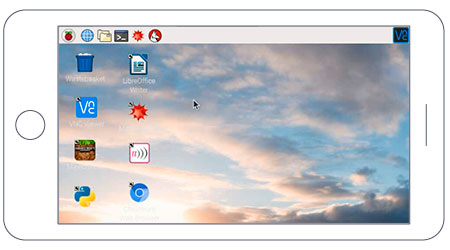
Во все свежие версии операционной системы Raspbian входит программа RealVNC, поэтому все что вам необходимо сделать для активации этой функции — это включить VNC в основных настройках Raspberry Pi. Выбираете «Enabled» в строке VNC во вскладке Interfaces, нажимаете ОК и перезагружаете систему.
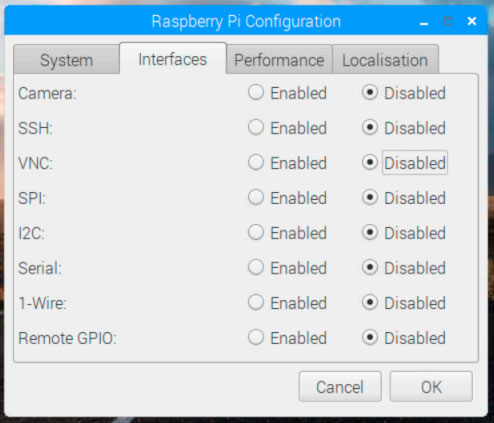
Если вы работаете через консоль, то VNC можно включить через команду sudo raspi-config, в открывшемся окне переходите в Interfacing Options и выбираете VNC > Yes.
После перезагрузки вы увидите приветственно окно VNC сервера, обо будет ообозначать, что сервер готов к работе и вы можете к нему подключиться. Также в окне будет отображаться ip адрес вашего компьютера для подключения.

Вы можете закрыть окно, сервер продолжит работать. Вы всегда можете открыть его заново нажав на иконку VNC в верхнем меню рядом с часам.
Если в операционной системе на вашем микрокомпьютере нет VNC сервер, тогда вы можете поставить его выполнив следующие команды в терминале:
sudo apt-get update
sudo apt-get install realvnc-vnc-server realvnc-vnc-viewerПодключение к VNC серверу по локальной сети
Для того, чтобы начать управлять системой вам необходимо подключиться к VNC серверу, а для этого необходио скачать и установить VNC клиент. Самый распостраненный из них VNC Viewer. Он существует для всех операционных систем, а также доступен для Android и iOs. Вы можете выбрать нужную версию на официальном сайте. Скачайте, установите и откройте VNC Viewer для вашей системы. Обратите внимание на то, что VNC сервер и клиент должны находится в одной локальной сети!
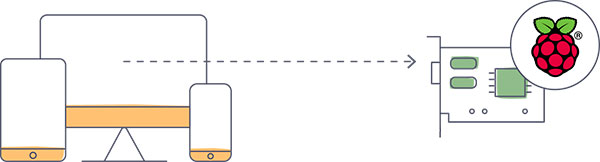
Не важно с какого устройства вы будете подключаться, принцип работы везде будет одинаковый. Мы покажем его на примере VNC Viewer для MacOs.
В открывшемся окне создайте новое подключение, выбрав «New connection. «. Появится окно подключения, в котором необходимо ввести название подвключения и ip адрес сервера, к которому вы хотите подключиться. В нашем случае это 192.168.1.137.
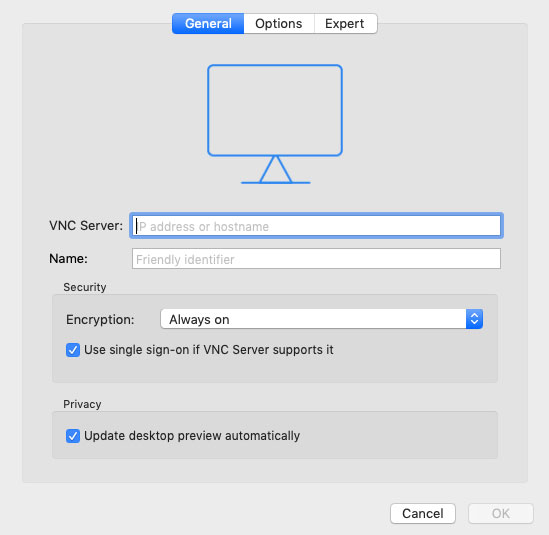
Также вы можете настроить дополнительные параметрые, такие как шифрование, качество передаваемой картинки, масштаб, работу кнопок. Во вкладке Expert вы моежете найти много более тонких настроек. Но для первого подключения нам понадобится только ip и название подключения. Сохраните подключение нажав кнопку «ОК». Новое подключение появится в списке подключений на главном экране. Дважды кликните по новому подключению.
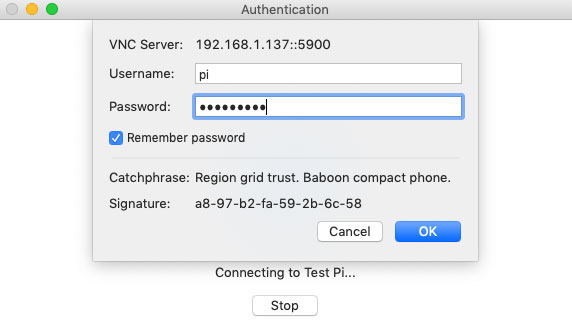
В появившемся окне необходимо ввести имя пользователя и пароль пользователя под которым вы обычно работаете на вашем Raspberry Pi. В нашем случае это будет pi и пароль, который мы установили при настройке системы. Если вы не меняли пароль, то используйте пароль по-умолчанию raspberry. Через несколько мгновений VNC клиент подключится к серверу вы увидите рабочий стол своего микрокомпьютера. Теперь вы можете управлять им по сети!
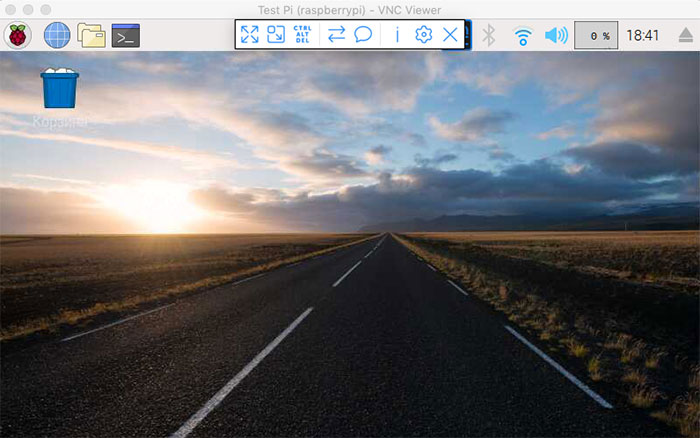
Воспользовавшись иконками в верхней части экрана вы можете посмотреть информацию о системе, отправить сообщения или файлы на удаленный компьютер.
Также если установить на Raspberry Pi пакет Common Unix Printing System (устанавливается через терминал командой sudo apt-get install cups), то вы сможете печатать файлы с VNC сервера на вашем обычно компьютере.
Подключение к VNC серверу через интернет
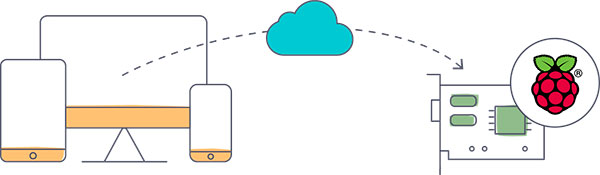
Кроме обычно подключения по локальной сети RealVNC позволяет подключиться к вашему Raspberry Pi через интернет. Подключение через облако полностью шифруется и позволяет вам получить доступ к вашему микрокомпьютеру из любой точки мира. Нет необходимости дополнительно настраивать домашний роутер или знать ip адрес микрокомпьютера. Облачный сервис предоставляется бесплатно для обучения и некоммерческого использования, но имеет ограничения — к аккаунту можно подключить только 5 удаленных компьютеров.
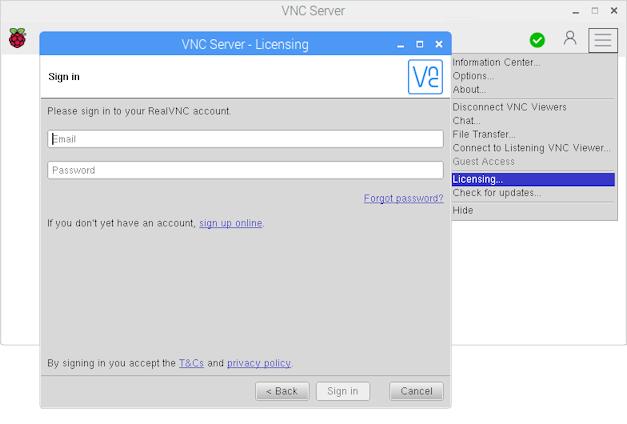
Все что вам необходимо для это сделать — это зарегистрировать аккаунт на
Программа войдет в вашу учетную запись и предложит ввести имя данного сервера, которое будет отображаться в списке серверов в вашем аккаунте. Придумайте подходящее имя и нажмите кнопку «Done». Сервер подключен к вашему аккаунту RealVNC, теперь вам необходимо добавить свой аккаунт RealVNC еще и в VNC клиент.
Откройте свой VNC клиент и нажмите на кропку «Sing in».
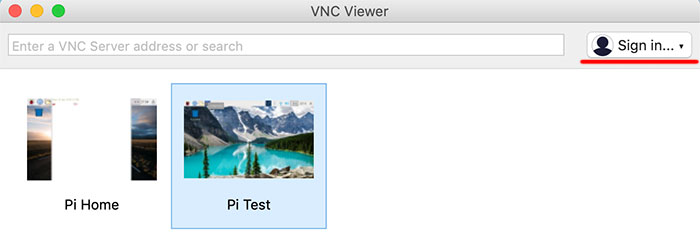
В появившемся окне введите логин и пароль от вашего RealVNC аккаунта и нажмите Sing in. Не закрывайте это окно. Вам на почту придет присьмо со ссылкой на подтверждение авторизации. Просто нажмите на кнопу «CONTINUE SIGNING IN» в письме и через несколько секунд VNC клиент подключится к вашему аккаунту.
Теперь в VNC клиенте кроме локальных серверов таже отображается список VNC серверов, к которым вы можете подключиться через интернет.

Для подключения к удаленному серверу дважды кликните по его иконке.
Подключение по VNC к системе без монитора
Если вы используете Raspberry Pi в проекте без монитора, то вы можете подключиться к его графическому интерфейсу создав виртуальный рабочий стол! Для этого необходимо сначало подключиться к нему по SSH и ввести команду vncserver. В ответ вы получите адрес для подключения с указанием номера виртуального монитора, например, 192.167.1.147:1. Теперь подключитесь через ваш VNC клиент искользуя 192.167.1.147:1. Когда вы закончите работать с VNC сервером, необходимо будет через терминал прекратить работу виртуального рабочего стола, чтобы он не расходовал ресурсы системы. Для этого в терминале ввидте команду vncserver -kill :. В нашем случае это будет vncserver -kill :1.
SSH — удаленный доступ через терминал
Все что надо сделать — включить в настройках и перезагрузить.
Доступ по ssh ключу — https://www.raspberrypi.org/documentation/remote-access/ssh/passwordless.md
Удаленный доступ к файлам
SFTP — начинает работать сразу как только мы вклювили ssh. Статья про то как копировать файлы, SCP — Copy files between your Pi and another computer using SCP (Secure Copy Protocol) — Работает также как SFTP. Также многие используют samba server (Samba/CIFS — Sharing folders from or to Windows-based devices). Еще есть netatalk для работы с маком, но надо проверить есть ли у него возможность выбора папки расшаривания или он только с папкой пользователя pi работает.
rsync — Synchronise folders between the Pi and another computer using rsync over SSH, Resilio Sync
Установите Visual Studio.
Область применения:
 Visual Studio Visual Studio для Mac
  Visual Studio Code
 Вас приветствует Visual Studio 2019! В этой версии можно легко выбрать и установить только необходимые компоненты. Поскольку она занимает меньше памяти, она быстро устанавливается и при установке меньше влияет на систему.
Вас приветствует Visual Studio 2022! В этой версии можно легко выбрать и установить только необходимые компоненты.
Этот раздел относится к Visual Studio в Windows. Информацию о Visual Studio для Mac см. в статье Установка Visual Studio для Mac. Если необходимо программно установить Visual Studio, ознакомьтесь с документацией по командной строке в сети.
Хотите ознакомиться с другими новыми возможностями этой версии? Ознакомьтесь с нашими заметками о выпуске.
Хотите ознакомиться с другими новыми возможностями этой версии? Ознакомьтесь с нашими заметками о выпуске.
Вы можете скачать и установить определенную версию на странице журнала выпусков Visual Studio 2022.
Готовы к установке? Мы последовательно опишем каждое действие.
Шаг 1. Подготовка компьютера к установке Visual Studio
Перед началом установки Visual Studio:
- Проверьте требования к системе. Так вы узнаете, поддерживает ли ваш компьютер Visual Studio 2019.
- Убедитесь, что пользователь, выполняющий установку, имеет разрешения администратора на компьютере. Дополнительные сведения см. в разделе Разрешения пользователей и Visual Studio.
- Примените актуальные обновления Windows. Эти обновления гарантируют, что на компьютере установлены последние обновления для системы безопасности и необходимые системные компоненты для Visual Studio.
- Перезапуск. Перезагрузка гарантирует, что ожидающие установки или обновления компоненты не будут препятствовать установке Visual Studio.
- Освободите место. Удалите ненужные файлы и приложения с системного диска. Например, запустите приложение очистки диска.
Вопросы о запуске других версий Visual Studio параллельно с Visual Studio 2019 см. в статье о целевом использовании и совместимости платформы Visual Studio 2019.
- Проверьте требования к системе. Так вы узнаете, может ли ваш компьютер поддерживать Visual Studio 2022.
- Убедитесь, что пользователь, выполняющий установку, имеет разрешения администратора на компьютере. Дополнительные сведения см. в разделе Разрешения пользователей и Visual Studio.
- Примените актуальные обновления Windows. Эти обновления гарантируют, что на компьютере установлены последние обновления для системы безопасности и необходимые системные компоненты для Visual Studio.
- Перезапуск. Перезагрузка гарантирует, что ожидающие установки или обновления компоненты не будут препятствовать установке Visual Studio.
- Освободите место. Удалите ненужные файлы и приложения с системного диска. Например, запустите приложение очистки диска.
Вы можете установить Visual Studio 2022 параллельно с другими версиями. Дополнительные сведения см. в разделе Visual Studio 2022: выбор платформы и совместимость и Параллельная установка версий Visual Studio.
Шаг 2. Определение версии и выпуска Visual Studio для установки
Вам потребуется решить, какая версия и выпуск Visual Studio необходимо установить. Наиболее распространенными вариантами являются:
- Последний выпуск Visual Studio 2019, размещенный на серверах Майкрософт. Чтобы установить это, нажмите следующую кнопку и выберите нужный выпуск. Затем небольшой загрузочный файл будет скачан в папку downloads .
- Последний выпуск Visual Studio 2022, размещенный на серверах Майкрософт. Чтобы установить это, нажмите следующую кнопку и выберите нужный выпуск. Затем небольшой загрузочный файл будет скачан в папку downloads .
- Если у вас уже установлена Visual Studio, вы можете установить другую версию вместе с ней, выбрав ее на вкладке «Доступный установщик Visual Studio».
- Загрузчик можно скачать для определенной версии на странице журнала выпусков Visual Studio 2019 и использовать его для установки Visual Studio.
- Загрузчик можно скачать для очень конкретной версии на странице журнала выпусков Visual Studio 2022 и использовать его для установки Visual Studio.
- ИТ-администратор может указать вам определенное расположение для установки Visual Studio.
Шаг 3. Запуск установки
Если вы скачали загрузочный файл, его можно использовать для установки Visual Studio. Загрузчик сначала установит последнюю версию установщика Visual Studio. Установщик — это отдельная программа, которая предоставляет все необходимые компоненты для установки и настройки Visual Studio.
- В папке Загрузки дважды щелкните файл начального загрузчика, имя которого совпадает с именем одного из следующих файлов или похоже на них:
- vs_community.exe для Visual Studio Community.
- vs_professional.exe для Visual Studio Professional;
- vs_enterprise.exe для Visual Studio Enterprise;
- В папке downloads дважды щелкните загрузчик с именем VisualStudioSetup.exe или с именемvs_community.exe, чтобы запустить установку.
- Если появляется оповещение системы контроля учетных записей, нажмите кнопку Да. Мы попросим вас принять условия лицензии и заявление о конфиденциальности корпорации Майкрософт. Выберите Продолжить.
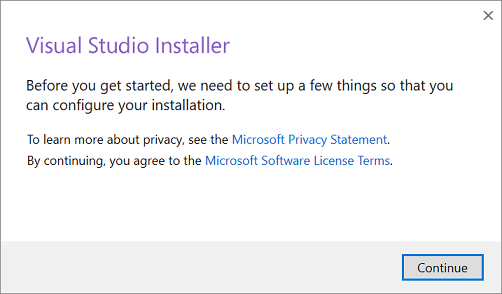
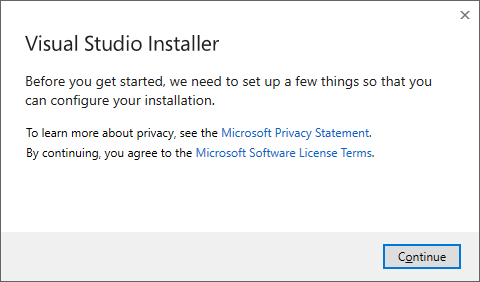
Вы также можете установить любой продукт, предлагаемый на вкладке «Доступный установщик Visual Studio».
Шаг 4. Выбор рабочих нагрузок
После установки установщика Visual Studio его можно использовать для настройки установки, выбрав нужные наборы компонентов или рабочие нагрузки. Это делается следующим образом.
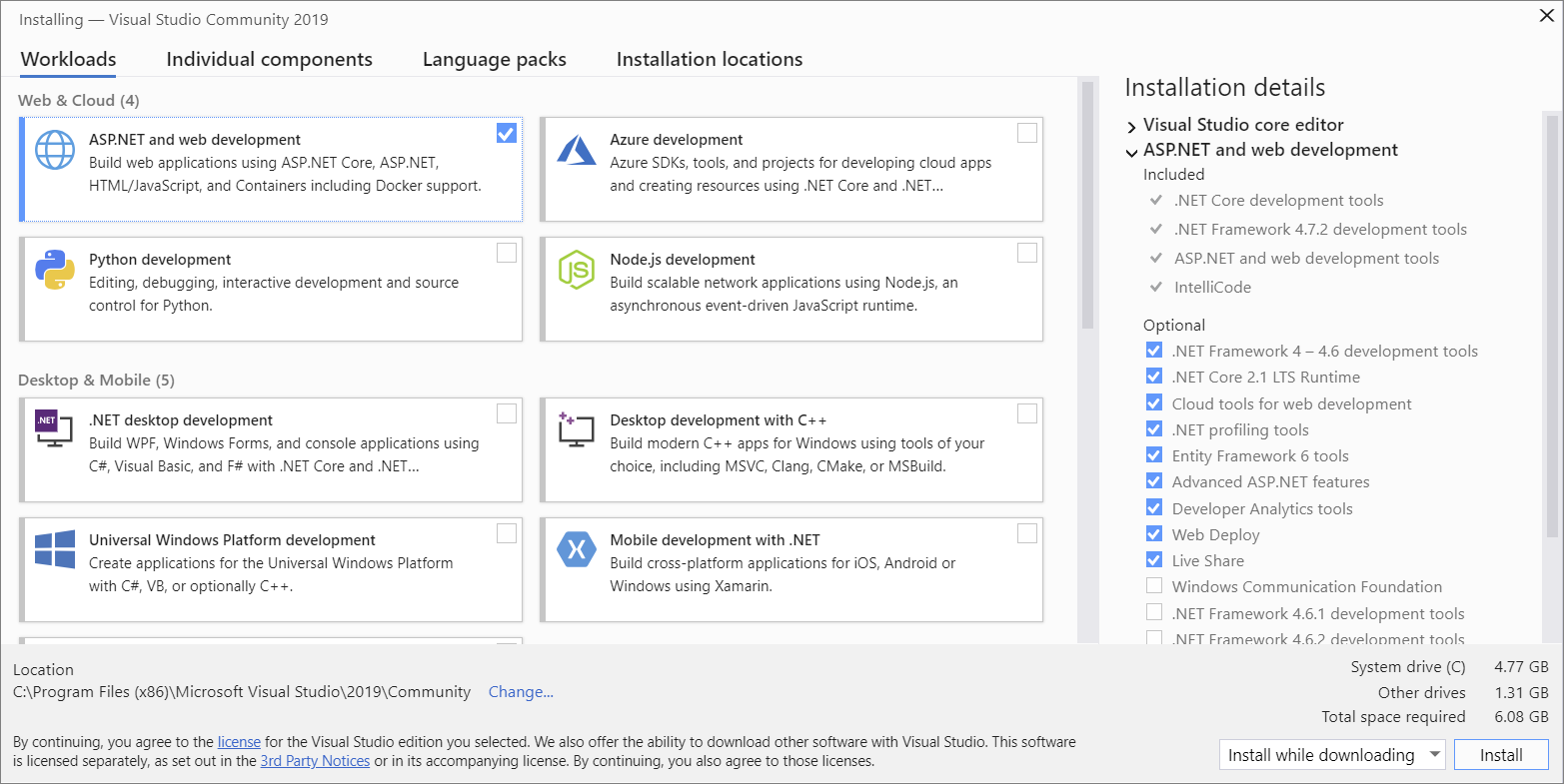
- Найдите нужную рабочую нагрузку в Visual Studio Installer. Например, выберите рабочую нагрузку «ASP.NET и разработка веб-приложений». В нее входит основной редактор кода по умолчанию, который предоставляет базовую поддержку редактирования кода для более чем 20 языков, возможность открывать и изменять код в любой папке без наличия проекта и интегрированное управление исходным кодом.
- Выбрав нужные рабочие нагрузки, нажмите кнопку Установить. Далее будут отображаться экраны состояния, на которых демонстрируется ход установки Visual Studio.
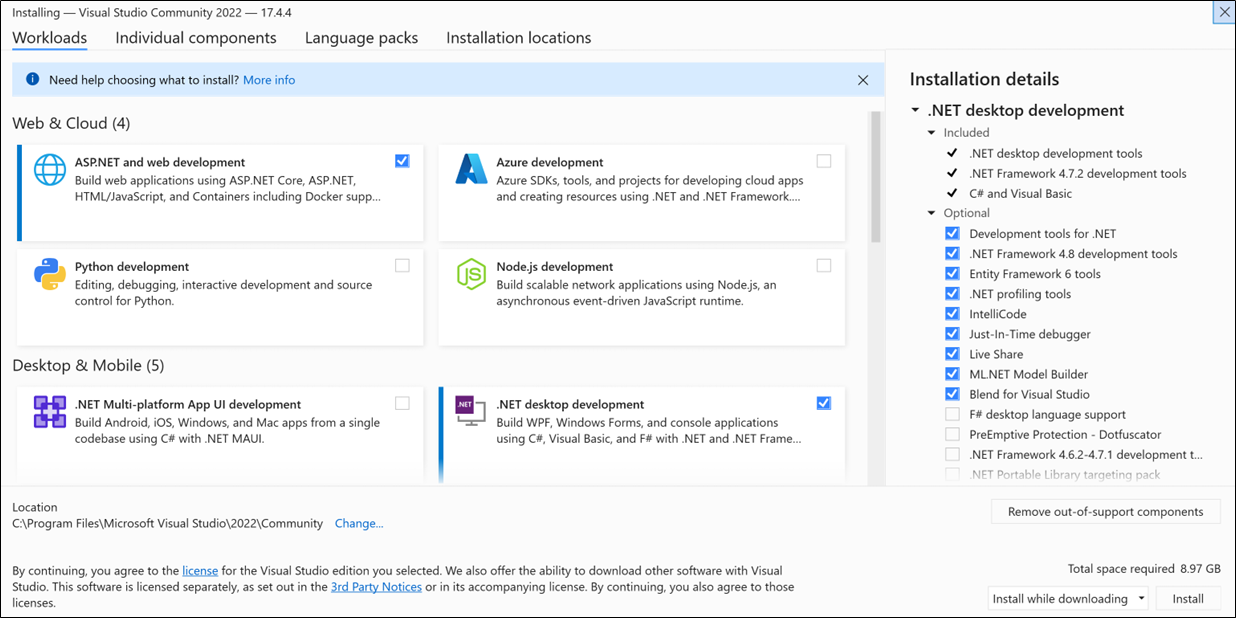
- Выберите нужную рабочую нагрузку в Visual Studio Installer. Ознакомьтесь с описаниями рабочих нагрузок, чтобы решить, какая рабочая нагрузка поддерживает необходимые функции. Например, выберите рабочую нагрузку ASP.NET и веб-разработки , чтобы редактировать веб-страницы ASP.NET с помощью веб-предварительной версии или создавать адаптивные веб-приложения с помощью Blazor или выбрать рабочие нагрузки desktop & Mobile для разработки кроссплатформенных приложений с помощью C#или проектов C++20.
- Выбрав нужные рабочие нагрузки, нажмите кнопку Установить. Далее будут отображаться экраны состояния, на которых демонстрируется ход установки Visual Studio.
В любой момент после установки можно установить рабочие нагрузки или компоненты, которые не были установлены изначально. Если среда Visual Studio открыта, выберите пункт Сервис>Получить средства и компоненты. ; откроется Visual Studio Installer. Или откройте Visual Studio Installer из меню «Пуск». Здесь можно выбрать рабочие нагрузки или компоненты, которые нужно установить. Затем выберите Изменить.
Шаг 5. Выбор отдельных компонентов (необязательно)
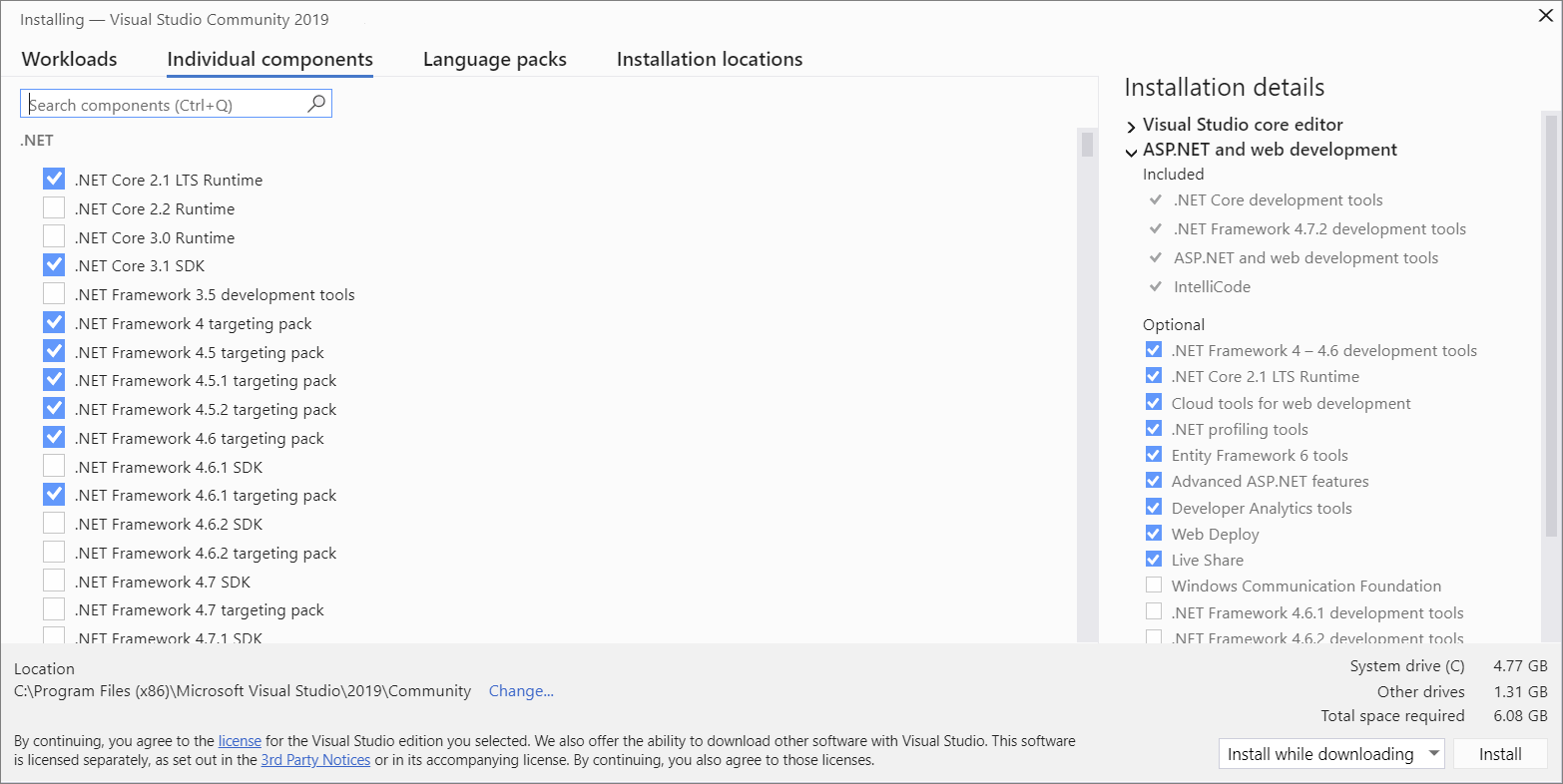
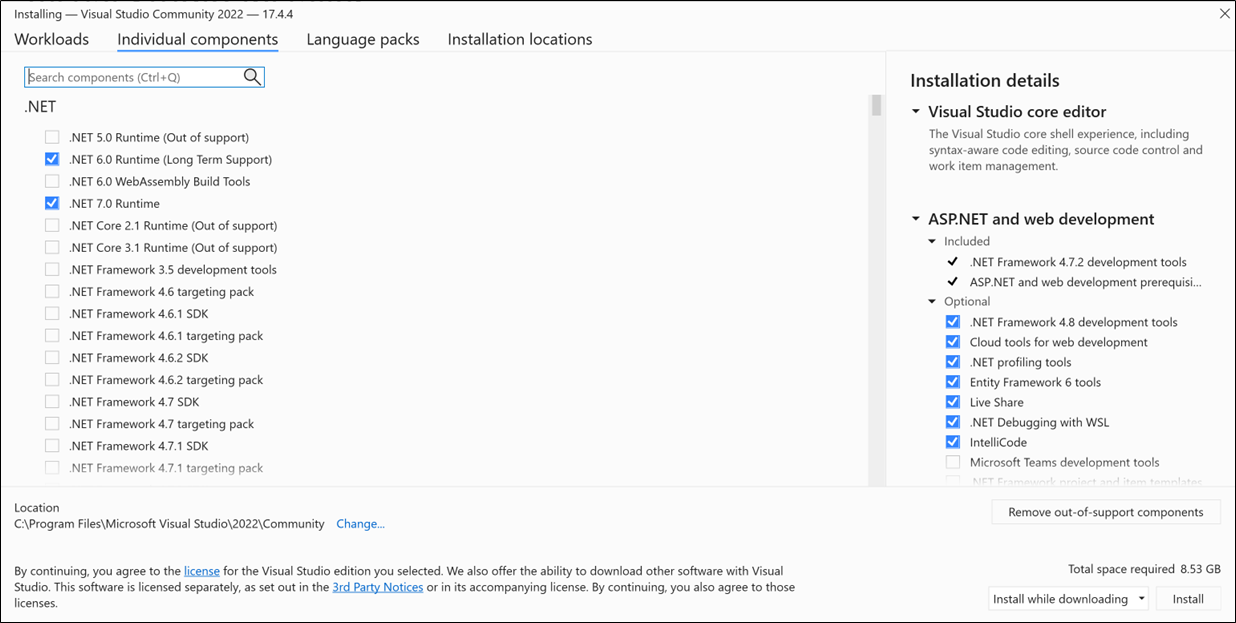
Если вы не хотите использовать функцию «Рабочие нагрузки», чтобы настроить установку Visual Studio или добавить дополнительные компоненты, чем установка рабочей нагрузки, можно сделать это, установив или добавив отдельные компоненты на вкладке «Отдельные компоненты». Выберите нужные компоненты, а затем следуйте инструкциям.
Шаг 6. Установка языковых пакетов (необязательно)
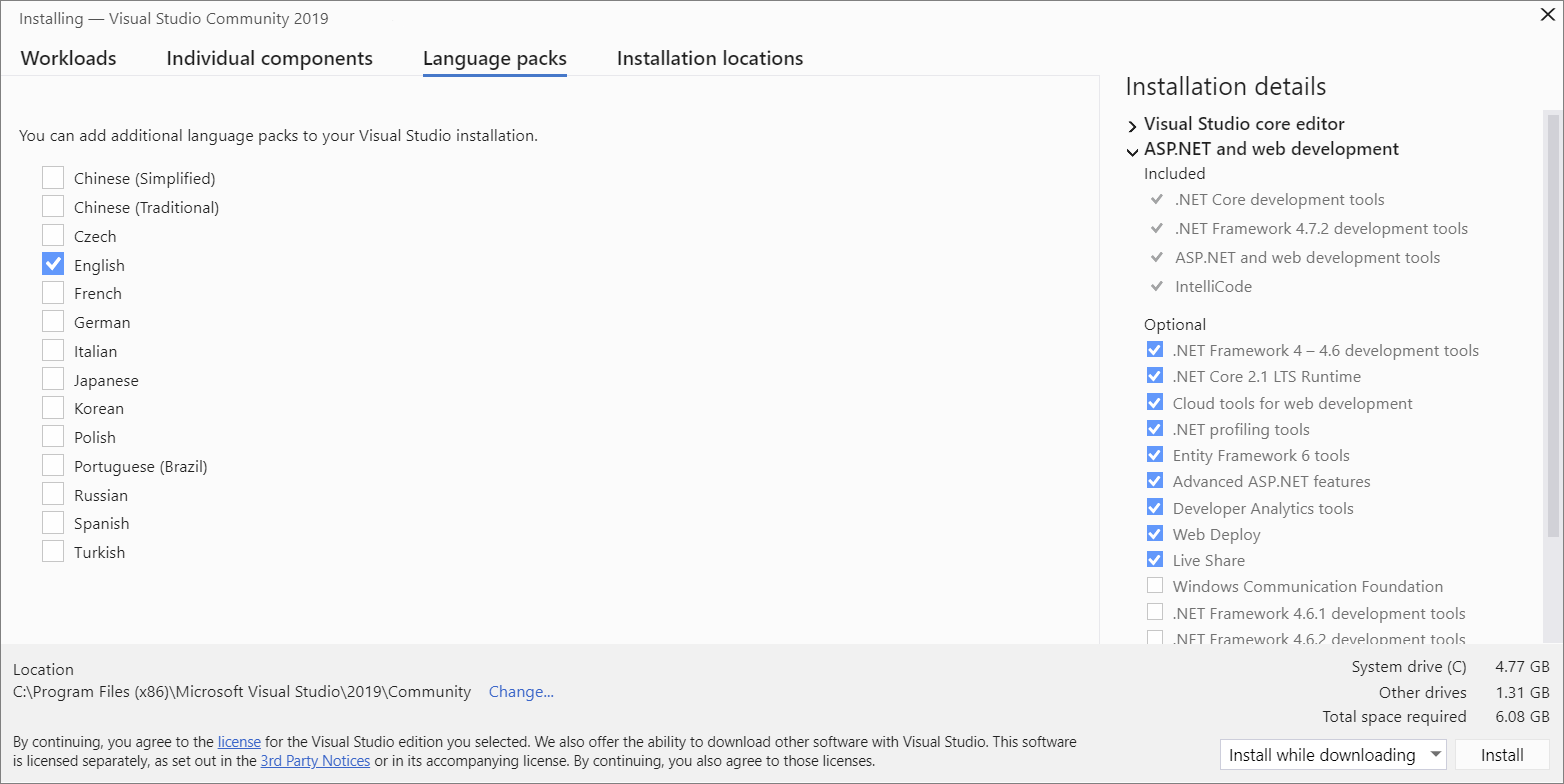
По умолчанию при первом запуске установщик пытается использовать язык операционной системы. Чтобы установить Visual Studio на нужном языке, выберите в Visual Studio Installer вкладку Языковые пакеты и следуйте указаниям.
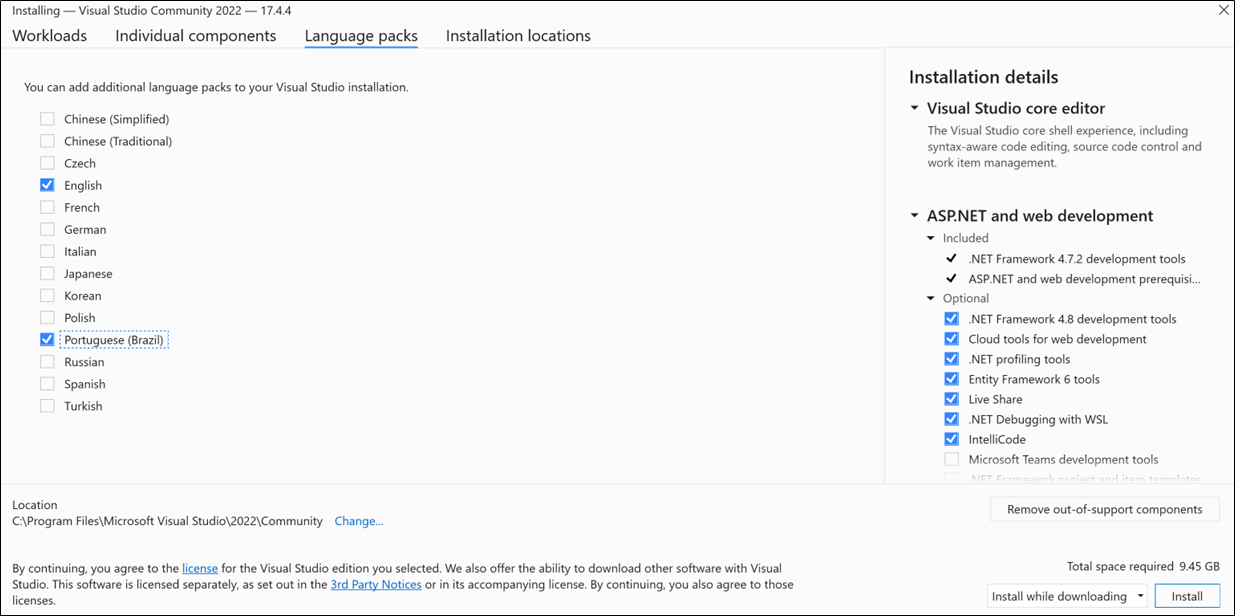
Изменение языка установщика из командной строки
Язык по умолчанию можно изменить еще одним способом — запустив установщик из командной строки. Например, можно принудительно запустить установщик на английском языке с помощью следующей команды:
vs_installer.exe --locale en-USПрограмма установки запомнит этот параметр и использует его при следующем запуске. Установщик поддерживает следующие токены языков: zh-cn, zh-tw, cs-cz, en-us, es-es, fr-fr, de-de, it-it, ja-jp, ko-kr, pl-pl, pt-br, ru-ru и tr-tr.
Язык по умолчанию можно изменить еще одним способом — запустив установщик из командной строки. Например, можно принудительно запустить установщик на английском языке с помощью следующей команды:
vs_installer.exe --locale en-USПрограмма установки запомнит этот параметр и использует его при следующем запуске. Установщик поддерживает следующие языковые стандарты: zh-cn, zh-tw, cs-cz, en-us, es-es, fr-fr, de-de, it-it, ja-jp, ko-kr, pl-pl, pt-br, ru-ru и tr-tr.
Шаг 7. Выбор расположения установки (дополнительно)
Вы можете уменьшить место, занимаемое установкой Visual Studio на системном диске. Вы можете переместить кэш загрузки, общие компоненты, пакеты SDK и средства на другие диски и оставить Visual Studio на самом быстром диске.
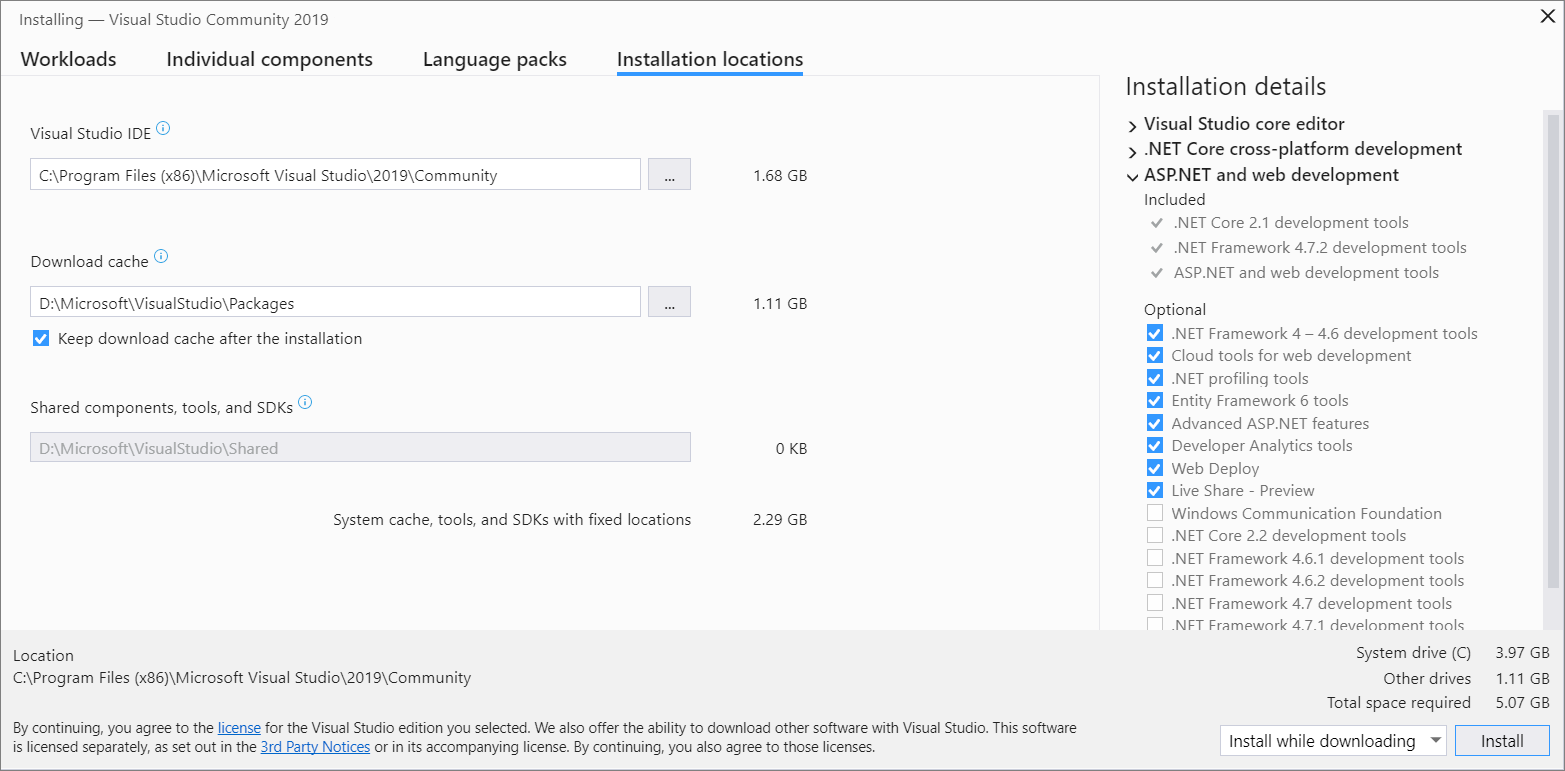
Вы можете уменьшить место, занимаемое установкой Visual Studio на системном диске. Дополнительные сведения см. в разделе Выбор расположений установки.
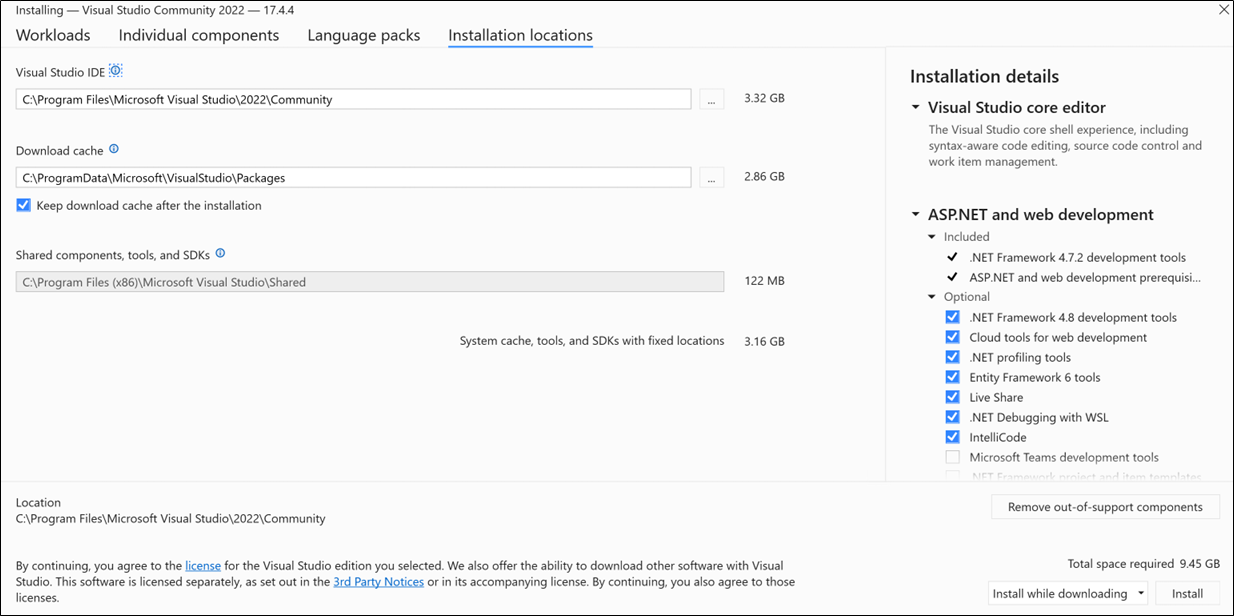
Вы можете выбрать другой диск для интегрированной среды разработки Visual Studio или скачать кэш только при первой установке Visual Studio. Если вы уже установили ее и хотите изменить диск, необходимо удалить Visual Studio, а затем переустановить ее.
Если вы уже установили Visual Studio на компьютере, вы не сможете изменить путь к общим компонентам, инструментам и пакетам SDK, этот пункт будет неактивен. Это общее расположение для всех установок Visual Studio.
Шаг 8. Начало разработки
- Когда установка Visual Studio завершится, нажмите кнопку Запустить, чтобы приступить к разработке в Visual Studio.
- На начальном экране выберите Создать проект.
- В поле поиска введите тип приложения, которое вы хотите создать, чтобы просмотреть список доступных шаблонов. Список шаблонов зависит от рабочих нагрузок, выбранных во время установки. Чтобы просмотреть различные шаблоны, выберите разные рабочие нагрузки. Можно также фильтровать поиск по определенному языку программирования с помощью раскрывающегося списка Язык. Вы также можете выбирать фильтры из списка Платформа и Тип проекта.
- Новый проект откроется в Visual Studio, и вы можете приступить к написанию кода!
- Когда установка Visual Studio завершится, нажмите кнопку Запустить, чтобы приступить к разработке в Visual Studio.
- На начальном экране выберите Создать проект.
- В поле поиска шаблонов введите тип приложения, которое вы хотите создать, чтобы просмотреть список доступных шаблонов. Список шаблонов зависит от рабочих нагрузок, выбранных во время установки. Чтобы просмотреть различные шаблоны, выберите разные рабочие нагрузки. Можно также фильтровать поиск по определенному языку программирования с помощью раскрывающегося списка Язык. Вы также можете выбирать фильтры из списка Платформа и Тип проекта.
- Новый проект откроется в Visual Studio, и вы можете приступить к написанию кода!
Поддержка или устранение неполадок
Иногда возникают проблемы. Если установить Visual Studio не удается, воспользуйтесь пошаговыми указаниями в статье Устранение неполадок при установке и обновлении Visual Studio.
Ниже приведены несколько дополнительных вариантов:
- Доступен чат по вопросам установки, где можно получить поддержку при проблемах с установкой (только на английском языке).
- Вы можете сообщить о проблемах с продуктом, используя средство Сообщить о проблеме. Оно доступно как в Visual Studio Installer, так и в IDE Visual Studio. Если вы являетесь ИТ-администратором и у вас не установлена программа Visual Studio, вы можете отправить отзыв ИТ-администратора здесь.
- Вы можете предлагать новые функции, просматривать описания проблем и искать решения в сообществе разработчиков Visual Studio.
Связанный контент
- Обновление Visual Studio
- Изменение Visual Studio
- Удаление Visual Studio
- Создание автономной установки Visual Studio
- Использование параметров командной строки для установки Visual Studio
- Установка Visual Studio для Mac