Как проверить работоспособность мини-громкоговорителя «speaker connector», встроенного в корпус системного блока?
Попробуйте: 1) отключить системный блок (главное от сети) ,2) снимите кожух с системного блока, 3) найдите динамик, 4) возмите батарейку и прикладывайте + и — к клеммам динамика ( зафиксируйте один полюс бат. , а второй прикладывайте ) у исправного будет в момент подключения -отключения слышан хрип . Другой вариант отсоединить динамик и проверить сопротивление тестером.
А не лучше ли сделать на макетной плате мультивибратор и подключив питание ко входу на выход подключить динамик. Я заказал пищалки на Алиэкспресс 5 штук, буду проверять вышеописанным способом.
Как проверить микрофон на компьютере?
Микрофон – устройство, использующееся для общения и записи собственного голоса. В ноутбуках, смартфонах и планшетах он встроенный, а для персональных компьютеров потребуется докупать отдельно. Чтобы он стабильно работал и выполнял возлагаемые на него функции нужно знать, как подключать проводные микрофоны и как их правильно проверять. Процедура проверки может осуществляться с помощью 3-х способов.
1. Средствами Windows. В операционной системе предусматривается возможность произвести настройку и проверку подключенного спикера. Для его проверки задействуется прямая трансляция, индикатор чувствительности и запись звука. Удостоверившись, что микрофон активен, потребуется произвести несложные манипуляции:
- • Перейти в «Панель управления».
- • Кликнуть на «Оборудование и звук».
- • Выбрать «Звук».
- • Перейти во вкладку «Запись».
- • Нажать на устройство «Микрофон».
- • Открыть вкладку «Прослушать», а затем что-то сказать в микрофон для проверки его работоспособности.
- • Нажать «Пуск» — «Все программы» — «Стандартные» — «Звукозапись».
- • Кликнуть на «Начать запись» и говорим в микрофон.
- • Нажать «Остановка записи», а затем прослушиваем файл.
3. Через Skype. Данная программа предусматривает проверку микрофона быстрым способом и более медленным. Для быстрой проверки выбирайте сохраненный контакт и кликайте на кнопку «Данные о качестве связи». Затем высветится специальное окно с настройками спикера. Выбирайте свое устройство из предлагаемого списка и начинайте проверку. Программа осуществляет запись нескольких секунд и воспроизводит файл. Также можно позвонить в специальную службу ответственную за проверку звука. Для этого необходимо набрать «Sound Test Service».
При включении компьютера идет писк
Владельцы стационарных ПК могут столкнуться с ситуацией, когда при попытке его запуска слышен звук работы вентиляторов, системный блок пищит, но изображение на мониторе не появляется. Разберемся, с чем связано появление посторонних звуков, и как их идентифицировать.
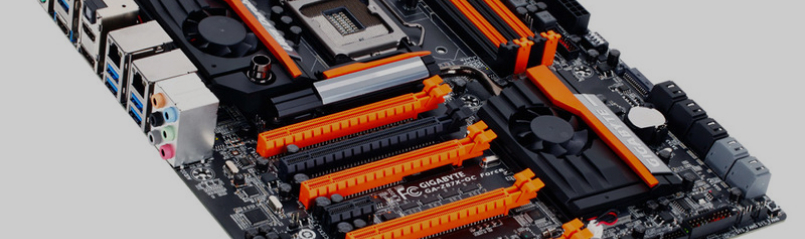
Дело в том, что как только пользователь нажимает кнопку включения, материнская плата начинает проверять все подключенные к ней компоненты. Когда процесс завершен успешно, и ошибок в работе комплектующих не обнаружено, раздастся один короткий сигнал и начнется загрузка операционной системы. Если продолжительность или последовательность сигналов другая, значит, имеет место неполадка. Воспроизводит звук специальный небольшой динамик, который находится на системной плате и носит название «спикер».
Что делать, если компьютер не включается и пищит? Важно знать, что для разных типов BIOS комбинация звуков может отличаться, также как один и тот же сигнал в зависимости от версии первичного ПО имеет разное значение. Поэтому порядок действий в такой ситуации должен быть следующим:
- Включить ПК и сосчитать количество писков.
- Версия БИОСа отображается на экране вверху при загрузке. Искать нужно строку, содержащую фразу «BIOS version».
- Откройте ссылку, отыщите свою версию BIOS и найдите в ней зафиксированную ранее последовательность звуков. Когда монитор не включается, проверять сигнал придется по всем таблицам.
| Сигнал БИОС |
2 коротких | 1 длинный 1 короткий |
1 длинный 2 коротких |
|---|---|---|---|
| IBM BIOS | Не подключен монитор | Разъемы Mono/CGA на видеокарте | Разъемы EGA/VGA видеосистемы |
| Award BIOS | Подключение и работоспособность шлейфа монитора | Оперативная память | Видеокарта |
| AMI BIOS | Не отключен принтер (сканер) или ошибка четности RAM | Проблемы с блоком питания | Ошибка видеокарты (Mono-CGA) |
| AST BIOS | Ошибка буфера клавиатурного контроллера или его поломка | Ошибка контроллера DMA 1 или неисправность его микросхемы | Ошибка гашения обратного хода кадровой развёртки (поломка видеоадаптера). |
| Compaq BIOS | Глобальная ошибка | Ошибка контрольной суммы памяти CMOS BIOS (проверьте аккумулятор ROM). | Неправильно установлена видеокарта. |
Приведем простой пример, на котором видно, насколько значения одного и того же звука (или их комбинация) в разных БИОСах могут отличаться.
Спикер пищит без остановки
Если при включении компьютер пищит непрерывно, этот звук можно идентифицировать по таблицам ошибок. В большинстве случаев проверке подлежит блок питания. Если на устройстве установлен BIOS IBM, причина может быть в системной плате, в AMI такое поведение часто является следствием перегрева, а в Pheonix требуется проверить подключение и работоспособность кулера центрального процессора.
Перегрев очень опасен для комплектующих компьютера. Именно поэтому он пищит и может не реагировать на кнопку включения, чтобы предотвратить поломку деталей устройства. Высокая температура компонентов часто является следствием чрезмерного скопления пыли в корпусе системного блока, а также высыхания термопасты.
Первичную диагностику специалисты рекомендуют начать с визуального осмотра. Для этого нужно снять боковую стенку системника и прислушаться, слышен ли звук работы кулера на блоке питания и процессоре. После этого ПК отключают из сети и поочередно отсоединяют и устанавливают на место компоненты, подключенные к плате. После такой манипуляции с каждой из деталей заново включают компьютер и проверяют, остался ли писк.
Часто проблема решается после тестирования оперативной памяти, съемной видеокарты, процессора с кулером, замены батарейки CMOS. Если спикер по-прежнему пищит, лучше обратиться к специалисту. Потребуется детальная диагностика ПК с прозвонкой материнской платы и всех основных узлов.
Что означает, когда компьютер пищит?
При появлении настораживающих BIOS-сигналов, процесс проверки устройства следует выполнять, четко придерживаясь определенного алгоритма:
- Попробуйте подключить рабочий блок питания. Если симптоматика при включении ПК не изменилась, нужно проверять остальные компоненты.
- Отсоедините все периферийное оборудование вплоть до монитора и снова попробуйте включить технику.
- Когда компьютер пищит и не включается, почистите системный блок от пыли. Для этого сначала отключите ПК от сети и подождите 15-20 минут, только после этого приступайте к работе. Снимите две боковых стенки системника и аккуратно, без спешки, не прикладывая больших усилий, уберите осевшую на компонентах пыль. Отсоедините все провода, извлекайте сначала видеокарту, затем планки ОЗУ, жесткие диски и блок питания. Остальные детали можно не снимать, пылинки можно выдуть пылесосом или феном, включенным на холодный обдув. Мягкой кистью очистите кулеры. Старайтесь не повредить элементы или разъемы.
- Сбросьте настройки БИОС. При скоплении ошибок в микропамяти компьютер может перестать включаться, издавая писк, запускаться не с первого раза, а также зависать или выключаться сразу после загрузки. Чтобы правильно «обнулить» BIOS, отключить устройство из розетки, подождите 20-30 минут. После этого нужно полностью разрядить батарейку CMOS, замкнув ее контакты при помощи шлицевой отвертки. Если после включения ПК вы заметили, что системное время сбито, значить все действия выполнены верно.
- Снимите и установите на место модули оперативной памяти. Причина может быть в плохом контакте, поэтому их следует почистить ватным палочкой, смоченной в спиртовом растворе. Если на планках заметны сколы, трещины или следы оплавления, их придется заменить. В некоторых версиях БИОС возможно появление ошибки контрольной суммы памяти. Даже если удастся загрузить устройство, изображение на экране не появится, а клавиатура окажется нерабочей. Исправить проблему можно только путем установки новых модулей памяти.
- Проверьте видеокарту. Если визуальный осмотр не обнаружил дефектов (царапин, вздутых конденсаторов и т.п.), протестируйте карту на другом ПК.
- Проверьте корректность работы процессора. Такая проблема возникает очень редко и только вследствие перегрева. Это будет заметно по почерневшим разъемом или наличию специфического неприятного запаха. Самостоятельно менять этот элемент не рекомендуется по двум причинам: возможная несовместимость разъемов и сложность разборки техники, т.к. придется демонтировать систему охлаждения.
Протестируйте материнскую плату. Сначала осмотрите ее на предмет наличия царапин или трещин. Убедитесь, что разъемы находятся в хорошем состоянии. Можно почистить микросхему от пыли, используя мягкую кисть, и поменять батарейку BIOS, если раньше вы этого не сделали. Паять плату самостоятельно, не имея навыков работы с микроэлектроникой, не рекомендуется. Нанесенный по незнанию ущерб может привести к непоправимым последствиям и дорогостоящему ремонту.
Еще по теме:
Не заряжается батарея на ноутбуке HP, хотя ноутбук пишет, что батарея подключена и заряжается: причины и способы решения проблемы 13.09.2021
Быстро разряжается батарея на ноутбуке HP даже в выключенном состоянии: причины и способы решения проблемы 13.09.2021
Расшифровка писков системного блока при включении
Каждый раз, когда загружается компьютер, системный блок издает писк. Не каждый знает, что это сигнал, показывающий работоспособность системного блока. А расшифровку этих сигналов из «системника» знают только единицы.
Вот об этом и поговорим. Если Вы читаете этот материал, то рекомендую распечатать его сейчас. Когда нужна будет расшифровка, в интернет вылезти не получится. 🙂
Так о чем же пищит «системник». Эти сигналы — результата тестирования аппаратного обеспечения компьютера (кулера там, оперативка, видюха, и т.п.). Каждый раз, когда Вы загружаете компьютер, он проводит тестирование железа, и о результатах сообщает именно этим писком. Расшифровка писков системного блока ниже.
* Один короткий писк.
Расшифровка:
Все прекрасно. Тест пройден успешно. Можно продолжать работать. Бывает так, что некоторые системные блоки вообще в этот момент не пищат.
* Нет ни писка, не изображения на экране компьютера.
Расшифровка:
Неисправности в блоке питания, или процессоре.
Исправление:
Для начала посмотрите, включен ли шнур питания в розетку. Если все в порядке, попробуйте подключить к сетевому фильтру (такой шнур с коробочкой, в которой много розеток, там еще кнопочка-включатель есть, красная обычно) заведомо работаюший девайс. Подойдет зарядник для телефона, естественно, с подключенным к нему телефоном. Проверить надо все розетки сетевого фильтра. Если розетка исправна, то телефон будет заряжаться. Далее проверяем, запускается-ли блок питания при нажатии кнопки запуска компьютера. При этом кулер (вентилятор) блока питания долже хотя бы дернуться. Если движение есть — ищите новый процессор, иначе — новый блок питания. Так-же нужно проверить кабель питания матнринской платы. Может случится, что он отошел.
* Один длинный непрерывный писк.
Расшифровка:
Неисправен блок питания.
Исправление:
Приобретение нового блока питания.
* Два коротких писка.
Расшифровка:
Незначительные неисправности в настройках BIOS.
Исправление:
Пройти в BIOS и установить оптимальные параметры. Выход в BIOS осуществляется, обычно, клавишей [DEL]. Если Вы не знаете, что изменить, то установите значения по умолчанию. Для этого нажимаете кнопку [F5]. Для выхода с сохранением — [F10], [Enter]. Некоторые версии BIOS сами подсказывают подсветкой конфликтующие пункты настроек. Еще, обнулить настройки BIOS можно вынув батарейку питания материнской платы на несколько секунд.
* Три длинных писка.
Расшифровка:
Отсутствует клавиатура.
Исправление:
Воткнуть клавиатуру в гнездо PS/2. Если это не помогло, придется менять клавиатуру.
* Три коротких писка.
Расшифровка:
Ошибка оперативной памяти.
Исправление:
Для этого нужно проверить, есть-ли планки памяти на материнской плате. Не смейтесь, бывает и такое. Потом нужно вынуть все планки памяти, аккуратно смести скопившуюся пыль, и поочередно втыкать планку памяти, и запускать системник. Если на какой-то планке «системник» пропищит, то это может означать, что планка неисправна.
* Один длинный и один короткий писк.
Расшифровка:
Неправильно работает оперативная память.
Исправление:
Возможно, какая-то одна или несколько планок памяти конфликтуют между собой. Нужно поочереди втыкать по одной планке памяти и пытаться запустить компьютер.
* Один длинный и два коротких писка.
Расшифровка:
Неправильно работает видеоадаптер.
Исправление:
Исправить настройки в BIOS.
* Один длинный и три коротких писка.
Расшифровка:
Не работает видеоадаптер.
Исправление:
Проверить работоспособность видеокарты. Для этого нужна другая, заведомо работающая видеокарта. Так-же можно попробовать вынуть карту, удалить со слота пыль, и воткнуть карту на место. И незабыть проверить, имеются ли на карте дополнительные штекеры для питания. Питание к таким видеокартам нужно давать отдельным шнуром, к которому не подключен ни один девайс. Предлагаю еще проверить, подключен-ли монитор и работает-ли. Попробуйте продуть штекер подключения монитора к компьютеру.
* Один длинный и восемь коротких писка.
Расшифровка:
Не работает видеоадаптер или не подключен монитор.
Исправление:
Так-же, как написано выше.
* Один длинный и девять коротких писка.
Расшифровка:
Ошибка считывания данных BIOS.
Исправление:
Попробовать обнулить настройки BIOS выниманием батарейки. Если это не поможет, то перепрошивка BIOS. Но это уже другая история, требующая отдельной статьи. Постараюсь ее написать в ближайшее время.
* Четыре коротких писка.
Расшифровка:
Не работает системный таймер.
Исправление:
Можно попробовать обнулить BIOS. Но, к сожалению, помогает редко. Выход один — сменить или отремонтировать материнскую плату.
* Пять коротких писка.
Расшифровка:
Неправильно работает процессор.
Исправление:
Попробовать вычистить пыль со слота процессора, убедиться в чистоте радиатора и невысокой температуре процессора.
* Шесть коротких писка.
Расшифровка:
Неисправна клавиатура.
* Семь коротких писка.
Расшифровка:
Неисправности материнской платы.
Исправление:
Отдать в ремонт материнскую плату, либо приобрести новую.
* Восемь коротких писка.
Расшифровка:
Неисправности в видеопамяти.
Исправление:
Отнести видеоадаптер в ремонт, или приобрести новую.
* Девять коротких писка.
Расшифровка:
Неправильная контрольная сумма BIOS.
Исправление:
Обычно предлагается обнулить настройки BIOS и позволяет работать далее. В случае чего, можно обнулить BIOS выниманием батарейки питания.
* Десять коротких писка.
Расшифровка:
Ошибка записи данных в микросхему CMOS.
Исправление:
Эта ошибка может возникнуть при перепрошивке BIOS. Поэтому опишем эту часть в другой статье.
* Одиннадцать коротких писков.
Расшифровка:
Неправильно работает кэш память.
Исправление:
Сброс BIOS. В случае, если это не поможет, несем комп в ремонт, или устанавливаем новый процессор.
* Повторяющиеся длинные писки.
Расшифровка:
Неисправна, либо неправильно подключена оперативная память.
Исправление:
Переподключение планок памяти. Вычисление неисправной, путем подключения по очереди и запуска компьютера. Очистка от пыли.
* Повторяющиеся короткие писки.
Расшифровка:
Неправильно работает блок питания.
Исправление:
Проверка работоспособности блока питани, проверка шнуров на обрыв, проверка сетевого фильтра, и, в последнюю очередь, замена блока питания.
На этом все. Будут вопросы — задавайте.
зы: Для обнуления BIOS вместо вынимания батарейки можно использовать специальную перемычку — джампер. Ее местоположение можно узнать в документации к материнской плате.
Дополнение: кодировки сигналов BIOS’a , если умер компьютер.
Сигналы AWARD BIOS
•Сигналов нет. Неисправен или не подключен к материнской плате блок питания.
•Непрерывный сигнал. Неисправен блок питания.
•1 короткий. Ошибок не обнаружено.
•2 коротких. Обнаружены незначительные ошибки.
•3 длинных. Ошибка контроллера клавиатуры.
•1 длинный + 1 короткий. Проблемы с оперативной памятью.
•1 длинный + 2 коротких. Проблема с видеокартой.
•1 длинный + 3 коротких. Возникла ошибка инициализации клавиатуры.
•1 длинный + 9 коротких. Возникла ошибка при чтении данных из микросхемы постоянной памяти.
•1 длинный повторяющийся. Неправильно установлены модули памяти.
•1 короткий повторяющийся. Проблемы с блоком питания.
Сигналы AMI BIOS
•Сигналов нет. Неисправен или не подключен к материнской плате блок питания.
•1 короткий. Ошибок не обнаружено.
•2 коротких. Ошибка четности оперативной памяти.
•3 коротких. Возникла ошибка при работе первых 64 Кб основной памяти.
•4 коротких. Неисправен системный таймер.
•5 коротких. Неисправен центральный процессор.
•6 коротких. Неисправен контроллер клавиатуры.
•7 коротких. Неисправна материнская плата.
•8 коротких. Неисправна видеопамять.
•9 коротких. Ошибка контрольной суммы содержимого микросхемы BIOS.
•10 коротких. Невозможно произвести запись в CMOS-память.
•11 коротких. Неисправна внешняя cache-память (установленная в слотах на материнской плате).
•1 длинный + 2 коротких. Неисправна видеокарта.
•1 длинный + 3 коротких. Неисправна видеокарта.
•1 длинный + 8 коротких. Проблемы с видеокартой или не подключен монитор.
Сигналы PHOENIX BIOS
•1-1-3. Ошибка записи/чтения данных CMOS.
•1-1-4. Ошибка контрольной суммы содержимого микросхемы BIOS.
•1-2-1. Неисправна материнская плата.
•1-2-2. Ошибка инициализации контроллера DMA.
•1-2-3. Ошибка при попытке чтения/записи в один из каналов DMA.
•1-3-1. Ошибка регенерации оперативной памяти.
•1-3-3. Ошибка при тестировании первых 64 Кб оперативной памяти.
•1-3-4. Ошибка при тестировании первых 64 Кб оперативной памяти.
•1-4-1. Неисправна материнская плата.
•1-4-2. Ошибка тестирования оперативной памяти.
•1-4-3. Ошибка системного таймера.
•1-4-4. Ошибка обращения к порту ввода/вывода.
•3-1-1. Ошибка инициализации второго канала DMA.
•3-1-2. Ошибка инициализации первого канала DMA.
•3-1-4. Неисправна материнская плата.
•3-2-4. Ошибка контроллера клавиатуры.
•3-3-4. Ошибка тестирования видеопамяти.
•4-2-1. Ошибка системного таймера.
•4-2-3. Ошибка линии A20. Неисправен контроллер клавиатуры.
•4-2-4. Ошибка при работе в защищенном режиме. Возможно, неисправен центральный процессор.
•4-3-1. Ошибка при тестировании оперативной памяти.
•4-3-4. Ошибка часов реального времени.
•4-4-1. Ошибка тестирования последовательного порта. Ошибка может быть вызвана устройством, использующим данный порт.
•4-4-2. Ошибка при тестировании параллельного порта. Ошибка может быть вызвана устройством, использующим данный порт.
•4-4-3. Ошибка при тестировании математического сопроцессора.