Перенос по словам
Приложение «МойОфис Таблица» может переносить текст внутри ячеек по словам, чтобы облегчить его просмотр и редактирование.
По умолчанию текст в ячейке располагается в одну строку. Если ячейка содержит большой фрагмент текста, укажите, что текст в этой ячейке следует переносить по словам. Приложение разместит текст в нескольких строках, учитывая ширину столбца, в которой расположена ячейка. При изменении ширины столбца перенос текста в ячейке будет выполнен повторно.
Для переноса текста выполните следующие действия:
1. Выделите строку/столбец, диапазон ячеек или ячейку, в которой необходимо выполнить перенос текста.
2. Выполните команду Перенос по словам одним из следующих способов:
• Выберите пункт командного меню Таблица > Перенос по словам .

• На панели инструментов, в разделе Выравнивание нажмите кнопку ( Перенос по словам ).
Чтобы вернуться к исходному положению текста, выполните одну из данных команд повторно.
Перенос слогов в Word. Подробности внутри.
Как сделать в word так, чтобы слова в конце переносились по слогам автоматически? То есть, на данный момент когда выбираю выравнивание по ширине, он распределяет слова и между ними получается разное расстояние. Надо сделать так, чтобы расстояние между словами было одинаково, а слова в конце переносились по слогам. Надеюсь, выразился понятно 🙂 Заранее, благодарю.
Лучший ответ
ворд какой версии?? !
2003 — Сервис — Язык — Расстановка переносов.. . -галка напротив Автоматическая расстановка переносов, так же можно уменьшить зону переноса до минимума 0.25 см.
2007 — Лента Разметка страницы — в разделе Параметры страницы пункт Расстановка переносов — выбирайте Параметры расстановки переносов.
Евгений ПетровПрофи (978) 12 лет назад
Благодарю! Всё получилось 🙂
Иван Леконтцев Просветленный (28072) так я и не узнаю какой версии у вас ворд ((((( )
Остальные ответы
Как добавить или убрать перенос слов по слогам в редакторе Word
По умолчанию при работе с MS Word перенос текста на новую строку осуществляется по словам. Однако есть возможность сделать разбивку по слогам, либо же отключить ее, если она вам более не нужна. Онлайн-курс «Word от простого к сложному» Онлайн-курс «Word от простого к сложному» Освойте работу в главном текстовом редакторе на высоком уровне. Неважно новичок вы или уже работаете с Word, с нашим курсом вы станете настоящим гуру документов! Подробнее
Данный функционал в Word вроде бы очевиден, но если никогда им прежде не пользовался, то и найти его оказывается непросто. Тем не менее он есть. В версии Word 2016 соответствующий пункт называется «Расстановка переносов» и находится во вкладке ленточного меню «Макет» (он же «Разметка страницы» в более ранних версиях приложения).
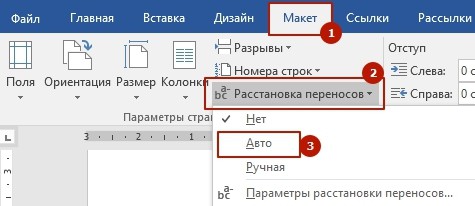
При нажатии на «Расстановку переносов» на выбор предлагается автоматический либо ручной варианты, а также их отсутствие. Есть также «Параметры расстановки переносов», где, в частности, можно отключить перенос по слогам для слов, состоящих исключительно из заглавных букв.
Аналогичным образом, если вам прислали документ, в котором уже есть автоматический перенос текста по слогам, его можно отключить. Используйте то же меню «Макет» (или «Разметка страницы»), в категории «Параметры страницы» нажмите на кнопку «Расстановка переносов» и из выпадающего списка выберите вариант «Нет». Текст вновь будет переноситься по словам.
Как убрать перенос слов в Ворде
Если слово не помещается на строке, то Word автоматически переносит его на следующую строку и при этом увеличивает интервалы между оставшимися в исходной строке словами. При необходимости соблюсти одинаковые интервалы между словами, обычно пользуются переносом слов по слогам. Если переносы были расставлены с помощью средств Word, то их можно легко убрать либо изменить порядок переноса слов.
1. На верхней панели меню перейдите на вкладку РАЗМЕТКА СТРАНИЦЫ и в разделе «Параметры страницы» выберите «Расстановка переносов»:

2. В выпавшем списке выберите нужный пункт:

3. Изменить предложенный автоматически порядок переноса слов можно в Ручном режиме расстановки переносов:

4. Чтобы убрать переносы в заголовках, написанных прописными буквами, нужно открыть Параметры расстановки переносов (см. пункт 2) и отменить Переносы в словах из прописных букв. Там же можно настроить и другие параметры переносов: