Лучший способ успешно удалить Panda Antivirus

Всемогущий эксперт по написанию текстов, который хорошо разбирается в проблемах Mac и предоставляет эффективные решения.
Panda Antivirus для Mac — это бесплатное антивирусное программное обеспечение, которое, как утверждается, обеспечивает клиентам как защиту в реальном времени, так и возможность сканирования на наличие вирусов вручную. Тем не менее, вы, возможно, использовали его в течение длительного времени и хотите удалить панда антивирус но не знаю, как это сделать. Теперь вам нужна программа, предназначенная для удаление программ и приложений сделать эту работу за вас.
В этом посте вы будете проинструктированы о том, какие методы вы можете использовать для удаления Panda Antivirus и почти любого другого упрямого программного обеспечения, которое есть на вашем устройстве. Эти методы применимы для удаления практически любого приложения. Если ты хочешь удалить Roblox, Steam и другое программное обеспечение или приложения, инструмент автоматического удаления — хороший выбор. Прочтите следующие разделы, если вам интересно узнать об этом больше.
Часть 1. Что такое программное обеспечение Panda
Многие люди любили использовать Panda Antivirus, а также Panda Internet Security, две довольно известные программы. Panda Antivirus предлагает самую удобную для пользователя защиту, чтобы вы были в безопасности во время игры, работы или серфинга в Интернете. Поскольку Panda Free Antivirus делает все онлайн, вам не нужно хранить файлы или запускать регулярные обновления, что делает его легким. Самое главное, что Panda Free Antivirus не оказывает негативного влияния на скорость работы компьютера.
Две основные причины, по которым люди решают удалить Panda Antivirus со своего ПК, — это загрузить другую антивирусную программу или полностью переустановить ее. Однако некоторые пользователи сталкиваются с проблемой, они не могут удалить Panda Antivirus. К счастью, следующие два метода определенно помогут вам решить эту проблему.

Часть 2. Простые шаги по удалению Panda Antivirus на Mac или ПК
Вы должны закрыть текущую программу перед началом удаления. Выберите Выход вариант, щелкнув правой кнопкой мыши значок в Dock. Затем вы можете следовать этим инструкциям, чтобы правильно удалить Panda Antivirus.
Большинство программ часто можно удалить быстро и просто, сбросив их. Однако, если вы работаете с антивирусным или защитным программным обеспечением, мы рекомендуем использовать встроенную программу удаления для завершения удаления.
Если у вас все еще есть файл установочного пакета в этой ситуации вы можете эффективно удалить Panda Antivirus, выполнив шаги, указанные ниже (эти шаги также работают для пользователей ПК с Windows, чтобы удалить это приложение):
- Найдите файл установщика с помощью Finder, затем дважды щелкните его, чтобы запустить.
- Откройте установщик Panda Antivirus после его запуска.
- Выберите Удалитьпосле выбора Uninstaller Software установите флажок Panda Antivirus.
- Когда процесс удаления завершится, выберите Продолжитьвыйти из установщика.
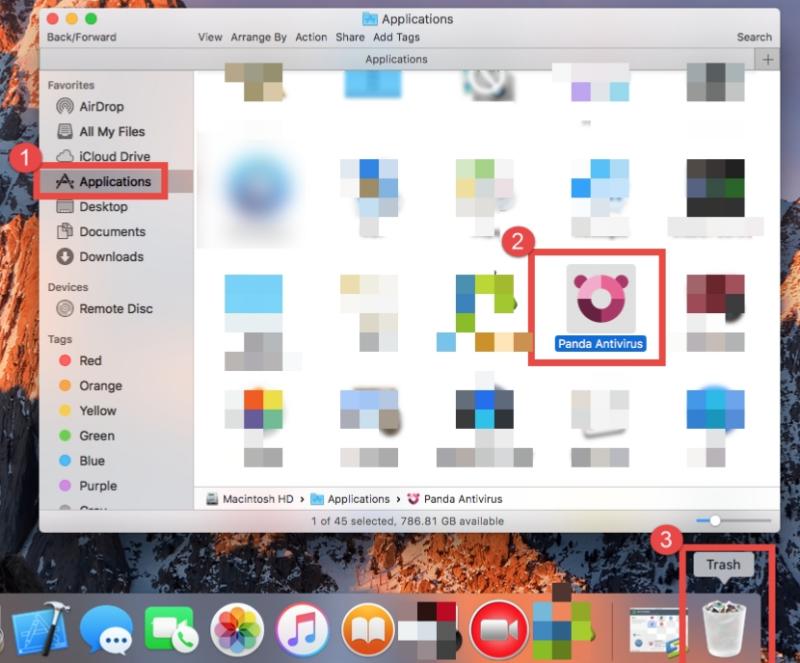
Если у вас нет установочного файла, вы все равно можете удалить Panda Antivirus, перетащив его в корзину. Появится всплывающее окно для этого действия.
- Выберите Приложениявнутри стороны после запуска Finder.
- Переместите значок Panda Antivirus в сторону Корзинупосле выбора его в папке.
- При появлении диалогового окна введите существующий пароль администратора.
- Во всплывающем окне выберите Удалить, а затем введите пароль еще раз.
Некоторые пользователи могут полагать, что программное обеспечение было успешно удалено, поскольку оно исчезло из папки «Приложения». Тем не менее вполне вероятно, что некоторые компоненты приложения все еще присутствуют в системном каталоге.
Мы советуем всем пользователям искать такие недействительные вещи, чтобы они могли быть полностью удалены. Вы можете искать связанные объекты в /Library папку, если вы хотите удалить остатки Panda Antivirus и освободить место на диске.
- Запустите Finder, выберите Goв строке меню, затем нажмите Перейти в папку.
- Чтобы получить к нему доступ, введите путь /Library в поле «Перейти к папке».
- Введите имя нужного приложения или, возможно, имя, включая его поставщика, в поле поиска, затем выберите «Библиотека.»
- Выберите подходящие элементы из результатов поиска и выбросьте их.
- Еще раз укажите расположение каталога библиотеки для текущего пользователя.
- Ищите вещи со словом «Panda Antivirus» в следующих местах: ~/Library,~/Library/Preferences, ~/Library/LaunchAgents, ~/Library/PreferencePanes, ~/Library/Caches,~/Library/ApplicationSupport, ~/Library/LaunchDaemons, ~/Library/StartupItems
- Чтобы навсегда удалить остатки Panda Antivirus, очистите корзину.
Часть 3. Автоматическое удаление Panda Antivirus на Mac
Вы можете попробовать автоматический деинсталлятор Panda Antivirus на Mac, если ищете простой способ удаления программного обеспечения Panda Antivirus. iMyMac PowerMyMac — одна из самых эффективных программ удаления, доступных для использования с совместимыми с ней операционными системами Mac.
У него удобный интерфейс и мощный движок, и он способен удалять любые нежелательные, неприятные, упрямые или вредоносные приложения всего несколькими щелчками мыши.
Использование этого инструмента предоставит вам наиболее эффективную услугу по очистке вашего гаджета. Это особенно полезно в ситуациях, когда встроенный деинсталлятор Panda Free Antivirus работает неправильно или когда он никак не отображается на компьютере, и вы не можете его найти.
Вот шаги, как выполнить удаление приложений Panda:
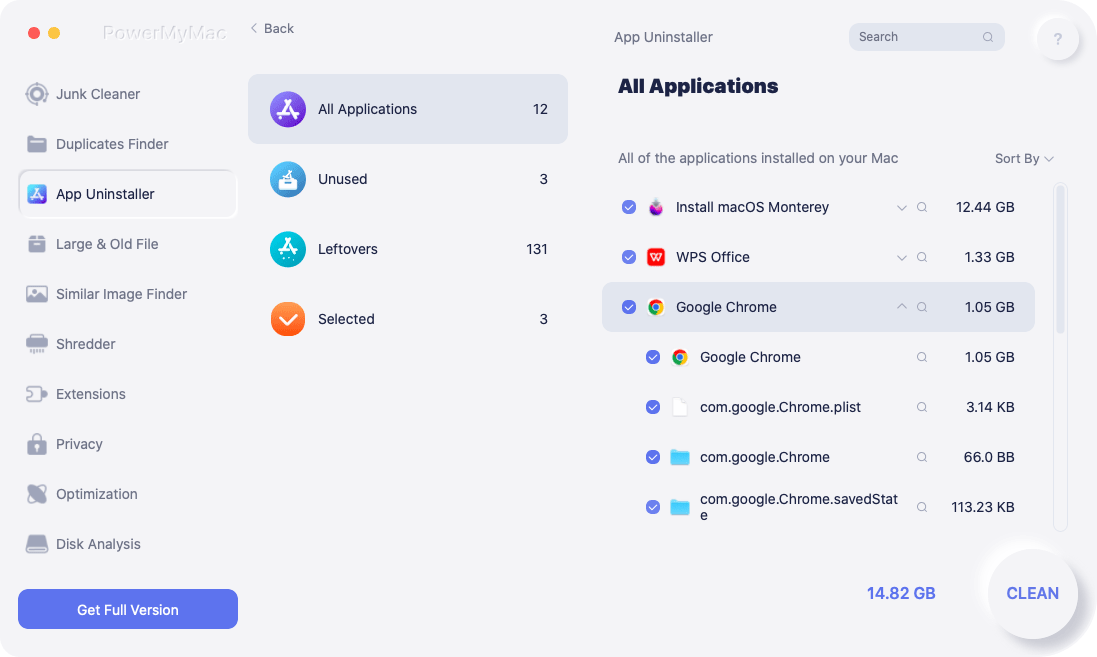
- Откройте PowerMyMac, перейдите на домашнюю страницу приложения и выберите Деинсталлятор приложенийиз раскрывающегося меню, которое отображается, чтобы начать процесс удаления.
- Ваш компьютер будет подвергнут тщательной проверке установки программного обеспечения после того, как вы нажмете кнопку SCAN кнопку.
- Вы можете выбрать, какие приложения удалить из списка всех установленных в данный момент. Если вы введете названия программ Panda в поле поиска, возможно, вы сможете их найти.
- Вы можете удалить все файлы, связанные с Panda Antivirus, с вашего компьютера, выбрав «ЧИСТКА.»
- Когда это будет сделано, на экране появится надпись «Очистка завершена».
Часть 4. Вывод
Мы продемонстрировали множество способов удалить антивирус Panda на Mac в этой статье. Кого вы предпочитаете нанимать? Что вы считаете более высокоэффективным? В любом случае, использование PowerMyMac App Uninstaller простое, удобное и подходит для всех уровней навыков.
Рейтинг: 4.7 / 5 (на основе 107 рейтинги)
Как удалить Panda с компьютера
Удалите Ваш продукт Panda через Панель управления Windows.
В том случае, если процесс не может завершится удачно, необходимо полностью удалить все файлы и записи в реестре от Вашего антивируса. Для этого выполните следующие действия:
- Скачайте и запустите файл Panda Generic Uninstaller.
- Нажмите Yes, когда Вы увидите следующее сообщение:
Вы хотите запустить этот деинсталлятор?
ПРЕДУПРЕЖДЕНИЕ: В конце процесса для обеспечения полного удаления программы будет осуществлена перезагрузка компьютера.
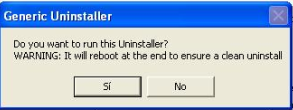
Затем будет показано следующее сообщение, но даже если по каким-то причинам оно не будет показано, то перезагрузите Ваш компьютер, чтобы полностью завершить процесс удаления программы.
Как удалить антивирус
Если вы не можете выполнить удаление антивирусных программ Malwarebytes, используйте утилиту Malwarebytes Support Tool. Эта утилита предназначена для полного удаления из системы всех следов программ Malwarebytes и устранения проблем в их работе
Как полностью удалить антивирус Comodo с компьютера, если есть проблемы со стандартным удалением
Антивирус F-PROT можно удалить с помощью специальной утилиты, которая очищает систему от всех остатков и следов антивируса.
Полное удаление персональных и корпоративных версий антивируса Panda с компьютера с помощью утилиты Panda Uninstaller, если антивирус не удаляется стандартным способом, или после удаления в системе остаются его компоненты.
Полное удаление персональных и серверных версий антивируса F-Secure с компьютера, с помощью утилиты F-Secure Uninstallation Tool, если они не удаляются стандартными методами.
Как полностью удалить антивирус ESET с компьютера с помощью утилиты ESET Uninstaller, если он не удаляет стандартным способом
Как правильно отключить Защитник Windows 10 и скрыть иконку Защитника в области уведомлений панели задач (системном трее) в Windows 10 Creators Update
Инструкция по удалению продуктов Max Secure и Spyware Detector из системы стандартным способом и с помощью утилиты Max Secure Uninstaller
Способы удаления Panda Antivirus
Раньше с антивирусом Panda устанавливалось специальное программное обеспечение, которое позволяло пользователям стирать сам антивирус, а также его компоненты. Начиная с Panda 2013, подобные утилиты разрабатываться перестали, и удаление Panda Antivirus происходит несколько другим способом, о котором я и расскажу вам в данной статье (о установке антивируса читайте тут). Я знаю, что у многих пользователей могут возникнуть проблемы с данной процедурой, так как полностью удалить продукт Panda с компьютера не так уж и просто.
Специальная программа
Для того чтобы стереть защитник с компьютера или ноутбука требуется:
- Скачать на свой компьютер специальную программу Revo Uninstaller (http://softobase.com/ru/revo-uninstaller) и установить ее, следуя подсказкам.
- Запустить установленную утилиту.
- В списке программы найти софт, который вы хотите удалить.

- Кликнуть по соответствующей кнопке для того чтобы стереть файл.
- Для того чтобы стереть все сопутствующие элементы, нужно выбрать продвинутый режим, который позволяет удалить ядро программы и автозагрузку.
- Кликнуть кнопку «Далее», для того чтобы запустить процесс очистки.

- Подтвердить удаление, нажав на кнопку «ОК».

- После очистки необходимо завершить удаление вручную. Программа разыщет оставшиеся файлы, которые необходимо отметить, а затем нажать на соответствующую кнопку.

Если же у вас возникнут трудности, то вы можете прочитать подробную инструкцию по удалению на официальном сайте.
Важно! После завершения удаления всех данных, следует перезагрузить компьютер, для того чтобы не возникло проблем с его дальнейшей работой.
Стандартный способ
Для того чтобы стереть программное обеспечение стандартными методами, требуется:
- Закрыть на компьютере все активные программы.
- На панели управления щелкнуть по кнопке «Пуск».
- Выбрать раздел «Все программы».
- Найти антивирус, который требуется удалить.
- Кликнуть кнопку «Удалить».
- Заполнить небольшую форму, в которой требуется указать, по какой причине вы хотите удалить данный антивирус.
- Нажать на кнопку «Далее» и перезапустить компьютер.
Важно! Данный способ удаления подходит для антивирусов младше 2014.
Удалить Panda Antivirus с компьютера можно потребоваться для того чтобы установить другой антивирус (как установить антивирус Microsoft Security Essentials читайте тут). Также некоторые пользователи удаляют старую версию программы для того чтобы установить новую. Причины могут быть разные, но решение в любом случае одно.
Очень надеюсь, что моя статья окажется полезной, и вы найдете для себя всю необходимую информация, которая поможет без особого труда удалить антивирус с вашего устройства. А о другом продукте компании Panda Security — антивирусе Panda Cloud, можно прочесть здесь.
Похожие статьи:
- Удалить AVG Internet Security с компьютера
- Полное удаление Outpost Security Suite Pro
- Установка антивируса Panda Antivirus
- Удаляем Avira Free Antivirus
- Активация, обновление и удаление Ad-Aware