Кэшированная оперативная память Windows 10 — что это и как её очистить

Любой пользователь Windows 10, открывший диспетчер задач и заглянувший на вкладку «Производительность» в раздел «Память» обнаружит пункт «Кэшировано», причем размер кэшированной памяти обычно тем значительнее, чем больше объем оперативной памяти на компьютере или ноутбуке.
- Что такое память в состоянии кэшировано
- Как очистить кэшированную память Windows 10
- Видео инструкция
Что значит «Кэшировано» в информации о памяти

Если в диспетчере задач вы подведёте указатель мыши к пустому разделу, обычно располагающемуся по центру графического представления «Структура памяти», вы увидите подпись: «Зарезервировано. Память, содержащая кэшированные данные и код, которые сейчас не используются» — речь ведётся именно о той оперативной памяти, которую вы видите в пункте «Кэшировано». Что это означает?

Кэшированная память в Windows 10 — это занятые, но неиспользуемые в настоящий момент страницы памяти, содержащие различные данные, которые могут потребоваться в дальнейшем для работы системных и сторонних процессов и которые эффективнее будет получить именно из оперативной памяти, а не снова прочитать с диска. Чем больше доступной неиспользуемой памяти, тем больший её объём может оказаться в состоянии «кэшировано».
Логику этого подхода можно описать следующим образом: в Windows 10 присутствуют различные механизмы ускорения работы системы и кэшированная память — один из них. При наличии неиспользуемой оперативной памяти эффективнее использовать её как кэш, а не освобождать сразу: сама по себе свободная память не приводит к ускорению работы: система и программы будут работать с одинаковой скоростью, независимо от того, свободно у вас 2 Гб RAM или 16. Проблемы могут возникнуть, когда свободной памяти не остаётся, но кэшированная память с большой вероятностью не станет причиной этого.
Очистка кэшированной памяти
Прежде всего, какая-либо очистка кэшированной памяти Windows 10 самостоятельными действиями, с помощью сторонних утилит или другими методами обычно лишена смысла: память «Кэшировано» освобождается системным менеджером памяти в первую очередь, когда RAM потребовалось для каких-либо задач, а доступной свободной оперативной памяти недостаточно.
В качестве примера: в первом разделе статьи приводился снимок экрана с состоянием ОЗУ в диспетчере задач на момент начала написания этого материала. Ниже — сразу после запуска редактора видео, открытия и запуска рендеринга проекта в нём.
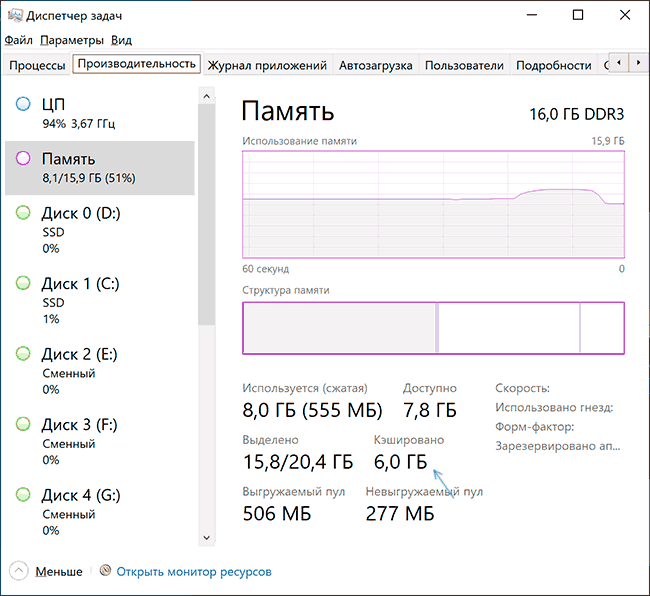
Как можно увидеть, объём кэшированной памяти сократился на 2 Гб, в дальнейшем, по прекращении работы с «тяжелым» софтом её объём вновь будет прирастать по мере использования системы и всё это — нормальное поведение, не влияющее негативно на отзывчивость вашего ПК или ноутбука.
Существуют сторонние утилиты для быстрой очистки всей кэшированной оперативной памяти в Windows 10 и предыдущих версиях системы. Один из самых популярных инструментов — EmptyStandbyList.exe, демонстрация его использования после примечания. Ещё две программы, позволяющие выполнить очистку: Mem Reduct и Intelligent Standby List Cleaner.
Я не рекомендую подобные программы к использованию. Повторюсь: в рассматриваемом случае приятные для глаз числа свободной оперативной памяти, которые мы сможем получить, не приведут к повышению производительности системы или FPS в играх. В других сценариях, когда речь идёт не о кэшированной памяти, а о занятой и используемой RAM, при условии её нехватки для других задач высвобождение может иметь смысл, но это уже отдельная тема.
- Запустите командную строку от имени Администратора.
- Введите следующую команду, указав полный путь к EmptyStandbyList.exe в начале команды (для этого можно удерживать клавишу Shift, нажать по файлу правой кнопкой мыши, выбрать пункт «Копировать как путь», а затем вставить в командную строку):
emptystandbylist.exe standbylist


При этом следует учитывать, что сразу после использования утилиты, по мере работы, объем кэшированной памяти вновь начнёт расти.
Видео
Надеюсь, статья помогла разобраться, для чего нужна кэшированная память и в других вопросах, имеющих к ней отношение.
А вдруг и это будет интересно:
- Лучшие бесплатные программы для Windows
- Как открыть Свойства системы Windows 11 и 10
- Как отключить или удалить Связь с телефоном в Windows 11 и 10
- Ошибка 0xc000001d при запуске игры или программы — как исправить?
- Ключ восстановления BitLocker в Windows — способы посмотреть
- User OOBE Broker — что это за процесс в Windows 11 и 10
- Windows 11
- Windows 10
- Android
- Загрузочная флешка
- Лечение вирусов
- Восстановление данных
- Установка с флешки
- Настройка роутера
- Всё про Windows
- В контакте
- Одноклассники
-
Михаил 19.03.2021 в 09:17
- Dmitry 19.03.2021 в 10:12
- Dmitry 19.03.2021 в 16:40
Как освободить оперативную память в Windows 10

Причин, по которым компьютер может начать зависать, очень много. Один из самых распространённых поводов для снижения производительности — перегрузка оперативной памяти. Система всегда старается очистить её самостоятельно, но иногда она не справляется, поэтому вам необходимо сделать это вручную.
За что отвечает оперативная память
Оперативная память и или RAM (далее «ОП» для краткости) запоминает действия, которые компьютер должен сделать по просьбе пользователя. Каждый ваш клик ставит в очередь на исполнение огромное количество команд, выполняющихся последовательно. Их реализацией занимаются процессор и видеокарта, делая это на крайне высоких скоростях. Но даже с их производительностью нельзя выполнить все команды моментально, требуется время.
Чтобы не заставлять пользователя ждать, то есть дать ему возможность совершать какие-то новые действия до того, как все имеющиеся запросы будут выполнены, необходима ОП. Она запомнит, что нужно сделать, и, когда процессор освободится, скажет ему об этом.
Также в оперативной памяти могут храниться часто используемые файлы и команды, поставленные на выполнение не вами, а программами, работающими в фоновом режиме.
Не стоит путать ОП и память жёсткого диска. Они не дополняют и не заменяют друг друга. Занимаются оба вида памяти разными делами: ОП предназначена для поддержания приложений в рабочем состоянии и хранения выдвинутых задач, а жёсткий диск стабильно хранит файлы. ОП не хранит информацию без электричества — отключение компьютера приводит к её очищению. Жёсткий диск, наоборот, сохраняет данные при любых условиях.
Видео: что такое «оперативная память»
Что будет, если ОП перегрузится
Чем больше команд отдаётся компьютеру, тем больше ОП приходится хранить информации. Чем больше объем ОП (измеряется он обычно в мегабайтах или гигабайтах), тем больше данных она может обрабатывать одновременно.
Если команд будет так много, что все место ОП практически заполнится, то компьютер начнёт заметно подтормаживать. Произойдёт это потому, что системе будет некуда складывать новые задачи и, соответственно, она не ограничит их получение, то есть не даст пользователю сделать что-либо ещё, пока не освободит место в ОП.
Из-за перегрузки ОП чаще всего появляется ошибка «Приложение не отвечает». Также по этой же причине зависает картинка на экране, приложения произвольно закрываются, а все действия выполняются дольше обычного.
Узнаём степень загруженности ОП
В любой момент, вы можете узнать, насколько сильно загружена ОП. Для этого необходимо выполнить следующие действия:
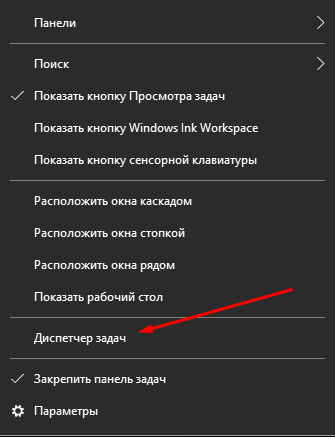
- Кликните правой клавишей мыши по панели быстрого доступа или воспользуйтесь системной поисковой строкой, чтобы отыскать и открыть диспетчер задач.
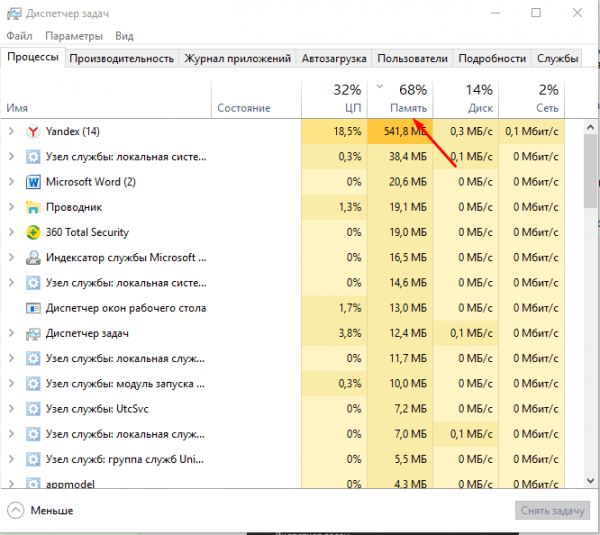
- На главной странице вы увидите список запущенных программ, а также подробную информацию о том, сколько процентов системных ресурсов задействовано в данный момент. Нас интересует четвёртый столбец – «Память».
- Более подробную информацию можно получить во вкладке «Производительность».
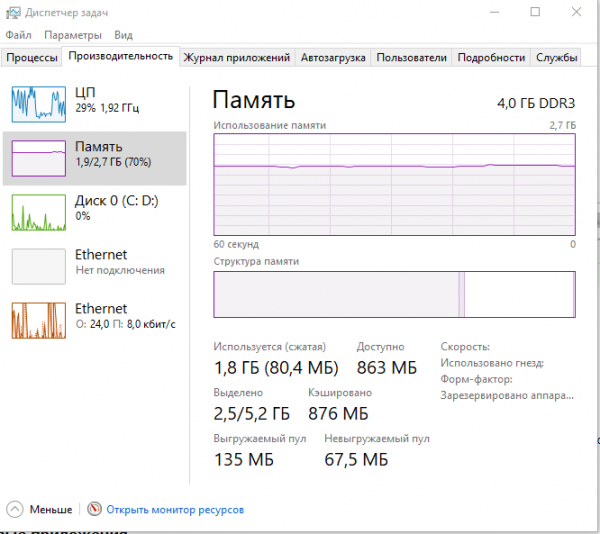
Если показатель загруженности памяти превышает 80–90%, стоит начать вручную снижать нагрузку.
Как разгрузить ОП
Если вы столкнулись с тем, что нагрузка на ОП слишком велика, необходимо вручную заняться снижением нагрузки на систему. Рекомендуется опробовать все нижеописанные способы, так как использование только одного метода, вероятно, не принесёт заметного результата.
Закрываем приложения
Посмотрите на приложения, запущенные в данный момент. Возможно, какие-то из них вам не нужны. Неиспользуемые программы стоит закрыть.
Получить полный список запущенных приложений и информацию о том, какую часть ресурсов потребляют именно они, можно в диспетчере задач. Находясь в нём, вы можете выбирать ненужные программы и выключать их, используя кнопку «Снять задачу».
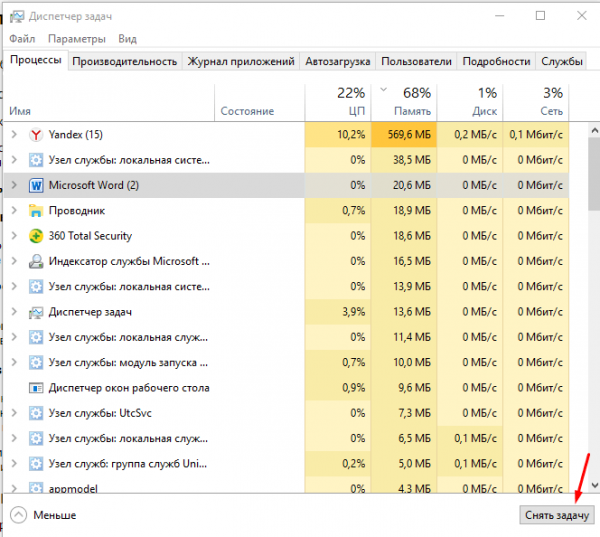
Перед тем как закрыть какую-либо программу не забудьте сохранить файлы, редактируемые в ней.
Закрываем фоновые приложения
Помимо явно работающих приложений на компьютере часто выполняются программы в фоновом режиме. Они не попадаются пользователю на глаза, но при этом выполняют некоторые подсчёты или собирают информацию. Иногда работа таких утилит необходима, а иногда — бесполезна.
Находясь в диспетчере задач, перейдите к вкладке «Подробности». В ней вы увидите список всех программ (а точнее, их процессов), выполняющихся на данный момент. Изучите его и закройте те приложения, в которых нет надобности.
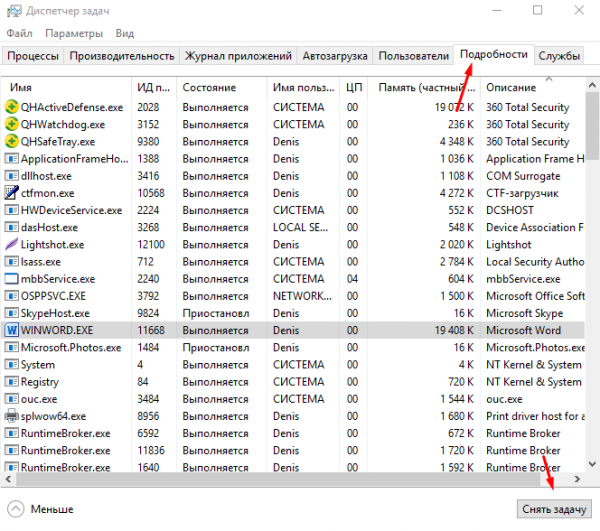
Учтите, не стоит принудительно останавливать те программы, задачу которых вы не знаете. Закрыв случайно не то приложение, вы можете нарушить работу системы, вызывать ошибку. Не останавливайте системные процессы, лучше прекратите выполнение как можно большего количества сторонних программ.
Отключаем автозагрузку программ
Используя вышеописанные инструкции, вы можете закрыть ненужные приложения. Но, если им разрешена автозагрузка, они могут включиться самостоятельно снова при следующем запуске компьютера. Чтобы не отобрать у таких программ право на автозапуск, необходимо перейти к вкладке «Автозагрузка» в диспетчере задач, поочерёдно выделить все приложения из списка и для каждого кликнуть по кнопке «Отключить».
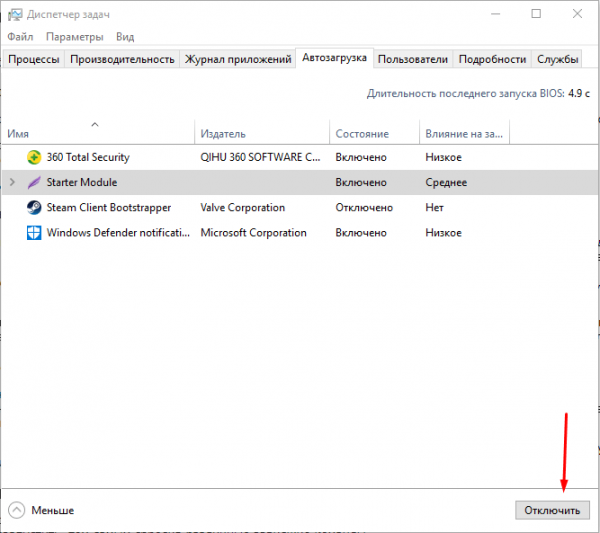
Единственная программа, которой строго рекомендуется оставить право на автозапуск, — антивирус. Если антивирус не будет запускаться самостоятельно, вы можете забыть включить его, и шанс поймать вирус сильно вырастет.
Перезапускаем проводник
Проводник или же Explorer отвечает за работу с памятью. Если его включить, система перестанет видеть жёсткий диск и, соответственно, перестанет работать. Но проводник можно перезапустить, тем самым сбросив различные зависшие команды.
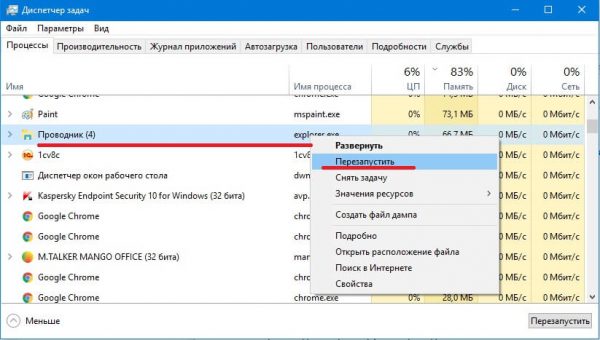
Находясь на главной странице диспетчера задач, отыщите в списке проводник. Кликните по нему правой клавишей мыши и выберите функцию «Перезапустить». Дождитесь, пока процесс перезагрузится, а после проверьте, помогло ли это снизить нагрузку на ОП.
Удаляем вирусы
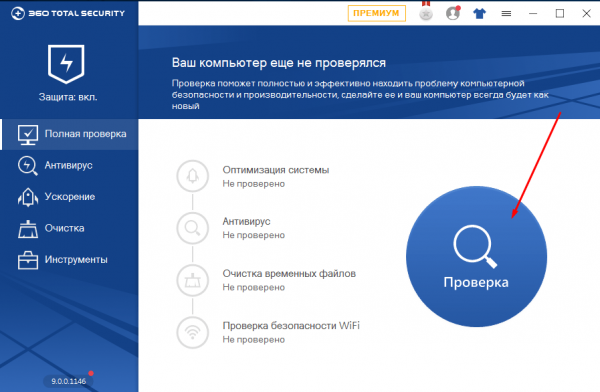
Существуют вирусы, направленные на перегрузку ОП. Они заражают компьютер и засоряют систему, тормозя её. Воспользуйтесь антивирусом, установленном на вашем компьютере, чтобы провести диагностику и удалить найденные вредоносные программы.
Используем специальные программы
Если ни один из вышеописанных способов не помог устранить проблему, стоит обратиться к помощи сторонних программ. Разработано достаточно много приложений, занимающихся автоматическим освобождением ОП.
Mz Ram Booster
Программа предоставляет информацию и статистику о загруженности ОП, а также позволяет изменить некоторые параметры работы с ОП. Освободить ОП от мусора можно в один клик: на главной вкладке программы нажмите кнопку «Очистка RAM».
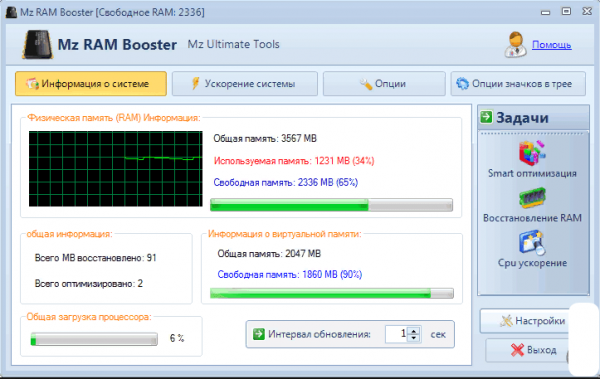
Официальный сайт, с которого можно загрузить бесплатную версию приложения — http://www.mztweak.com/mzrambooster.html.
RAM Booster
Данная программа также предоставляет информацию о загруженности ОП. Помимо этого она позволяет настроить условия, при которых процесс очистки ОП запустится автоматически. Для того чтобы начать очистку вручную, достаточно кликнуть по кнопке «Освободить память сейчас» на главной странице приложения.
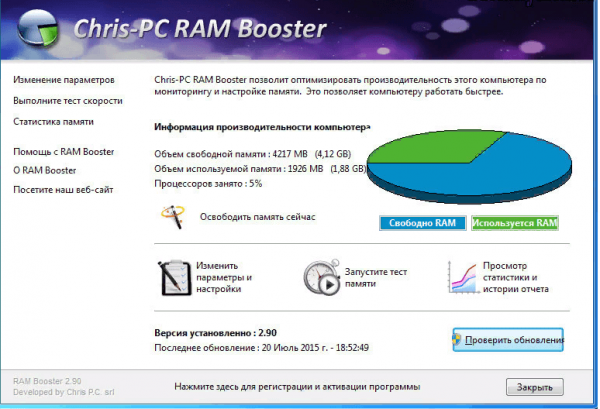
Официальный сайт, на котором можно скачать бесплатную версию или купить полную — https://rambooster.net.
Видео: очищение RAM
Как не допустить перегрузки ОП
Чтобы не допустить в будущем повторного появления проблем с ОП, придерживайтесь следующих правил:
- как только надобность в программе пропадает, закрывайте её. Чем меньше запущено приложений, тем меньше нагрузка на ОП;
- не устанавливайте лишние программы. В выключенном состоянии приложения не занимают ОП, но они могут запускать фоновые процессы, о которых вы не будете знать, но на объёме ОП это скажется;
- проверяйте хотя бы раз в месяц компьютер на вирусы;
- используйте функцию автоматической очистки ОП, предоставляемую многими сторонними программами.
Оперативная память отвечает за хранение задач и часто используемых файлов. Если она слишком загружена, компьютер начинает зависать. Освободить её можно, закрыв лишние программы, очистив автозагрузку, удалив вирусы, перезапустив проводник и прибегнув к помощи сторонних приложений.
- Автор: Денис Долгополов
- Распечатать
5 способов освободить оперативную память Windows

В оперативную память компьютера загружается множество ненужных процессов и программ, что сказывается на производительности ПК. Как же ускорить запуск компьютера и улучшить скорость его работы? Вот пять эффективных способов улучшения его работы.
1. Используйте специальные программы для очистки памяти
Программа очистки — это самое лёгкое и удобное средство очищения оперативной памяти (RAM или ОЗУ). Такие утилиты способны самостоятельно определять самые ресурсоёмкие процессы, загружающие ОЗУ, и в автоматическом режиме очищать RAM.
Некоторые из распространенных программ для очистки памяти Windows:
Скачайте понравившуюся вам программу, установите её на ПК и запускайте при необходимости. Она автоматически очистит RAM компьютера.
2. Избавьтесь от лишних вкладок в браузере
Большое количество вкладок, открытых в браузере, сильно нагружает ОЗУ компьютера. При работе в Интернете старайтесь использовать минимальное количество вкладок в браузере.
Закрепленные вкладки, которые автоматически открываются вместе с веб-обозревателем, также съедают значительную часть RAM компьютера. Поэтому их также необходимо закрыть и не использовать в дальнейшем.
3. Отключите ненужные службы
Службы ОС Windows работают скрытно. Поэтому пользователь часто не замечает их работу. Они также занимают часть ОЗУ компьютера.
Для того чтобы освободить место в памяти необходимо зайти в настройки Windows и отключить службы, которые не используются в повседневной жизни. Но делать это стоит очень аккуратно, во избежание возникновения проблем в работе ОС.
Отключить ненужные службы в Windows 10 можно зайдя через Панель Управления – Администрирование – Службы. Второй способ, как попасть в этот раздел – нажать сочетание клавиш Win + R и ввести в строку services.msc.

В открывшемся окне Служб можно дважды кликнуть на любой и остановить ее или запустить снова. Также можно изменить тип запуска (автоматически или вручную):

Но повторимся, что делать это стоит только в том случае, если Вы точно знаете, что делаете.
4. Почистите автозагрузку
При стандартном запуске операционной системы Windows автоматически запускается и множество программ, по умолчанию настроенных на автозагрузку. Они работают в так называемом фоновом (скрытном) режиме и способны занимать значительное место в оперативной памяти ПК.
Самый простой способ узнать какие приложения автоматически запускаются при старте ОС — это открыть трей (значки в правом нижнем углу). Значки, отображающиеся в нём, и будут теми самыми программами автозагрузки.
Дополнительно можно воспользоваться диспетчером задач, который также покажет программы, автоматически загружающиеся в оперативную память при старте ПК.
Вызвать его можно, нажав на сочетание клавиш Alt + Ctrl + Del, также через меню Пуск – Служебные Windows – Диспетчер Задач (в Windows 10) или, кликнув правой кнопкой мыши на панели задач внизу, и выбрав соответствующий пункт там.

После того как вы определили ненужные программы на вкладке Автозагрузка, необходимо отключить их автоматическую загрузку при старте операционной системы.
5. Остановите лишние системные процессы
Любая программа, запущенная в операционной системе, это группа процессов или отдельный процесс, по-разному нагружающий ОЗУ компьютера. Для выявления лишних процессов необходимо воспользоваться диспетчером задач.
Запустите его, откройте вкладку «Процессы» и посмотрите, какие из них используют больше всего оперативной памяти (в диспетчере они указываются в мегабайтах). Для разгрузки RAM отключите процессы, которые сильно влияют на производительность ПК.
Эти несложные 5 способов позволят вам оптимизировать работу Windows и существенно ускорить систему, очистив оперативную память от лишнего.
Для корпоративных пользователей мы предлагаем заключить договор на абонентское обслуживание компьютеров офиса, благодаря которому наши сотрудники будут регулярно проводить все необходимы профилактические работы по оптимизации работы с вашими ПК.
Поделиться
Что делать, если компьютер не видит флешку
Оперативная память загружена на 50-80% при запуске


Цитата suesr ( )
Здравствуйте, такая вот проблема, постоянно нагружена память, хотя я ничего не запускаю
Ноут HP Pavillion 17 cd1011ur
разверните nothing , понятнее будет
00:17, 14.07.2021 | # 3
Автор темы
Цитата maratrepack ( )
разверните nothing

Только я не понимаю зачем. Там вроде всё нормально. Но вот цифры общей нагрузки на оперативку не совпадают с цифрами, указанными у nothing
Отредактировано Lenchik — 14.07.2021, 03:51
03:51, 14.07.2021 | # 4
suesr, У вас много всего работает в фоне. То есть всё нормально. Зачем вам свободная память? Вы её солить что ли собрались?
Отключите что бы Edge не работал в фоне. Память немного освободится. Сдетайте сортировку по объёму памяти на последнем скрине и поотключайте ваши резидентные приложения.
Добавлено (14.07.2021, 07:25)
———————————————
У ноутбуков и обычных компьютеров встроенная видеокарта отъедает приличный кусок оперативной памяти. У встроенной видеокарты нет собственной памяти.