Файловые менеджеры (программы-оболочки)
— это программы, созданные для упрощения работы со сложными программными системами. Они преобразуют неудобный командный пользовательский интерфейс в дружественный графический интерфейс. Оболочки предоставляют пользователю удобный доступ к файлам и папкам, а также обширные сервисные услуги.
Самые первые ОС не имели графического интерфейса и работать приходилось в режиме командной строки(как например в ОС MS DOS). Такой способ взамодействия достаточно неудобен: необходимо помнить и набирать большое количество команд, и на выполнение этой механической работы тратится достаточно много времени. Поэтому появились программы, облегчающие взаимодействие пользователя с ОС. Они называются программами-оболочками или файловыми менеджерами, с помощью которых работать с ОС становиться проще и быстрее.
Основные функции файл-менеджеров:
Выполнение основных операции с файлами: копирование, перенос, удаление, создание, поиск и др.
Универсализм по отношению к любым файлам и каталогам.
Вывод информациb о том или ином файле или каталоге.
Обладание интуитивным, удобным, простым, наглядным интерфейсом.
Обладать расширенным набором операций по работе с файлами, большим, чем стандартный файл-менеджер ОС.
Поддержка максимального количества встроенных архиваторов.
Возможность просмотра большинства известных текстовых, мультимедийных файлы.
Поддержка сетевых протоколы, включая Internet-протоколы.
Обладание встроенными средствами обслуживания дисков, дублируя стандартные средства ОС.
В сущности, файл-менеджеры объединены одним принципом работы, который заключается в том, что такие операции, как копирование, перемещение объектов требуют адреса источника и приемника, поэтому все программы условно разделены на два поля(поле приемника и поле источника).
Рассмотрим несколько самых популярных программ данного класса:
Norton Commander — самый первый файловый менеджер от Питера Нортона, заслуживший всемирную популярность, обладающий всеми основными и некоторыми дополнительными возможностями. Многие программы затем стали сильно походить на эту программу.
Far Manager является так называемым консольным(псевдографическим) приложением Windows очень похожим на Norton Commander даже по части цветовой схемы. Поддерживает множество различных функций и позволяет самому добавлять различные возможности с помощью плагинов(plugins).
Total Commander (бывший Windows Commander) создан швейцарским программистом Кристианом Гислером по образу и подобию Norton Commanderа, используют, похоже, большинство пользователей Windows. Для выполнения своей основной задачи — работы с файлами ТС имеет двухпанельный однооконный интерфейс с командной строкой и большим набором «горячих » клавиш, существенно ускоряющих выполнение многих рутинных процессов. А благодаря большому количеству дополнительных функций(разрезание файлов на куски, удобная работа с архивами, с документами, встроенный мощный FTP-клиент и т.д.) TC позволяет отказаться от использования многих вспомогательных утилит.
1. Какие программы называются файловыми менеджерами? Охарактеризуйте работу этих программ
Файловый менеджер (англ. file manager) — компьютерная программа, предоставляющая интерфейс пользователя для работы с файловой системой и файлами. Файловый менеджер позволяет выполнять наиболее частые операции над файлами — создание, открытие/проигрывание/просмотр, редактирование, перемещение, переименование, копирование, удаление, изменение атрибутов и свойств, поиск файлов и назначение прав. Как известно, слово «менеджер» в переводе с английского означает управляющий. Таким образом, суть файловых менеджеров в названии- они помогают нам управлять файлами.
Помимо основных функций, многие файловые менеджеры включают ряд дополнительных возможностей:
· работу в сети (FTP, NFS);
· возможность настройки интерфейса;
· доступ к системной информации;
· возможность создания макрокоманд;
· управление принтерами и многие другие.
Выделяют различные типы файловых менеджеров:
Обычный Проводник Windows является представителем навигационных (пространственных) файловых менеджеров. Это не самая лучшая и удобная программа. Она не всегда справляется с массовыми операциями с файлами, например, когда надо перенести или переименовать сотню фотографий. При работе с очень большим количеством файлов Проводник значительно заменяет работу системы. Но самый существенный недостаток — это, все же, отсутствие второй панели для копирования или перемещения файлов.
В менеджерах второго типа (двухпанельных) для таких операций окно программы разделено на две части. При этом работа с файлами становится более удобной и быстрой. А если учесть, что большинство файловых менеджеров позволяют управлять всеми действиями с клавиатуры, то скорость работы повышается в несколько раз.
К навигационным (пространственным) файловым менеджерам относятся:
§ Проводник Windows (англ. Windows Explorer) — встроен в Windows
§ Стандартный File Manager
§ Bynarys Smart Explorer
§ Pocket Total Commander
POSIX (Linux, BSD и т. д.):
§ Konqueror — поставляется с KDE,
§ Nautilus (файловый менеджер) — поставляется с GNOME
§ ROX-Filer — поставляется с ROX Desktop
§ Thunar — поставляется с Xfce
§ Dolphin — поставляется с KDE 4
§ Directory Opus Magellan
§ Workbench — поставляется с AmigaOS
Symbian OS (Series 60):
Наиболее известные ортодоксальные(двухпанельные) файловые менеджеры:
§ DOS Navigator Open Source
§ Just Manager Официальный сайт
§ Nomad.NET О Программе (на официальном сайте)
§ NexusFile Страница программы на сайте разработчика
POSIX (GNU/Linux, BSD и т. д.):
§ Demos Commander (англ.)
Symbian OS (Series 60):
В состав базового дистрибутива файлового менеджера должны входить ряд модулей, плагинов, которые непосредственно связаны с работой с файлами:
1. Просмотр и редактирование текстовых файлов, подцветка синтаксиса, поддержка разных кодировок (включая Unicode).
2. Поиск и замена по множеству файлов, множественное переименование файлов, просмотр картинок, работа с архивами.
В настоящее время наиболее популярными для операционных систем Windows считаются следующие менеджеры файлов:
Ш Norton Commander;
Ш Total Commander;
Рассмотрим каждый файловый менеджер более подробно:
1. Norton Commander предназначен для пользователей работающих с большим количеством файлов и осуществляющих загрузку файлов на различные FTP сервера, локальные сервера, локальные диски, на свои сайты. Пользовательский интерфейс программы Norton Commander состоит из двух панелей: c левой стороны осуществляем просмотр каталогов и подкаталогов, с правой стороны доступ к файлам; все наглядно видно все диски и все файлы в выбранной директории.
Файловый менеджер Norton Commander имеет сервис FTP-клиент. Содержимое каталогов FTP-сервера показывается точно также как и ваших собственных. Можно файлы копировать, удалять, перемещать . Возможна и прямая передача файлов с сервера на сервер, а также продолжения прерванной закачки. Поддерживает основные типы FTP-серверов: UNIX, Windows NT, VMS, TCP / IP и частично OS9 и AS-400. Создать новое соединение можно нажав Ctrl + N. Или значок «новые» в нижней части окна FTP-клиент.
Norton Commander очень полезная программа для быстрого копирования больших объемов данных. Для копирования выберите файлы и перетащить их на любой диск или директорию в левой панели. Файловый менеджер Norton Commander работает с внешними накопителями : USB и карты памяти.
Наряду с этим эффективным способом организации файловой системы Norton Commander имеет встроенные средства воспроизведения медиа-файлов и возможности просмотра изображений . Производит преобразование WAV в MP3. Можно создавать образы дисков, записать их на CD и DVD и работать с популярными форматами архивов. Много еще различных функций. Таким образом файловый менеджер Norton Commander является прекрасным дополнением к Windows , который сделает управление файлами более быстрым и удобным.
2. Программа Проводник (Explorer) это служебная программа, относящаяся к диспетчерам файлов, которая интегрирована в операционную систему Windows программа специально предназначена для навигации по файловой структуре и ее обслуживания (копирования, переименования, удаления и перемещения папок и файлов). Программа запускается командой Пуск/Программы/Проводник.
Программа Проводник Windows одновременно отображает как структуру вложенности находящихся на компьютере папок (их иерархию), так и содержимое выделенной папки. Это особенно удобно при копировании и перемещении данных: достаточно открыть папку, содержащую нужный файл, и перетащить этот файл в другую папку.
Программа Проводник управляет файлами и обеспечивает один из наиболее удобных способов просмотра файловой системы. В случае, когда требуется открыть, скопировать, переместить, удалить, переименовать или переупорядочить папки или (и) файлы, есть возможность либо воспользоваться программой Проводник, либо работать с папками и файлами непосредственно на Рабочем столе. Основное преимущество программы Проводник, по сравнению с окнами папок на Рабочем столе, состоит в том, что в программе Проводник можно одновременно работать с содержимым правой панели окна и со всей структурой файловой системы вашего компьютера, т.е. левой панели. Это значительно облегчает копирование файлов из правой панели на логический диск или в папку, находящиеся на левой панели. При этом нет необходимости открывать большое число окон, как это пришлось бы делать на Рабочем столе. Наиболее удобным приемом является открытие двух окон программы Проводник, упорядоченных по вертикали или по горизонтали.
Работа с программой Проводник ничем не отличается от работы с большинством других окон и программ, за исключением того, что вам предоставляется возможность просмотра иерархической структуры файловой системы. Вы можете щелкнуть правой кнопкой мыши по какой-либо папке и просмотреть ее меню или щелкнуть по любой пиктограмме и перетащить ее с одного места на другое.
Проводник — программное средство Windows, предназначенное для гибкого и высокоэффективного управления файловой системой и обеспечивающее доступ к локальным и сетевым ресурсам.
Проводник — выводит на экран изображения дерева папок, отображает их содержимое, позволяет запускать приложение, создавать, открывать, копировать, перемещать, удалять, переименовывать папки и файлы.
3.Total Commander (в прошлом Windows Commander) — это самый популярный файловый менеджер для ОС Windows, наподобие Проводника Windows, который предназначен для удобной работы с файлами и каталогами пользователя. Он, так же как и Проводник позволяет выполнять основные операции над файлами и каталогами — копировать, перемещать, удалять, переименовывать и т.д. Однако Total Commander использует иной, более удобный подход в организации интерфейса: у него две постоянных панели, которые избавляют пользователя от изнурительных переходов по дереву каталогов в поиске места назначения для копируемого файла. Вместо этого перед глазами пользователя всегда находятся каталог-источник файлов и каталог-приемник файлов на тот случай, если пользователю необходимо будет еще раз скопировать файлы из каталога-приемника.
Основные возможности Total Commander:
• Двухпанельный многоязычный графический интерфейс пользователя;
• Полностью настраиваемые сочетания клавиш, близкие к популярному до начала 1990-х годов файловому менеджеру Norton Commander для DOS (клавиатурные комбинации для просмотра, редактирования, копирования и удаления файлов);
• Встроенный FTP-клиент, с поддержкой SSL/TLS;
• Работа с архивами так же, как с подкаталогами. Соответствующая программа-архиватор вызывается автоматически. Поддерживаются PKZIP, ARJ, LHA, RAR, UC2, ACE, TAR, gzip и tar+gzip;
• Внутренний упаковщик для формата ZIP, с возможностью создания многотомных и самораспаковывающихся (16- и 32-битных) архивов;
• Разрезание и сборка файлов большого объёма;
• Подсчёт и проверка контрольных сумм файлов (CRC32, MD5, SHA1);
Total Commander имеет достаточно «дружественный» интерфейс и даже новичок сможет легко разобраться как скопировать файл из папки в папку, благодаря подписям с действием клавиши на нижней панели.
Достаточно нажать на F5 и Total Commander будет готов скопировать выбранные файлы или папки по пути открытому в соседнем окне или который укажет пользователь.
А если вдруг пользователь захочет найти какой-то файл в открытом каталоге ему поможет сочетание клавиш ALT+F7 которое откроет окно для поиска файлов. Также в Total Commander есть фильтр который включается при вводе с клавиатуры части имени.
4. FAR Manager — это популярный менеджер файлов и архивов с консольным (текстовым) интерфейсом, несмотря на то, что работает он исключительно под Windows. FAR Manager работает в текстовом режиме и позволяет просто и наглядно выполнять большинство необходимых действий: просматривать файлы и каталоги, редактировать, копировать и переименовывать файлы, а также многое другое.
Основные характеристики FAR Manager:
• работа с системным буфером обмена;
• работа с FTP-серверами;
• работа с архивами;
• поиск и замена символов одновременно во множестве файлов;
• средства переименования групп файлов с возможностью использования сложных составных масок из символов подстановки и шаблонов;
• управление программой Winamp и модификация комментариев MP3-файлов;
• подготовка каталога сменных накопителей;
• возможность расширять функции за счет подключаемых модулей (плагинов), некоторые из которых входят в стандартную поставку.
5. Frigate — это очень мощный файловый менеджер, позволяющий быстро, интуитивно-понятно и, самое главное, с комфортом работать за своим компьютером. На сегодняшний день Фрегат является самым функциональным и самым мощным средством работы с файлами.
При первом запуске Frigate в первую очередь обращаешь внимание на его графическое оформление:
Ш выпадающие меню;
Ш иконки в стиле WinXP;
Ш настроить вид программы можно по своему вкусу.
Frigate разработан в России, поэтому поддерживает русский интерфейс. Что касается функциональности, то Frigate во многом похож на другие файловые менеджеры, однако есть и различия. Основное из них — поддержка многозадачности, которая здесь реализована наиболее удобно. Например, можно одновременно копировать файлы, закачивать их на сервер, и в это же время работать с директориями.
Некоторые характеристики Frigate:
· многозадачность при выполнении файловых операций;
· удобная навигация — “быстрые” папки, история перемещения по папкам и т.д.;
· наличие полезных утилит (Калькулятор, Системная информация, Телефонная книга, Хранитель Пароля, Сигнал тревоги, Отправка почты и Окно просмотра буфера обмена);
· встроенный просмотр (F3) для RTF — текста и файлов DBF (работает в FTP и архивах);
· встроенный редактор (F4) для текста с подсвеченным синтаксисом и RTF — текстовыми файлами;
· восстановление файлов после обрыва копирования;
· просмотр и редактирование MP3 тэгов;
· файловый фильтр, благодаря которому можно быстро отобрать нужный тип файлов;
· работа с картинками, поддерживаются все популярные графические форматы (JPEG, PNG, GIF и т.д.).
Файловый менеджер — File manager
A файловый менеджер или файловый браузер — это компьютерная программа, которая предоставляет пользовательский интерфейс для управления файлами и папками. Наиболее распространенные операции, выполняемые с файлами или группами файлов, включают создание, открытие (например, просмотр, воспроизведение, редактирование или печать ), переименование, перемещение или копирование, удаление и поиск файлов, а также изменение атрибутов файла, свойств и прав доступа к файлам. Папки и файлы могут отображаться в иерархическом дереве на основе их структуры каталогов. Некоторые файловые менеджеры содержат функции, вдохновленные веб-браузерами, включая кнопки навигации вперед и назад.
Некоторые файловые менеджеры предоставляют сетевое подключение через протоколы, например FTP, HTTP, NFS, SMB или WebDAV. Это достигается за счет предоставления пользователю возможности просматривать файловый сервер (подключение и доступ к файловой системе сервера, такой как локальная файловая система) или путем предоставления собственных полных клиентских реализаций для протоколов файлового сервера.
- 1 Редакторы каталогов
- 2 Файловый менеджер со списком файлов
- 3 Православные файловые менеджеры
- 3.1 Возможности
- 3.1.1 Панели с вкладками
- 3.1.2 Переносимость
- 3.1.3 Двухпанельные менеджеры
- 4.1 Основные понятия
Редакторы каталогов
Термин, предшествующий использованию файлового менеджера, — это редактор каталогов. Один из первых редакторов каталогов, DIRED, был разработан около 1974 года в Стэнфордской лаборатории искусственного интеллекта Стэном Кугеллом.
. Редактор каталогов был написан для EXEC 8 в Университете Мэриленда, и в то время был доступен другим пользователям. Этот термин использовался другими разработчиками, в том числе написавшими в 1980 г. программу dired, работающую на BSD. Это, в свою очередь, было вдохновлено более старой программой с тем же именем, работающей на TOPS-20. Dired вдохновил другие программы, включая dired, сценарий редактора (для emacs и подобных редакторов) и ded .
файловый менеджер со списком файлов
Файловые менеджеры со списками файлов менее известны и старше традиционных файловых менеджеров.
Одним из таких файловых менеджеров является flist, который был представлен где-то до 1980 года в Conversational Monitor System. Это вариант fulist, который возник до конца 1978 г., согласно комментариям его автора, Тео Алкемы.
Программа flist предоставляла список файлов на мини-диске пользователя и позволяла сортировать файлы по любому атрибуту. Атрибуты файлов могут быть переданы в сценарии или определения функциональных клавиш, что упрощает использование flist как части сценариев CMS EXEC, EXEC 2 или XEDIT.
Эта программа работала только на IBM VM / SP CMS, но была источником вдохновения для других программ, включая список файлов (сценарий, запускаемый с помощью редактора Xedit ), и программы, работающие в других операционных системах., включая программу, также называемую flist, которая работает на OpenVMS, и fulist (от названия соответствующей внутренней программы IBM), которая работает в Unix.
Православные файловые менеджеры

Midnight Commander, ортодоксальный файловый менеджер с текстовым пользовательским интерфейсом
Православные файловые менеджеры (иногда сокращенно до «OFM») или командные файловые менеджеры представляют собой текстовое меню основанные на файловых менеджерах, которые обычно имеют три окна (две панели и одно окно командной строки). Ортодоксальные файловые менеджеры — одно из самых давних семейств файловых менеджеров, предшествующих типам, основанным на графическом интерфейсе пользователя. Разработчики создают приложения, которые дублируют и расширяют менеджер, представленный PathMinder и Norton Commander Джона Соча для DOS. Эта концепция относится к середине 1980-х годов — PathMinder был выпущен в 1984 году, а версия 1.0 Norton Commander была выпущена в 1986 году. Несмотря на возраст этой концепции, файловые менеджеры на основе Norton Commander активно развиваются, и существуют десятки реализаций для DOS, Unix и Microsoft Windows. Николай Безруков публикует свой собственный набор критериев для стандарта OFM (версия 1.2 от июня 1997 г.).
Возможности
Традиционный файловый менеджер обычно имеет три окна. Два окна называются панелями и расположены симметрично в верхней части экрана. Третий — это командная строка, которая, по сути, представляет собой свернутое командное окно (оболочку), которое можно развернуть на весь экран. Только одна из панелей активна в данный момент. На активной панели находится «файловый курсор». Размер панелей можно изменять, и их можно скрыть. Файлы в активной панели служат источником файловых операций, выполняемых менеджером. Например, файлы можно копировать или перемещать с активной панели в место, представленное на пассивной панели. Эта схема наиболее эффективна для систем, в которых клавиатура является основным или единственным устройством ввода. На активной панели отображается информация о текущем рабочем каталоге и файлах, которые в нем содержатся. Пассивная (неактивная) панель показывает содержимое того же или другого каталога (цель по умолчанию для файловых операций). Пользователи могут настроить отображение столбцов, в которых отображается соответствующая информация о файле. Активную панель и пассивную панель можно переключать (часто нажатием клавиши tab ).
Следующие особенности описывают класс традиционных файловых менеджеров.
- Они предоставляют пользователю двухпанельный вид каталога с командной строкой ниже. Любая панель может быть выбрана активной; другой становится пассивным. Активная панель становится рабочей областью для операций удаления и переименования, а пассивная панель служит целью для операций копирования и перемещения. Панели могут быть уменьшены, открывая скрытое за ними окно терминала. Обычно видна только последняя строка окна терминала (командная строка).
- Они обеспечивают тесную интеграцию с базовой оболочкой OS через командную строку, используя соответствующее окно терминала, которое позволяет просматривать результаты выполнения команд оболочки, введенных в командной строке (например, с помощью сочетания клавиш Ctrl-O в Norton Commander).
- Они предоставляют пользователю обширные сочетания клавиш.
- Файловый менеджер освобождает пользователя от необходимости использовать мышь.
- Пользователи могут создавать свои собственные ассоциации файлов и сценарии, которые вызываются для определенных типов файлов, и организовывать эти сценарии в иерархическое дерево (например, как библиотеки пользовательских скриптов или меню пользователя).
- Пользователи могут расширить функциональные возможности менеджера с помощью так называемого меню пользователя или меню «Пуск» и меню расширений.
Другие общие функции включают:
- Информация о «активные» и «пассивные» панели могут использоваться для построения команд в командной строке. Примеры включают текущий файл, путь к левой панели, путь к правой панели и т. Д.
- Они предоставляют встроенную программу просмотра (по крайней мере) для самых основных типов файлов.
- У них есть встроенный редактор. Во многих случаях редактор может извлекать определенные элементы панелей в редактируемый текст.
- Многие поддерживают виртуальные файловые системы (VFS ), такие как просмотр сжатых архивов или работа с файлами через FTP-соединение.
- У них часто есть слово командующий в имени после Norton Commander.
- Путь: показывает исходное / целевое расположение используемого каталога
- Информация о размер каталога, использование диска и имя диска (обычно внизу панелей)
- Панель с информацией об имени файла, расширении, дате и времени создания, последней модификации и разрешениях (атрибутах).
- Информационная панель с количеством файлов в каталоге и суммой размеров выбранных файлов.
- Интерфейс с вкладками (обычно в файловых менеджерах GUI)
- Функциональные клавиши: F1 – F10 имеют все те же функции под всеми ортодоксальными файловыми менеджерами. Примеры: F5 всегда копирует файл (ы) из активной панели в неактивную, а F6 перемещает файл.
Панели с вкладками
Введение панелей с вкладками в некоторых файловых менеджерах (например, Всего Commander ) позволял управлять более чем одним активным и пассивным каталогом одновременно.
Портативность
Православные файловые менеджеры относятся к числу самых портативных файловых менеджеров. Примеры доступны практически на любой платформе, как с командной строкой, так и с графическим интерфейсом. Это необычно для менеджеров командной строки, так как публикуется что-то, претендующее на роль стандарта для интерфейса. Их также активно поддерживают разработчики. Это позволяет выполнять одну и ту же работу на разных платформах без особого повторного изучения интерфейса.
Диспетчеры с двумя панелями
Иногда их называют диспетчерами с двумя панелями — термин, который обычно используется для таких программ, как проводник Windows (см. Ниже). Но у них есть три панели, включая панель командной строки ниже (или скрытую за) двумя симметричными панелями. Кроме того, большинство этих программ позволяют использовать только одну из двух больших панелей, а вторую скрыть. Некоторые также добавляют в контекстное меню Windows пункт «Открыть два проводника рядом».
Известные из них:
- Altap Salamander
- Commander One
- Demos Commander
- Directory Opus
- DOS Navigator (DN) и его производные
- Double Commander
- emelFM2
- Far Manager
- File Commander
- Fman
- ForkLift
- GNOME Commander
- Krusader
- Midnight Commander (MC)
- muCommander
- Norton Commander (NC)
- PathMinder
- SE-Explorer
- Total Commander
- Volkov Commander (VC)
- WinSCP
- XTree
- ZTreeWin
Навигационный файловый менеджер
 Файловый менеджер в Windows 10, отображение содержимого раздела C:
  Nemo
NemoA навигационный файловый менеджер — это новый тип файлового менеджера. С момента появления графического интерфейса пользователя он стал доминирующим типом файлового менеджера для настольных компьютеров.
Как правило, он имеет две панели, с деревом файловой системы на левой панели и содержимым текущий каталог на правой панели. Для macOS представление столбцов Миллера в Finder (происходит из NeXTStep ) представляет собой вариант темы навигационного файлового менеджера.

Миллер Столбец браузер из GNUstep — это тип навигационного файлового менеджера.
Основные понятия
- В окне отображается текущее просматриваемое местоположение.
- просматриваемое местоположение (текущий каталог) может быть изменено пользователем путем открытия каталогов, нажатия кнопки «Назад», ввода местоположения или использования дополнительной панели с деревом навигации, представляющим всю файловую систему или ее часть.
- Значки представляют файлы, программы и каталоги.
Интерфейс в навигационном файловом менеджере часто напоминает веб-браузер, снабженный кнопками «назад» и «вперед» и часто кнопками перезагрузки. Большинство из них также содержат адресную строку, в которую можно ввести путь к файлу или каталогу (или URI ).
Большинство навигационных файловых менеджеров имеют две панели, левая панель представляет собой древовидное представление файловой системы. Это означает, что в отличие от традиционных файловых менеджеров, две панели асимметричны по своему содержанию и использованию.
Выбор каталога на панели навигации слева назначает его текущим каталогом, а его содержимое отображается на панели содержимого справа. Однако раскрытие (+) или сворачивание (-) части дерева без выбора каталога не приведет к изменению содержимого правой панели. Исключение из этого поведения применяется при свертывании родительского каталога текущего каталога, и в этом случае выбор перефокусируется на свернутый родительский каталог, таким образом изменяя список на панели содержимого.
В процессе перемещения из одного места в другое не требуется открывать новое окно. Несколько экземпляров файлового менеджера могут быть открыты одновременно и взаимодействовать друг с другом с помощью операций перетаскивания и буфера обмена, поэтому можно одновременно просматривать несколько каталогов и выполнять вырезание. и вставлять операции между экземплярами.
Операции с файлами основаны на метафорах перетаскивания и редактирования: пользователи могут выбирать и копировать файлы или каталоги в буфер обмена, а затем вставлять их в другое место файловой системы или даже в другой экземпляр Файловый менеджер.
Примечательные примеры навигационных файловых менеджеров включают:
- Directory Opus
- Dolphin в KDE
- DOS Shell в MS-DOS / ПК DOS
- Диспетчер файлов в Windows
- macOS Finder
- Nautilus в GNOME (по умолчанию с версии 2.30)
- Проводник (Проводник Windows)
- PC Shell в PC Tools
- ViewMAX в DR DOS
- XTree / ZTreeWin
Диспетчер пространственных файлов
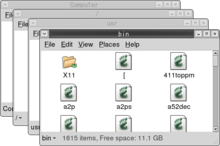
Файловый менеджер Nautilus имел пространственный режим, который был удален с появлением GNOME (а вместе с ним и Nautilus) версии 3.x. В каждом из этих окон отображается открытый каталог.
Пространственные файловые менеджеры используют пространственную метафору для представления файлов и каталогов, как если бы они были реальными физические объекты. Пространственный файловый менеджер имитирует то, как люди взаимодействуют с физическими объектами.
Некоторые идеи, лежащие в основе концепции пространственного файлового менеджера:
- Одно окно представляет каждый открытый каталог
- Каждое окно однозначно и безвозвратно привязано к конкретному каталог.
- Стабильность: файлы, каталоги и окна перемещаются туда, куда пользователь их перемещает, остаются там, где пользователь их помещает («сохраняют свое пространственное состояние»), и сохраняют все свои другие «физические» характеристики (например, размер, форма, цвет и расположение).
- Один и тот же элемент можно просматривать только в одном окне за раз.
Как и в навигационных файловых менеджерах, при открытии каталога значок , представляющий изменения каталога — возможно, с изображения, показывающего закрытый ящик, на открытый, возможно, значок каталога превращается в силуэт, заполненный узором, — и открывается новое окно, представляющее этот каталог.
Примеры файловых менеджеров, которые в некоторой степени используют пространственную метафору, включают:
- AppleFinder от 5 до 9
- Konqueror имеет возможность перейти в пространственный режим
- RISC OS Filer
- AmigaWorkbench
- GNOMENautilus с версии 2.6 (по умолчанию до 2.29, полностью удален в 3.0)
- MATE (хотя режим по умолчанию — навигационный)
- BeOSTracker
- HaikuTracker
- OS / 2Workplace Shell
- Digital ResearchGEM (реализовано в Atari TOS и как несколько сокращенная версия для ПК)
- Файловый менеджер ROX-Filer (ROX Desktop )
- E17 файловый менеджер
Неисправные пространственные файловые менеджеры:
- Windows Explorer в Windows 95 был установлен как Модель пространственного файлового менеджера по умолчанию; поскольку он также работал как навигационный файловый менеджер, каталоги можно было открывать в нескольких окнах, что приводило к нарушению всех вышеперечисленных критериев. Более поздние версии постепенно отказываются d пространственная модель.
- AppleFinder в macOS был разработан с аналогичной интеграцией пространственного и навигационного режимов, что означает, что пространственный режим фактически не работал.
Диспетчеры файлов 3D
 Визуализатор файловой системы, один из примеров диспетчера файлов 3D
 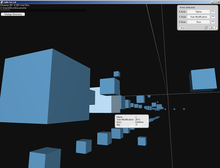 В Cubix файлы с одинаковыми атрибутами представлены кубами в 3D-среде.
В некоторых проектах есть попытался реализовать трехмерный метод отображения файлов и структур каталогов. Трехмерный просмотр файлов не стал популярным; точная реализация может отличаться в зависимости от проекта, и нет общих стандартов, которым нужно следовать.
Примеры трехмерных файловых менеджеров включают:
- fsn, для систем Silicon Graphics ‘IRIX, особенно заметно в одной сцене из film Jurassic Park, как представление Unix систем.
- File System Visualizer, или fsv, клон fsn с открытым исходным кодом для современных Unix- как systems.
- tdfsb, браузер 3D-файлов с открытым исходным кодом, в котором можно войти в каталоги, перелетев в них (используя WASD ). Работает на Linux, FreeBSD и BeOS.
- BumpTop, файловый менеджер, использующий трехмерное представление рабочего стола с реалистичной физикой, предназначенный для использования со стилусом и сенсорным экраном.
- Real Desktop, a замена рабочего стола, похожая на BumpTop.
- Cubix 3D Filer — это файловый менеджер Windows, который упорядочивает файлы по различным атрибутам.
- GopherVR, трехмерная визуализация сетевых ресурсов Gopher.
Веб-файловые менеджеры
Веб-файловые менеджеры обычно представляют собой сценарии, написанные на PHP, Ajax, Perl, ASP или другой серверный язык. При установке на локальном или удаленном сервере они позволяют управлять и редактировать файлы и каталоги, расположенные там, с помощью веб-браузера без необходимости FTP-доступ.
Более продвинутый и обычно коммерчески распространяемый, Сетевые сценарии управления файлами позволяют администратору файлового менеджера настраивать безопасные индивидуальные учетные записи пользователей, каждая из которых имеет индивидуальные права доступа. Авторизованные пользователи имеют доступ к документам, хранящимся на сервере или в их индивидуальных каталогах пользователей, в любое время и из любого места через веб-браузер.
Сетевой файловый менеджер может служить в качестве цифрового репозитория организации. Например, документы, цифровые носители, макеты публикации и презентации могут храниться, управляться и совместно использоваться клиентами, поставщиками и удаленными сотрудниками или только внутри компании.
Сетевые файловые менеджеры становятся все более популярными из-за роста популярности динамических веб-систем управления контентом (CMS) и необходимости нетехнических модераторов веб-сайтов для управления медиафайлами на своих веб-сайты, работающие на этих платформах.
Примером является net2ftp, FTP-клиент на основе PHP и JavaScript.
См. Также
- Пакетное переименование
- Сравнение файловых менеджеров
- Анализатор дискового пространства
- Метафора рабочего стола
- Пространственная навигация
Ссылки
Внешние ссылки
- Файловый менеджер в Керли
- Парадигма ортодоксального файлового менеджера (OFM): история разработки Norton Commander, автор Николай Безруков, Softpanorama.org, 2009. Проверено 26 декабря 2010 г.
- Меньше значит лучше: богатая функциональность за спартанским интерфейсом ортодоксальных файловых менеджеров, автор Николай Безруков, Softpanorama.org, 2012. Проверено 15 декабря 2012 г..
- О Finder, Джон Сиракуза, Ars Technica, 2003. Проверено 26 декабря 2010.
- Пространственный путь, Колин Чарльз, 2004. Получено 26.12.2010.
- dired — редактор справочника. Архивировано с оригинального 03.04.2008. Проверено 26 декабря 2010 г.
- flist, раздел 4.3.2.2.3 в документе Introduction to IBM / CMS, User ‘Manual, Department of Computer Science, University of Regina, Саскачеван, Канада. Проверено 26 декабря 2010 г.
Файловые менеджеры для компьютера
Мир все сильнее погружается в цифровую эру. Сейчас даже у школьника есть персональный компьютер или ноутбук. Все больше появляется информации в электронном виде, которую надо хранить и как-то ею управлять. Для этого и были придуманы файловые менеджеры. Они созданы для упрощения операций копирования, поиска, изменения и просмотра цифровых файлов. На заре персональных компьютеров, работа с файлами велась исключительно через командную строку. Сегодня же, спустя десятилетия и благодаря трудам сотен энтузиастов и компаний, файловые менеджеры для Windows и macOS стали мощнейшими инструментами. Причем они одинаково удобны, как для профессионалов, так и для рядовых пользователей. Итак, мы подготовили для Вас список лучших файловых менеджеров для двух самых популярных операционных систем.
Файловые менеджеры для Windows
Total Commander
Старый добрый Total Commander. Он начал свой славный боевой путь еще с тех пор, когда Windows был 95, а компьютер был роскошью. Сегодня это многофункциональный инструмент работы с файлами в операционной системе Windows и достойная замена Проводнику. Он и по сей день обновляется и улучшается.
Самые главные преимущества Total Commander:
- Двухоконный интерфейс позволяет перемещать файлы или работать с двумя разными директориями одновременно;
- Удобный поиск;
- Сравнение файлов и синхронизация каталогов;
- Работа с различными архивами;
- Громадный каталог плагинов;
- FTP-клиент;
- Поддержка множества языков, в том числе и русского. Практически любой человек в мире может пользоваться Total Commander в версии, локализованной под родной язык.
Q-Dir
Небольшая, но бесплатная программа. Не так многофункциональна, как предыдущий файловый менеджер, но тоже нашла своих приверженцев. Итак, плюсы Q-Dir:
- 4-х оконный интерфейс, позволяющий работать с комфортом;
- Весит менее 1 МБ;
- Хорошая система фильтров;
- Встроенная лупа;
- Элементы можно перетаскивать при помощи мыши(Drag-and-drop).
NexusFile
Сразу выделяется своим стильным и необычным черным цветом панели и красивыми иконками. Легкий, быстрый и бесплатный. Ещё плюсы:
- 2 режима отображения файлов – древовидный и двухпанельный;
- Высокая скорость работы;
- Умеет извлекать и сжимать архивы;
- Можно менять дизайн интерфейса;
- Умеет работать с локальной сетью и FTP;
- Возможно удалить файлы навсегда.
Directory Opus
Коммерческий файловый менеджер, который был впервые запущен в 1990 году. Имеет обширный набор функций и гибкие настройки, за что полюбился многим пользователям. Из разряда бесплатных программ, перекочевал в платные. Его плюсы:
- Можно выявлять дубликаты;
- Вкладочный интерфейс;
- Дизайн интерфейса полностью в ваших руках;
- Удобный поиск файлов;
- Поддержка большинства архивов;
- Настройка управления клавишами.
Just Manager
Не такой функциональный, как его собратья из списка. Скорее подойдет тем, кому нужен простой базовый набор функций файлового менеджера без изысков. Но плюсами он, все-таки, обзавелся:
- Удобная система фильтрации;
- Поддержка FTP;
- Бесплатный;
- 2-х оконный интерфейс, система поддержки вкладок;
- Можно установить портативную версию;
- Мало весит.
Это, пожалуй, все самые популярный файловые менеджеры, которые используют владельцы Windows. Впереди у нас разбор не менее популярных программ для macOS.
Файловые менеджеры для macOS
Довольно мощный и функциональный двухпанельный файловый менеджер. Частенько используется владельцами ноутбуков, так как можно настроить управление через клавиши. Какие ещё плюсы:
- Всеми любимый Drag&Drop, но уже с расширенными возможностями;
- Можно подсвечивать нужные файлы цветами;
- Возможность установки дополнительным плагинов;
- Позволяет просматривать мультимедийные файлы;
- Поддерживает большинство архивов;
- Есть командная строка.
Path Finder
Можно сказать, что он является расширенной и усовершенствованной версией стандартного Finder на ПК, но, в отличие от него, является платным. Так что о его приобретении стоит задуматься, если вы регулярно работаете с файлами и вам нужно что-то поудобнее, чем обычный Finder. Чем он так привлекателен для своих пользователей:
- Впечатляющий набор горячих клавиш;
- Временное хранение файлов в Drop Stack. Очень удобно при чистке;
- Удобная работа с вкладками и их набором;
- Путь к файлу отображается в интерактивном режиме;
- Продуманная система поиска и фильтрации;
- Текстовый и графический редактор;
- Файлы можно переименовывать и изменять целыми группами.
Midnight Commander
Файловый менеджер с текстовым интерфейсом и интересным именем, который, пожалуй, не нуждается в представлении. Плюсы:
- Поддерживает FTP и SFTP;
- Есть текстовый редактор с встроенной проверкой синтаксиса;
- Многоязычный интерфейс;
- Копирование и перемещение файлов осуществляется в фоновом режиме;
- Работает с различными архиваторами и образами файловых систем;
- Удобная консоль;
- Список каталогов вызывается нажатием клавиш.
Yoink
Отличная утилита, которая позволяет быстро и легко перемещать файлы между столами. Он представляет собой скорее буфер обмена, чем полноценный файловый менеджер. Почему стоит к нему присмотреться:
- Бесплатный пробный период;
- Не перегружает оперативную память;
- Удобное перемещение файлов;
- Функция разделения файлов;
- Чтобы избежать очистки, файлы можно закрепить на панели.
Fresh
Минималистическая двухпанельная программка, которая позволит работать с файлами даже в полноэкранном режиме. В первой панели закрепляются недавно использованные файлы, а вторая служит хранилищем. В чем плюсы:
- Настраиваемый дизайн панелей;
- Можно объединять файлы через функцию тегирования;
- Удобный поиск через Spotlight.
Каждый из этих менеджеров файлов для macOS по-своему уникален и достоин попасть в топ. Но объединяет их одно – они все платные. Поэтому перед тем, как совершить покупку, проверьте – подойдет ли вам для работы этот менеджер и будет ли вам с ним удобно.
Помимо программ, которые подходят только для Windows или только для macOS, есть и универсальные бойцы, используемые в одной и в другой операционной системе. К примеру, Movavi Photo Editor. Он специализируется исключительно на работе с фотографиями, но делает это виртуозно. В программе есть все для создания потрясающих фотоархивов. Несмотря на широкий функционал, она имеет интуитивный интерфейс, так что с ней под силу совладать каждому. Дополнительные плюсы:
- Встроенный профессиональный редактор изображений;
- Поиск похожих фотографий;
- Удаление дубликатов;
- Возможность просматривать изображения;
- Продуманная система фильтрации и поиска.
Помимо того, что Movavi Photo Editor является неплохим файловым менеджером, это ещё и инструмент для редактирования фотографий на русском языке.
Мы постарались отобразить в статье все самые важные особенности каждого из файловых менеджеров, чтобы вам было как можно проще определиться. Устанавливайте, тестируйте, выбирайте лучший. И пишите в комментариях, каким файловым менеджером пользуетесь вы.
Movavi Photo Editor
Качественная обработка фото – это легко!
- 3.1 Возможности