В какую папку устанавливаются программы
В Windows программы устанавливаются в C:\Program Files .
В Ubuntu пользовательские программы в большинстве случаев устанавливаются в директорию /usr, но программа находится не в одной папке, а разделена на части:
/usr/bin — исполняемые файлы программ
/usr/sbin — исполняемые файлы программ, которые запускаются с правами администратора
/usr/games — исполняемые файлы некоторых игр
/usr/lib — библиотеки программы
/usr/share — остальные файлы программы
Некоторые разработчики программ предпочитают установку в директорию /opt не разделяя файлы программы.
Где хранятся файлы и программы? Программа проводник.
Одна из основных задач, с которой едва ли не ежеминутно сталкивается работающий за компьютером пользователь, — это знать где хранятся файлы и программы. Для этих целей в составе Windows предусмотрена специальная программа Проводник, которую можно запустить, выполнив последовательность команд Пуск ► Все программы ► Стандартные ► Проводник, или просто щелкнув правой клавишей мыши на кнопке Пуск и выбрав в появившемся контекстном меню пункт Проводник. Внешний вид этой программы показан на скриншоте.

Рабочее пространство программы Проводник разделено на два основных поля: в левом отображается вертикальная панель, открывающая доступ к древовидной структуре дисков, файлов и папок, в правом — содержимое выбранного диска или папки.
Чтобы просмотреть содержимое какой-либо папки или диска, достаточно щелкнуть на его изображении в левом поле — в правом появится список хранящихся в этой папке подпапок и файлов. Если, например, вы хотите перейти в папку Мои документы, просто щелкните на ее значке левой кнопкой мыши — содержимое этой папки тут же отобразится в основном окне Проводника. Щелчок на обозначении дисковода или жесткого диска, приведет вас в корневую папку выбранного диска.
Некоторые папки в окне программы Проводник отмечены символом « + » — это означает, что такая папка содержит вложенные папки. Щелчок на значке папки приводит к ее открытию: в левом окне вы сможете увидеть подпапки этой папки, а в правом — ее полное содержимое. Вы можете также перемещаться между различными объектами файловой системы, дважды щелкая мышью на обозначении этих объектов в правом окне.
Дополнительные возможности навигации по файловой системе предоставляют графические кнопки, расположенные в панели инструментов Проводника.
Кнопка Назад возвращает вас в папку, которая была открыта непосредственно перед текущей. По нажатию кнопки Вперед осуществляется обратный переход в папку, которую пользователь покинул, нажав на кнопку Назад.
Кнопка Вверх перемещает программу на один уровень вверх в файловой системе вашего компьютера.
При нажатии на кнопку Поиск прохрамма переключается в режим поиска файлов и папок. Кнопка Папки включает в левом окне программы отображение древовидной структуры файлов и папок вашего компьютера. Если кнопка не нажата, в левом окне Проводника демонстрируется информация о выбранном файле или папке, а также появляется перечень команд, которые можно выполнить с данным объектом.
Кнопка Вид позволяет изменить внешний вид отображающихся в основном рабочем окне Проводника значков, например сделать их более крупными или более мелкими.
В адресной строке этой панели вы можете набрать с клавиатуры нужный путь, нажав затем клавишу Enter или щелкнув на кнопке Переход. Другой вариант — развернув контекстное меню щелчком мыши на направленной вниз черной стрелке в правой части адресной строки, выбрать нужный диск из списка, там хранятся файлы и программы.
автобусные туры по европе
Системные файлы Windows: где хранятся, как отобразить или восстановить
Читайте о том, какие файлы являются системными, какие они имеют названия и расширения, в каких папках расположены и как их найти. Рассмотрим, что делать в случае повреждения системных файлов и как их восстановить используя средство проверки «SFC».
Персональный компьютер, смартфон, планшет, ноутбук – эти понятия знакомы каждому из нас. Мы встречаем их повсеместно и используем в своей ежедневной деятельности. Перечисленные компьютерные устройства помогают пользователям решать различные задачи, сокращая их затраты времени и средств.
- Какие файлы считаются системными
- Где хранятся системные файлы
- Как отобразить скрытые системные файлы в «Windows»
- Что произойдет, если системные файлы будут повреждены
- Вопросы и ответы
- Комментарии
Какие файлы считаются системными
Современные компьютеры и остальные электронные устройства имеют небольшие и компактные размеры, сохраняя при этом высокие производительность и скорость обработки данных. Для раскрытия всех функциональных возможностей компьютерных устройств необходимо наличие продвинутого программного обеспечения – операционной системы. Она должна позволять настраивать собственный интерфейс под индивидуальные требования каждого пользователя, управлять всеми процессами компьютерных устройств без сбоев и ошибок, иметь высокую эффективность, быть удобной в использовании и не снижать производительность компьютерных устройств.
В полной мере всем вышеперечисленным требованиям отвечает операционная система «Windows» от корпорации «Microsoft». Она имеет дружественный пользовательский настраиваемый интерфейс, благодаря которому каждый пользователь сможет настроить операционную систему под свои конкретные требования. Также высокая производительность системы отлично сочетается с интуитивно понятными инструментами управления компьютером, и совмещает в себе легкость и удобство использования с высокой работоспособностью.
Перейти к просмотру

По сути, операционная система «Windows» представляет собой программную оболочку, которую использует пользователь для установки приложений и программ, необходимых ему для выполнения определенных задач.
Для корректной работы всей операционной системы, ее полноценного функционирования и возможности использования дополнительных приложений в «Windows» используются специальные внутренние системные файлы.
Говоря техническим языком, системные файлы «Windows» – это любые файлы с включенным скрытым системным атрибутом. Их диапазон варьируется от аппаратных драйверов, конфигурационных файлов, библиотек динамической компоновки «DLL» до различных наборов файлов, составляющих реестр операционной системы «Windows».
Эти файлы часто изменяются автоматически во время обновления системы или установки приложений, но, как правило, лучше самостоятельно изменения в системные файлы не вносить. Удаление, перемещение, переименование или изменение этих файлов может привести к отказу в запуске определенных приложений, краху ее отдельных элементов, или даже к полному сбою системы. По этой причине, системные файлы часто скрыты и становятся доступными пользователям только для чтения. Тем не менее, есть много определенных советов и рекомендаций, некоторые из которых мы описывали на нашем сайте, для модификации системных файлов.
Если вы опытный продвинутый компьютерный пользователь, действуете осторожно и уверены в тех действиях, которые вы совершаете, или следуете инструкциям конкретного руководства, которому вы полностью доверяете, то вы можете получить определенное преимущество от использования таких рекомендаций.
Перейти к просмотру
Где хранятся системные файлы
Системные файлы обычно располагаются в определенных папках, которые идентифицируются как системные. Чтобы предотвратить их случайное удаление, эти файлы в операционной системе «Windows» по умолчанию скрыты от просмотра. Они также не отображаются в результатах поиска для предотвращения нежелательных последствий.
По правде говоря, системные файлы могут храниться во многих местах на вашем персональном компьютере. Например, корневая папка вашего системного диска («C:\») содержит системные файлы, такие как файл вашей страницы («pagefile.sys») и файл гибернации («hiberfil.sys»).
Большинство системных файлов операционной системы «Windows» хранятся в папке «C:\Windows», особенно в таких подпапках, как «/System32» и «/SysWOW64». Но вы также найдете системные файлы, которые расположены в папке пользователя (например, папка «AppData») и папках приложений (например, папка «ProgramData» или папка «Program Files»).
Перейти к просмотру
Как отобразить скрытые системные файлы в «Windows»
Хотя системные файлы, по умолчанию, скрыты в операционной системе «Windows», достаточно просто включить их отображение.
Просто обязательно следует помнить, что удаление, перемещение, редактирование или переименование этих файлов может вызвать всевозможные проблемы с работоспособность и полноценным функционированием операционной системы. Правильным решением будет оставить системные файлы скрытыми. Но если вы намеренно работаете с системными файлами, применяя к ним некоторые советы или рекомендации, то включите их отображение, а по завершению всех действий опять скройте их.
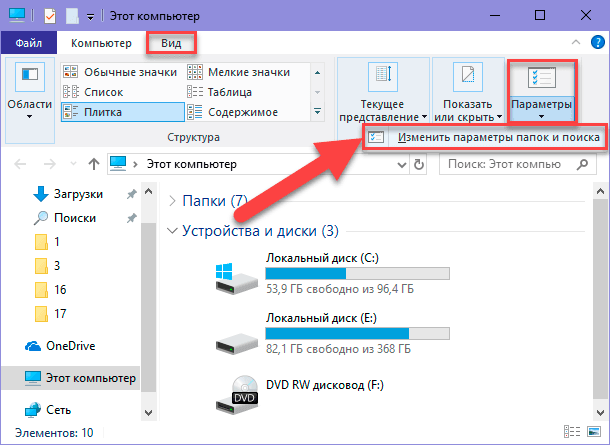
Чтобы системные файлы в операционной системе «Windows» сделать видимыми, вам придется открыть окно проводника «Windows» «Этот компьютер». В открывшемся окне проводника файлов на ленте главного меню перейдите на вкладку «Вид». На ленте вкладки найдите раздел «Параметры», отвечающий за изменение параметров открытия элементов, представлений файлов и папок, и откройте вложенное меню. Во всплывающей панели меню выберите раздел «Изменить параметры папок и поиска».
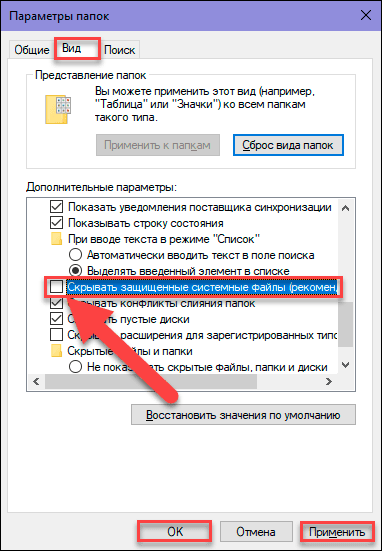
В окне «Параметры папок» перейдите на вкладку «Вид», а затем в разделе «Дополнительные параметры», используя полосу прокрутки, опустите бегунок вниз и снимите галочку в поле «Скрывать защищенные системные файлы (рекомендуется)». Операционная система «Windows» выдаст предупреждающее сообщение, чтобы убедиться, что вы совершаете осознанные действия. Подтвердите свой выбор, нажав на кнопку «Да». Затем нажмите кнопки «Применить» и «ОК» для сохранения внесенных изменений в параметры отображения папок и файлов.
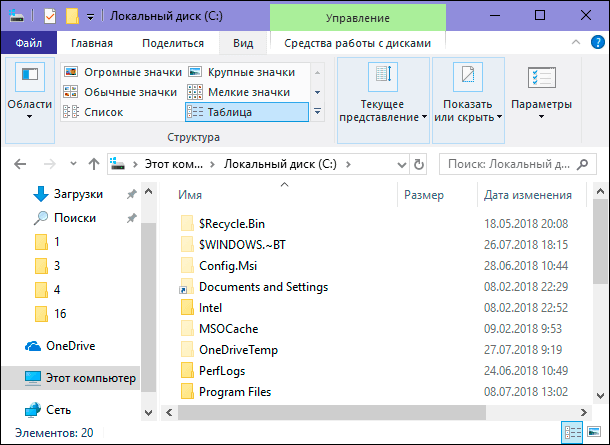
Теперь в проводнике файлов «Windows» вы сможете увидеть скрытые системные файлы. Обратите внимание, что значки для системных файлов выглядят более тусклыми, чем значки для несистемных файлов. Это сделано намеренно, с целью обозначить их важность.
Что произойдет, если системные файлы будут повреждены
Это действительно зависит от того, какие системные файлы повреждены, поэтому конечные симптомы могут включать в себя отказ от запуска определенных приложений или нарушение их работоспособности, возникновение ошибки на синем экране или даже полный крах операционной системы «Windows», повлекший за собой ее полную непригодность к дальнейшему использованию.
Если вы подозреваете, что некоторые системные файлы повреждены или отсутствуют, то в операционной системе существует несколько встроенных системных инструментов, которые могут вам помочь. Средство проверки системных файлов («SFC») сканирует системные файлы «Windows» и может заменить любые отсутствующие или поврежденные файлы, обнаруженные в результате проверки. Команда обслуживания и управления образами «Windows» («DISM») может использоваться для устранения основных проблем, которые мешают средству проверки «SFC» выполнять свою работу. Используя их вместе, вы будете иметь возможность успешно восстанавливать отсутствующие или поврежденные системные файлы.
«SFC» сканирует ваш компьютер для определения возможного повреждения или любых других изменений системных файлов «Windows». Если средство проверки файлов «SFC» найдет системный файл, который был изменен, то, в этом случае, произойдет автоматическая замена файла его правильной версией.
Для запуска средства «SFC» вам необходимо воспользоваться приложением «Командная строка», запущенного с правами администратора. Открыть приложение можно различными способами. Мы опишем несколько из них, и вы сможете воспользоваться любым, понравившимся вам, способом.
-
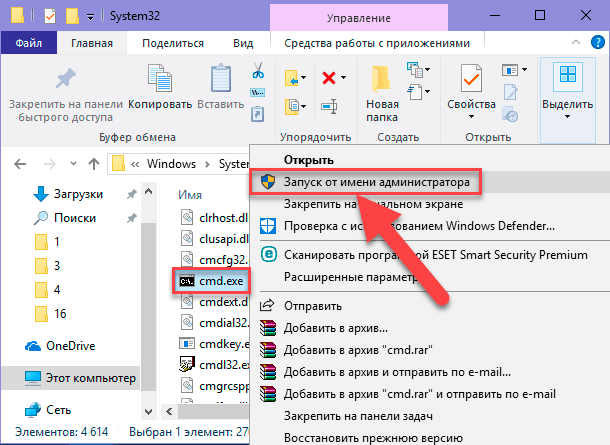
1 способ: Откройте проводник файлов «Windows»«Этот компьютер», затем перейдите в системную папку «C:/». Откройте вложенную папку «Windows» и перейдите в подпапку «System32». Опустите бегунок полосы прокрутки вниз и найдите файл «cmd.exe». Щелкните по нему правой кнопкой мыши и откройте всплывающее контекстное меню. В списке возможных действий выберите раздел «Запуск от имени администратора».
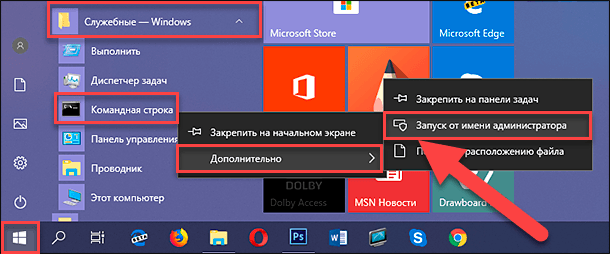
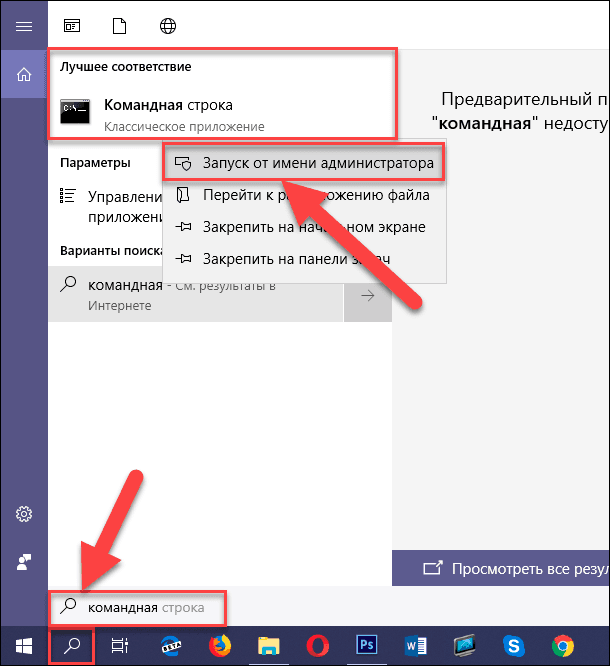
Во всплывающем сообщении службы контроля учетных записей «Windows» на вопрос: «Разрешить этому приложению вносить изменения на вашем устройстве?» – нажмите кнопку «Да», и командная строка с правами администратора будет открыта. Введите в окне командной строки исполняемую команду «sfc /scannow» для запуска средства проверки системных файлов операционной системы «Windows».
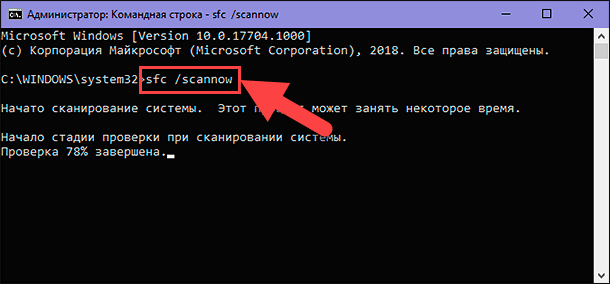
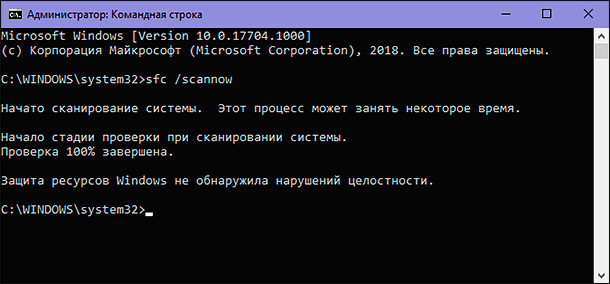
Если все описанные действия не работают, и вы не смогли исправить поврежденные системные файлы, то вы всегда можете обновить или сбросить настройки операционной системы компьютера в исходное состояние. Такой вариант решения проблемы следует использовать только в качестве последнего крайнего средства. Все ваши личные файлы будут сохранены, но любые загруженные приложения после сброса настроек системы к исходному состоянию будут удалены.
Как становиться ясно из представленной статьи, системные файлы играют главную роль в обеспечении работоспособности всей операционной системы, и выполнять любые действия с ними следует с особой осторожностью. Ведь для возврата системы в рабочее состояние вам придётся применить особые средства восстановления системы без стопроцентной гарантии возврата полной работоспособности операционной системы «Windows».

Автор: Andrey Mareev, Технический писатель
В далеком 2005 году, я получил диплом по специальности «Прикладная математика» в Восточноукраинском национальном университете. А уже в 2006 году, я создал свой первый проект по восстановлению данных. С 2012 года, начал работать в компании «Hetman Software», отвечая за раскрутку сайта, продвижение программного обеспечения компании, и как специалист по работе с клиентами.

Редактор: Michael Miroshnichenko, Технический писатель
Мирошниченко Михаил – одни из ведущих программистов в Hetman Software. Опираясь на пятнадцатилетний опыт разработки программного обеспечения он делится своими знаниями с читателями нашего блога. По мимо программирования Михаил является экспертом в области восстановления данных, файловых систем, устройств хранения данных, RAID массивов.
- Обновлено:
- 10.10.2023 11:03
Где программе хранить свои настройки?
Есть программа, которая должна сохранять и загружать некоторые настройки: позицию и размер главного окна программы, идентификатор выбранного языка, время последней проверки обновления. Я задался вопросом — где программа должна хранить свои настройки? Решил собрать информацию на эту тему и поделится ею с вами.
- Program Files
- My Documents
- User\Application Data
- User\Local Settings\Application Data
- All Users\Application data
My Documents
XP: Documents and Settings\User\My Documents
Vista: Users\User\Documents
На мой взгляд не верный подход. Папку не зря назвали Мои Документы. Поэтому, если программа не формирует каких-либо документов, а должна всего-лишь хранить свои настройки, то им там не место. Не знаю как Вас, а меня слегка раздражают папки внутри папки с документами. Я их там, между прочим упорядочиваю, распихиваю по подкаталогам и тут на тебе, захожу в папку и вижу Visual Studio 2008.
User\Application Data
XP: Documents and Settings\User\Application Data
Vista: Users\User\AppData\Roaming
Файлы из этой папки входят в состав перемещаемых профилей (roaming profiles, per-user). Т.е. если вы хотите, чтобы данные Вашей программы могли бы перемещаться вместе с профилем пользователя храните их в этой папке.
User\Local Settings\Application Data
XP: Documents and Settings\User\Local Settings
Vista: Users\User\AppData\Local
В этой папке можно хранить файлы, не входящие в состав перемещаемых профилей (per-user-per-machine), а так же временные и большие по размеру файлы, перемещение которых либо не требуется (временные, кэш, прочий рабочий «мусор»), либо потребует значительных временных затрат (храните файл размером в пару сотен мегабайт в перемещаемом профиле и пользователь обязательно скажет Вам «спасибо»).
All Users\Application data
XP: Documents and Settings\All Users\Application Data
Vista: ProgramData
В этой папке можно хранить файлы, которые являются общими для всех пользователей компьютера, например общая база данных, набор общих документов, клипарт и т.д. Эта папка не входит в состав перемещаемых профилей (per-machine). Обычные пользователи (не администраторы) имеют к этой папке доступ в режиме только для чтения.
- настройки программы
- Local Settings
- Application Data