Вставка специальных символов Microsoft Word: параграф, диаметр, телефон, ножницы, смайлик и т.п.
Для вставки специального символа в Microsoft Word нужно:
- перейти во вкладку «Вставка»,
- в разделе «Символы» (справа в ленте) нажать на кнопку «Символ»,
- выбрать из набора нужный символ (например, смайлик),
- если его там нет, нажать на кнопку «Другие символы»,
- выбрать специальный символ, используя полосу прокрутки.

Для быстрой вставки можно использовать код знака из Юникод. Например, для символа диаметра это код 00D8.
Чтобы вставить специальный символ с обозначением какого-нибудь предмета — например, телефона или ножниц, необходимо выбрать шрифт Wingdings 1 или 2.
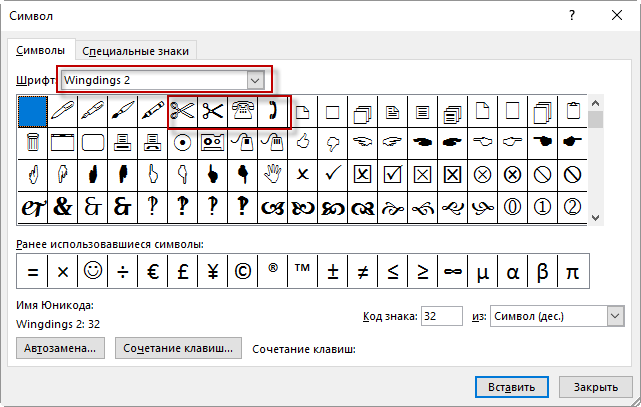
Для вставки символа параграфа и других специальных знаков необходимо перейти на закладку «Специальные знаки»
Изменение единиц измерения с дюймов на сантиметры
PowerPoint для Microsoft 365 PowerPoint для Microsoft 365 для Mac PowerPoint для Интернета PowerPoint 2021 PowerPoint 2021 для Mac PowerPoint 2019 PowerPoint 2019 для Mac PowerPoint 2016 PowerPoint 2016 для Mac PowerPoint 2013 PowerPoint для Mac 2011 Еще. Меньше
В классических версиях PowerPoint не требуется использовать единицы измерения, PowerPoint поставляется. Несколько щелчков мыши, как описано ниже, изменяют PowerPoint единиц, например, с дюймов на сантиметры.
PowerPoint отображается система измерений, используется компьютером, поэтому для перехода с дюймов на метрику (или наоборот) вы вносите изменения в панель управления в Windows, а не в PowerPoint.
- Закройте PowerPoint.
- Перейдите к панель управления, выполнив одно из следующих действий:
- В Windows 10 нажмите кнопку Пуск и введите панель управления.
- В Windows 8 проведите пальцем от правого края экрана и выберите Поиск. (Если вы используете мышь, наведите указатель мыши на правый верхний угол экрана, переместите указатель вниз, а затем щелкните Поиск.) В поле поиска введите Панель управления, коснитесь (или щелкните) элемента Приложения, а затем — элемента Панель управления.
- Выберите приложение, имя которого имеет регион . (Точное имя зависит от используемой версии Windows.) Конкретные параметры, которые отображаются, отличаются для различных версий Windows:
- Если вы используете Windows 10, Windows 8 или Windows 7, в диалоговом окне Регион или Часы, Язык и Регион откройте вкладку Изменение даты, времени или числовых форматов , а затем выберите Дополнительные параметры. В списке Система единиц выберите вариант Метрическая и нажмите кнопку ОК.
- Если вы используете Windows Vista или Windows XP, перейдите на вкладку Региональные параметры и нажмите кнопку Настроить. На вкладке Числа в списке Система измерений щелкните Метрика. Примените изменения.
- Если вы используете другую версию Windows, найдите параметр Числа , включающий параметр Измерения , а затем измените значение на Метрика. Примените изменения.
- Запустите PowerPoint.
Линейка (и диалоговые окна с единицами измерения) теперь отображают измерения в выбранной вами системе.
Совет: Чтобы вернуться с сантиметров на дюймы, повторите описанные выше шаги и выберите США вместо Метрики на шаге 3.
Как в Word 2010 преобразовать дюймы в сантиметры
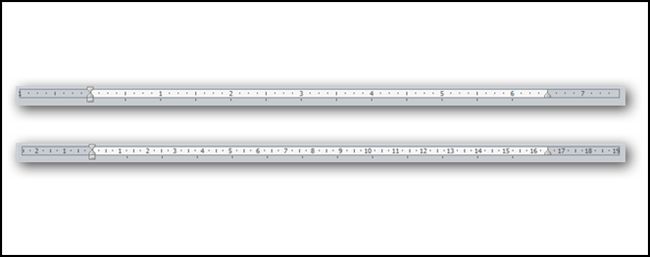
В некоторых версиях Microsoft Word 2010 ширина, высота и даже размер бумаги задаются в дюймах. Для большинства людей эта единица измерения не понятна и вряд ли когда-нибудь будет нужна. Если Вам привычнее видеть сантиметры, давайте посмотрим, как можно изменить установленные по умолчанию единицы измерения с дюймов на сантиметры.
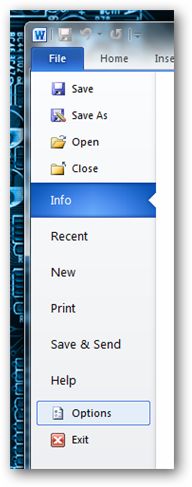
Зайдите на вкладку File (Файл) и нажмите Word Options (Параметры Word).
Переключитесь на раздел Advanced (Дополнительно).
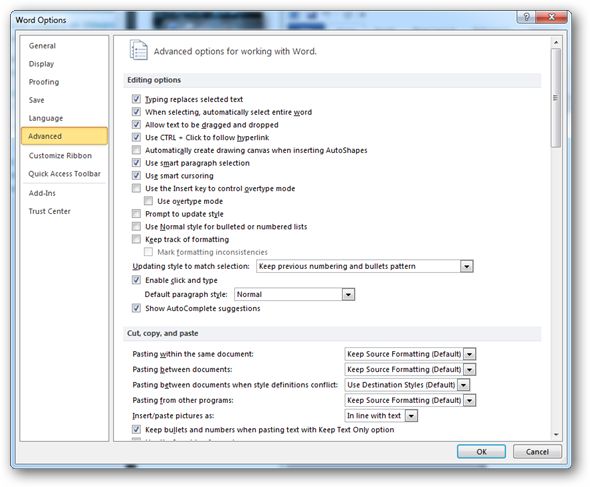
Опуститесь вниз до раздела Display (Экран) и измените установки так, чтобы отображались измерения в сантиметрах, выбрав подходящий вариант в выпадающем меню.
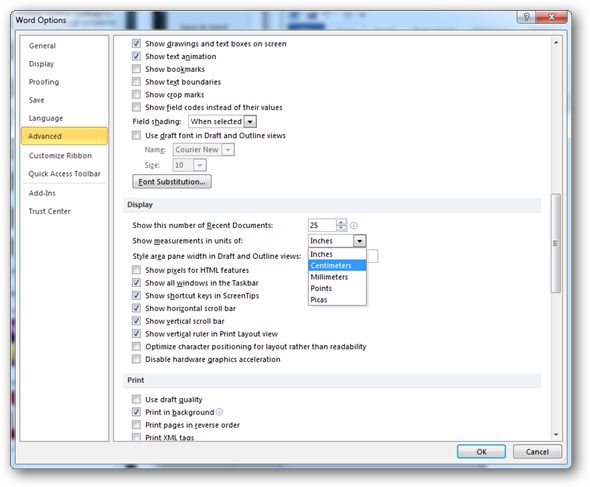
Если Вы используете линейки, то незамедлительно обнаружите разницу.


Это решает одну из самых больших неприятностей при моей работе в Microsoft Word. Надеюсь, для Вас этот материал будет также полезен.
покупка

Как изменить размер ячейки на дюймы / см / мм / пиксели в Excel?
В Excel и в некоторых случаях вы хотите изменить размер ячейки на дюймы, см, мм или пиксели в соответствии с вашими данными или потребностями. Теперь в этом руководстве рассказывается о методе изменения размера ячейки Excel на дюймы, см, мм или пиксели.
Легко переключайте размер ячейки на дюймы / см / мм / пиксели с помощью Kutools for Excel
Измените размер ячейки на дюймы / см / мм, установив единицы измерения
В Excel вы можете установить размер ячейки в дюймах / см / мм с помощью единиц правила.
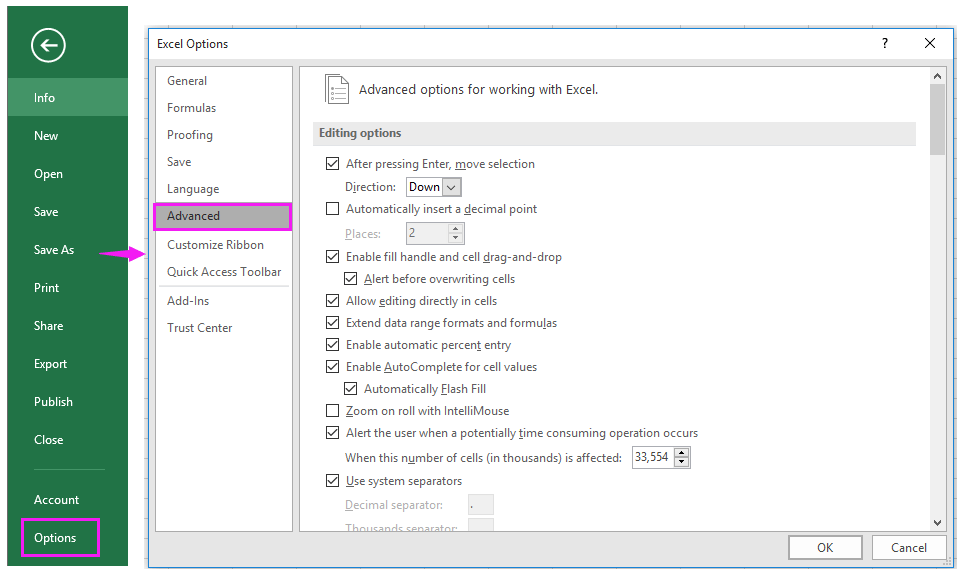
1. Включите Excel и щелкните Файл or Кнопка офиса > Опции > Фильтр. Смотрите скриншот:
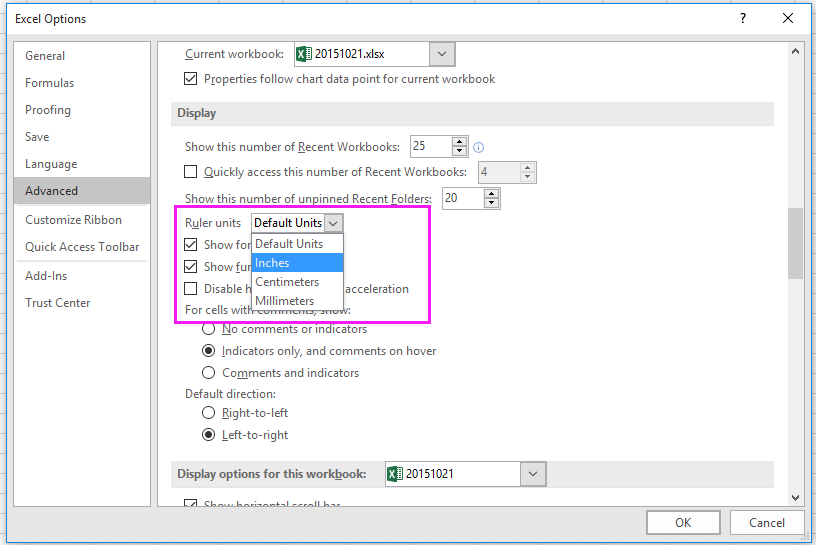
2. Затем перейдите в правую часть и прокрутите вниз до Блок с механическими кнопками раздел и выберите единицу измерения, для которой вы хотите установить размер ячейки. Единицы линейки список. Смотрите скриншот:
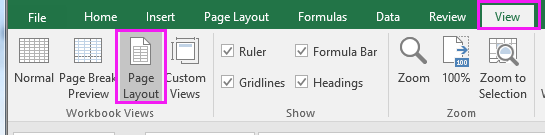
3. Нажмите OK. А затем перейти к Макет страницы просмотреть, нажав Вид > Макет страницы , см. снимок экрана:
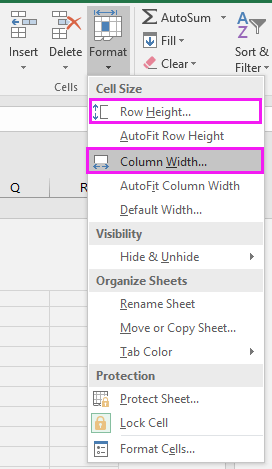
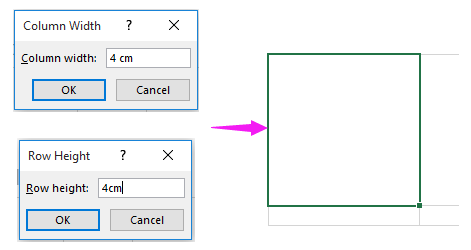
4. Затем выберите ячейки, размер которых вы хотите изменить, и нажмите Главная > Формат > Высота строки or Ширина столбца чтобы изменить размер ячейки.
Легко переключайте размер ячейки на дюймы / см / мм / пиксели с помощью Kutools for Excel
Если вы хотите изменить размер ячейки на дюймы, см, мм или пиксели, вы можете использовать Kutools for ExcelАвтора Настроить размер ячейки функция быстрого изменения размера ячеек.
После установки Kutools for Excel, сделайте следующее: (Бесплатная загрузка Kutools for Excel прямо сейчас!)
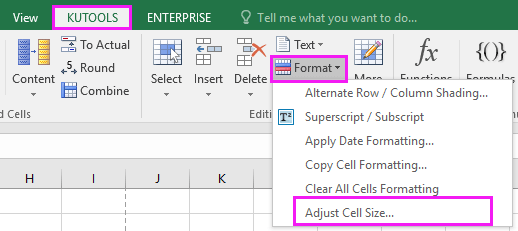
1. Выберите ячейки, которые нужно изменить, и нажмите Кутулс > Формат > Настроить размер ячейки. Смотрите скриншот:
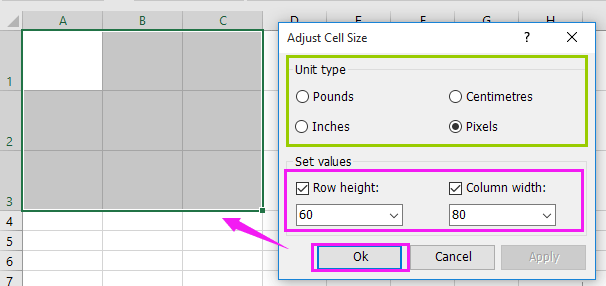
2. В появившемся диалоговом окне выберите тип устройства, на который вы хотите изменить, в разделе «Тип устройства», затем установите оба флажка. Высота строки и Ширина колонки поля и введите номер единицы в текстовые поля. И нажмите Ok, и выбранные ячейки изменят свой размер. Смотрите скриншот:
Отрегулируйте размер ячейки в см / фунтах / пикселях / дюймах
Вас могут заинтересовать:
- Как развернуть все столбцы в Excel?
- Как быстро преобразовать ячейки между гектарами и акрами в Excel?
- Как удалить знак плюса или минуса данных в Excel?