Как перенести текст с фото в Word и распознать картинки


Всех приветствую на WiFiGid! В этой статье хотелось бы рассказать, как можно быстро с фото перенести текст в Word, но встроенного решения в Word даже в самой последней его версии на текущий день нет. Поэтому придется сходить за костылями. Не расстраивайтесь, мы точно справимся
А если у вас есть решение лучше, обязательно напишите о нем в комментариях.
А еще иногда быстрее набрать все вручную, чем мучиться с распознаваниями и дальнейшими правками. Просто как совет)
Способ 1 – Онлайн-сервисы

Как по мне, самый простой способ распознать текст с картинки в Word – воспользоваться готовыми онлайн-сервисами. Т.к. Word не умеет это делать сам, а установка сторонних OCR решений – это время на поиски и понимание их работы, а тут в интернете доступно как минимум с десяток распознавальщиков, которые уже могут принять вашу картинку и выдать готовый Word.
- В поиске прописываем «перенести текст с фото в ворд онлайн». Ключевое слово здесь – «онлайн». Вывалится очень много сайтов.
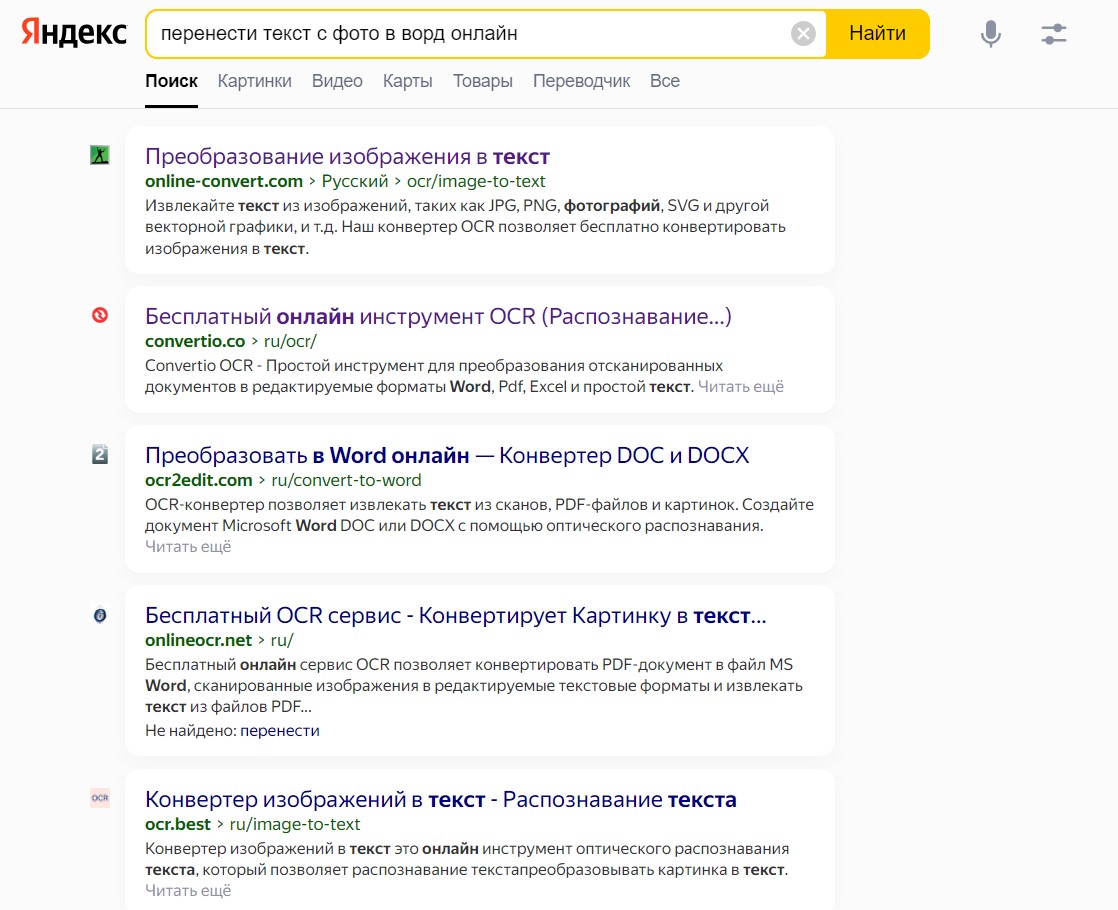
- Начинаем сверху вниз и смотрим каждый (так как эти сервисы периодически меняются, рекомендую именно самим проделывать такой поиск). Лично я в процессе подготовки статьи проверил несколько – CONVERTIO, IMG2TXT, ONLINE-CONVERT. В рамках этой статьи предлагаю попробовать CONVERTIO .
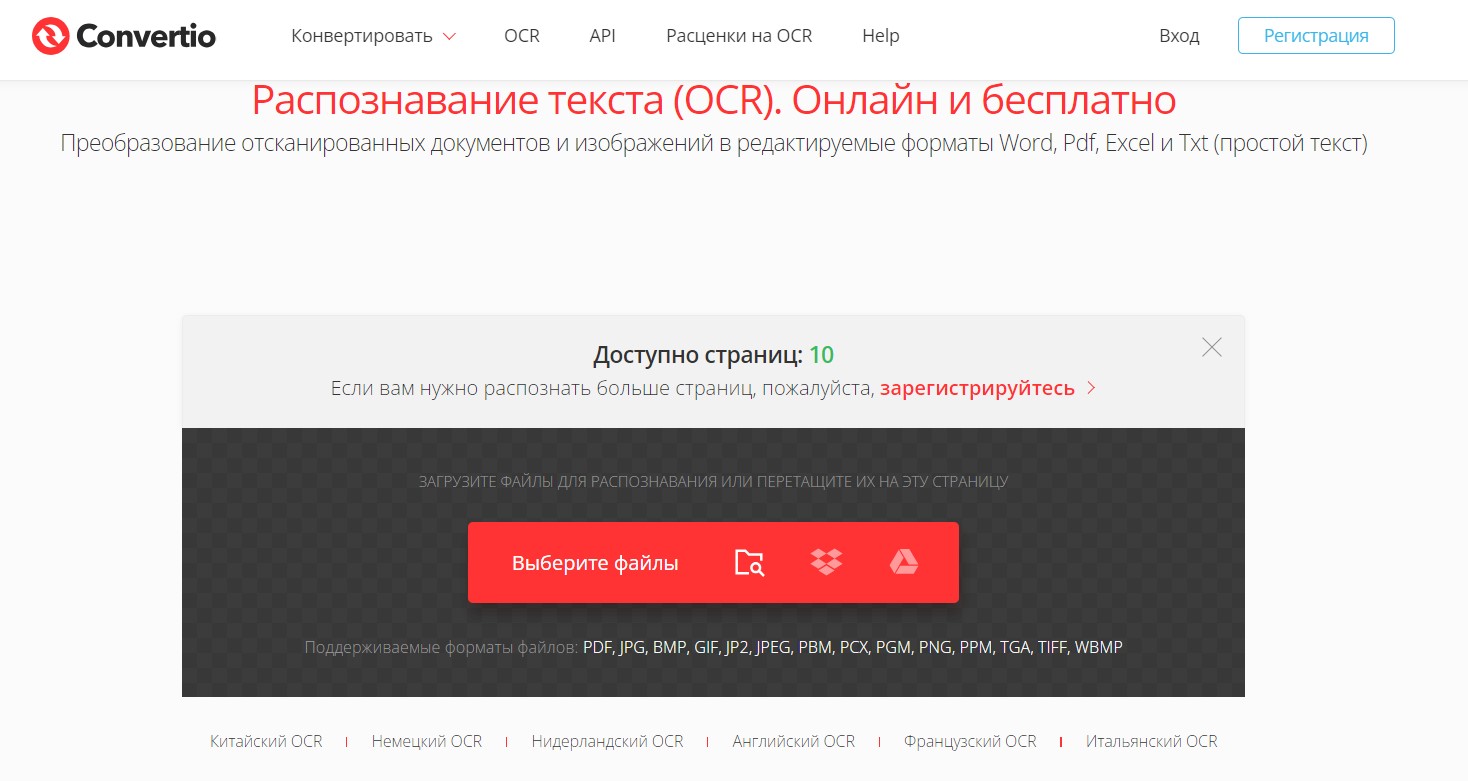
- На главной странице нажимаем на кнопку «Выберите файл» и прикрепляем туда свою картинку с текстом, которую нужно распознать.
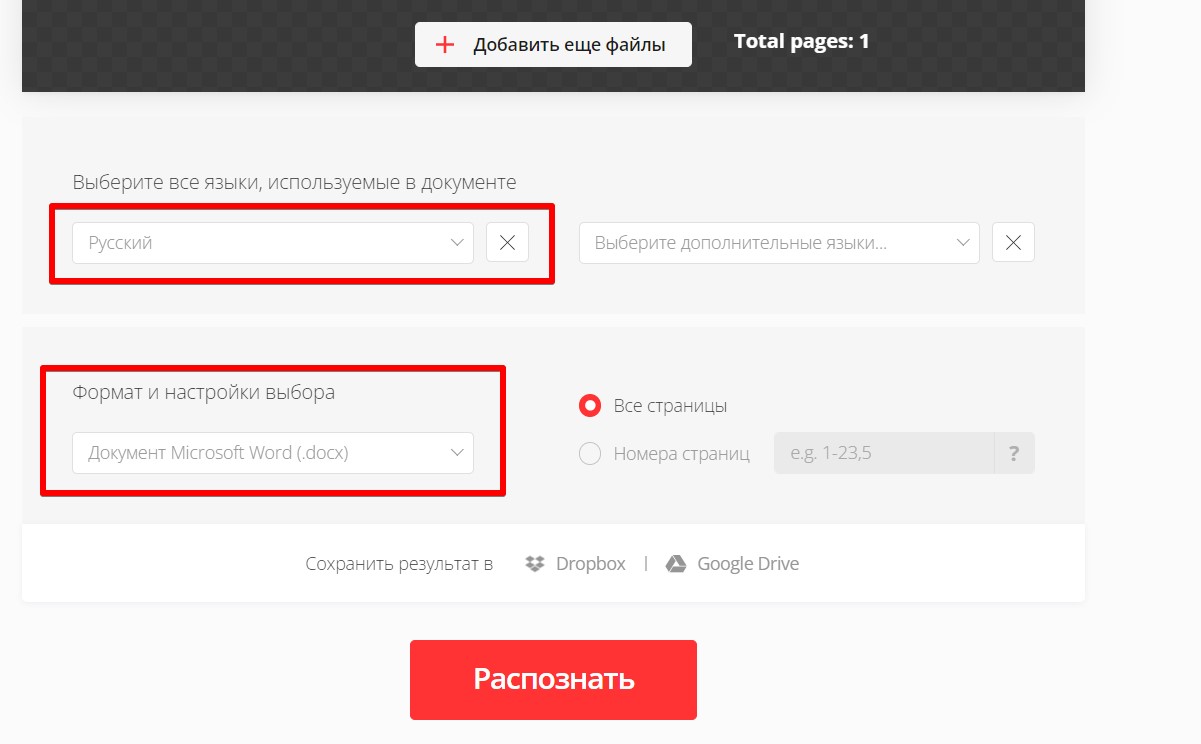
- Ниже выбираем настройки: русский язык (а если есть английский в тексте – дополнительно добавьте и его), сохранение в Word и нажимаем на кнопку «Распознать».
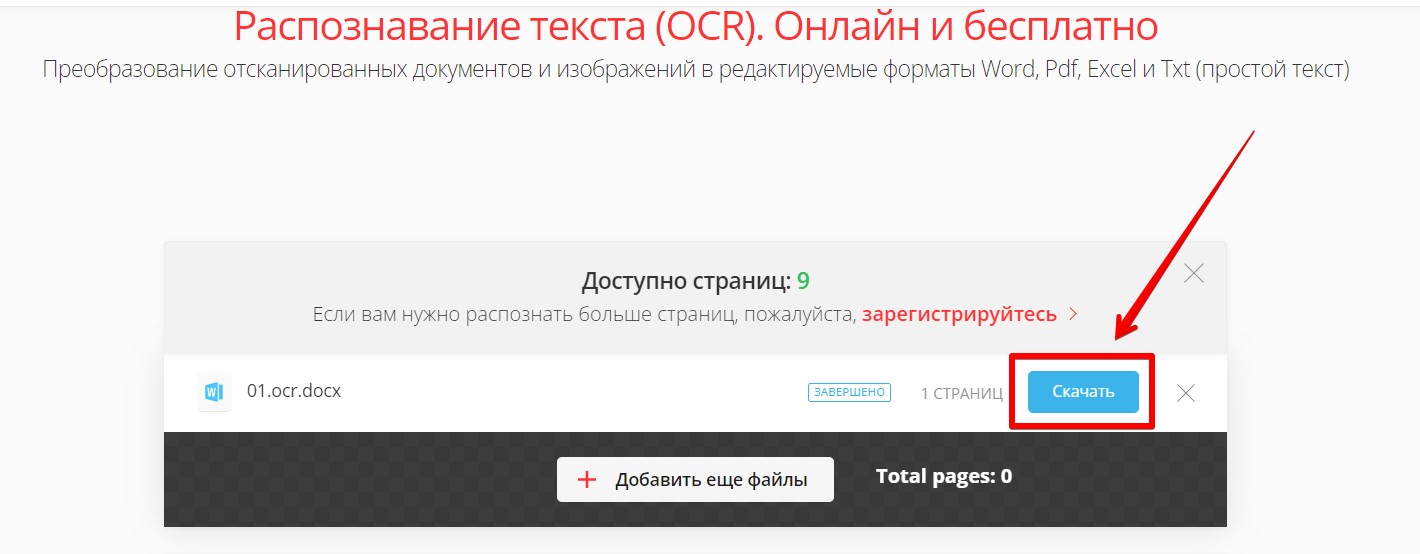
- Выше с списке файлов напротив нашего должна появиться кнопка «Скачать». Нажимаем на нее, и файл Word должен скачаться.
Вот так просто можно получить вордовский файлик с нужным текстом. Сам текст распознается правильно, но исходного оформления картинки вы вряд ли добьетесь (надеюсь, оно вам и не нужно было).
Способ 2 – Программы на компьютер
Сделать такое распознавание с телефона кроме как на сайте, у вас вряд ли получится. Поэтому тем, кто искал чего-то качественного, предлагаю проделать операцию распознавания текста на компьютере. Существует много программ для распознавания текста, моя самая любимая – FineReader (пожалуй, это образец среди таких компьютерных программ, как Word среди текстовых редакторов). Находим в интернете, скачиваем и устанавливаем (разберетесь).
Обычно после открытия FineReader он уже сам предлагает, что нужно сделать. Там можно выбрать, что нужно распознать текст на изображении (сохранять в Word будем позже). Если же ничего не появилось, можно в самой программе выбрать пункт «Открыть» и далее открыть нашу картинку.
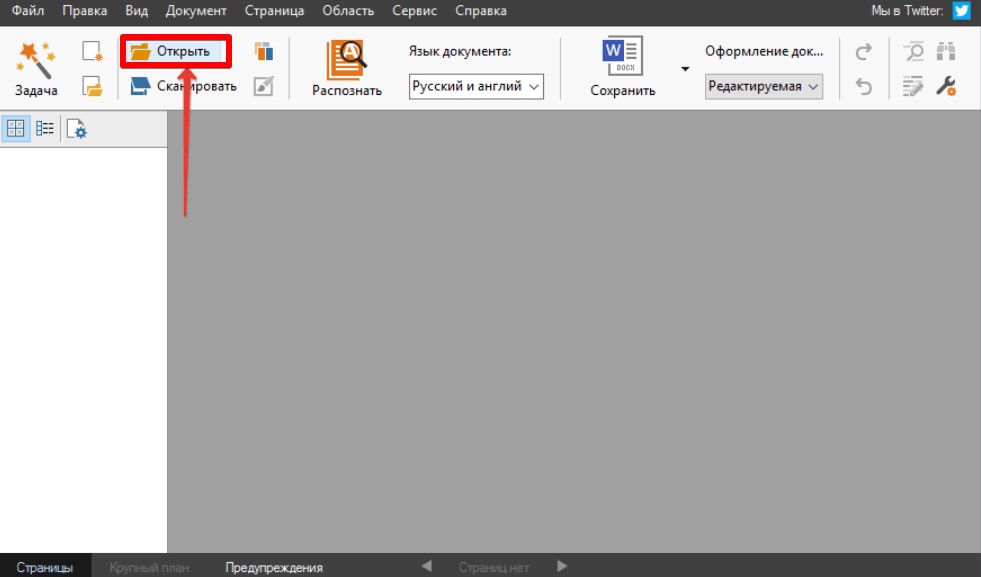
Картинка должна загрузиться, после чего нажимаем на кнопку «Распознать».
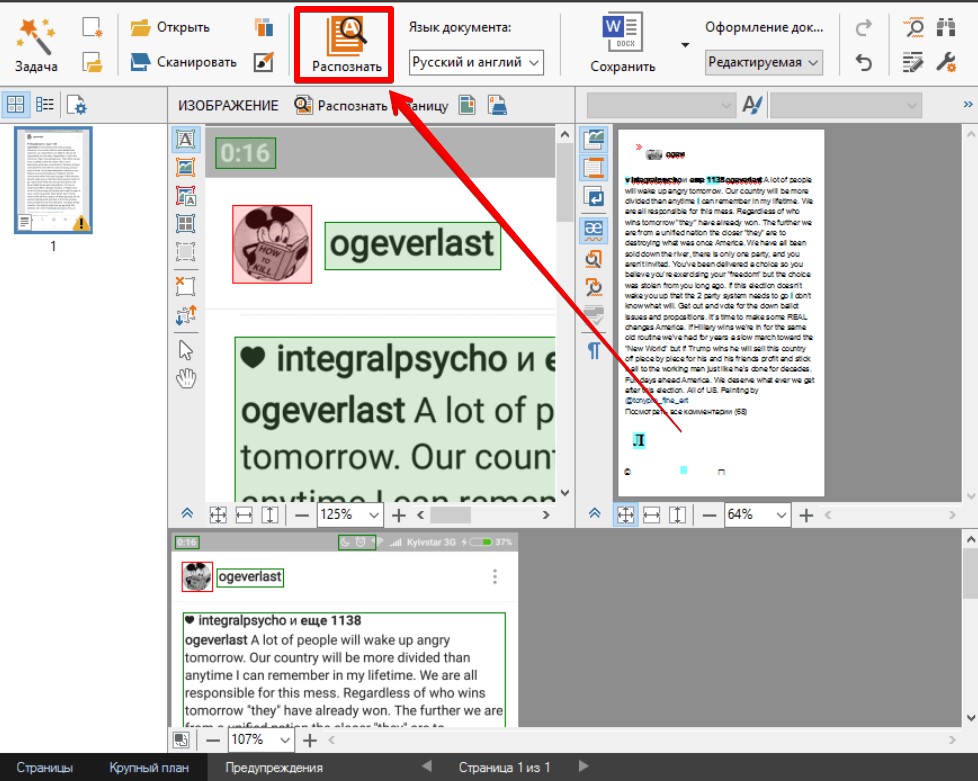
Обычно FineReader распознает все просто замечательно, но при желании можете сразу же здесь внести правки в текст. После распознавания у нас есть два пути:
- Просто скопировать ( Ctrl + C ) этот текст и вставить ( Ctrl + V ) его в Word самостоятельно.
- Или сразу сохранить в Word с помощью самого FineReader, нажав по этой кнопке:
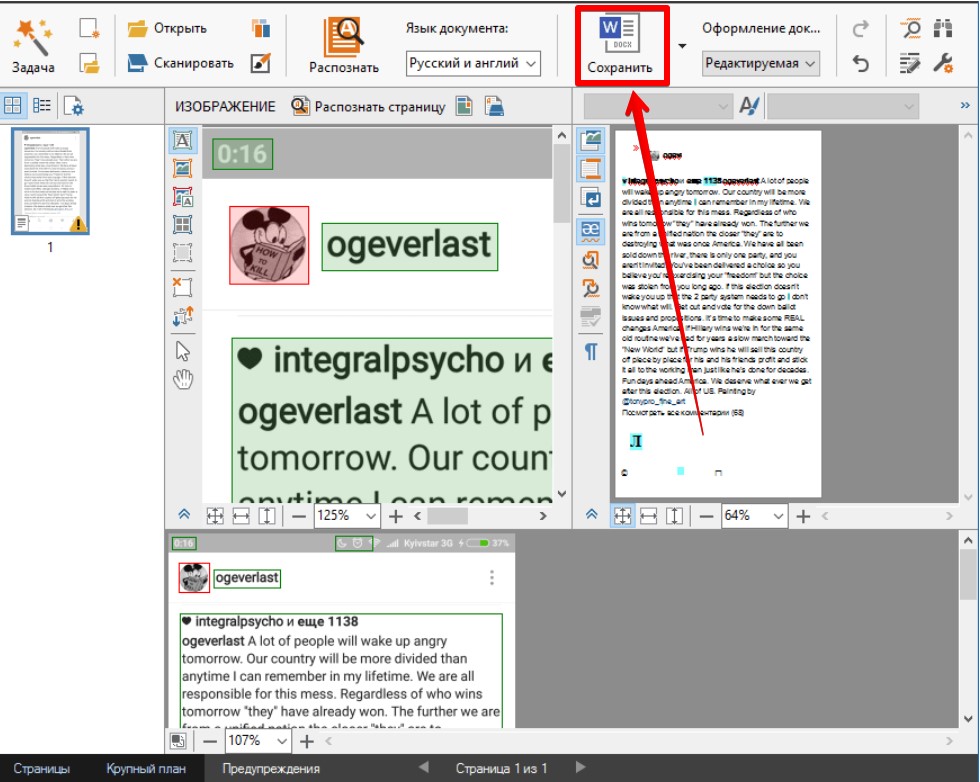
Способ 3 – Программы для заметок
Так как приходится очень много изучать всего, стал пользоваться программами для ведения заметок. Я использую офисный OneNote, а как популярный сторонний сервис вы, возможно, слышали про EverNote. Суть – оба эти сервиса могут распознавать текст с картинок (и даже рукописный). Так что, если вы тоже пользуетесь ими, можно попробовать распознать текст и через них.

А так вариантов для чистого распознавания всегда много – можно даже использовать тот же Яндекс Переводчик, т.к. он способен переводить текст с картинки, а значит и распознавать его
Конвертер JPG в DOC (WORD)
Сконвертируйте ваши jpg-файлы в doc онлайн и бесплатно
Выберите файлы
Выберите файлы
Перетащите файлы сюда. 100 MB максимальный размер файла или Регистрация
- Image
- Document
- Ebook
- Audio
- Archive
- Video
- Presentation
- Font
- Vector
- CAD
- Image
- Document
- Ebook
- Audio
- Archive
- Video
- Presentation
- Font
- Vector
- CAD
Объединенная группа экспертов в области фотографии
Расширение JPG присвоено файлам изображений. Множество фотографии и веб-графика сохраняется в JPG. В целях сжатия растровые изображения сохраняются в .jpg, что облегчает передачу и загрузку этих файлов через Интернет. JPG-формат основан на 24-битной цветовой палитре. Чем больше уровень сжатия, применяемый при создании JPG-файла, тем хуже становится качество изображения при его распаковке.
больше информации
Документ Microsoft Word
DOC ― это расширение файлов для документов текстового редактора. Оно связано преимущественно с приложением Microsoft Word. Файлы DOC также могут содержать графики, таблицы, видео, изображения, звуки и диаграммы. Этот формат поддерживается почти всеми операционными системами.
Отсканированное изображение в редактируемый формат Word
Преобразовать отсканированный текст (PDF, JPG или PNG) в доступный для поиска документ Word.
Выберите язык текста (Для достижения наилучших результатов)

Все загруженные файлы навсегда удаляются с сервера в течение часа.
Загружая документ, вы соглашаетесь с условиями использования нашего сервиса.
Оригинальные макет и формат будут сохранены как по волшебству!
Читаю текст. Это может занять некоторое время.
Работает на основе технологии оптического распознавания символов (OCR).
Как работает этот инструмент
Этот онлайн-инструмент преобразует отсканированные файлы или изображения текстовых документов в редактируемые документы Word с помощью технологии оптического распознавания символов (OCR). Все документы Word преобразуются с сохранением исходного макета документа и столбцов. Чем крупнее и четче отсканированный текст, тем лучше будут результаты. В большинстве случаев мы достигаем свыше 99% точности распознования текста в изображениях.
Его можно использовать бесплатно, регистрация не требуется.
Применение
Этот инструмент идеально подходит для преобразования нередактируемых отсканированных документов (таких как отсканированные контракты, счета-фактуры, квитанции или текстовые архивы) в оцифрованный текст, который в дальнейшем можно редактировать, задавать в поиске и форматировать.
Поддерживаемые файлы
Просто перетащите любой файл PNG, JPG или многостраничный PDF-документ, содержащий изображения текста, в форму, и ваш файл будет мгновенно преобразован в документ Word, который вы можете редактировать.
Ограничения
Вы можете использовать этот инструмент без ограничений. Инструмент поддерживает файлы до 10 МБ и отсканированные PDF-документы до 30 страниц. Если вам нужно разделить PDF-файл на файлы меньшего размера, вы можете сделать это здесь. При этом нет никаких ограничений по количеству использования.
Конфиденциальность
Мы серьезно относимся к соблюдению конфиденциальности; ваши данные в безопасности. Все загруженные файлы навсегда удаляются с наших серверов в течение 1 часа. Если вы хотите получить дополнительные сведения, ознакомьтесь с нашей политикой конфиденциальности .
Скачайте преобразованный документ Word
Конвертация с точным сохранением параметров текста — бесплатно, качественно, быстро
11 150 253 Количество документов, конвертированных из PDF в Word
© PDF to Word Converter защищено законодательством об авторских правах
Все права защищены
Копирование и перевод текста с фотографий на iPhone или iPad
Вы можете использовать функцию «Сканер текста» для копирования текста на фотографиях или видео, перевода языков, звонков и многого другого.
Использование функции «Сканер текста» для получения информации с фотографий, видео и изображений
Функция «Сканер текста» распознает информацию на ваших фотографиях, видео и изображениях, которые вы найдете в Интернете. Это означает, что вы можете позвонить, отправить электронное письмо или посмотреть маршрут одним касанием. Кроме того, функцию «Сканер текста» можно применять в приложении «Камера», а также при использовании камеры в таких приложениях, как «Заметки» и «Напоминания». Наведите камеру на фотографию или изображение с текстом, затем нажмите кнопку «Сканер текста» . Чтобы включить функцию «Сканер текста» для всех поддерживаемых языков:
- Откройте приложение «Настройки».
- Выберите «Основные».
- Нажмите «Язык и регион», затем включите функцию «Сканер текста».
Для использования функции «Сканер текста» требуется iPhone XS, iPhone XR и более поздних моделей с ОС iOS 15 или более поздней версии.
Функция «Сканер текста» также доступна на iPad Pro (12,9 дюйма, 3-го поколения) и более поздних моделей, iPad Pro (11 дюймов, все модели), iPad Air (3-го поколения) и более поздних моделей, iPad (8-го поколения) и более поздних моделей и iPad mini (5-го поколения) и более поздних моделей с ОС iPadOS 15.1 или более поздней версии.
Чтобы использовать функцию «Сканер текста» для видео, требуется iOS 16 или более поздняя версия или iPadOS 16 или более поздняя версия.

Копирование текста с фотографии, видео или изображения
- Откройте приложение «Фото» и выберите фотографию или видео либо найдите изображение в Интернете.
- Нажмите и удерживайте слово и переместите точки захвата, чтобы скорректировать выбор. Если текст находится в видео, сначала приостановите видео.
- Нажмите «Скопировать». Чтобы выделить весь текст на фотографии, нажмите «Выбрать все».
После копирования текст можно вставить в другое приложение или поделиться им с кем-нибудь. Чтобы выделить весь текст на фотографии или изображении, выберите фотографию или изображение, затем нажмите кнопку «Сканер текста» в нижнем правом углу фотографии.
В iOS 16 и более поздних версиях вы также можете изолировать объект фотографии и скопировать ее или поделиться ею через такие приложения, как «Сообщения» или «Почта».

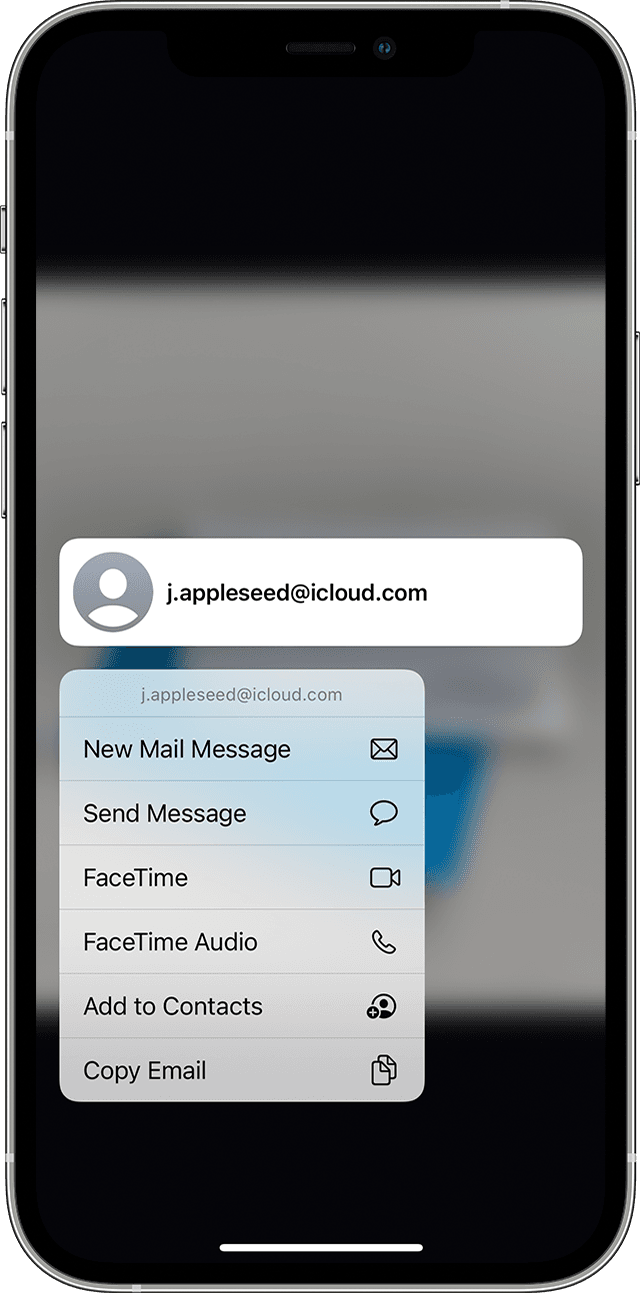
Совершение вызова или отправка электронного письма
- Откройте фотографию или видео либо выберите изображение в Интернете. Если текст находится в видео, сначала приостановите видео.
- Нажмите кнопку «Сканер текста» .
- Нажмите на номер телефона или адрес электронной почты, чтобы позвонить или отправить электронное письмо. В зависимости от фотографии, изображения или веб-сайта может отображаться вариант Make a FaceTime call (Совершить вызов FaceTime) или «Добавить в Контакты».
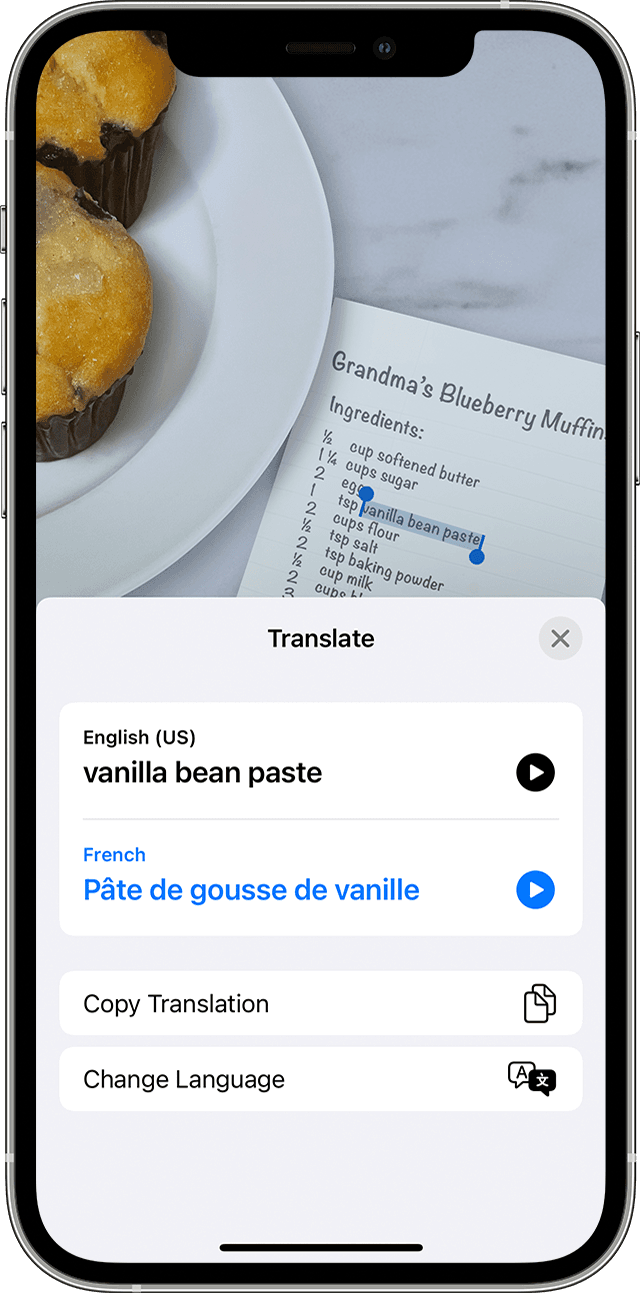
Перевод текста с фотографии, видео или изображения
- Откройте фотографию или видео либо выберите изображение в Интернете. Если текст находится в видео, сначала приостановите видео.
- Нажмите кнопку «Сканер текста» .
- Нажмите «Перевести». Возможно, потребуется нажать «Продолжить», затем выбрать язык для перевода или нажать «Сменить язык».
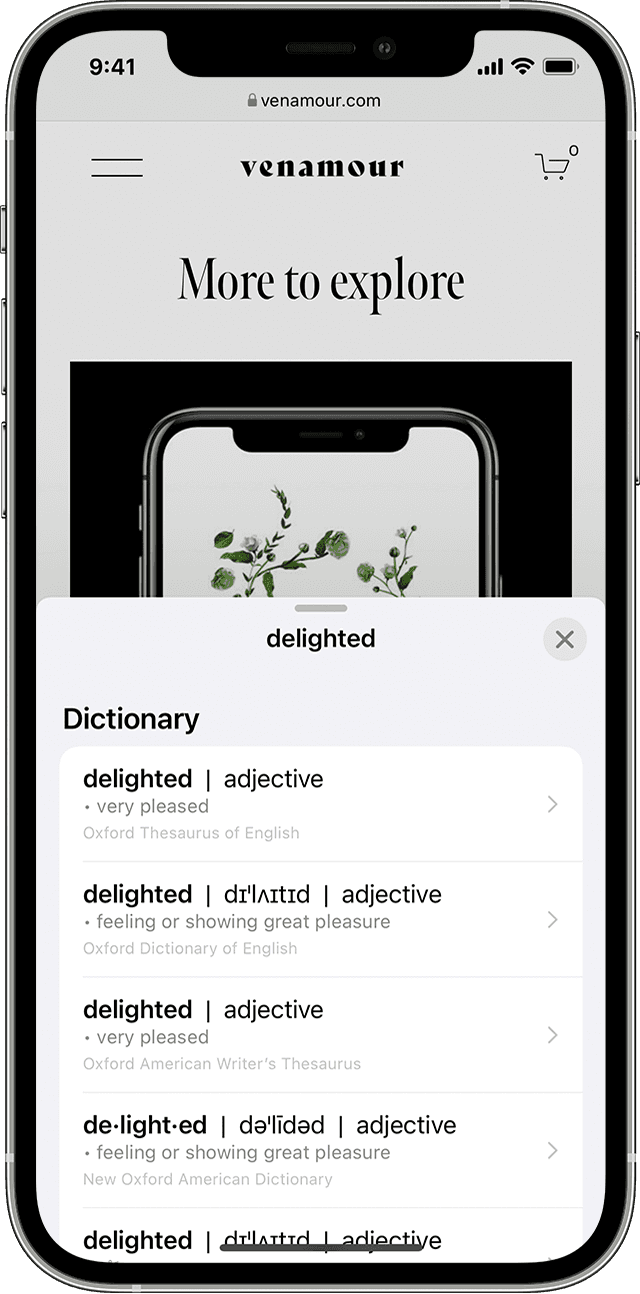
Поиск с помощью текста из изображений
- Откройте фотографию или видео либо выберите изображение в Интернете.
- Нажмите и удерживайте слово и переместите точки захвата, чтобы скорректировать выбор. Если текст находится в видео, сначала приостановите видео.
- Нажмите «Найти».
Если нажать «Найти» и выбрать только одно слово, появится словарь. Если выбрать несколько слов, отобразятся предложенные Siri веб-сайты и другие ресурсы по теме.