Отражение или переворот фигуры
Visio, план 2 Visio профессиональный 2021 Visio стандартный 2021 Visio профессиональный 2019 Visio стандартный 2019 Visio профессиональный 2016 Visio стандартный 2016 Visio профессиональный 2013 Visio 2013 Visio премиум 2010 Visio 2010 Visio стандартный 2010 Visio 2007 Visio стандартный 2007 Еще. Меньше
Вы легко можете перевернуть или отразить фигуру.
- Щелкните инструмент Указатель и выполните одно из указанных ниже действий.
- Обведите рамкой выделения все фигуры, которые нужно перевернуть.
- Нажмите и удерживайте клавишу SHIFT, а затем щелкните все фигуры, которые нужно перевернуть.
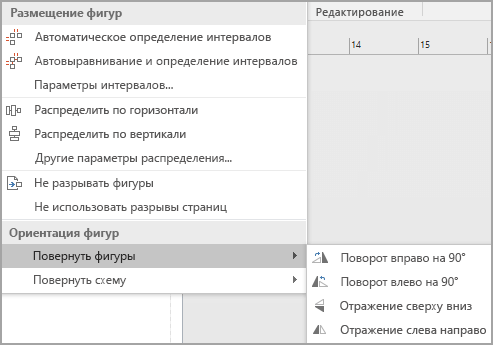
- На вкладке Главная в группе Упорядочение нажмите Положение, затем выберите Повернуть фигуры и щелкните Отразить сверху вниз или Отразить слева направо.
- Щелкните инструмент Указатель и выполните одно из указанных ниже действий.
- Обведите рамкой выделения все фигуры, которые нужно перевернуть.
- Нажмите и удерживайте клавишу SHIFT, а затем щелкните все фигуры, которые нужно перевернуть.
- В группе Упорядочить в меню Положение наведите указатель на элемент Повернуть/отразить и выберите команду Отразить сверху вниз или Отразить слева направо.


Нужна дополнительная помощь?
Нужны дополнительные параметры?
Изучите преимущества подписки, просмотрите учебные курсы, узнайте, как защитить свое устройство и т. д.




В сообществах можно задавать вопросы и отвечать на них, отправлять отзывы и консультироваться с экспертами разных профилей.
Выделение, перемещение, изменение размера и поворот фигур
Visio, план 2 Visio профессиональный 2019 Visio стандартный 2019 Visio профессиональный 2016 Visio стандартный 2016 Visio профессиональный 2013 Visio премиум 2010 Visio 2010 Visio стандартный 2010 Еще. Меньше
В приложении Visio доступны разнообразные средства выделения, перемещения, изменения размеров и поворота фигур и объектов. После выделения объекта (или всех объектов) в документе можно изменить его положение, увеличить или уменьшить его, отразить слева направо и сдвинуть в нужное место.
Примечание: Если фигуры на странице документа не удается выделить, возможно, они защищены, являются частью заблокированного слоя или сгруппированы. Дополнительные сведения см. в статье Устранение проблем выделения в Visio.

Выделение фигур
Чаще всего перед перемещением, поворотом, изменением размера фигур и выполнением над ними других операций их необходимо выделить в документах. В Visio можно выделять фигуры по одной, по области и с помощью инструмента произвольного выделения. Кроме того, можно выделить сразу все фигуры на странице.
Выделение одной фигуры
- На вкладке Главная в группе Сервис щелкните инструмент Указатель.
- Наведите указатель мыши на фигуру на странице документа, чтобы он превратился в крестообразную стрелку, и щелкните фигуру.
Выделение нескольких фигур с помощью инструмента «Область выделения»
- На вкладке Главная в группе Редактирование нажмите кнопку Выделить и выберите пункт Область выделения.
- Нажмите кнопку мыши в точке слева и вверху относительно фигур, которые необходимо выделить, и перетащите указатель, чтобы создать вокруг фигур рамку выделения.
- После выделения фигур вокруг них отобразятся синие маркеры выделения, а вокруг отдельных фигур — фиолетовые линии.
Выделение нескольких фигур с помощью инструмента «Произвольное выделение»
- На вкладке Главная в группе Редактирование нажмите кнопку Выделить и выберите пункт Произвольное выделение.
- Нарисуйте рамку выделения произвольной формы вокруг фигур, которые необходимо выделить.
- При выделении нескольких фигур вокруг них отобразятся синие маркеры выделения.
Выделение частично захваченных фигур с помощью области выделения
Чтобы областью выделения в приложении Visio можно было выделять частично захваченные фигуры, выполните указанные ниже действия.
- Откройте вкладку Файл.
- В группе Visio выберите пункт Параметры.
- В диалоговом окне Параметры Visio на вкладке Дополнительно в группе Параметры правки установите флажок Выделять фигуры, частично находящиеся в области.
Выделение нескольких фигур с помощью сочетаний клавиш
Чтобы выделить несколько фигур, нажмите и удерживайте нажатой клавишу SHIFT или CTRL, щелкая при этом фигуры.
Совет: Чтобы добавить фигуру в выделенную область, созданную с помощью инструмента Область выделения, нажмите клавишу SHIFT или CTRL и, удерживая ее нажатой, щелкните фигуру.
Выделение всех фигур на странице документа
На вкладке Главная в группе Редактирование нажмите кнопку Выделить и выберите пункт Выделить все.
Выделение всех объектов определенного типа
- На вкладке Главная в группе Редактирование нажмите кнопку Выделить и выберите пункт Выбор по типу.
- В диалоговом окне Выбор по типу выберите тип объектов, которые необходимо выделить, например фигуры, соединительные линии или контейнеры, и нажмите кнопку ОК.
Отмена выделения одной или нескольких фигур
Чтобы отменить выделение всех фигур, сделайте следующее:
- щелкните пустую область в документе или нажмите клавишу ESC.
Чтобы отменить выделение одной фигуры из нескольких выделенных фигур, сделайте следующее:
- нажмите клавишу SHIFT и щелкните фигуру, выделение которой необходимо отменить.
Перемещение фигур
Visio поддерживает несколько способов точного перемещения фигур в нужное место.
Перемещение фигур с помощью мыши
- Выделите все фигуры, которые нужно переместить.
- Наведите указатель мыши на одну из фигур. Появится крестообразная стрелка.
- Перетащите фигуры в новое место. Все выделенные фигуры будут перемещены на одинаковое расстояние и в одном направлении.
- Чтобы переместить фигуры точно по вертикали или по горизонтали, при перемещении нажмите и удерживайте нажатой клавишу SHIFT.
- Чтобы переместить фигуры на другую страницу в документе, перетащите их на вкладку страницы.
Перемещение фигур на определенное расстояние (требуется Visio профессиональный)
- Выделите все фигуры, которые нужно переместить.
- На вкладке Вид в группе Макросы нажмите кнопку Надстройки, наведите указатель мыши на элемент Дополнительные решения Visio, а затем выберите пункт Переместить фигуры.
- В разделе Направление выберите систему координат, которую необходимо использовать при перемещении фигур.
- По горизонтали/по вертикали. Для перемещения выделенных фигур применяются декартовы координаты (X и Y).
- Расстояние/угол. Для перемещения выделенных фигур применяются полярные координаты.
- Укажите расстояния для перемещения выделенных фигур.
- Чтобы переместить копию выделенных фигур с сохранением исходных фигур в первоначальном положении, установите флажок Дублировать.
- По завершении выбора нажмите кнопку ОК.
Сдвиг фигур с помощью клавиш со стрелками
- Выделите все фигуры, которые нужно переместить.
- Выполните действия, описанные ниже.
- Чтобы переместить фигуру в следующее положение с возможностью привязки, такое как линия сетки или деление линейки, нажмите клавишу со стрелкой.
Примечание: Если положение, к которому можно привязать фигуру, отсутствует, при нажатии клавиши со стрелкой фигура перемещается на одно деление линейки.
Примечание: Если при нажатии клавиши со стрелкой перемещается не фигура, а сам документ, убедитесь, что не нажата клавиша SCROLL LOCK.
Изменение размера фигур
В Visio размеры фигур можно изменить путем перетаскивания или указания конкретного размера.
Изменение размеров двумерной (плоской) фигуры (например, прямоугольника) с помощью мыши
Изменение размеров одномерной фигуры (например, линии) с помощью мыши
- Выделите фигуру, размер которой требуется изменить.
- Перетащите конечную точку до нужной длины.
Изменение размера фигуры в окне Размер и положение
- Выделите все фигуры, которые нужно переместить.
- На вкладке Вид в группе Показ нажмите кнопку Области задач и выберите пункт Размер и положение.
- В окне Размер и положение введите новые значения в поля Ширина, Высота или Длина.
Поворот и отражение фигур
Фигуры можно поворачивать на определенный угол, отражать сверху вниз и слева направо или поворачивать с помощью маркера поворота.
Поворот фигуры на 90 градусов
- Выделите фигуры, которые нужно повернуть.
- Выполните одно из указанных ниже действий.
- Чтобы повернуть фигуру против часовой стрелки, на вкладке Главная в группе Упорядочение нажмите кнопку Положение, наведите указатель мыши на элемент Повернуть фигуры и выберите пункт Повернуть влево на 90º.
- Чтобы повернуть фигуру по часовой стрелке, на вкладке Главная в группе Упорядочение нажмите кнопку Положение, наведите указатель мыши на элемент Повернуть фигуры и выберите пункт Повернуть вправо на 90º.
Поворот фигуры с помощью маркера поворота
Поворот фигуры на нужный угол в окне Размер и положение
- Выделите фигуры, которые нужно повернуть.
- На вкладке Вид в группе Показ нажмите кнопку Области задач и выберите пункт Размер и положение.
- На вкладке Вид в группе Показ нажмите кнопку Области задач и выберите пункт Размер и положение.
- В окне Размер и положение введите новые значения в поля Угол.
Отражение фигуры по вертикали или по горизонтали
- Выделите фигуры, которые нужно отразить.
- На вкладке Главная в группе Упорядочение нажмите кнопку Положение, наведите указатель мыши на элемент Повернуть фигуры и сделайте следующее:
- Чтобы отразить по вертикали, выберите Отразить сверху вниз.
- Чтобы отразить по горизонтали, выберите Отразить слева направо.
Как в визио сделать зеркальное отображение фигуры
Символы фигурного и простого текста можно смещать по вертикали или горизонтали или поворачивать их, чтобы создать интересные эффекты. Символы можно выровнять в их исходном положении, а также возвратить вертикальное смещение символов к базовой линии . Кроме того, символы фигурного и простого текста можно зеркально отразить или перевернуть.
Если требуется изменить положение всего текстового объекта, расположенного вдоль линии круга или линии свободной формы, см. Настройка положения текста, введенного вдоль пути.

Смещение или поворот символа
1 С помощью инструмента Текст выделите символ или символы.
2 В инспекторе Свойства нажмите кнопку Символ для отображения параметров настройки символов.
Чтобы отобразить инспектор Свойства , выберите пункт Окно Инспекторы Свойства .
3 Щелкните кнопку со стрелкой в нижней части области Символ , чтобы отобразить дополнительные параметры.
4 Введите значение в одном из следующих полей.
• Горизонтальное смещение : при выборе положительного значения символы перемещаются вправо, а при выборе отрицательного – влево.
• Вертикальное смещение : при выборе положительного значения символы перемещаются вверх, а при выборе отрицательного – вниз.
• Угол – при выборе положительного значения символы поворачиваются против часовой стрелки, а при выборе отрицательного – по часовой стрелке.
Для смещения или поворота символов можно использовать инструмент Фигура . Выберите узел или узлы символа, затем введите значения в поле Горизонтальное смещение , Вертикальное смещение или Угол символа на панели свойств.
Выпрямление смещенного или повернутого символа
1 С помощью инструмента Текст выберите один или несколько символов.

2 Выберите Текст Выпрямить текст .
Возврат смещенного по вертикали символа на базовую линию
1 В наборе инструментов откройте меню Фигура .
2 Выберите инструмент Фигура .
3 Выберите текстовый объект , а затем выберите узел слева от смещенного символа.
4 Выберите Текст Выровнять по базовым линиям .
Зеркальное отражение текста
1 С помощью инструмента Указатель выберите объект текста.
2 На панели инструментов нажмите одну из следующих кнопок.
• Отразить по горизонтали : переворот символов текста слева направо.
• Отразить по вертикали : переворот символов текста сверху вниз.
Можно также отразить текст, если, удерживая нажатой клавишу Command , перетащить маркер выбора к противоположной стороне объекта.
Кроме того, можно отразить текст, расположенный вдоль пути. Дополнительные сведения см. в разделе Зеркальное отображение текста, расположенного вдоль пути.
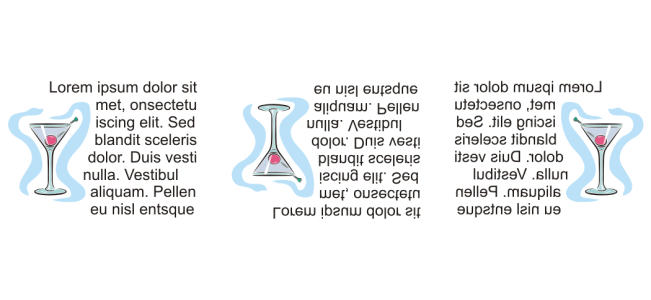
Слева направо: Текст исходной формы, отраженный по вертикали, отраженный по горизонтали
Переворот текста путем перетаскивания курсора по диагонали
1 С помощью инструмента Текст выберите фигурный текст или фрейм простого текста.
2 Перетащите средний маркер выбора через текст за противоположный угловой маркер.
Функции, указанные в справке, доступны в полной версии CorelDRAW Graphics Suite. Некоторые функции могут быть недоступны в этой версии продукта.
Лабы 1 курс 1 семестр / ЛР №7 Visio. Основы работы
Лабораторная работа «ОСНОВЫ РАБОТЫ В MICROSOFT VISIO» Цель работы: Изучить основы работы в редакторе Microsoft Visio. Microsoft Visio — приложение Microsoft Office, предназначенное для подготовки иллюстраций, схем, чертежей, графиков и диаграмм с использованием векторной графики Задание 1. Изучение основных принципов работы Microsoft Visio 1.1. Запустите редактор Microsoft Visio. Пуск ► Программы ► Microsoft Visio. 1.2. В открывшемся окне перейдите в «Категории» шаблонов и выберите пункт «Общие». Далее выберите шаблон «Простая схема». Нажмите кнопку «Создать». 1.3. Перед вами открылось окно редактора. Используя панель инструментов «Вид» включите отображение Линеек и Сетки через одноименные команды.

1.4. В этом же разделе («Показ») нажмите . Измените с помощью соответствующих команд: — линейку: промежуточные деления — по вертикали: крупная, по горизонтали: крупная; — интервал между линиями сетки — по вертикали: крупная, по горизонтали: крупная. 1.5. Нажав на названии страницы (внизу окна) правой кнопкой мыши выберите в появившемся контекстном меню пункт «Параметры страницы» В окне «Параметры страницы» на вкладке «Свойства страницы» убедитесь в том, что у страницы заданы следующие свойства: • тип — передняя; • имя — «Страница-1»; • единицы измерения — миллиметры. Если указаны другие значения свойств страницы – измените их на выше приведѐнные. Если были произведены какие-либо изменения, нажмите кнопку «Применить» 1.6. Перейдите на вкладку «Размер страницы». Выберите кнопку Предопределенный размер и следующие значения для него:

• Метрическая система мер (ISO); • А3: 297 мм х 420 мм. • В качестве Ориентации страницы выберите альбомную. Нажмите кнопку «Применить». 1.7. Перейдите на вкладку «Масштаб документа» выберите кнопку «Предопределенный масштаб» и следующие значения для него: Метрическая система мер (ISO); 1:2. Нажмите кнопку OK. 1.8. Создайте новую страницу, нажав левой кнопкой мыши на (внизу окна, справа от названия страниц). Настройте параметры новой страницы согласно предыдущим пунктам, но обратите внимание, что в одном и том же документе нельзя создавать страницы с одним и тем же названием, поэтому оставьте у страницы название по умолчанию – «Страница-2». 1.9. Создайте еще одну новую страницу с названием «Страница-3» через команду меню Вставка ► Создать страницу. Настройки страницы задайте аналогично предыдущим пунктам. 1.10. Произвольно измените порядок страниц путем перетаскивания вкладок с помощью нажатия и удерживания левой кнопки мыши. 1.11. Измените имена страниц на «1», «2» и «3» в порядке их следования. Это можно сделать через «Параметры страницы» или путем двойного щелчка на вкладке страницы. Перейдите на страницу «1». 1.12. Измените масштаб просмотра страницы через команды Вид ►Масштаб ► Масштаб на любое значение, которое есть в меню.

Проделайте те же операции через настройку масштаба (по умолчанию данная панель находится внизу окна). Так же изменить масштаб просмотра можно прокручиванием колесика мыши с одновременным удерживанием клавиши CTRL. 1.13. На панели инструментов «Главная» в группе сервис откройте «Средства рисования». На панели инструментов «Рисование» выберите инструмент «Линия». На листе рисунка проведите линию. Найдите на ней конечные маркеры: в начале и в конце. 1.14. Переключитесь обратно на «Указатель». Нажатием правой кнопкой мыши на линии вызовите контекстное меню. В нем выберите: Формат фигуры ► Линия. В открывшемся окне задайте типы стрелок для начала и для конца линии по вашему выбору. «Тип штриха» задайте пунктирный. 1.15. Откройте набор фигур: Фигуры ► Общие ► Простые фигуры. Перетащите на страницу фигуру Прямоугольник. Убедитесь, что он выделен (для этого должен быть включен «Указатель»). Найдите на нем маркеры выделения — восемь квадратиков, ограничивающие фигуру. Измените размеры прямоугольника через угловые и боковые маркеры. Посмотрите, в чем заключается отличие в изменении фигуры через
| угловые и боковые маркеры. | ||||
| Найдите | на | прямоугольнике | маркер | |
| вращения. | Он | имеет | вид | кружочка, |
расположенного по умолчанию над двумерной фигурой. Наведите на него курсор — в центре фигуры появится дополнительный маркер в виде небольшого круга, играющей роль центра вращения — «булавка». Поверните фигуру на произвольный угол. Более сложные, несимметричные, фигуры помимо поворота можно зеркально отобразить, используя команду «Отразить сверху вниз» или «Отразить слева направо» на вкладке «Главная» в группе «Упорядочение». 1.16. Вызовите окно Вид ► Размер и положение. С помощью данного окна можно менять параметры фигуры с большей точностью. Путем ввода различных значений ширины, высоты, координат X и Y измените размеры прямоугольника и его положение на листе. С помощью ввода команд Угол и Положение булавки измените угол поворота и положения центра вращения фигуры.
1.17. Убедитесь, что прямоугольник выделен. На панели инструментов «Рисование» выберите инструмент «Карандаш» и найдите на прямоугольнике маркеры вершин в виде зеленых ромбиков и маркеры, позволяющие изогнуть стороны фигуры (квадратики посередине границ фигуры). С их помощью измените положение вершин и кривизну сторон прямоугольника. 1.18. Из набора фигур «Простые фигуры» переместите на страницу фигуру «Крест». Найдите на кресте дополнительные маркеры — маркеры контроля. Они имеют вид желтых квадратиков и позволяют изменить внутренние размеры фигуры. С их помощью произвольно измените внутренние размеры креста. 1.19. На панели инструментов «Рисование» выберите инструмент «Линия». Нарисуйте произвольный отрезок, затем установите указатель
| мыши в один | из концов создаваемого отрезка. Указатель примет |
| вид крестика. | Нарисуйте следующий отрезок, таким образом, |
получится ломаная линия. Для создания замкнутой фигуры проведите линию из конечной точки последнего отрезка в начальную точку первого отрезка. Измените расположение вершин созданной вами фигуры через маркеры вершин (их отображение задается инструментами «Линия» или «Карандаш»). С помощью команды Формат ► Линия измените штрих, цвет и толщину контура фигуры на произвольные. С помощью команды Формат ► Линия ► Скругленные углы закруглите углы созданной вами фигуры.
В созданной вами фигуре с помощью команды Формат ► Заливка измените цвет, узор и цвет узора на произвольные. Также измените Прозрачность заливки на произвольную. 1.20. С помощью инструментов Прямоугольник и Эллипс с панели инструментов Рисование нарисуйте соответствующие фигуры произвольного размера. Нарисуйте квадрат и круг с помощью данных инструментов с одновременным удержанием клавиши SHIFT. Измените их контуры (шаблон, цвет, толщина) и заливку (узор, цвет, цвет узора) на произвольные. 1.21. В каждую из созданных фигур добавьте надписи – их названия. Для добавления текста в готовую фигуру необходимо дважды щелкнуть на ней левой кнопкой мыши, после чего ввести текст. Для форматирования текста можно использовать инструменты из групп «Шрифт» и «Абзац» на главной панели инструментов. 1.22. Сохраните файл. Задание 2 Создание схемы Перейдите на страницу «2». Используя стандартные геометрические фигуры и стрелки, создайте схему, изображѐнную на рисунке ниже. Цветовое оформление схемы – на ваш выбор.
Задание 3 Создание плана помещения 2.1. Перейдите на лист «3» 2.2. Добавьте в наборы фигур группы элементов «Рабочие места», «Офисная мебель» и другие, используемые для планировки помещения.
2.3. Используя эти фигуры создайте план помещения в котором у вас проводятся данные лабораторные работы с расстановкой мебели и оборудования в масштабе 1:50 (установлен по умолчанию). 2.4. Поместите над планом его название План помещения. Масштаб 1:50. 2.5. Выделите цветом рабочее место, за которым вы сейчас сидите. Цветовое оформление плана помещения – на ваш выбор. 2.6. Сохраните файл. Задание 4 Создание визитки На основе изученного материала создайте визитную карточку, в которой укажите: — Фамилию, имя, отчество владельца (можно произвольные). — Место работы (учебы) и должность (курс, группа). — Телефон. — Адрес электронной почты — Фотографию (вместо фотографии можно взять произвольный рисунок) Размер визитной карточки: 8 см по горизонтали и 5 см по вертикали. Пример визитной карточки приведѐн ниже: