Как перенести данные с Андроида на Айфон. И даже приложения
Вчера я впервые за много лет пересел на iPhone. О своём опыте использования этого смартфона я ещё расскажу, а пока сосредоточусь на первых шагах, которые мне предстояло сделать на iOS. Несмотря на то что я с 2011 года не изменяю iPad и использую Mac в качестве единственного компьютера, за которым я решаю рабочие и бытовые задачи, айфона у меня не было. Я предпочитал ему аппараты на Android, которые менял раз в 1,5-2 года и, в общем, горя не знал. Благо переход с Android на Android всегда был лёгким и непринуждённым. А вот каково это — перейти с Android на iOS?
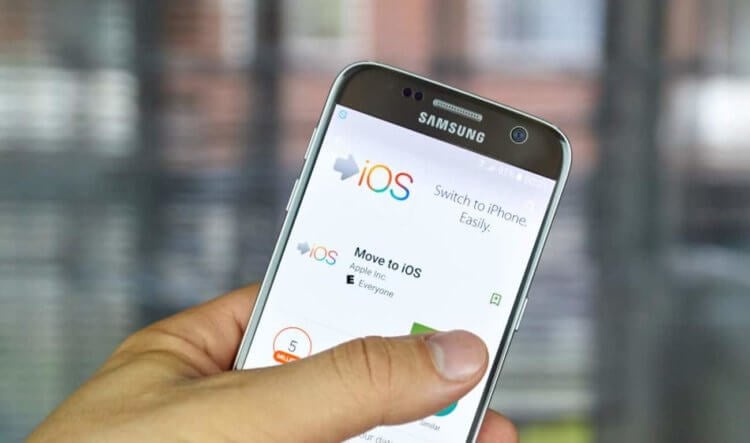
Перенести данные с Android на iOS не так уж и сложно
Чтобы начать пользоваться iPhone, мне было нужно перенести данные с Android на iOS. Для этого есть масса приложений, которые как бы делают резервную копию на одном смартфоне, а потом воспроизводят её на другом. У Apple такое тоже есть. Называется «Перенос на iOS». Им-то я и воспользовался. Забегая вперёд, скажу, что и вам следует выбирать именно его, потому что только оно позволяет перенести приложения с Android на iOS.
Перенос данных с Android на iPhone
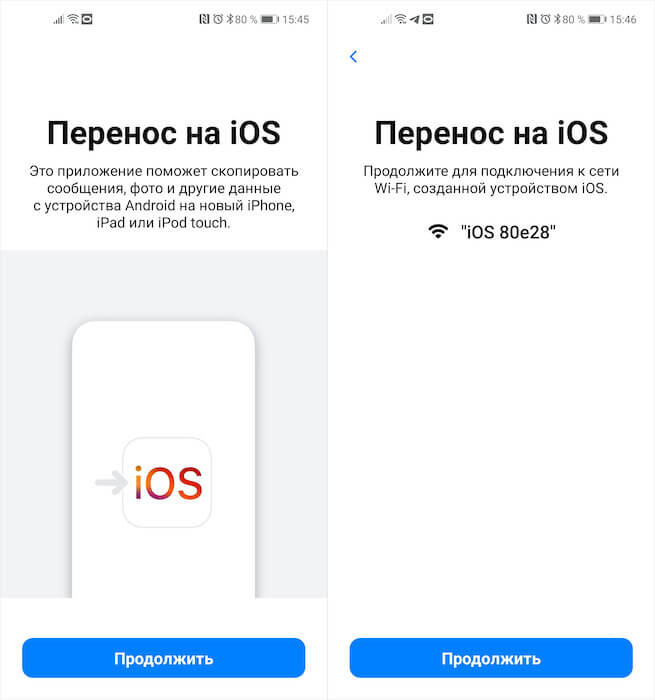
Для быстрого переноса данных нужно установить соединение между устройствами
Процедура переноса данных с Android на iOS устроена довольно просто, так что разберётся даже ребёнок. Тем не менее, я опишу ключевые этапы, свои собственные затыки и претензии к методике переноса.
- Для начала необходимо скачать приложение «Перенос на iOS» себе на Android-смартфон. Сделать это можно прямо в Google Play.
- Теперь активируйте iPhone, задайте первоначальные настройки и на экране восстановления выберите перенос данных с Android.
- Запустите «Перенос на iOS» на Android и установите соединение между смартфонами по инструкции и выберите данные для переноса.
- По истечении 8-10 минут в зависимости от объёма данных и скорости вашего Wi-Fi-соединения будут перенесены и появятся на вашем iPhone.
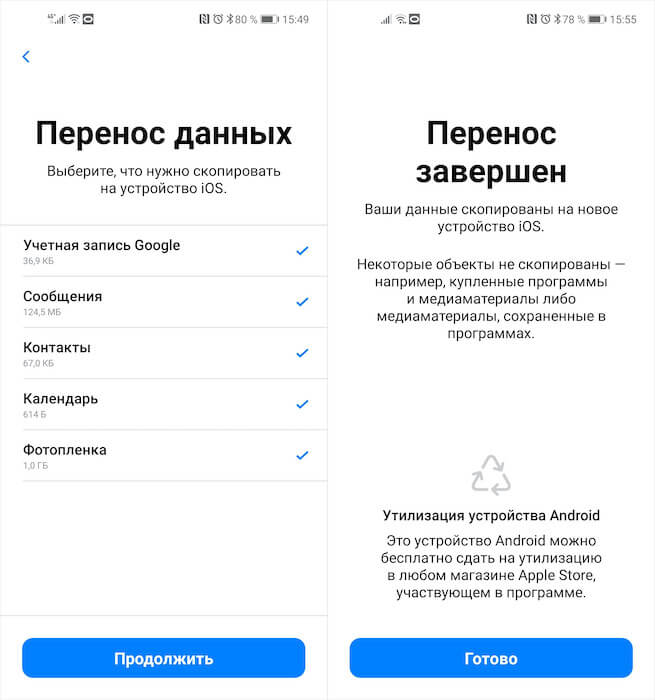
iOS позволяет перенести не так уж и много данных, притом что часть из заявленного она всё равно не переносит
Важно понимать, что перенести можно довольно ограниченный спектр данных:
- Учётная запись Google
- Сообщения
- Контакты
- Календарь
- Фотографии
Несмотря на то что перенести контакты с Андроида на Айфон можно без затруденений, ни будильники, ни приложения, ни заметки не переносятся. По крайней мере, этого не видно на странице выбора данных. Однако резервная копия с Android-смартфона, которая копируется на iPhone, содержит в себе данные о приложениях, установленных вами ранее. Так что в момент, когда копирование будет завершено, и вы окажетесь на рабочем столе iPhone, вам будет предложено установить все свои приложения.
«Все приложения» — это, конечно, громко сказано. Несмотря на то что iPhone действительно подтягивает какую-то часть ПО, установленного у вас на Android, почему-то это происходит очень уж выборочно. Причём я говорю именно о бесплатных приложениях, не о платных. Но даже они установились не в полном объёме.
Перенести приложения с Андроида на Айфон
TikTok, Telegram, Госуслуги, ВкусВилл, Ленточка, Манго страхование, Тинькофф Мобайл, Зелёный город, Эльдорадо – вот эти и многие другие приложения почему-то не установились. Я бы ещё понял, если бы они были платными, хотя и тогда можно было просто предложить мне оплатить софт и скачать его. Так нет же, Apple потеряла около 25% всех приложений, независимо от того, по какой бизнес-модели они распространялись.
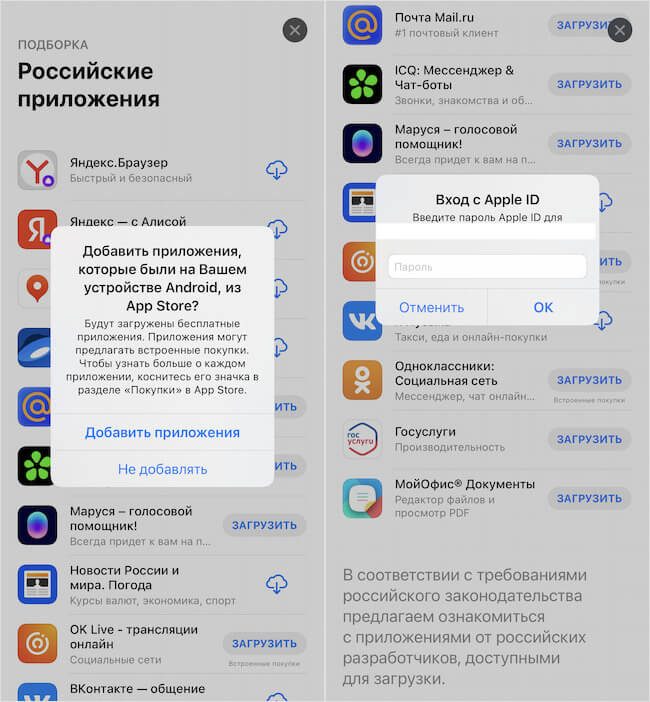
iOS запоминает ваши приложения и позволяет установить их из App Store, жаль, что не все
Но это ладно. Куда хуже, что не перенеслись SMS на iPhone. Вернее, нет. Они перенеслись. Но тоже как-то очень уж выборочно. В итоге совсем старые сообщения, которые я получал год или даже два назад скопировались, а новые – от PickPoint, от Сберлогистики, от Ozon и т.д. – либо не перенеслись, либо оказались в самом низу.
Причём старьё Apple почему-то вынесла на самый верх, как будто бы эти сообщения только-только пришли. Короче говоря, странно. В результате я не смог забрать свой заказ из PickPoint, потому что обнаружил отсутствие смс от них только перед постаматом. Пришлось возвращаться домой, перебрасывать это сообщение с кодом себе и идти за посылкой заново.
Какой можно сделать вывод? Ну, данные действительно переносятся, пусть и в ограниченном количестве. Даже приложения, о трансфере которых почему-то нигде не говорится, тоже худо-бедно переносятся, скачиваясь уже из App Store. Не очень удобно, что они скачиваются не в полном объёме, но всё-таки это лучше, чем если бы мне пришлось скачивать каждую программу руками.
Поскольку у меня их около сотни, я бы потратил на это много времени. Поэтому претензий не имею. А вот что меня реально разочаровало, так это SMS. Они все поперепутались, а часть вообще не перенеслась. Никогда бы не подумал, что буду жалеть о них, но это факт. Так что, Apple, научись уже переносить сообщения между платформами.

Теги
- iOS или Android
- Новичкам в Android
- Приложения для Андроид
Как перенести данные с Андроида на Айфон: пошаговая инструкция

Если вы решили перейти на iPhone, для быстрого старта в новой системе понадобится выполнить перенос данных с Андроид на iOS. Рассказываем, как сделать это быстро, используя одно специальное приложение.
Чтобы полностью дублировать ваши приложения, загруженные файлы и документы на новый iPhone, используйте следующую инструкцию.
1 Скачайте Move To iOS
Для начала вам понадобится установить на свой Android-смартфон приложение Move To iOS — «Перенос на iOS». Его можно скачать из Google Play или загрузить установщик напрямую — с официального сайта Apple. Второй вариант подойдет для устройств Huawei и Honor, которые не имеют доступа к сервисам Google и, соответственно, Play Market.
2 Перенос данных с Андроида на Айфон
Приложение Move to iOS работает только при настройке нового устройства — когда вы достали из коробки «голый» iPhone. Если вы уже настроили телефон и пользуетесь им какое-то время, необходимо удалить все данные и начать перенос с нуля. Как вернуть айфон к заводским настройкам, мы рассказывали в этой статье.
Если вы не хотите удалять уже установленные приложения и загруженные файлы, то можете перенести данные с Android на iOS вручную. Несколько способов мы описывали в этом материале. Также в нем вы найдете инструкцию, как скопировать всю информацию с iPhone на iPhone с помощью iTunes.
Итак, для переноса данных с Android на новый iPhone сделайте следующее:
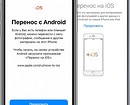
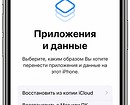
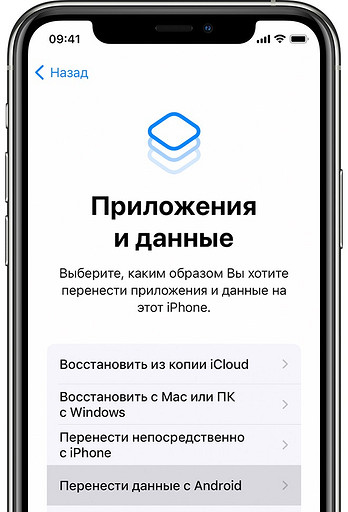
- Во время настройки Айфона выберите пункт меню «Приложения и данные» — «Перенести данные с Android».
- На Андроид-гаджете откройте приложение Move to iOS и выберите «Продолжить». Примите все условия и соглашения и нажмите «Далее» — «Поиск кода».

3 Получение и ввод кода с Айфона
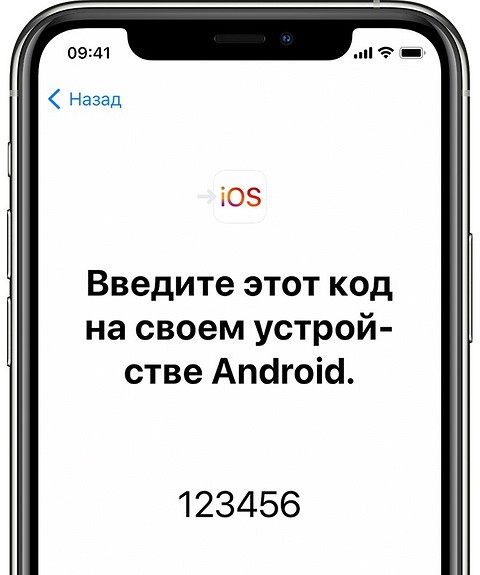
После перехода к пункту переноса данных с Android на дисплее iPhone появится 10- или 6-значный код. Введите его на Android-смартфоне и подождите — должно открыться новое окно под названием «Перенос данных».
4 Выбор приложений и файлов для переноса
На экране Android-смартфона появится список, в котором можно будет выбрать файлы для переноса на Айфон: бесплатные приложения (если они есть в App Store), контакты, история сообщений, фото и видео с камеры, закладки браузера, учетные записи почты и данные календаря. Музыку, документы PDF и книги необходимо переносить вручную — например, через облако. После выбора нажмите кнопку «Далее».
Важно: даже если на экране Android-телефона будет отображаться уведомление, что перенос завершен, не выключайте смартфоны до появления соответствующего сообщения на Айфоне и полного окончания загрузки.
Если вы хотите скопировать на новый смартфон только сохраненные телефонные номера, а не все приложения и файлы, тогда выполните перенос контактов. Подробнее об этой процедуре мы рассказывали в отдельной статье.
5 Завершение переноса данных
- Когда полоса загрузки на Айфоне полностью заполнится, нажмите «Готово» на Android-смартфоне.
- На iPhone необходимо выбрать кнопку «Продолжить», чтобы завершить перенос данных и настройку аппарата. Просто следуйте подсказкам на экране — и получите новый гаджет со старыми данными.
Советы для быстрого переноса данных с Андроида на Айфон
- Во время копирования файлов и приложений не используйте телефоны — дайте им спокойно завершить перенос без лишних процессов. Приложения Move to iOS должно быть постоянно активно — не закрывайте его окно.
- Чтобы гаджеты не отключились до завершения копирования файлов, подключите их к источникам питания или повербанку.
- Также убедитесь, что оба смартфона имеют стабильное подключение к интернету — мобильной или Wi-Fi-сети.
- Перед запуском переноса обязательно проверьте, хватает ли на вашем iPhone памяти для копирования всех приложений и файлов с Android-смартфона. Также учитывайте те данные, которые находятся на карте microSD (если она установлена). При недостатке места на новом устройстве, перенесите лишние файлы на облако или компьютер.
- Если вы хотите скопировать закладки из Google Chrome, обязательно обновите браузер перед запуском переноса.
- Если после копирования на Айфон не работают или не отображаются некоторые приложения, загрузите их вручную из App Store.
Читайте также:
- Почему ваш смартфон заряжается так долго: 8 самых популярных причин
- Как контролировать местонахождение ребенка через iPhone
Перенос всех данных с Андроид на IOS без хлопот

При переходе на новое устройство внутри одной экосистемы перенос всех данных выполняется автоматом. Всё, что нужно сделать — это зайти в свой аккаунт: Apple ID на “яблочных” или Google-аккаунт на андроидах. При переходе на другую систему, например, с Андроид на IOS, тоже всего за несколько минут можно всё импортировать в новый гаджет.
С чего начать?
- Выбрать способ переноса: с помощью приложений или ручной перенос.
- Если выбрали первый вариант, то следующим шагом будет выбор подходящего приложения.
- Проверьте версию обоих устройств: Android должен быть не старее версии 4.0, а iOS версии 9 или выше. На более старых гаджетах перенести данные можно только вручную.
- Проверьте доступное свободное место на новом Apple — поместятся ли там все файлы со старого андроида. Если нет, то на андроиде нужно провести ревизию и удалить лишнее.
- Оба гаджета нужно подключить к Wi-Fi и поставить на зарядку.
- Для переноса закладок из браузера Chrome на андроиде нужен будет браузер свежей версии.
Переносим данные с помощью приложений
Самый надежный способ — приложение «Перенос на iOS». Потому что это разработка Apple.
Но по отзывам в Google Play, далеко не у всех получается успешно пройти путь до конца. У многих процесс вообще не запускается или зависает, может прерваться или завершиться с ошибкой. Но достаточно и положительных отзывов от счастливчиков, которые за несколько минут перекидывают всё необходимое. Поэтому рекомендуем начать именно с этого способа.
1. Подготовка Apple
Запустите новый яблочный гаджет. На этапе “Быстрое начало” выберите нижнюю ссылку “Настроить вручную”. Следуйте инструкциям на дисплее.
2. Активация перемещения
На этапе “Приложения и данные” кликните на пункт “Перенести данные с Android”
Если настройка завершилась на данном этапе — нужно очистить все данные с Apple и пройти путь снова.
3. Подготовка Android
Необходимо установить приложение “Перенос на iOS” из Google Play. Чтоб не искать, можно воспользоваться QR-кодом, который подскажет уже запущенное приложение в Apple. Запускаем приложение и принимаем его условия.
4. Получение кода
После запуска на iOS функции “Перенос с Android” кликаем “Продолжить”. Должен появиться код из 6 или 10 цифр.
На андроиде может всплыть уведомление о некачественном соединении. Можно не обращать на него внимания.
5. Ввод кода
Полученный код нужно вставить в соответствующее поле на андроид.
6. Временная сеть Wi-Fi
Для перемещения устройством эпл будет создана временная сеть Wi-Fi. При появлении запроса нужно кликнуть “Подключиться” для подключения андроида. После успешного соединения на дисплее высветится “Перенос данных”.
7. Выбор данных и запуск переноса
На экране Android можно выбрать типы файлов, которые планируется перенести. После выбора нужно нажать “Продолжить”.
На андроиде может раньше времени появиться сообщение о том, что процесс завершен. На него можно не обращать внимания и ничего не трогать. Индикатор загрузки на эпл должен дойти до конца.
Оба гаджета нужно расположить на максимально близком расстоянии друг от друга и подключить их к источнику питания.
Длительность процесса перемещения будет зависеть от объема переносимого.
8. Настройка Apple
После того, как шкала загрузки на iOS полностью заполнится, можно нажимать “Готово” на андроиде. После этого вернуться к iOS и кликнуть “Продолжить”. Далее завершить настройку согласно инструкциям на дисплее.
9. Финиш
Необходимо проверить — все ли данные перенеслись. Книги, музыку и PDF нужно перекинуть вручную. Недостающие приложения можно скачать в App Store.
Если возникли сложности с приложением, рекомендованном купертиновцами, можно попробовать другие: MobileTrans, SHAREit, Copy My Data, Xender, AirDroid, Zapya и т.д.
Ручной перенос информации
Если нет доверия к каким-либо приложениям — всю информацию можно перенести вручную. Для этого будет необходим компьютер.
Весь процесс заключается в следующем: файлы с андроида скидываются на компьютер, а затем с компьютера через приложение синхронизируются с айфоном или айпадом.
Если в качестве компьютера используется Mac, то нужно установить приложение Android File Transfer. В нем можно выбрать файлы для транспортировки и перетащить их в папку на ПК. Отключаем андроид, подключаем эпл. Устанавливаем на ПК приложение iTunes и через него синхронизируем файлы.

Перенос контактов с Android на iPhone
Самые важные данные любого телефона, т.е. контакты, можно перенести двумя способами:
1. Через аккаунт Google
Этот аккаунт есть у каждого андроида. Он сохраняет все контакты, которые можно передать айфону.
В настройках в разделе “Контакты” нужно открыть “Учетные записи” и создать новую. Кликнуть по значку гугла, ввести данные аккаунта. Подождать, пока контакты будут перенесены.
На старом телефоне открываем “Контакты”, выбираем “Управление”, нажимаем “Импорт и экспорт”, выбираем “Экспорт на SIM”. Извлекаем симку, вставляем в новый и выбираем функцию «Импортировать контакты SIM».
Что делать, если возникла ошибка?
Ошибки могут возникнуть, когда на айфоне не хватает места для всего, что планировалось переместить. В этом случае необходимо сбросить настройки и повторить весь процесс, при этом для переноса выбирая только нужные данные, которые “влезут” на новый гаджет.
Если с местом всё в порядке, а процесс остановился — можно вытащить SIM-карту, выключить Bluetooth, удалить все сети Wi-Fi. Телефоны перенести ближе к роутеру.
Во время процесса нельзя запускать какие-то другие приложения или принимать звонки.
Заключение
Немного терпения и свободного времени — это всё, что необходимо для безболезненного сохранения всех накопленных на андроиде данных при переходе на “яблочную” продукцию. Продолжительные “танцы с бубном” бывают лишь в исключительных случаях.
Как перенести данные с Android на iPhone
В этой статье мы рассмотрим, как осуществить процесс переноса данных подробно, ответим на вопрос о возможности переноса данных с Android на iPhone и предоставим легкие и удобные способы организации этого процесса.
Часть 1: Процесс переноса данных с Android на iPhone
Перенос данных с Android на iPhone может показаться сложным процессом, но на самом деле существуют несколько способов, которые делают его достаточно простым. Вот некоторые из них:
1 Использование приложений для переноса данных:
Существуют приложения, которые помогают перенести контакты, сообщения, фотографии и другие файлы с Android на iPhone. Установите соответствующее приложение как на Android-смартфон, так и на iPhone, и следуйте инструкциям в приложении для переноса данных.
2 Использование облачных сервисов:
Некоторые облачные сервисы, такие как Google Drive или Dropbox, позволяют загружать файлы с Android-смартфона и затем скачивать их на iPhone. Это удобный способ передачи фотографий, видео, документов и других файлов.
3 Использование кабеля для переноса данных:
Если у вас есть USB-кабель, вы можете подключить Android-смартфон к компьютеру, скопировать нужные файлы на компьютер, а затем подключить iPhone к компьютеру и скопировать файлы на него. Этот способ подходит для переноса крупных файлов или большого объема данных.
Часть 2: Возможно ли перенести данные с Android на iPhone и как организовать перенос
Перенос данных с Android на iPhone возможен, но следует иметь в виду, что некоторые данные могут быть несовместимы между платформами. Например, приложения из Google Play Store не будут работать на iPhone, поэтому их нельзя перенести напрямую. Однако, контакты, календари, фотографии, видео и некоторые другие данные можно успешно перенести.
Для организации процесса переноса данных с Android на iPhone, следуйте этим шагам:
1 Перенос контактов: Воспользуйтесь функцией «Синхронизация контактов» на Android-смартфоне, чтобы сохранить контакты в учетной записи Google. Затем на iPhone откройте раздел «Почта, Контакты, Календари» в настройках и добавьте свою учетную запись Google. После этого контакты будут автоматически синхронизироваться с iPhone.
2 Перенос фотографий и видео: Используйте облачные сервисы, такие как Google Photos или Dropbox, для загрузки фотографий и видео с Android-смартфона, а затем скачайте их на iPhone с помощью соответствующего приложения.
3 Перенос сообщений: Перенос сообщений с Android на iPhone может быть более сложным, так как платформы имеют разные форматы сообщений. Однако, существуют сторонние приложения, такие как «Move to iOS» от Apple, которые могут помочь в переносе сообщений.
Перенос данных с Android на iPhone — это шаг в новое устройство и новый опыт использования. Возможность сохранить и перенести важные файлы и информацию обеспечит плавный переход и поможет вам наслаждаться всеми возможностями, которые предлагает iPhone. Не забудьте предварительно создать резервные копии важных данных и ознакомиться с инструкциями и рекомендациями, чтобы процесс переноса данных прошел без проблем.