Проверка пера
Если перо не работает должным образом, проверьте, какие действия ему назначены, или восстановите параметры по умолчанию. Также попробуйте выполнить инструкции, изложенные на странице Служба поддержки Wacom. Если проблема не устранена, выполните указанные ниже действия по диагностике.
Примечание. Набор функций пера зависит от используемого устройства.
Диагностика проблем с пером
- Откройте окно Свойства планшета Wacom.
- Нажмите кнопку Сведения.
- В появившемся диалоговом окне нажмите кнопку Диагностика. .
Примечание. В диалоговом окне «Диагностика» отображается динамическая информация об устройстве, инструменте(-ах), а также информация для сенсорных устройств.
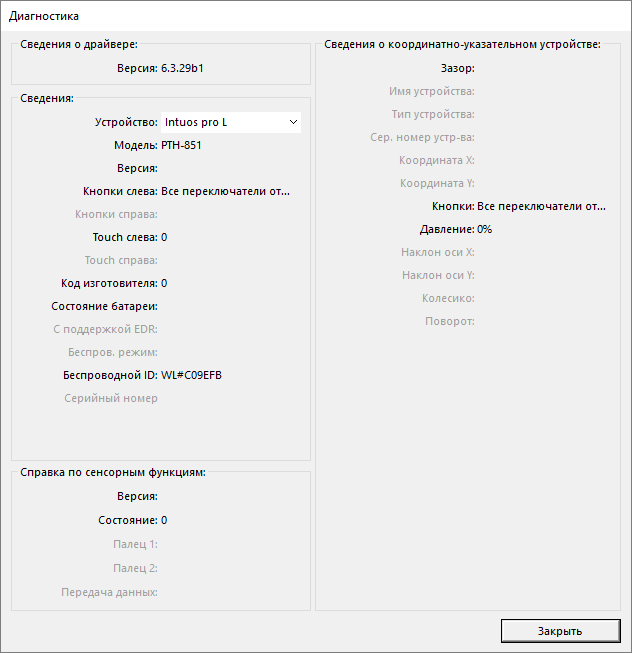
Снимок экрана приведен выше в качестве наглядного примера. Он может не соответствовать фактическому изображению на экране.
Стилус не работает, драйвера не находят планшет
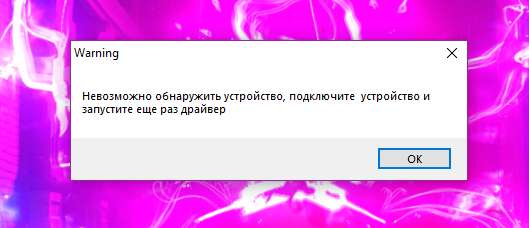
Стилус перестал реагировать на экране планшета, однако картинка монитора выводится на сам планшет. При запуске драйверов пишет:»невозможно обнаружить устройство подключите устройство и запустите еще раз драйвер». Удалил драйвера через ярлык (перешел в корневую папку и удалил). Скачал новые, но ничего не изменилось. Что делать?
2 395 просмотров
Люди с такой же проблемой (5)
фюке 8 июня 2021
Было нечто похожее, помогла переустановка драйвера видеокарты. Вообще очень часто схожие проблемы у меня случаются при обновлении Windows. лосэмо 17 ноября 2020
После установки драйверов монитор работает, но стилус не реагирует. При нажатии на ярлык проги для калибровки стилуса и экранника выдаётся сообщение, что и в скрине под названием темы. Перезагрузки и переустановки драйверов не помогли. Работаю на ноуте, Винда 10. Дата подключения 09.04.2020 орофет 9 апреля 2020
Лучшее решение

участник
1 решение
В общем, вчера копался и докопался. Мне помогло то, что помимо HDMI естественно, вставил оба usb в порты, а не в розетку, как говорилось в инструкции. Может, кого тоже спасет.
Это решение полезно? Да Нет
4 участника считают, что это решение полезно
Комментарии (1):
Там есть 2 варианта подключения. Как правило, один USB провод отвечает за подключение устройства к компьютеру, что обычно сопровождается характерным звуком, а второй за питание (от компа или от розетки). Вот тут главное не перепутать, какой провод от чего. У меня например красный провод отвечал за розетку, и именно его в инструкции говорили подключить через удлиннитель к розетке. morosemoonlight 29 июля 2020
Новый комментарий:
13 мая 2020
Решение №2

эксперт
33 260 решений
Попробуйте выполнить следующие действия:
1. Проверьте подключение планшета к компьютеру. Убедитесь, что USB-кабель подключен к планшету и компьютеру, а также что обе стороны кабеля надежно подсоединены.
2. Попробуйте подключить планшет к другому USB-порту на компьютере и проверьте, работает ли стилус.
3. Попробуйте перезагрузить компьютер и проверить работу планшета.
4. Убедитесь, что у вас установлена последняя версия драйверов для планшета. Вы можете найти их на официальном сайте производителя.
5. Попробуйте удалить существующие драйверы планшета через «Установка и удаление программ» в панели управления и затем повторно установить новые драйверы, скачанные с официального сайта.
6. Если ничего не помогло, попробуйте связаться с технической поддержкой производителя для дополнительной помощи и возможного ремонта.
Это решение полезно? Да Нет
Новый комментарий:
25 июня 2023
другие решения ожидаются…
Видео с YouTube на эту тему
Графический планшет Artisul D16 | ОБЗОР
Обзор графического планшета для рисования ( он же графический монитор). В этот раз я тестирую и рисую на планшете .
Знаете, как решить эту проблему?
Поделитесь своим знанием!
Ваш способ решения:
Наиболее похожие проблемы из этого раздела
Не работают драйвера, когда устанавливаю, то линия, как у мыши (одна толщина). Пыталась установить драйвера с официального сайта, но они точно так .
Имею графический планшет, установил драйвера. При запуске выходит окно «Невозможно обнаружить устройство. Подключите устройство и запустите ещё раз .
Графический планшет работает не совсем так как должен, ручка рисует нормально, но линия с самого начала и до конца одного и того же размера, мне нужно .
При подключении интерактивного монитора к ПК стилус не работает.
1. Убедитесь, что интерактивный монитор правильно подключен к USB- порту Вашего ПК.
2. Попробуйте подключить интерактивный монитор к другому USB- порту.
3. Проверьте уровень заряда стилуса. Если горит светодиодный индикатор, то подключите USB кабель к стилусу и зарядите его (не менее 2 часов).
4. Удалите драйвер с Вашего ПК и перезагрузите его. После перезагрузки подключите планшет к Вашему ПК (не устанавливая драйвера ) и проверьте, реагирует ли курсор на движения стилуса.
5. Если курсор и дальше не реагирует на Ваши движения стилусом, то попробуйте подключить планшет к другому ПК.
[Chromebook] Устранение неполадок — Заряжаемый стилус из комплекта не отвечает
Если стилус внезапно перестал работать, это может быть связано с разрядкой батареи стилуса. Вставьте стилус в Chromebook для зарядки в течение не менее 30 секунд, и затем снова проверьте его работу.
Примечание: Стилус необходимо полностью вставить в слот Chromebook, чтобы предотвратить неполную зарядку.
Проверьте всплывающее уведомление после того, как вынули Стилус
Сначала выполните следующие шаги, чтобы убедиться, что иконка стилуса показывает, что он включен.
- Нажмите на [Строку состояния] ① в правом нижнем углу экрана, и выберите [Настройки]
 ② .
② .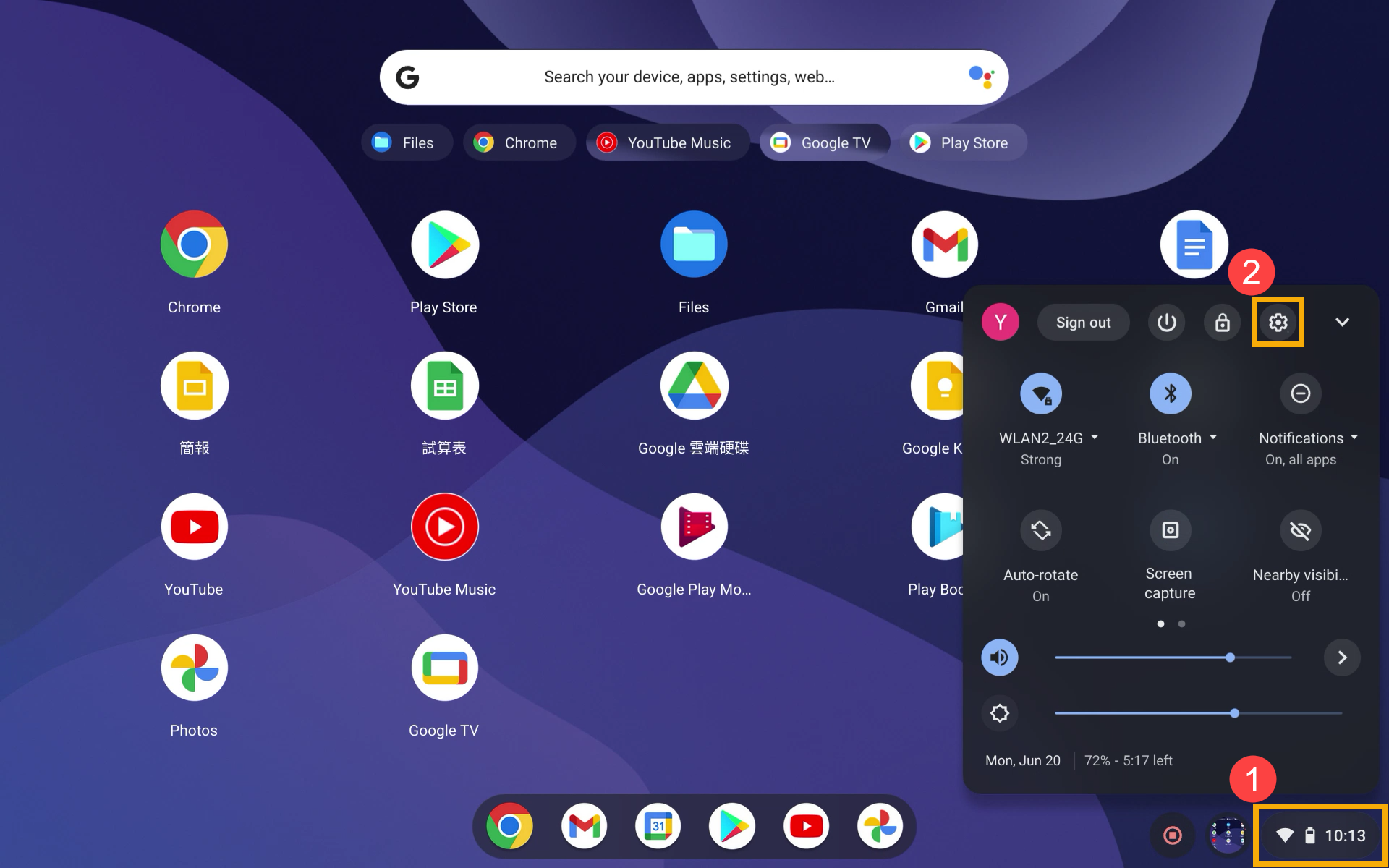
- После открытия настроек выберите [Устройство] ③ , и затем — [Стилус] ④ .

- Включите [Показать настройки стилуса в Панели Запуска] ⑤ .
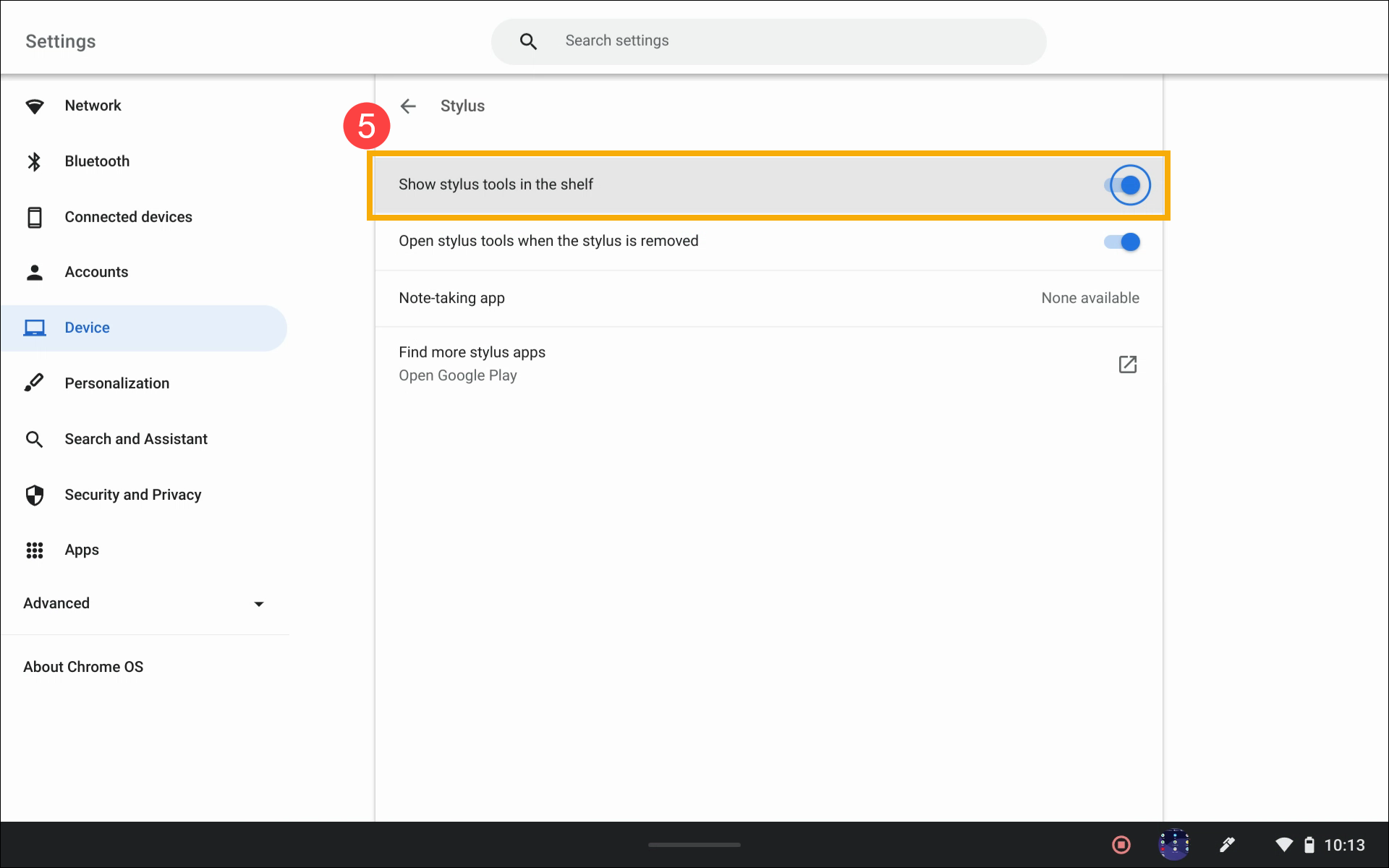
- После включения настроек вставьте стилус в Chromebook и извлеките его, затем проверьте, отображается ли информация ниже.
 Примечание: Если у Вас есть другой такой же стилус, и он полностью функционален, Вы можете переключить их, чтобы выполнить перекрестную проверку. Если Вы не можете её выполнить, обратитесь в авторизованный сервисный центр ASUS для решения проблемы. Если Вы видите информацию о настройках стилуса при перекрестной проверке, значит проблема указывает на неисправность одного из стилусов. Если информация не появляется независимо от того, какой стилус используется, обратитесь в авторизованный сервисный центр ASUS для решения проблемы.